艾肯lh5p二代怎么套lut输出
在操作方面,清楚屏幕即可呼出菜单,触摸操作灵敏无颜值。可以根据拍摄环境设置画面亮度、对比度、饱和度、清晰度以及色相等基本参数。第二项为显示方式设置,按需随意切换方向与镜像即可。第三项则为系统设置, 例如语言系统、复位、风扇功率等选项,在这里还可以关闭触摸屏,在特殊情况可避免误处。第四项则为三 d 慢设置, 对于 love 创作者来说,这无疑是得心应手的功能,我们可以通过插入 u 盘给监视器安装导入了,然后在用户存储可找到对应的了进行套用。 拍摄时可对蜡的视频进行还原色彩及风格化监看。第五项为音量大小的调节,左侧可插入耳机进行 监听,打开音频播行后和判断音频是否收入正常。最后一项是系统固件升级,随着厂商工程师不断对产品进行升级改善,可通过 u 盘进行安装升级,让其保值最佳状态。

粉丝1.0万获赞9.1万
相关视频
 02:06查看AI文稿AI文稿
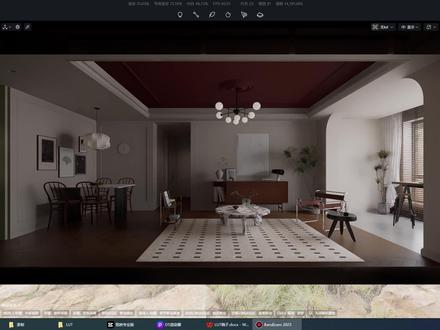
大家好,这里是 l r d。 老李设计,今天给大家讲解一下第五的 l o t 该怎么导入跟使用。首先打开第五软件,右边有一个后期,后期里面的 l o t 应用开启一下,开启之后点一下, 里面有一些默认的啊,官方的一些 lte 下面有一个自定义,点开自定义,找到我们的 lut 文件夹,一个一个的点击加载进来就可以了。 怎么找到刚才加载进来的 lut? 点击这里有个内置,把它切换成自定义,刚才加载的就都出来了。 还有一种导入方式的话,是自定义旁边有一个打开文件夹,然后点一下这个,打开文件夹就会出来它的呃根目录,呃,这一个,呃这个文件就是它的呃 l u t 所储储存的位置,然后我们进入到这个文件夹里边, 然后把我们给大家的这些 l u t 复制,呃,复制一下,呃,直接粘贴到里面就可以了, 这两种方式都可以哎,第二种方式加载完了之后需要重启一下第五,哎,就都显示出来了,我们只需要加载这一次就可以了哈。以后所有的第五文件打开就都有这些 l u t 了,只需要把内置切换成自定义就自己显示出来了, 我们给大家准备了十多种不同的效果,嗯,有什么法式风啊,复古风啊,焦糖色啊等等, 大家可以打开自己的第五文件,自己调一调啊,玩一玩哈,我经常用的是这个通用一,没有特别浓烈的风格倾向,就是加了些对比强度,一般给到零点六到零点八左右,看不同的模型跟光感, 下面的这些参数的话,根据不同的模型调整就可以了。好的,这就是第五 l e、 t 的 导入跟使用方法比较简单。
27老李设计 02:22查看AI文稿AI文稿
嗯,最近在群里面看到好多小伙伴不知道怎么去用松下路易斯套双 lt, 今天稍微讲一下, 其实挺简单的。路易斯上面首先第一个方式的话菜单怎么去找?第一个左边相机这个点,然后照片风格点进去, 然后可以选择你的预设啊,我这里演示的话,我觉得也是第四个, 往下走一直下好找到 lot 一, 选择 lot 选择啊,这里随便选一个设置啊,之后然后选择第二个 lot 套在一起 啊,再随便选择一个设置,然后他的 lte 的 透明度也都可以选择,你想把第一个 lte 超余少一点也好,或是透明度高一点,这里都可以选择这里啊。 嗯,直接用拨盘选择跳就行,完了之后保存保存当前设置选择四十。好,这样子的话双 let 就 套完了,这就是套了两个 let 的 成果。嗯,看这里的 note 一 note 二都有了。当然我的话我是设置了一个快捷键,因为 松下的话,它这个键盘上拨盘上面波轮都可以用。嗯,快捷键设置长按,然后找到照片风格啊,照片格调啊,点进去, 再选择照片格调,这样到时候拍照的时候直接按下快捷键就可以选择你的双 lock 风格了。单 lock 的 话我是直接按了上的快捷键直接可以选择,特别的方便。
14君君快乐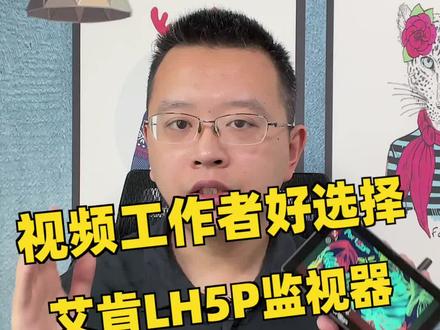 01:44查看AI文稿AI文稿
今天我为大家带来一款艾肯的监视器,它就是我手里的艾肯 lh 五 p。 对于长拍视频的朋友,监视器肯定非常熟悉,拍视频的时候,相机屏幕的局限性是比较大的,所以说我们需要尺寸更大,亮度值更高,而且色彩更准确的监视器。而且监视器拥有很多辅助图像显示功能,可以帮助我们实现更好的视频监看。对于我 我手里这款爱恨 rh 五 p, 它是一款五点五英寸的支持触控屏的小尖,本身便携性很出众,所以很适合我们外出携带。这款监视器本身功能很强,而且色彩显示很准确, 监视器的亮度值十一千七百尼特,可视视角为一百七十八度,所以强光下使用显示效果依然出色。这款监视器具有很丰富的辅助显示功能,包括我们常见的风池对焦、视波器、网格线等等。另外 这款监视器采用了最新的对焦辅助图像算法,也就是说风池显示更加灵敏,而且更加准确了。对于这款监视器非常重要的一点就是它可以 操作相机的参数,我们在显示页面向下滑就可以进入相机参数的操控页面,这里我使用的是佳能 usr 六。首先我把相机型号改为佳能相机,然后呢就可以在这里调节相机的参数了, 很多时候我们相机上过灵气或者是上摇臂不好在相机上调整参数,这个时候监视器调整参数作用就非常明显了。另外这款监视器向上滑就进入稳定器参数的调整界面了,在这里呢我就不做太多演示了。最后我来说一下这款监视器的设计,这个 这款监视器本身采用铝合金的外壳,这一点我非常喜欢,因为铝合金不仅更耐用,而且呢可以提高散热效率。而且这款监视器本身带有风扇,我们可以调节高中低三档,因此可以带来更好的散热效果,长时间使用发热量也是很低的。 这款监视器本身也具有无线功能,未来很多摄像机都会带有无线功能,所以说未来长期来看,这款监视器使用时间可以更长。另外监视器除了传统的电池以及直流电供电之外,还可以使用充电宝进行供电,这个在外出拍摄时是非常方便的。
2667摄影兵器库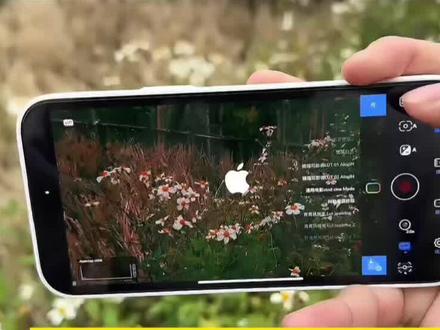 02:26查看AI文稿AI文稿
植出电影感视频还得靠 l o d, 今天带大家导入的是手机 l o d 调色包,三月份最新版,搭配火爆全网的 blackmagic camera 相机,拍视频拍照片都是电影感,植出画面效果,支持 iphone 标准版,包括 pro max 版本,也包括安卓。还不知道怎么导入 l o d 调色包的都给我看过来了。废话不多说,今天我一条视频教会你今天专门做的这期视频,也是全网最详细的教程,接下来就是教程,首先准备好这个相机,这个是不收费的,不要搞错了你们。 然后还需要这个,打开直接搜主播不想上班,注意别漏打了主播两个字。看清楚,找到我的文件,再找到苹果 a o t 这个安卓也是一样的方法, 找到安卓那个。这里如果你是 iphone 十五以下的所有手机都用七零九文件,包括十六十七标准版,直接点保存。然后就是 iphone 十五 pro 以后的 pro 款及以上的机型,取消黄色那两个文件,全部勾选,点保存,再长按把它全部勾选项,记住往下滑刷新一下, 一共只有六十多个文件点下载,然后再点去查看,在这里等待所有文件夹下载好,速度可能比较慢,如果你觉得下载速度慢,就复制本视频链接,然后再打开这个夸某克,在这里下载,速度非常快,看你们怎么选吧。都下载好之后,再长按全部勾选 项,然后再点导出,再点文件,然后一直点下面的返回,再找到我的 iphone, 在 这里面找到那个相机,点进去再点 l t, 再点下面的保存就可以了。然后再打开这个相机,跟我设计一下基本参数,你们可以慢慢观看。 色彩空间写 log 模型没有用七零九,把这个秀屏模型打开,画面就会放大了,然后再往下滑,找到这个照片与图库,选择它,不然你拍出来的视频在相册是找不到的。首先下滑控制中心,把屏幕锁定关闭,这样滤镜就会横过来了, 嘎嘎,好用,记得把旁边这两个开关打开,不打开你拍出来的视频是没有色彩的。然后这个防抖开标准就好了。那些曝光啊,自动对焦啊 都开自动,也可以手动调节网格线在这里打开哦。如果画面出现这些红点在这里关,如果画面出现那些马赛克也是在旁边这里关。 帧率一定要调到六十帧,在下面调,下面那里可以切换镜头,推荐大家使用固定镜头,这样子不会砍画质,拜拜。有什么不懂的再问我。
3792小四lut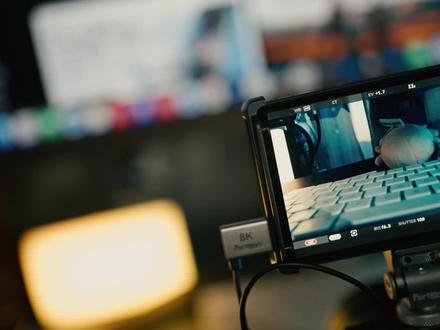 09:17查看AI文稿AI文稿
一块只有一百七十八克的五点四寸触摸显示器,能帮你直接控制相机参数。点评对焦 top 拉长腿、现场调色变形,宽荧幕也能一键拉回正常比例, 还顺手帮你在微小项目里当导演监看,这块就是艾肯的 l h 五 c。 哈喽大家好,欢迎回到 b r b d 的 频道。我这两年一直都带着索尼微单在外面跑,机身自带的小屏幕大家都懂,光线一强就看不清,对焦准不准,全靠感觉 拍 sl 三十画面灰,因为每次场景不同,也想不到成片大概是什么样。虽然外录一体机画质好,但贵重还痴恋, 还不太适合轻量化上阵。所以我一直都在找一块小轻但功能尽量全的监视器,能真正的融进日常的拍摄工作流,而不是再多带一块副弹。 艾肯的 lh 五 c 上手这段时间下来我感觉比较简单,他不是堆参数的内容,把现场拍摄的一些很真实的小问题一个一个的给你解决掉了。 先说我最上头的点相机控制, lh 五 c, 通过控制线连接上相机之后,光圈、快门、 iso、 白平衡这些核心参数都可以直接在监视器的触屏上更改。我最开始用是在稳定器上拍运动镜头,以前要是临时觉得画面太亮,得先把稳定器停稳, 再去摸相机背面的小按键调 iso 调光圈。因为怕手重导致重新调屏,来回一折腾,节奏全被打乱。现在我看着 l h 五 c 这块大屏,手指点两下就能把 iso 拉上去,把光圈收一档,画面实时跟着变, 人和相机都不用挪,稳定器也不用停,尤其是冬天戴手套或者高强度跑动的时候,少碰一次机身,就是少一点抖动和意外,更关键的是有线控制。不止索尼, 艾肯把佳能、松下、 blackmagic、 ccm、 尼康这些品牌也做了进来,覆盖了多台机型。对我们这种经常喜欢折腾不同机身的人来说,这块屏幕不是绑死在某一台机器上的消费品,而是可以跟着机身一路升级的那种工具。 第二个对我们来说帮助很大的就是触摸对焦和跟踪框对焦。 a g m 四和 a g m 三自己的对焦系统已经很强了,但你在三寸的小屏上点一点对焦,有时候手还是会伸到奇怪的角度去碰击背 l h 五 c 换成五点四寸触摸屏之后, 选对焦点这件事上就变得特别的直观。画面哪个位置是主体,手指点一下,画面马上就过去对焦。跟踪对焦框的逻辑就更简单粗暴了, 点中一个人脸或者一个物体,相机就会一直跟着它聚焦,你怎么调度怎么走位,主体还在画面里, 焦点也不会掉。如果你在拍一只产品的小短片的时候,直接在 l h 五 c 上点了产品,无论后面运镜怎么走怎么甩,你就只管走位和构图。监视器上那个跟踪框会一直咬着产品,对焦这件事基本就从脑子里被卸载掉了,整个人也都会轻松很多。 第三块是 lte 和 hdmi 输出这一个环节,很多人和我一样,用 a 七系列拍索尼的 slog 三十机背看着都是一块灰蒙蒙的东西。以前在现场,甲方看着那种灰色的画面总会要问一句, 最后捡出来的是彩色的吧? lh 五 c 支持导入自己的三 d lte, 你 可以提前把常用的七零九转换 lte 自己调的电影风格 let 丢进去,拍的时候一键切换,还可以把套好的 let 的 画面通过 hdmi 输给旁边的导演监视器,现场所有人看到的都是接近成片风格的颜色和对比度。拍城市夜景可以在 lh 五 c 里切换几套 let, 看哪种氛围更贴合片子的主题,在现场就会出现那种你脑子里是一个片儿,甲方脑子里是另一个片儿的分歧。 对我自己来说,套了 lap 再看曝光也比盯着一块儿 vlog 靠波形图盲猜要踏实很多。然后是 lh 五 c 上一个挺短视频思维的功能,竖屏拉长腿。 现在竖屏内容已经是常态了,大家拍全身照的时候都希望人物能显得高一点儿,再利落一点儿。 h 五 c 内置了这个模式,就是专门给竖屏人像用的。当你把相机竖过来拍全身,打开拉长腿,在监视器上看到的就是下半身被轻微的往下拽了一下的效果, 整体的比例会显得更修长,适合各路颜值博主的兄弟们。但是这里要说明一点,拉长腿是监视器预览和 hdmi 输出的效果,相机里录的还是原始画面,但这反而是优点, 你在现场可以预判一下把腿拉这么多是不是合适。背摄主体和短片,导演都看着这块屏,懂的都懂,后期再按照这个参考去做增高就行。 变形镜头矫正这个功能是给喜欢玩变形宽荧幕镜头的朋友们准备的,用过变形镜头的都知道,相机原机屏幕看出去的画面是被挤瘦了的, 你需要在脑子里一直想象拉开之后是什么样。 l h 五 c 直接提供了一点三、三一点六、一点八、二点零这些常见倍率的去极压选项,还可以自定义从零点二五到四倍的 b t, 这样你在现场直接可以看到的就已经是拉回常规宽荧幕比例的那一刻,心里的那口气也直接就放下来了。 构图是不是舒服,人物站位是不是好看一眼判定而不用再脑补。而且这套去挤压之后的画面同样也可以通过 hdmi 输出给导演和甲方看,他们就不会站在你身后问一句,你这画面是不是拍错比例了。 说完这些偏花活的功能,再聊一下它作为监视器本身的素质和细节。 l h 五 c 机身只有一百七十八克,屏幕五点四寸,配上 a 七 m 四和一个轻量云台,整体重量范围是在大多数创作者都能接受的范围里, 两小时在街上的手持乱拍手腕不会有那种崩溃感。它用的是常见的 n p f 系列电池,一块 f 五五零大概能顶三小时左右,还长一点,可以用 usb c 接个移动电源续命。 这种供电方案对于我们这种已经堆满 n p f 的 人来说是最省心的,因为通用性最高。屏幕亮度官方给的是八百尼克,配上遮光罩,日常户外基本够用,正午狠一点的大太阳直晒它还是会有些吃力。这个我客观的直说, 也的确很多监视器到了这种环境也得靠遮光和人来自己照角度,但整体的说,只要不刻意顶着太阳拍,它的可试性还是让我放心的。色域覆盖官方说是百分之八十五的 d c i p 三, 实际看颜色是比较讨喜又不夸张的,套 l t 之后看画面不会有偏的离谱的感觉。监看工具方面,波形尾色、风直对焦、直方图、湿料试播这些基础的监控它都有, 图像叠加功能,对比辅助构图也能找得到。日常拍片时你想看的那一堆信息都能在屏幕上开出来。配件也自带了冷却支架、遮光罩、迷你 u 盘这些就不多说了。真正让我觉得加分的是他那块八 k 规格的超细的 hdmi 线, 直径大概在二点五毫米,软而且轻,挂在相机和监视器之间,不会吊着接口,也不会像之前那些硬线一样到处乱拽,尤其好用。 最后简单说说我眼里的 lg 五 c 适合谁。第一类是经常一个人拿微单拍视频的创作者,你既要当导演,又要当摄影,还要盯着对焦和曝光,他可以帮你把这些负担拆掉一部分监视器上搞定参数对焦、拉脱预览,你只管内容。 第二类就是大量做竖屏内容短视频的博主,他的拉长腿实时调色器自带竖屏螺丝孔,加上 lat 和竖屏的预览会,让你在现场就能把画面的风格定得更准。 第三类是爱折腾画面质感的摄影师, s l o 三、变形镜头、电影 lat 这些东西压在一起,没有一块靠谱的小尖,现场很难把控。 当然,他也不是完美的监视器,八百尼特在极端的正午下还是会吃力一点。触摸、跟踪、对焦这些高级功能目前只对索尼很友好,其他品牌可能还要看后续的部件升级跟进,再加上所有的功能都要靠线连上相机,这一点 你的线材管理要稍微的用一点心,但对我来说,这些都属于知道就行的小问题,不影响它整体上提升工作流的价值。 ok, 以上就是本期视频的全部内容,依旧,如果你有什么不懂不会或者公司玩法,欢迎评论区留言,我们下期见!
31BRBD_ 02:34查看AI文稿AI文稿
最近这段时间看到很多人在教 black magic cam 保姆级的导入教程,因为我知道你们肯定是被那些无良的博主给骗怕了,他们就是挂羊头卖狗肉,又说教你们什么完整版导入教程, 基本上就是酷酷的,教你们下一堆软件,然后教到一半又不教了。先记你们下载的滤镜包都是盗版的,或就是跟视频或不对版的,今天我就一镜到底的把整个导入步骤给你们看,以及如何下载正版的滤镜包, 请认真观看,真的是保姆级的教程,一定要把整个视频看完,因为我会讲到相机的所有基础设计。首先需要这个某鸟看清楚,在对话框这里直接打出正常使用, 然后这里会显示自己的手机型号,勾选保存自己的手机型号,这里要点查看, 然后在这里长按这个文件点下载,看清楚,然后等个几秒钟会弹出一个查看,一定要点在这里等待它全部下载好,如果你们遇到下载缓慢,或者叫你们开会员直接换一个号就能解决。下载好点进去以后全部勾选项,点这个导出 这里一定要找到文件,然后一直点下面的返回,直到出现我的 iphone, 再 点我的 iphone, 然后往下滑,找到这个相机,没找到的就是自己没有安装,去应用商店安装一下就好了, 再点这个 a o g, 点下面的保存即可完成,然后去打开它,还要设计基础功能点设计,然后跟着我来点就行了,看我屏幕,很多人都说比特率没有八十一,退出来把这个帧率调到五十或者六十,然后你再打开就能看到了, 这里选四 k 色彩空间,由这个 log 模式要先选没有选七零九,不要问为什么。然后就是很多人进来这个画面,很想 把这个竖屏模式打开,再跟着我往下滑,找到这个,将片段保存到这里,一定要选择照片与图库,不然你拍完视频在相册是找不到的。说一下镜头,在这里调节,放大镜这个,再点这 a o t, 一定要把旁边这两个开关打开, 切记,一定要打开这个防抖开标准,然后曝光在这里调节,也可以手动调节,建议开自动,对焦也开自动。然后就是屏幕出现马赛克,在这里关,屏幕出现红点,在这里关, 上面就是色温白平衡, iso 拍摄的时候都要做微调才能拍出高级感,想要屏幕横过来,把这个屏幕锁定关了就可以,现在就可以了,反正我也说了, 你们拍摄的时候尽量曝光,自己手动压低一点,调一下白平衡,色温自己划划就知道了。游戏粉丝群留言。
7762小四lut 01:02查看AI文稿AI文稿
你花几百块买的蜡的包,套上去人脸发绿,翻车翻的连亲妈都不认识了。你以为这是蜡的问题,又买了一套还是翻车?其实不是蜡的问题,我给你看两个画面,左边是你套的蜡,你看这个脸,发绿发黄, 完全没有血色,你看这个天空,本来是蓝色的,套上之后立马变成紫色。右边是别人套的同一个蜡,你看这个脸,肤色正常有质感,你看这个天空,蓝的高级不刺眼。 同样的蜡特,为什么效果天差地别呢?因为一个把蜡特当外套,一个把蜡特到底色,你套上去就不管了。不用套之前先修好底子,蜡特不是外套,是底色,你素材的底子没修好,直接套外套,底子的瑕疵全被放大了。正确的顺序是,先还原色彩空间,再调好曝光白平衡,然后再套蜡特, 浓度降到百分之三十到五十左右,最后单独调色,把蜡特带来的偏色全拉回来。四步做完,蜡特才真正的为你所用。但问题是,每一步都有坑, 亮度降了多少合适呢?怎么判断肤色偏了,该怎么拉回来?这些没有公式,靠的是对画面的理解。不懂这些,蜡特永远是你的敌人。你花再多钱买蜡特,该翻车还是翻车?蜡特是顾问,不是老板,他给你建议你来拍板,但前提是你得知道怎么拍板,不知道的话,再贵的蜡特也救不了你。
39土豆哥哥😘 03:05查看AI文稿AI文稿
今天教这个 blackmagic camera 导入 root 教程可劲,没必要白嫖,我教你 l u t 滤镜包,不会导入的画面会出现灰色的,朋友们看过来,以及在使用 blackmagic camera 过程中遇到的所有问题,接下来都给大家解决。首先先教一下大家如何导入 root 滤镜包 保姆机的教程,你在网上能搜到最详细的教程也只有我这个了,且看且珍惜。先教怎么导入在解决使用 black magic camera 过程中遇到的问题,教程来了,请认真观看。首先在设计,找到这个相机,找到格式,把这个 apple pro max, 把它打开,没有的也没关系,也是可以用的。 然后还需要这个 app, 打开输入框,输入主播不想像呗,别忘记打主播两个字了。进来之后找到这个 a o g, 有 安卓有苹果的, 自己是什么手机就自己选一个,我这个是苹果,然后往下滑,找到七零九, iphone 十五以下的所有手机用七零九,包括十六标准版,十七标准版 直接点保存。然后就是 iphone, 十五 pro, 十五 pro max, 十六 pro max, 十七 pro max 的 iphone 用户,把黄色的文件夹全部取消勾选,其他都勾选项点保存,再点查看,长按全部勾选项,第一次勾选只能勾选二十个,一定要下拉刷新一下, 全部勾选项总共是有五十多个的,你们自己注意一下就行了。点击下载,然后等个几秒钟会弹出来去查看, 在这里等待它全部下载好,可能会慢,嫌慢的话可以复制本视频链接,用这个某克下载比较快,弹出来就点进去,你们进来要注意了, 这个标准版的话,你要点进去这个文件,再全部勾选项,再去保存,下载步骤别错了,然后就是 pro 版的,这我就不细讲了,前面我说了,不需要的全部取消勾选,点保存,再点去查看,再长安全部勾选下载, 再点去查看,然后都下载好了之后,长按全部勾选项,点发送到其他应用,然后我们回到这个导出,然后某刻的操作步骤也是一样的, 跟着点就行了。点文件,再点下面的返回,找到我的 iphone 没有找到这个相机的,先去下载好就可以。在这里找到了应用商店下载,然后点进去点 a、 o、 d、 d, 再点下面的保存就可以了。 刚使用这个画面很小,把树皮模式打开,然后再点 a、 o、 g, 把旁边这两个开关一定要打开,重点提醒这个防抖开标准,然后曝光。在这里开自动,包括对焦也开自动。 上面这一栏的参数非常齐全,拍摄的时候可以做微调,也可以不调,我就不解释了,画面卡就掉帧率。然后设计这里,你们跟着我设计一下,能保证你的画面更加清晰。色彩空间有 logo 模式,开 log 模式没有选七零九,再跟着我往下滑, 巧到将片段保存到这里,选择照片与图库。 ok, 现在全部都设计好了,你们可以去发挥你们的摄影能力了。视频虽然长,但是是全网最详细的教程,拜拜。
349小四lut 00:45查看AI文稿AI文稿
想不想要你的相机也有这种电影感的指数效果?接下来一条视频教会你。首先我们在电脑上找到我们相机的位置,进入索尼 pro, 然后将我们下载好的拉进来,打开相机,进入菜单, 找到颜色和色调,进入管理用户 let, 选择导入, let 确定卡槽一确定导入, ok, 这样子我们就导入成功了。然后我们打开 iphone 键,找到图片配置文件, 找到我们刚才导入的 lot, 就是 这样子,非常简单。关注我,下期带你了解更多的摄影小知识!
34速影片场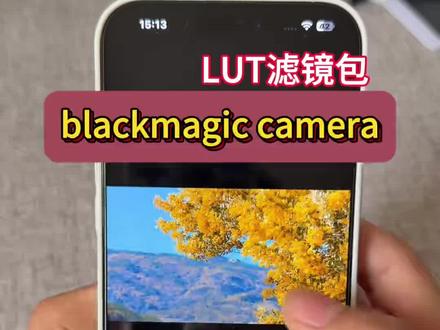 01:07查看AI文稿AI文稿
就在刚刚我刷到这个视频,我第一眼看到这个画面,简直不敢相信,这也太好看了吧,难道我的苹果手机是假的? 我看了一下评论区,好多人都说要导入那个什么滤镜包,然后评论区就有非常多人在那里求 lg 滤镜包,像视频里的滤镜包主包都给大家找出来了,接下来我会出个教程,教大家如何去下载这个滤镜包以及加导入教程。首先需要打开这个直接搜索, 只想睡觉,注意别打错字了,这是专属口令,点进去之后你就能看到能适配你手机的滤镜包了。你是什么手机, 就勾选哪个文件滤镜包下载就行了。去保存,点查看,长按这个文件勾选,点下载,然后再点去查看,在这里等它全部下载好,然后再长按全部勾选项,点下面那个导出, 再找到文件,然后再一直点下面的返回,再点我的 iphone 一 直往下滑,找到这个专业相机没有的,就是你还没有安装好,去应用商店先把它安装好,再来这里看就能看到了,再点 a o t, 直接点下面的保存就导入成功了,然后你打开这个专业相机就能看到了。
60阿坤滤镜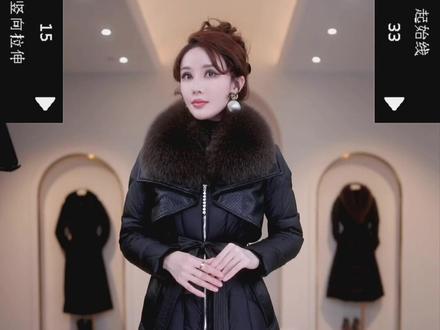 00:45查看AI文稿AI文稿
直播间调色套邋遢还能不变形的情况下只给主播拉长腿?我使用的是艾肯的 pt 六这个小监视器啊,你需要把邋遢拷贝的优盘里边接入监视器, 然后我们点健身器拉他一个视频查找,直接安装我们指定的拉他,当然你可以安装多个拉他去切换。拉长腿也很简单,只要滑下屏幕,然后进入拉长腿这个选项,把红线指到下半身,然后直接拉伸就好了。 那以前我套辣条都是买儿童木的,要四千多。那这个艾肯的话是一千以下啊,他真的是给直播的用户有了一个更好的选择。
557舞光弄影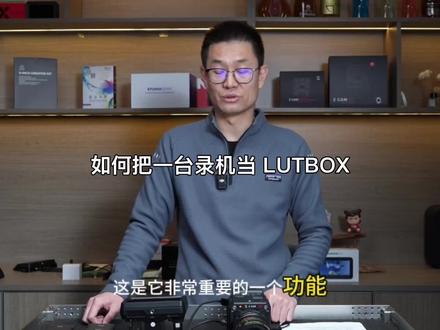 01:05查看AI文稿AI文稿
呃,因为时效性的需求,拍摄场景光比色差比较混乱,呃,调色的这个问题,用户在拍摄的时候,可能,呃有些环境里他是颜色比较单一,有些场景里颜色比较复杂, 呃,或者说偏暖偏冷之间的这个色差,但是需要拍完以后迅速就要交片,整个画面的几个颜色的统一性就会差一些。实际上可以还是通过装一个 u 盘,带一个 u 盘,或者说就在这个呃存储这卡里拷几个常用的 lte 文件,在录制素材的时候把 lte 文件加载了就可以了啊,简单的跟大家演示一下,点开这个,呃屏幕右下角的小齿轮,然后呢有一个 lte, 然后呢点开这个文件夹,然后呢选中文件夹啊,找到这个 lte 文件 文件加载啊,就 ok 了,这样的话你进来的信号都会加载这个 lat 来监看,同时也可以录下来啊。然后呢通过这个卡录下来以后迅速交片,同时它可以做一个 latbox 色彩转换的那个盒子来使。
 09:00查看AI文稿AI文稿
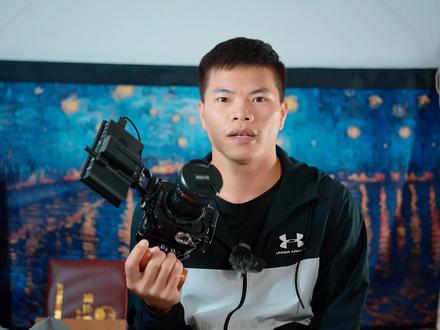
哈喽呃,哈喽,大家好,我是林馆长。那今天要给大家介绍一个东西,那我已经拿在手上,那当然不是,这台机看,这台机看我已经介绍过无数遍了。好吧,那我今天要介绍的是 啊装在 gq 上的这一个监视器。那之前有很多小伙伴啊,不管是在抖音上还是 b 站上或者我的朋友圈经常问我用的是哪一款监视器,那其实我之前用的是啊,这一款 啊,来自艾肯的那个幺 h 五 h 的一个监视器,那我用了挺长一段时间,然后 啊终于感动了官方,他们就给我寄了一个这一款的升级版,叫幺 h 五 p 的一个监视器。好吧,然后我先给大家讲一下他的一个包装和一些附件吧。 啊,这是我已经拆开了这个是装这个监视器的这个盒子,这个盒子我还是很喜欢的,非常的牢固,就也不怕那个磕碰,好吧,然后随机有保修卡,还有几根线, 这个是供电的,然后这两根应该是那个啊控制线来的,因为他这个机器是支持无线控制那个编辑信息系列,然后还可以有线的来控制那个 啊,索尼或者松下的一些机子的参数的一个调整。好吧,然后还有一个小 u 盘, 这个小 u 盘还有点拿拿出来,这个小 u 盘是官方呃,作为那个固件升级,或者说给你的监视器里面加载一些啊,内置蜡烛用的。 好吧。然后还有就是一个小小的天线,我已经把它啊拧出来,然后接上来了,就是这一个,就是我们如果要用它来啊无线连接的时候用这个键,这个小小的天线加上去的话 是有增强的一个效果。好吧,然后这就是这个监视器的一个简单的介绍。那我选择这款监视器的两个最主要的原因,第一个是因为他拥有七啊, 一千七百尼特的一个超高的亮度,那这样子我们在户外如果太阳比较大的情况下,也能比较清楚的监看到你拍摄的一个画面。 还有另外一个原因就是啊,这款监视器他是这是史比特的一个设身的。那当然,好像这史比特并不是啊,真正的史比特他是从巴比特抖过来的,具体怎么实现的啊?那个软件 层面,硬件层面的东西其实我也不太懂,然后对,他这个是支持硬件轿设的,好吧,然后反正我感觉显示效果是很不错的,因为我也用了,有大概有啊,一年多的时间了吧。好吧,接下来我就给大家详细的介绍一下这个这个监视器 他啊拥有的一些功能。好,那这台监视器他是支持触控那个操作的,然后啊,顶部他有啊两排按键,那左边是 f 一到 f 四的功能按键,然后右边分别是啊退出键,然后 啊一个加和键分别来控制菜单移动的一个按键。好,然后他默认的功能键一就 f 一了,是啊,这是 f 二,错了啊,好, f 一是打开一个单色的一个 模式,然后 f 二是打开一个焦点辅助,就是打开那个啊峰值对焦。好,然后 f 三是一个尾色的模式间,看好, f 四是打开试播器。 ok, 那接下来再给大家详细的介绍他的一些功能。好,然后啊,首先这里他是支持一个变形倍率的一个调整啊, 一点三三。那我本身这个是用 siri 的那个一点三三被变变形宽银木镜头拍摄的,那刚好他就还原到这个啊那个变形的一个倍率了,这是市面上基本上 所有的一个变形倍率的一个调整。 ok 啊,然后这边可以调整他背光的一个亮度 啊,因为他啊拥有一千七百尼特的一个亮度,那调到这已经非常亮了。 好,然后再往下。好,然后这边这个像眼睛一样的图标,其实就是啊做菜单的翻转啊,垂直翻转,水平翻转或者啊自动翻转的一个设置,这里是现在是手动的模式啊, 然后这边设置的话就是啊菜单语言呢,然后菜单透明度系统复位风扇的一个啊强度的设置,然后也支持关闭那个触摸控制,我还是习惯触摸控制,所以。 好,那刚刚我把它关掉之后,然后就一直按不了,原来是他就没法触摸了,然后我通过上边的那个实体按键来操控之后又把它打开了。好记 继续往下看,那这个方盒子其实就是加载蜡烛,然后我现在是打开的状态,把它关掉,那它就变成一个原来的一个色彩的显示,然后这边它有自带的一些啊,常用的机器的一些啊,那个还原蜡烛啊,索尼啊, bmd 啊, 后 gk 吗都有,然后也可以通过 usb 的方式,就他不是送那个小 u 盘吗?可以通过那个 u 盘来加载辣子,但是我现在没有插 u 盘。 ok, 就可以把你喜欢的一些辣子全部给加载进去。 好吧,然后这边是复位,那就是啊会把啊他还原成最初的一个出场的一个状态,然后这边是调节音量。 好,那这是版本升级的一个菜单。好, ok, 接下来我们来看 看一下这台机器这个监视器他支持的一些功能设置。那看一下就, 呃呃,检查现场刚讲过了,其实刚 f 一那个功能键就是,然后导视框啊,十字光标啊,网格啊,焦点辅助, 鬼彩斑马线,然后亮,这个欠扫描,这个我不太懂啊,亮度直放图啊,波星图,然后思博器荧屏柱上 dlas 图像裁切, hr 去的监看, hdr 的监看啊,就反正功能真的是非常非常的齐全,然后他还是支,他还支持这个 啊,那个放大的一个监看,那我觉得这个很方便,特别是我们在用一些啊手动对焦镜头的时候,就可以看清楚到底有没有合上交,好吧,然后对了,然后这个监视器他还支持那个 啊,那个那个啥啥啥,铁头的一个根胶,手柄的一个根胶,好吧,然后就只支持铁头的根胶,手柄的一个根胶,然后那个 bnpcc 啊, bnpcc 他是可以支持蓝牙来连接了,在这里,然后呃添加新设备,他就会主动去搜寻那个 bnpcc 的一个蓝牙,然后可以连接实现一些功能上啊,比如 ico 啊,关 圈的一些操控,好吧,当然如果你是手动镜头,那那光圈没法调整,只能是拧动那个光圈环,好吧,就是在自动对焦对焦镜头上的一自动对焦镜头的一个前提下来做一些参数的调整。那如果你是想要啊操控那个痕迹看吗?然后或者是 加能索尼啊,他是需要那个官方的那个连接线才可以来实现一些操控的, ok, ok, 那刚刚介绍了那么多,基本上把这个监视器的功能给讲的差不多,那其实他的功能真的非常非常的丰富, 但是啊,因为我个人经常最最最多的场景就是把它搭载在这个你看不上来使用,所以说啊,一般我对他的那个功能就不会就说每个功能都用得上,因为我也没有用铁头的跟胶器,我一般更多的是手拧的方式来做对焦 啊,但是我要吐槽一点就是他的菜单啊,有时候会让我觉得有点晕头转向,就他的操控逻辑哈,啊,有点,我觉得有点不太好,希望能改进一下。好吧,那其他方面的使用,我真的就是用了一年多以来,我觉得是特别特别 特别的满意,特别是他在户外的一个监控的情况,就能看的非常非常的清楚。因为我之前用的是那个啊, bnpcc 六 k 没有升级六 k pro 的时候也是用这个监视器,那如果不用监视器的话,六 k 的那个 监屏就他本身的那个显示屏只有五百尼特的亮度,那在户外基本就看不到,而且不能翻转,所以那时候也是会经常用这个艾肯的监视器来监看的。反正 用下来我是个人是很满意,如果说你有考虑去购买一款监视器的话,艾肯这个牌子我是蛮推荐你去购买的。好吧,那今天的分享就到这里,谢谢大家。
67林馆长影像 01:40查看AI文稿AI文稿
之前出的一个视频居然有一百多万人观看过,但还是有很多小伙伴不知道怎么弄的,今天我就出一期 black magic 保姆级教程。首先我们先下载完这个软件后打开它,进入界面后点击设置 录制这栏,点击编辑码,然后选择 h 二六五下滑比特率,选择最高返回分辨率,选择四 k 返回,点击色彩空间这栏,选择 apple log。 如果机型是十五 pro 以下机型是没有这个选项的,这样的话你们可以选择七零九这个就行, 这里我的是苹果的十七 pro 机型,就选 log 模式了,返回向下滑。好了,来到 log 这一栏, 很多小伙伴不知道怎么导入 loot, 那 这里要仔细看了哦。点击第一行 loot manager, 找到导入 loot 这个选项,点击进入浏览文件夹,这里的话就是你的 loot 保存在那个文件夹, 只要找到这个文件夹,点击文件里的 loot, 勾选上你想要的 loot, 最后点击右上角打开就导入成功了。后面返回到这个界面,将 loot 录制到片段,要打开这个很关键哈,不然你录制的视频都没带上 loot。 然后返回到录制界面,点击撸特那个图标,你就可以预览你导入的撸特给的画面效果。最后选择一个喜欢的撸特进行录制。这里还要提醒一下,开始录制之前也要把撸特这个开关打开,还有下面这个保存设置也要打开,这样你拍完后保存到相册才会有撸特的效果。 最后没有撸特包的小伙伴们可以看我的主页,好了,快拿去拍摄好看的视频吧!
205麻木 00:48查看AI文稿AI文稿
直播想套辣子,终于可以不用 obs 了,直播伴侣更新的这个新功能可以直接套辣,主要是不损画质了,我在粉丝群分享了很多辣子,可以进群领取一下。第一步需要在相机上面设置一下,如果是索尼相机,先进入菜单,找到图片配置文件,选择 pp 八,确认一下,一定要使用 slog 模式, 佳能相机也差不多,进入菜单,找到佳能 log 设置,开启 clog, 然后打开电脑。直播伴侣添加采集卡,鼠标放在采集卡后面三个点上,选择效果滤镜,在下方点击添加效果, 再点击 lat 路径里,选择你想要用的 lat 文件,点击开启滤镜,然后调整下方滑块控制效果程度,效果就应用上去了。除了套 lat 以外,还可以使用锐化功能提升清晰度以及手动调色。这个功能目前在测试阶段,部分账号没办法开启,但是很快就会普及到所有用户了,可以期待一波哦!
1269佳影直播间搭建


