如何在三维中快速调整构建透明度? 假设我们想要快速的调整墙体的透明度,去观看到房屋内部的结构的时候,我们有以下两种方法可以实现。第一种方法是 vv 调出可接新面板,找到墙体,将它的透明度拉大,点击确定,那么这个时候墙体就是透明的了。 第二种方法是鼠标左键选中某个墙体,再点击鼠标右键,找到替换视图中的图形,选择安图原或者安类别都可以,这边选择安类别。 然后我们可以快速的调整曲面透明度,点击应用,我们就可以对模型内部的一些构建进行浏览了。关注我们学习更多 bm 小技巧。

粉丝756获赞6375
相关视频
 01:55
01:55 00:22查看AI文稿AI文稿
那位置中如何设置这种半透明的展现视图?首先打开我们的视图界面快捷键 v v, 打开视图可见性,然后 后找到需要变为半透明的构件,将该构件的透明度调整为合适的数值,然后点击确定,可以看到视图中的构件已变为半透明状态。
402BIM日技 02:11查看AI文稿AI文稿
好,当你把模型导到 vip 里边,发现所有的模型都是透明的,这个时候应该怎么解决呢?首先你选中一个构件,看右边属性, 找到这个材料这个地方,点击这个材质球,确定到你这个构建上面负的材质球的位置,这个时候呢,你导到这个场景里边的所有材质球都在这个位置,你 全选所有的材质球, shift 是加选啊, shift 是加选,然后在右边属性将这个地方改一下, 然后再点击他,把这个地方拉一下,好,我们的这个场景就从透明改为正常了。还有 就是当你发现场景里边,哎,这个地方 uv 是有问题的,对吧?这个地方 uv 有问题,那么我们需要选中这个构建, 选出这个勾勾键,找到调试里边有一个重置 uv, 点击确定好 uv 就正常了,那么这个时候呢?这个时候呢,你会发现 uv 是横着的, 横着的就是正常。如果我们想把这样的一个竖的一个这个表面改成横色的砖纹,应该怎么改呢?首先我先选中它,找找到右边材质这个地方,找到它是哪张贴图,将这张 贴图 ctrl 加 d 复制一份,复制完以后直接将它拖在这个表面上,然后将这张贴图 打开,旋转一下,将它关闭,这个时候你就会发现你的这个纹理变成了横纹,就说你这张图片的纹理决定了你附上去的时候是什么样的一个纹理。
13众创BIM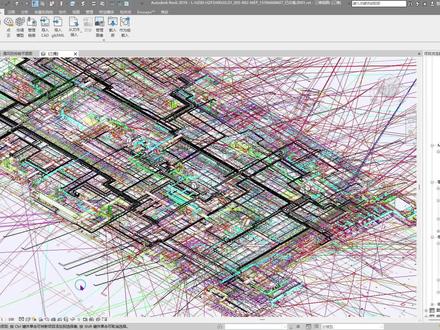 02:55查看AI文稿AI文稿
如何将 rewit 模型调整成这样的显示效果呢?点击插入管理链接,选择 c、 a、 d 格式,鼠标左键选中第一条,然后按住 shift, 再选择最后一条,这样可以选中所有导入的 c、 a、 d 文件,点击删除, 点击确定,可以发现视图中多余的线条都没有了,然后将显示模式调整为着色,点击视图下方的视觉样式图标,选择着色模式,然后将详细程度调整为精细。 这时候我们的模型样式基本调整完成了,可以浏览查看下模型是否有缺失部分,可以发现局部的建筑结构模型没有加载成功。 点击插入中的管理链接,选中为载入或未找到的条目,点击重新载入来自浏览找到缺失的模型文件,然后点击打开, 接下来用相同的方法将所有未载入或未找到的模型重新加载进来, 最后点击确定,这样缺失的建筑结构模型就加载进来了。键盘输入 v v 快捷键,打开图形可见性, 将楼板前面的勾去掉,然后点击应用, 然后将墙的透明度调整为四十,用同样的方法调整下结构柱和结构框架的透明度。 最后点击确定,就可以将 beam 模型调整成比较直观的显示样式了。可以通过图形显示样式将梁柱、墙的边缘线去掉。 鼠标滚轮滚动,可以放大缩小模型,按住鼠标滚轮移动鼠标式平移 键盘, shift 键和鼠标滚轮同时按住,然后移动。鼠标可以旋转模型, 也可以用鼠标框选部分模型,然后 通过 b x 命令显示。局部三维可以更方便我们观察局部管道的综合排布情况, 若要取消局部显示,只需要去掉仕途属性栏中铺面框后面的勾即可。是不是很简单?抓紧动手试试吧!
174杰说BIM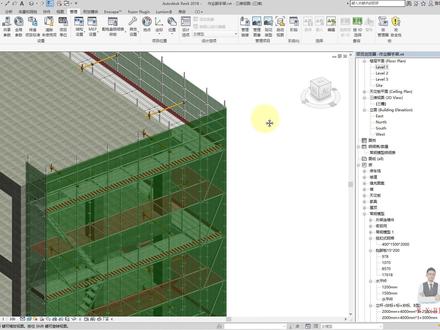 13:19查看AI文稿AI文稿
大家好,我是尹良勋,我们这节课呢,把这个密木王和大家说一下啊,首先它这个形状是比较容易画的啊,那个难点呢,就在这个材质啊,我们看一下这种半透明的材质啊,怎么给它调出来,也就是镂空的效果,这种这种材质啊, 好,这节课呢,我们还是用 ravit 二零二二来给他画啊,首先我们先把这个形状给他做出来啊,做这个形状的话,我们可以到标高一式图啊,直接给他做一个内建组就行了啊, 我们找到键结构里面有一个构件,构件里面有个内件模型,这里叫常规模型啊,确定啊?这里跟他命名叫密木网。 好,然后我们直接用什么用这个拉伸哈,拉伸就能 给他画出来啊,那我们从啊从这个边上开始吧,到这边给他画一圈啊,画一圈 好,到这里结束哈,然后我们把它这个转角处给它稍微修剪一下,修剪一下,哎,别让它弄成直角的,你密码网也不可能是直角的,它是绕着绕过来的啊,一个弧形的 啊,就这三个位置啊,给它修剪一下好,然后它是要一个封闭的形状,对吧?你封闭的形状才行啊,所以我们这里给它偏移一下密膜厚度,我们就按两毫米来 处理啊。然后我们这里啊,你不用一段一段的,直接整体给他偏移就行,你这里按 tab 键啊,按 tab 键就行。有的同学可能是,哎,这里按 tab 键没反应 啊,没反应,你注意啊你,因为你这个光标是还在他这个偏移的数值里面啊,你这样,你在空白处点一下,空白处点一下,然后到这里再按 tab 键,他这样的就会整体偏移啊,偏移两毫米,偏移完之后把它端口给他封上啊,我们因为我们这个是要封闭的形状才能进行拉伸啊, 然后还有另外一段,哎,给他封上。好,我们点击完成啊,到三位视图看一下。哎,这样这个形状就做出来了啊,做出来,然后给他往上拉一下啊,他的高度这个不太对,太矮了,是吧?给他拉到大概这个位置 好,这样的话这个形状就画好了啊,画好了,然后把它这个彩纸给它添加一下啊,添加一个彩纸的参数 确定,确定好点击完成啊啊,接下来呢,我们就把这个呃这个密码网这个彩纸给它调整出来啊,那密码网彩纸的话, 呃,这里我先给大家简单概括一下啊,怎么制作这种啊?半透明的啊,镂空的材质啊,他这个和之前我们讲的水平斗网是完全一样的啊,你看选中他 他是啊,我们直接找管理吧,管理里面,然后全集参数密幕网在这里哈,他这个和水平斗网是一样的啊,你看外观里面,首先他这个颜色控制是通过这里 来控制啊,通过来这里来控制他的深绿色,然后他这个镂空效果啊,是通过剪切啊,通过剪切来控制的啊,他这个剪切里面呢,我们就是给他插入了一个图片,那这个图片呢?就是黑白图啊,黑白图,那你这里要这里看不清是吧?看不清,我打单独打开这个图片啊, 啊,就是这样一个图片啊,那它这个黑白图你记住啊,它是什么样意思啊?白色的,白色的位置啊,就是表示这个绿色, 黑色的位置就是表示透明啊,你记住这一点啊,白色的是绿色,也就是你这里添加的颜色,你这里如果添加红色,白色的表示红色,那黑的就表示是透明的还是穿过去的镂空的表示镂空啊,记住这一点就行了啊。 然后我们看一下那么这样的一个图片啊,这样一个图片怎么给他做出来啊?这个最好是用 cad 哈,我是用的 cad, cad 相对来说还简单一些啊, 你如果用 ps 或也就是 photoshop 或者是美图秀秀,可能相对来说麻烦一点啊,那我这里就给大家展示一下怎么用 cad, 把这个密幕网材质给它画出来啊。首先我们把这个给它调成啊黑白的 啊,我们这个的话我是用的 r e v c r e v c 什么意思啊?是这个云线啊,我们画的云线啊,你看我是画云线啊,然后这个云线画的时候呢 啊,我这里是选择的是矩形啊,矩形啊啊,这样的话我就能画出来一条比较直的啊,是直呃水平的原线啊,然后将它干嘛 x 炸开,炸开之后把这端部啊 给它删掉,然后下面呢也给它删掉哈。哎,留这一条,这一条呢,给它做一个块儿币啊, block 做一个块儿哈,这里随便输入一个数值哈。 确定做一个块,然后对它进行复制啊,各种复制就行了啊,这里复制的话,我们 c o 啊, c o 复制,我把它这个位置哈,选中这个终点,然后给它复制到这个位置来啊,然后再往下复制 啊,这样的话 c o 再继续往下复制哈。 框选一下 c u 刚才复制的。 好,我这么复制了这么多啊,我刚才暂停了一下复制哎这里好像感觉有点问题 啊。有个重叠的删掉它。 好然后呢 我再对它整体向外复制一。嗯复制一下啊,复制完之后然后再将这个给它旋转一下啊哦旋转哈, 这里给它旋转九十度啊,然后叫让这两个像交在一起啊交在一起 m o v e 啊交在一起。哎这样的话就制作出来一种啊密幕网的效果啊,我们看一下 当然你这里可以微调一下微调一下控制他们之间的间距啊 啊你可以微调啊,那这里我就这样吧。我我这里画一个线啊画一个线啊画一个线啊。然后 后呢我将这一部分给它放置到 m o v e 啊我把这一点啊这个点啊它焦点的位置放在这个线的中心上哎这样就避开了什么避开了这些更多的线重叠在一起哈。哎 啊这样就是有啊,远处看就会有一种秘密网的效果啊然后呢我们对它进行截图。呃这里截图的话我们截一个正方形。那我们先画一个正方形出来啊画一个正方形我用一个别的颜色的来画啊用这个吧。 好啊正方形的话我们找到这个我直接用多边形啊多边形 哎这个不行啊这个用这个吧。 好,然后我们画多边形。 四边数是四啊,这里用外接一元吧外接一元啊,然后 f 八垂直啊啊大概这个这么大吧,我们看一下放过来看一下。 好,我就先按照这个先截一个图啊 啊这里注意截图的时候不要截到这个粉红色的线啊,在他线里边一点。 好,这一个我就放在桌面上,桌面上,哎呀,这两个给他删掉,这个我叫一啊 一保存,然后再截一个哈,再截一个什么样子的?等一下我再画一个稍微小一点的啊,正方形啊 啊,就画这么大吧。哎,那再为啥再截一个啊?因为这两个啊,我先截完了再和大家说啊啊,现在截图, 然后我把它放也放在桌面上啊,这个叫二二啊,然后我们打开这个图片看一下,对比一下, 一共两张图片啊,那这两张的图片的区别就是它的密集度不一样啊,你像这一个图片啊,它这个黑色占比是非常高的,那说明什么?它的透光性更好,也是透明性更好啊,镂空的部分更多,那另外一张呢? 另外一张你像这个,他这个黑色占比比较少,那这种就是更密一点,然后透光性更差一点,所以呢,你根据实际情况,然后选择合适的图片啊,合适的图片。 好,那这个图片做好了,那我们接下来就把它给插入到啊这个组里面去啊,插入到里面去啊,那我们选中它,先选中它,然后找到这个彩纸,是吧?那这个彩纸我统一给它做一个密幕网啊,确 确定确定啊,这样的话他就在管理里面了啊,我们找到管理,找到全局参数啊,找到秘密网,我们给他新建议,直接新建一个材质啊,新建啊,这里给他重命名,就叫秘密网。秘密网 啊,然后我们看啊,我们之前说了,我们只需要控制两部分啊,一部分是这里控制它的外观颜色,第二部分是剪切来控制它的透明度。好,这个的话我们找到一个绿色啊,这里你不要着用这个亮绿色啊,一般密码网都是深绿色啊, 啊,按黑绿色,黑绿色啊或者深绿色确定啊,然后我们剪切给他勾选上,他自动会让我们去选择这个图片。那我们找到这个桌面上我们刚才绘制的两个啊,都可以都试一下,比如说我先用这个第一张图片啊,第一张图片,然后点 点一下,确定确定。哎,我们看一下它的效果哎,第一张图片啊, 这是它的效果啊,我们看一下啊,看上去还是有点像这个密幕网的哈,不过它这个透光性确实是,是不是太好了哈,那我们再可以再试一下另外一个啊,另外一个图片 我们这里给它改成二二,哎,好确定 啊,他这个啊,差不多啊,差不太多差不太多。如果你还想调他的啊,还想调哈,我跟大家说一下还可以调哪些参数啊? mini 完之后,哎,没修改是吧?没修改成二二二 啊,这是二号啊,这个透光性就更好了哈,因为他这个黑色占比更多啊,那我们还是给他调成 另外一个啊,调成这个一啊,这个一的话感觉看上去更舒服一点啊啊,如果你还想调的话,我们可以在这里调啊,你点那个图片,点那个图片之后打开这里啊,你可以他调他的比例啊,调的比例,比如说我这里给他改成六百哈 啊,都改成六百完成确定啊,他是改变的你看到的这个啊孔的大小比例啊,一定要搞清楚这一点啊。 好,那这样的话我们这个密幕网就给大家讲完了哈,好,谢谢大家观看啊。
74银老师讲BIM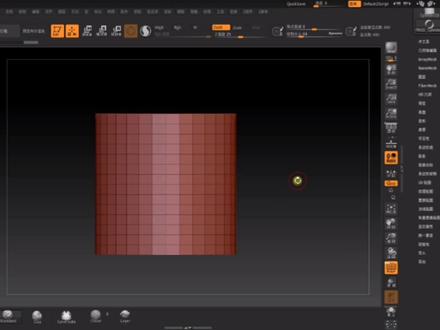 00:41查看AI文稿AI文稿
哈喽,大家好,欢迎大家来到翰林雕刻培训学校,本期视频由我为大家讲解一下关于双面显示的问题。 我们在做图的时候啊,经常遇到这种情况,比如我们现在把上面的面和下面的面都已经删掉了, 删掉之后我们从里面,从里面看他是看不到里面的,他是一个透明的一个状态,完全看不到,这时候我们需要打开双面显示,首先呢我们点是点击显示属性, 在这个地方有一个双面显示,我们把它打开,他就可以看到内部了。
131Zbrush教程 00:23查看AI文稿AI文稿
怎么了?看一下这个是透明的,炫出来什么都没有是怎么回事?过来我帮你解决。我们呢有两种解决方法,第一种是在下面我们找到这个比亚 d f。 啊,在这里呢,我们选择 bin, 我们就解决好了。第二种方法,我们点击使用程序,找到这个月经脚本,我们找到材质显示透明,一键切换,点击打开,点击测试按钮。好,我们看一下我们的这个透明材质就回来了。
 00:24查看AI文稿AI文稿
你打开模型是不是这样的?全是白模。首先在视觉控制栏中将详细程度改为精细,视觉样式改为真实。 你看贴图纹理是有了,但是线条还是很自由。我们再点击图形显示选项,取消显示边缘,勾选反式针平滑线条,点击确定。现在看着是不是舒服多了?
129CAD-plus 01:35查看AI文稿AI文稿
我今天说的 pptb 并不是你们所理解的 pptb 吗?啊,是吧,那么实实在在的把 b 模型放到 ppt 中,便于讲解和汇报 啊。那么你需要准备一下布兰的这个软件,如果你用的是 rap 的系统,那么你还需要准备一下路面的导出插件。如果你用的是 reno 或者是麦克斯非神,那么你只需要用布兰的这一个软件就可以了。 那么在讲操作之前呢,我简单介绍下 gltf 这个格式,那么 gltf 呢,是 ppt 中支持三 d 模型效果最好的一种格式。 点赞!一句话说呢,就是 gl, tf 呢,是三 d 模型中的勾 pg。 有些人会问,那三 d 模型中的 ps 是什么?有很多呀,三 d max, 妈呀,布兰德都是,所以我今天推荐给大家布兰德, 布兰德是开园的,免费的,他不香吗?好了,讲实际操作啊,那么第一步呢,先把模型导入到布兰德中, ry 的我推荐用路面的导出插件去导,通过 dna 格式,那么 red 或者 maxc 肾呢?你可以通过 fbx 格式导。 那么第二步呢,在布兰德中处理材质。这里注意讲,由于插件的原因,路面导出的物体阿尔法的值有问题,我们需要把他们都调到一,如果是半透明物体,我们一方面调一下阿尔法的值,另一方面,我们把这里的设置设置成阿尔法,混合其他三数,你们可以根据自己的需要修改啊。 那么第三步呢,就可以导出 glt f 或者 glb 格式的文件了,这里面没有什么特别需要的设置,我们可以看一下这个 gltf 在 windows 查干记中的样子啊,还可以玩个小 ar, 当然更重要的就是我们可以把它插入到 ppt 中来,增添我们汇报文件中的感染力,你学会了吗?
93秋色🎹 01:59查看AI文稿AI文稿
然后除了这块呢叫做临时隐藏对吧?除了这个临时隐藏以外,对应的临时那肯定就永久,对于永久性隐藏构架呢,首先我们先要知道怎么去隐藏,选中之后又见 选出之后,右键有一个呢,叫做在试图中隐藏,隐藏呢也分图源和类别啊,区别咱们不说了,隐藏图源隐藏之后呢,这道墙就会消失,并且不会有这个图框啊,蓝色这个图框 怎么把它找回来呢? hr 也是不管用的,单击眼睛后边这个灯泡叫做显示隐藏图源,点开之后我们看是不是也会有一个图框,凡是和这个图框颜色一致的图源都 是被隐藏的,我们可以看到除了这道墙体以外,是不是还有其他的被隐藏,这个对吗?这个呢咱们后期再说。怎么把这个隐藏的去取消隐藏呢?选中颜色一致的,单机选择一个 boss 上边, 这上面有个叫做取消隐藏球员单击取消掉之后,我们单击空白位置,是不是他的颜色和边框不一致了,再去关闭,关闭等等,是不是他就回来了,重新做一遍,选中右键去隐藏, 第一一二三四五六第六个在试图中隐藏不是替换,是隐藏。隐藏之后呢,打开灯泡选中,选中之后再去取消,如果你不选中这块是灰的, 所以咱们院的有一个特点,就是你要针对于哪个构件去操作的时候,必须要先选购物费, 选中再取消,然后再去把这个灯泡关掉,没有问题的。
 00:40查看AI文稿AI文稿
如何隐藏极还原 viv 的模型?链接中的拒不勾肩,我教你驯服野生月饼,建议收藏,点击链接模型砸一下看不见。选择想要隐藏的构建, 这时我们无法进行常规隐藏或隔离,点击右键选择在试图中隐藏,紧接着选择图源就完成了。隐藏后又如何显现呢?我们找到左下角小灯泡,并点击重复刚才选择构建操作, 选择取消隐藏图源,接着点击切换显隐图源就 ok 了。还想知道啥?你问我吧,我们评论区见。
54中邦辉杰BIM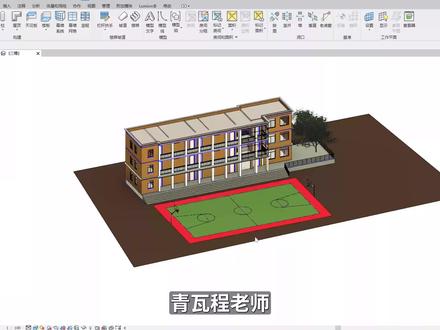 01:01查看AI文稿AI文稿
青瓦程老师 revit 软件中做的模型文件在绘图区域看不到了怎么办? 出现这种情况可以尝试如下两种方式让模型文件显示出来。第一种方法,右键缩放匹配,这样模型文件就能显示出来了。 第二种方法,也可以使用快捷键,只需要按 ce, 模型文件也能显示出来。 viv 模型文件不能显示。操作技巧你学会了吗?新的一年在二零二三年,祝诸位朋友顺风顺水顺财神,有钱有福有前程!
 01:11查看AI文稿AI文稿
图源可见性系列一,临时隐藏图源可见性系列零一临时隐藏 在 rapid 软件使用的时候,我们经常会用到隐藏这个功能来帮助模型的试图的一个查看。 我们首先来看一下临时隐藏,选中正面墙体快捷键 hh, 我们就可以将正面墙体临时隐藏掉。那么当你输入 hh 之后, 在绘图区域这边也会出现一个临时隐藏隔离的框,那说明我们有构建被临时隐藏掉了,恢复隐藏 hr, 那么这个墙体被恢复回来了。那么当我们只想看到这个墙体的时候,选中这面墙体 快捷键 hi, 我们就可以将除了正面墙体之外的所有构件零食隐藏掉,同样恢复 的快捷键也是 h 二,那么假设我先隐藏掉这个墙体,选取再隐藏掉上方这个墙体, 当你这个时候输入 hr 的时候,那所有临时隐藏的墙体都会同步的恢复回来,是不分隐藏的先后顺序的,这就是临时隐藏。关注我们,学习更多 bin 小技巧。
312上海慧之建 03:01查看AI文稿AI文稿
首先从 ride which 中导出后缀为 day 的文件备用,然后保存到桌面。 接下来打开 lumi on 软件,刚打开会比较慢,需要多等一下。 软件打开后会有六个模板,我们选择第一个平原双击打开,点击这个导入模型,选择刚刚导出的得文件, 此处可以把文件重新命名。导入模型也会让电脑卡顿,需等待几秒。 模型倒进来后,可以随便找个位置放模型, 鼠标右键点一下就行。由于模型处于一定标高,所以模型会在头顶, 当模型标高太高时,需在 rate 中调节好模型高度,尽量靠近零标高。现在桥是悬浮在空中的,我们需要做个地形这些按钮,把鼠标放上去就会有功能介绍,接下来就可以自由发挥了。 这个桥是个拱桥,我们可以做个峡谷地形。 此处 15 倍快进中, 地形需要不停修改,做的时候要有耐心,如果看到别人一些好的地形,也可以直接拿来用。
208catweng


