
粉丝52获赞1520
相关视频
 00:47查看AI文稿AI文稿
昨天发完医狗软件的视频,后台有人问我,如果换电脑,是不是又得重新整理之前收集的资料,怎么办?首先,医狗是付费软件,需要购买序列号一百九十九元,享受终身授权, 以后软件升级没有任何额外费用,购买的每个序列号可以同时授权两台设备使用, windows 和麦克电脑都可以。其次,系统重装。换电脑前可以在我的电脑里找到一个后缀名为 leberry 的文件夹, 把它复制到你的移动硬盘里,粘贴到新设备上。在衣柜菜单栏里选择文件,导入素材包。这样我们之前收集整理的图片就全都回来了。大家还有什么问题,留言区告诉我。
269晋见品牌设计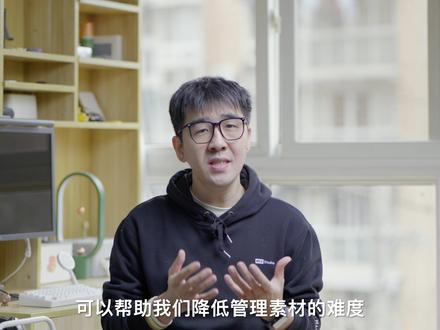 05:24查看AI文稿AI文稿
一个这个软件呢,是我用麦克至今为止用过最好用的这个素材管理软件了,那他几乎解决了我所有管理素材上这个痛点。那如果你是从事自媒体设计师、剪辑师、广告策划或者是运营或者产品经理,那你一定要看完这期视频,那这款产品呢,可以说是从这个素材收集、浏览、搜索,再到整理呢, 几乎是从这个使用素材的全列路上解决了所有问题。那首先说这个素材收集,那之前我找素材呢,有一个非常大的问题,就是有一些网站的这个图片呢,你很难保存下来,那就比如说苹果官网这个素材,那么 点击右键呢,就没有下载保存这个选项,你就只能截图呢,效果呢就非常差。但这种情况呢,用一个就可以很简单的保存下来,这么一拖呢,就可以保存到这个一沟里了,而且呢,我们看你还可以拖拽到旁边的这个创建好的文件夹里,那管理上呢也很方便。那如果有一些素材没法拖拽呢,也可以通过这个右键保存到这个一沟里。 此外呢,这些保存的图片还能记录这个素材是来源于哪个网站呢,就很方便回述这个网站上这个原内容。那过去我们想要预览电脑文件夹里的各种素材,你需要每个文件点来点去,那操作起来呢就很麻烦。那在易购里看素材呢,就非常爽, 所有的素材内容都是一种大图的这种形态来展示的,那浏览解锁起来呢,就很方便。如果你觉得这个素材看起来太大或者太小,你还可以在这个位置上滑动调整,此外呢,它还支持显示多种格式的内容,那连 psd、 ai、 ccd 这种专业的这个设计软件的格式也都支持这个预览, 甚至像是各种这个音频视频素材也都可以在这里边来去显示。那浏览器呢,也非常简单,那主要移动过去呢,就可以自动播放了,你都不需要这个点击体验就很好。那有时候我们想找一个素材呢,很多时候都很难记住这个素材放在什么位置,那素材叫什么名字,那找起来呢,就非常痛苦。那一 机构的这个多维度的这个搜索功能呢,就很大程度缓解了这个问题。那记不住素材的这个名字和位置,那没关系,那你应该会记住他大概是什么色系吧,我们可以通过颜色这个按钮呢,就可以筛选对应的这个颜色的素材了,就非常好用。同时呢,你还可以通过形状、格式甚至尺寸等等维度来去筛选,就很容易找到你想要用的这个素材。 那在整理文件的这个功能上呢? ego 该有的也都有,那你可以通过文件夹来去管理素材,也可以给这个素材打上标签,甚至呢,你还可以给这个素材评分,来去区分不同这个素材质量的等级。 说到这呢,可能有人会觉得你这又是文件夹,又是打标签,还有什么评分系统呢?这管理成本是不是有点高啊?那我这成千上万个素材,怎么可能一个一个去打标签评分啊?那这也太麻烦了。那确实,我在管理素材的时候呢,也会出现这个问题,但后来我发现一个有两个很好用的这个功能可以帮 帮助我们降低管理素材的这个难度。首先就是一个有很好用的这个智能文件夹,他可以帮助你整理素材啊,比如说我想查找所有来自于苹果这个网站上的这个图片,我就可以在这个智能文件夹这个选项里选择链接,然后写上苹果官网的这个网址,那就可以看到我所有在苹果官网上保存下来的这个素材了。 你还可以针对颜色、时间、形状等等条件来去创建这个智能文件来去筛选,通过这种方式呢,也可以很容易的找到这个要使用的这个素材。那第二个快速管理素材的方法呢?是动作这个功能,它的作用呢是可以通过设置快捷键来去完成各样操作,那就比如说打分这个功能,那如果我们要用鼠标一个文件一个文件去点 点击评分,那就很麻烦,我们就可以通过这个动作的功能呢,把评分中的这个五星、四星、三星设置成这 o p f 五, o p f 四、 o p f 三的这个快捷键就非常快速,而且呢它可以集成多个动作呢, 比如说他可以同时完成打分,添加标签,就可以节省很多步骤。对了,我前段时间还发现了一个非常好用的用法,就是可以通过这个 recast 这种启动器快速呼出一个这些对应的素材文件夹。那就比如说我在剪辑视频或者做动效的时候,想要用到什么素材呢?直接在启动器里搜索一个这个文件夹的关键词, 就能够直接跳转到对应的这个素材文件夹了,然后呢就可以直接拖拽出来,这要比常规的打开 a p p 再找到这个素材文件夹那要快多了。那具体的设置方法呢?我们可以直接右键文件夹,然后复制这个链接,然后呢通过启动器的这个 click link 的这个功能,把链接粘贴过去,然后设置好对应的这个搜索关键词, 就可以快速呼出这些对应的这个文件夹了。那易购呢,最近也要发布他们的这个四点零的这个大版本了,最近我也使用这个内测版呢,也有一段时间了,那可以说四点零版本呢,是一次非常大的这个升级,我们看在这 这个位置上呢,四点零版本增加了一个插件的按钮呢,可别小看这一个小按钮呢,这个功能呢,可以说是四点零版本最重要的功能了,点击进去呢,我们看它里边展示了十几个插件的功能呢,其中有几个我非常喜欢。那首先我最喜欢的这个插件功能呢,就是这个拼锤子以图搜图的这个插件了, 之前找这个图片,为了找这个效果更好的版本,总是需要在这个网站上搜来搜去就很麻烦。那现在呢,有了这个以图搜读的插件,就可以直接在软件内部实现搜索这个拼成的这个资源呢,真的不要太方便。 还有就是这个 i 图的放大这个插件呢,我也经常使用的,就比如说这么糊几乎不可用的照片,经过这个 i 插件放大后呢,清晰度一下就变得可用了。 此外呢,他有像是这个自动去背景一键压缩图片,包括像这个转换格式,那这些过去一般只能通过第三方软件或者是这个网站才能完成的,那现在都可以通过一个的这些插件一站式完成了,就非常方便, 而且最重要的是这些差价还都是这个免费的。那想要体验一个四点零的朋友呢,也不用着急,那正式版最近应该很快就要发布了,大家可以持续关注一下,如果实在等不及呢,也可以在官网下载这个内测版。 我体验的这段时间呢,其实功能已经非常稳定了,没有出现什么大的 bug, 大家可以试一下。好了,以上就是这期视频的全部内容了,那如果你喜欢这期视频,可以点赞三连支持一下,那我是弯弯,我们下期视频再见。拜拜。
383被锤的yy 04:01
04:01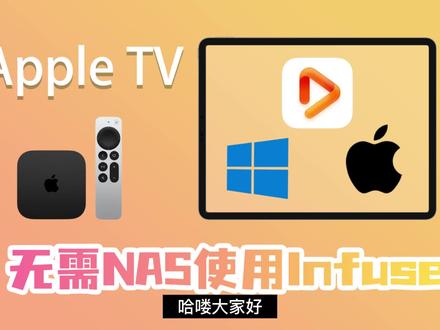 03:09查看AI文稿AI文稿
哈喽,大家好,今天的视频是说用 pc 或者是麦克系统来打造 infus 的影音库,首先我们看一下麦克系统,打开通用共享 之后我们点开文件共享的开关,后面会有一个提示框,大家点一下,这地方有个选项,大家可以点一下,之后勾选你的用户,点击完成, 然后我们再点一下右下角的添加文件夹,我们将文件夹添一下,之后我们添账号的话可以在这个地方点击, 之后我们看一下 ip 地址,接下来的操作,我在手机端的 fus 操作,首先我们点击文件来源,之后点局网共 掉, 输入你的名称, ip 地址,用户名跟密码, 之后我们点击保存用户名,大家最好是起个英文的用户名,之后我们点击收藏的星星起个名字,点击添加 就可以在库里文件里面找到了,大家可以看到视频正常播放。接下来是 windows 的,首先我们在搜索里面输入控制面板,之后我们点打开 之后点程序,然后点启用 windows 功能, 之后我们找一个共享的文件夹,右击点击共享 之后我们可以添加用户,这个地方推荐用英文的名字,之后我们点完成 之后我们点击下面的网络共享,然后我们将这两个按钮都打开,这是专用网络,下面的来宾跟公用大家最好也打开,之后我们在手机端一样的操作, 输入你 pc 的 ip 地址跟用户名密码, 大家可以看到这是刚刚 pc 的两个文件, 我们用同样的添加书签 之后测试一下是正常播放的。好了今天的视频就到这里,感谢大家观看。
686阿西西的日常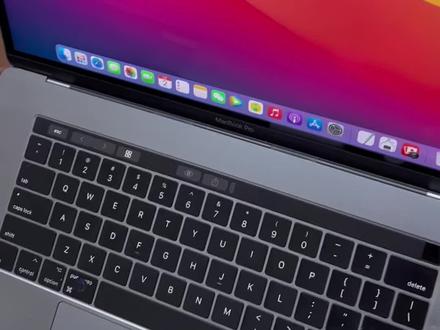 00:48查看AI文稿AI文稿
家好,今天跟大家讲解一下苹果新版十三系统,这个系统偏好设置打开以后啊,登录不了那个 apprid, 从这里就是十三版本第一个版本登录不进去,你要升级到最新版本, 在这种情况登不进去,我们可以直接在 ipos 头上面点开在这里登录,是可以直接登录,就在这里登录就行了啊,一开始我用的时候也登不进去,最后直接从 appo 商店登啊,不从系统编号设置, 因为正常情况下,我们从这个系统偏好设置登录 apple id 账号以后,这个 apple 商店是同步打开,它是同步自动登录的啊。所以当这个登不登不进去的时候啊,我们就直接在 apple apple 商店上面直接单独登录就可以了。
512抬头看太阳 00:26查看AI文稿AI文稿
好多人都在问麦克如何连接手机,传闻键简单说一下,如果你是苹果手机,直接用线连电脑,打开访达就能找到你的手机,这个和你用的 iphones 是一样的,如果你不习惯的话, ic 触手也是一样用的,和你用 windows 没有任何区别。 不是安卓手机麦克是不支持的,需要下载一款软件,苹果的母公司锤子开发的,还能 shake。 有需要解决了麦克连接安卓的问题,可以有线直接连接电脑,也能用 wifi 无线连接,非常实用方便。
678梅有机的宝藏库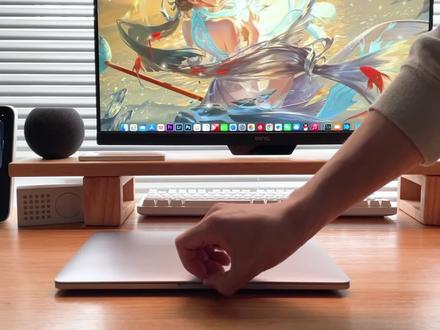 00:39查看AI文稿AI文稿
分享一下我麦克上的生产力软件, adobe premiere pro, 相信这也是很多自媒体人的生产力软件。不用发音的 car pro 是因为之前在 windows 电脑上一直用的是 pr, 一时改不过来,现在剪视频都是在这个软件上。 cij 云阅读, 这是一个专门查看论文的软件,这个软件曾经陪伴了我大半个学期,用他看了很多的论文,然而这个软件也有一点小 bug。 不过总体来说,侠不掩于 什么文档,我的文案都是在这个软件上写的。自从有了云文档,我就不在本地软件写东西了。云文档可以实现多端同步,即使没带电脑,也可以随时用其他设备查看文档。关注我,了解更多苹果设备使用技巧。
931极客的笔


