origin怎么交换两列位置
今天我们来教大家如何来绘制这种材料的表征,红外啊, x, r d 啊这样的一个分层图啊,分层图 我们现在准备的数据是 book one, 我 们双击 book one, 打开之后呢一个 x, 然后对应非常多多个 y, 这时候呢我们注意一下啊,长名称就命名就 ok 了。然后这里单位的话, 单位的话,比如说 intensity 这里就 a 点 u 就 放到这个格子里,然后这边如果单位的话就抗词杠秒,然后注视的话就是我们的单位的图例,就是这里的图例,然后就可以直接拿来用啊,它是一一对应的,一一对应的, ok, 然后这个数据我们现在只要选中鼠标放在上头出现黑色箭头,选中这四列,点击绘图,我们只要找到基础二 d, 我 们选择一个这个折线图,做完折线图我们都会出现这样的一个状况,那怎么让它变成这样的一个效果呢?首先我们先把这个放大一点, 我们现在要做的就是我们把这个先把中坐标先变高一些,双击一下,双击的话直接从这里可以改啊,刻度这地方就可以直接改,比如说我们现在这个地方改成三倍左右啊,一千八左右,一千八我们试这个效果,回测一下好, 然后加个框,这里加个框,然后现在最重要的就把这个线调整一下,这个位置啊,我们先双击这个线,进入线条之后呢,我们先给它换个颜色,我们这里有非常多优质色卡和非常多优质的教程,大家可以加入我们这个 orange 会员, orange 会员,然后我们这里你看我们点开之后呢,这个地方会有很多色卡,你看这么多色卡,然后我们随便选择一个,比如说我们现在选择这个点击应用就可以看到这个颜色,就可以看到这个颜色,应用一下它这个线条待会就会变化,然后这个粗细的话,我们一般都会粗一点啊,这个线条一定要粗一点, 多少多出呢啊?两磅、三磅都可以啊,两磅、三磅,大家可以根据这个需求来做。 ok, 我 们找到勒眼,然后这里堆叠这个地方,我们找到单独啊,找到单独, ok, 找单独应用,确定好,现在我们就可以移动它,比如说我们第二红色是第二根,然后紫色是紫色部分是最上面一层,所以把移到上头就可以了,移到上头 好把调整好合适的位置,这样的话有能够比较清晰的拿来对比啊,拿来对比, ok, 然后我们这边不要这个轴怎么办呢?就把它直接点击这个眼睛,把它去掉,然后这个轴的话点一下,然后这边选择无这样这边,然后加个加粗就行了,双击文字 ctrl a, 然后这边加粗就可以了,然后二十四,这边也是选择这里直接选择二十四, ctrl a 全选,然后 ctrl b, 然后这边二十二号字,这样的话我们整个图就做好了,当然这边的这个轴也需要改啊,从零到一千呢,那我们就直接点这个轴,稍等片刻,就出现这样的一个这样的一个图标,然后点它,比如说零到一千, 我们点击应用确定,这样的话,整个这个插图就好了,然后再把我们的这个图标放进来,点一下,去除它的轮廓,我们这里的这个素材库的话有非常多优质素材,有三十多个案例模板之后的话会更新到一百家啊,今天加入的话可以享受 优惠的价格,一百九十九,可以加获得模板教程,并且我们的四十多种色卡。好的,我们今天到此结束,我们下期再见。拜拜。

粉丝6.3万获赞25.5万
相关视频
 00:41查看AI文稿AI文稿
朋友们好啊,我是教欧瑞金的马宝国。有些年轻人画图每次都从头挑字体改轴线,马老师都替你感到疲惫。今天马某人教朋友们一招, 把好看样式保存为格式模板。先费心调好一张图,在图上右键选保存格式为主题,弹出的窗口里勾选跟马老师一样的选项,关键是把保存格式改成所有样式点确定,这样你的图就形成一套专门的模板了。 下次画新图就直接套用这个主题,自体自号,啪一下就到位了。绘图可以走捷径,转写论文当然也有小妙招,打开这个工具,直接上传你的信息,越详细越好。嘎嘣一下开启有了,初稿也有了,很快啊!
229搞科研的学长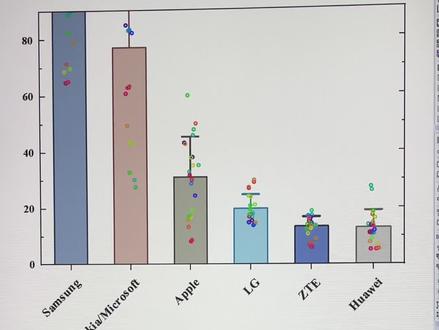 00:30查看AI文稿AI文稿
二手指中有一些比较快的方面的啊快捷键,那么比如现在我们的柱子冲出了坐标轴,那么我们一般情况下就是双击坐标轴,然后进行和更改,那么这里有快捷键,比如说我们看左左上角,右上角,右上角的话,就有一个重新标注歪,我们点一下就会发现所有的啊坐标轴就会立即调整好了,那么对应的有这个 重新标注 x 和一键标度。呃, x 和 y, 那么如果我们要将 x 和 y 轴直接进行一个翻转,那么应该怎么翻转呢?就是用这里的这个 x 到 y 这个交换 x y 足标轴,我们点一下我们就会发现图立马就变了。
1023易绘图 03:26查看AI文稿AI文稿
导师不教,我来教!当我们在 all 认真中和并了那么多一个数据图,我们如何将它们再进行一个修改和调整的安排? 当我们把这个呃四个图层或者是六个图,然后合并成一张图之后,我们如何进行一个再次修改和变换位置呢?嗯,首先比如说我们这四个图,我想要呃这个图和这个图变换一下位置,我该如何操作呢?呃,一种方法是我们直接双 按住 shift 键,双击入它们,然后这个呢有一个互换位置,大家可以看一下,这样的话它就是,嗯以中心, 然后以中心为它就互换了,对吧?如果它们两个想互换位置呢?我们同样按住 shift 键, 然后这个点击这个,然后他有些选项哈,如果是水平的话,你就是按水平键就可以了,这样的话他两个就互换位置了。然后比如说我们想要调整他之间的间距或者是其他的排列方式呢?该如何调整呢?然后我们来到这个图这边有一个图层管理, 然后正常的我们还是继续打开我们之前合并图层那个页面,相当于,然后这边的话就是有一个图的排列,比如说我们我们想要三二三二,对不对?然后我们就可以点击下应用, 这样的话它就是呃自行去调整,比如这个是二,然后我们这个改成三, 对吧?这样的话它就是变成三个,三个图的一个大小,但是呢有时候它这个具体的尺寸呢,可能需要同时去调整,比如说选项调整大小,我们也可以页面高高度和宽度就可以进行一个调整, 因为比例,比如说我们可以调成大一点,对吧?毫米二百,对吧?这样的话也可以单个进行一个调整。 然后除此之外呢,还有一些,呃其他的内容,比如说我们这里还有一个移动位置或者呼唤,这个呼唤呢跟刚才的快捷键是一,然后一四一三换一下, 它就是这两个,这是一,这是三,它两个呼唤位置,这有个数字来来标志它,然后这边就是对齐,然后也没有其他的太多的什么, 然后其他的话这个是轴刻度,也可以再进行修改。常规情况下我们在这里话我们双击它也是可以再次进行修改的,比如说我们双击这一个我们的刻度,对吧?想要粗粗一点,细一点, 我们这边也是可以正常的按照我们单独的去调整的。 好的,感谢大家观看。呃,这样的话还有一点就是,呃我们调整完之后呢,我们也可以同样可以,就是呃复制页面或者复制图片直接到我们的一个 ppt 中, 这样的话也是也是非常方便的。好的,感谢大家观看。
657懒懒鱼博士 00:38查看AI文稿AI文稿
一百个二维整绘图技巧,今天带来的是如何把镶嵌图升级成云雨图。首先打开二维整,把数据粘贴到表格内,全选数据,点击绘图,选择半小提琴图, 出现的图是侧着的,需要点击菜单栏图,选择交换 x y 轴,这样 x y 轴就交换过来了。然后双击图形,打开符号对话框,形状选择圆形, 大小改成三,符号,颜色修改一下,点击图案对话框改成一,颜色改一下,打开间距对话框,符号偏移到五,点击分布颜色选择自己喜欢的,来点击百分位数,选择边缘颜色,点击确定,这样就完成了。
99199%科研碎片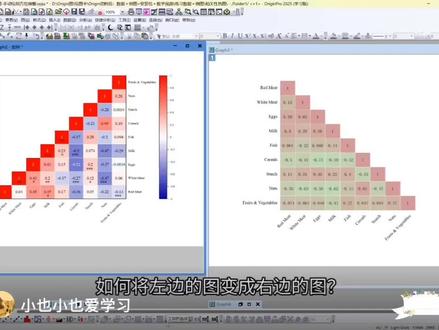 05:05查看AI文稿AI文稿
如何将左边的图变成右边的图呢?哈喽,我是小野,今天来回答一下后台小伙伴提出的问题。 如果我们不使用插件会制热图的话,那我们通常会面临一个问题,如果我们选择下三角进行显示的时候,那么系统会制默认的一个格式是右下角的显示格式,需要怎样进行调整呢? 我们今天就来教大家。那首先第一步我们要绘制一个热图,这一次呢我们不使用插件,就采用系统自带的绘图功能进行绘制。 在绘制的过程中,首先我们需要已经计算好的相关性系数,以上呢就是已经计算好的相关性系数计算的方法,在前几期的视频当中有介绍过,我们选中所有的相关性系数,点击顶部的绘图, 找到等高线图热图当中的带标签热图,我们就可以得到一个比较粗糙的热图,去掉不需要的一些标签。 然后我们接下来需要对它进行格式的调整。那首先第一步我们需要将整幅热图的显示, 那我们的目的就是只需要显示一半的热图,双击任意一个色块,打开绘图属性,在填充显示当中下拉小三角,选择为下三角,点击确定之后,默认的显示选项呢是右下角的一个显示, 那我们如何将它改成我们所需要的左下角的显示形式呢?其实方法很简单,我们只需要双击坐标轴, 打开坐标轴的设置菜单,在其中找到任意一条轴的刻度子菜单,在其中我们找到翻转的选项进行勾选, 点击应用,那么此时我们的轴就被自动的进行了翻转,那么就可以使得我们的右下角显示变成左下角的显示。下面就是进行一系列格式的修改。首先我们来改一下坐标轴的标签, 点击刻度线标签,将下轴的显示勾选去掉,并将上轴的显示进行勾选,点击确定。并且此时我们需要将上轴的标签进行四十五度的旋转, 点击格式子菜单,在其中选择四十五度的旋转,并将它的字体改为新罗马。在你需要强调的是, 刚才我们将上轴进行了翻转,那此时我们所选择的上轴它就会自动显示在下轴的位置,而下轴呢,它就会自动显示在上轴的位置。 同样的,我们需要在翻转过来的下轴上面将轴线和刻度线去掉,不显示点击应用,那么此时我们上下两条轴都被去掉了。接下来我们同样的 将左轴和右轴也进行隐藏,然后我们需要在刻度线标签当中同样的将我们左轴的标签字体改为新墨码,点击确定。那我们坐标轴的格式基本修改完成,接下来我们来改一下每个色块当中的字体以及它的字号。 双击打开绘图属性,点击标签子菜单,在标签当中我们同样选择下三角的显示标签,并将标签字体选择为新模板。 好了好了,双数据的标签也更改过来了,最后一步呢,就是将我们整个填充色块的颜色进行更改,双击打开绘图属性,找到颜色印色,点击填充, 在其中我们选择三色有限混合的填充方式,并将开头的颜色色块选择为我们自定义的浅绿色,将中间过渡的色块选择为红绿相间的一个渐变色,把中点的颜色色块选择为深粉色, 点击确定,点击使用。此时我们的颜色的色块已经更改过来了, 但是这个颜色有点不均匀,我们需要在级别当中进行设置,我们需要将起点的数值改为负一,终点改为一,并将它的主级别数增大一点,选择为八, 点击确定,点击应用,那么此时可以看到我们的色块渐变就变得更为的和谐。 最后呢,就是拖动相应的色阶,调整到我们满意的位置,并且将我们图层和页面的关系进行调整,删除掉不必要的标签,这个等幅图就画好了。
39小也小也爱学习 01:25查看AI文稿AI文稿
从今天开始我们零基础学习 word 阵,现在一个视频让你学会文件导入 word 阵。首先就是最常见的拖进去,选择你要导入的,拖到软件中就行。 第二个也很简单,直接复制粘贴,这个方法适合内容比较少的时候,下面讲连接到文件,在数据中找到连接到文件, 然后选择合适的格式,选择文件后打开就行,弹出的窗口直接确定。我们知道一个 excel 文件可以有多个表格,这里开头的操作都是一样的,用不到的几个我先最小化, 第二个,右击会有添加和连接工作表选择就可以,也可以一下子导入多个文件。在数据中选择连接多个文件,你选择要导入的多个文件, 这里就会生成两个工作簿,如果想要将它们合并成一个表,在工作表中找到合并工作表,工作表中可以选择要合并的这个追加,按行还是列自己决定就好。输出的话就是工作簿,然后确定 刚刚我们按照列追加的,它就会将长名称都在同一列,如果按照行追加就是这样。如果想要修改内容,现在是修改不了的,你需要在原来的 excel 表格上进行修改, 修改好了记得保存。这时候你点击小锁,直接点击导入,内容就会跟着变化,还可以选择断开工作表,这样就可以直接在工作铺上修改好了。还有问题评论区见。
573PaperBrew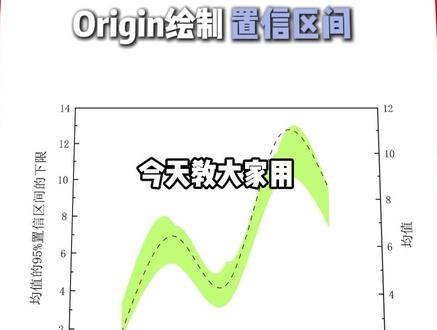 00:56查看AI文稿AI文稿
今天教大家用 origin 会制致信区间,首先准备原始数据,接着进行行统计计算,选中数据列,右键点击选择行统计,然后点击打开对话框,在弹出的对话框中再输出量选项卡,勾选均值 均值的百分之九十五致信区间的下线以及均值的百分之九十五致信区间的上线。点击确定工作表,右侧将生成三列新数据,分别是均值、下线与上线。接着会制致信区间阴影层, 选中深沉的致性区间的下线列与上线列,点击界面左下角的填充面积图图标,此时图标中会出现代表致性区间的色块区域。双击面积图,进入绘图细节对话框,在组选项卡中将线条颜色设置为无。 接着在线条选项卡中将连接方式改为样条曲线,宽度设为零点二,颜色设为白色。接着添加均值趋势线,点击菜单栏中的插入,选择新图层,再选择右夫 y 轴,在弹出的图层内容对话框中,将军直列添加到右侧图层,最后按需调整细节,这幅图就绘制完成了。
224iThenticate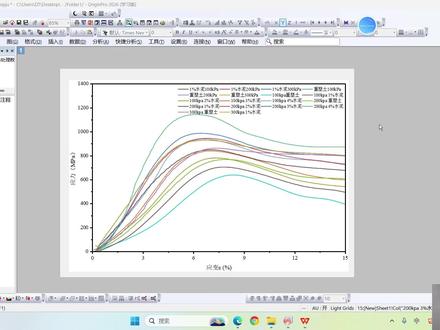 04:15查看AI文稿AI文稿
呃,今天我们要来解决这么一个问题哈,假如说你的数据的这个线条特别多的时候,你想把它做成散点图,比如说这样一个曲线,你把它做成散点图, 这个数据是不是非常非常的密集?但是你这个如果说用线条的形式的话,在颜色上是可以区分的,但是如果说咱们这个图是用的是黑白打印呢?如果用黑白打印的话,你就必须要用这种 带一个这种散点的这种符号,但是如果说你带散点的符号,这样的话又太密集了,如何去解决这样的一个问题呢?比如说还有一个这样的一个图, 也是一样的道理哈,如果说你把它变成一个,呃,线条,这个散点如果本来就变成线条的话,就变成这样了,如果说你把它变成散点的话,它变成这样了,如何去把它处理成 这样的,是吧?这样看着是不是好看一些了?然后再把这个图,是吧?再把这个图处理的这个散点处理的更加的稀疏一些,这样的话更好看一些。好,呃,我们来看怎么去处理哈?我们把这个图双击之后, 呃,我感觉这个应该有百分之九十的人没有用过这个功能,嗯,我们双击这个双击他,然后点击,呃,显示我看看啊,选这个。 哎,选这个我看看啊,这个地方看啊,再显示这个地方,咱们把它选择这个点啊,按增量跳过的点,看到没有?按增量跳过的点,这个很多百分之九十的。没有啊,我比如说选个六十,好,点击确定, 点击确定哈,然后再点这个三点,点击这个点线图吧,是吧?你看是不是现在就 这样的话就比较直观了?然后我们再可以把它再给它小一点,变成四十 看看,你确定你看是不是这样就能清楚的知道每一个,每一个这样一个点,每一个点,每一个点,你看看它是一个什么了?如果说即使是用黑白打印是不是也可以能清晰的表现出来了?好, 假如说你对某一个不好看的话,比如说这个不好看的话,你就在符号这对他进行更改,你把这个这个设成独立,独立之后你看每一个,把这个符号看看这个符号是什么, 这个符号是什么?就是假如说你看这个符号不好看,是吧?就一根线不好看的话挨个挨个进行改。呃,我们找到这个是到底是哪一个?哈? 到底是,你看这个是每个符号都在这吧,是吧?每个符号都可以进行更改,我们就去找到对应的那一个符号,因为这就这种情况,就针对他的数据量非常的多形式,这个 你看就是就一根线,一根线肯定不好看嘛?我就把它弄成一个这样的不行吗?是吧?弄成一个这样的不行吗?是吧?也是可以的,是吧? 这样的好,点击确定,你看是不是就变成这样的了?这样的话是不是更加的容易区分了?好,同理的,我们来看这个图,这个图的话 在如何在这个基础上,你看啊,这基础是这样的吧?同样的是双击它以后在显示这个地方看到了吧?把它比如说这个按增量控制点,比如说改到四十, 咱们看看应用是不是还不够改到一百?点击应用你看是不是还不够?改到两百 看是不是有点效果了?有点效果了。把这个符号改一下,是不是改成这样?点击应用是不是你看到两百的时候是不是更好看了?我甚至我再给他改到三百的时候,点击用,你看 到三百的时候是不是比较的清晰了?是吧?所以说我们按这种增量跳过的方式去做,是不是能更好的去做呢? 好吧,这是一个技巧,我感觉应该有的同学应该是能用的到的,好吧。
303萤火虫科研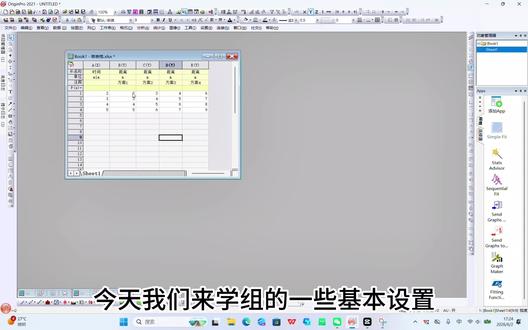 01:01查看AI文稿AI文稿
今天我们来学组的一些基本设置,我们先生成前三个外置的折线图,这时候你又想把方案四的数据也放进图里,只需要选中数据,注意看鼠标旁边有个小文件的图标,按住鼠标不要松,拖动进去, 这里选择是,不然数据会生成的不全,拖动一下注视,现在看到右上角前三个是一组,另外一个是一组。 如果我想改变分组,直接点击图片右上角的一,这里可以看到他们的分组。选中前三个,然后点击解散组,这个组就取消了。这里可以随机成组和解散组,比如我们一和二成组,三和四成组, 解散组和刚刚演示的一样,想全部成为一组,就选中所有,然后成组确定后看到右上角它们都在一组里面。有时候我们想编辑折线,现在随机点一个线,看到线条部分,第一个是可以随机更改的状态,但是后面的都不行。 回到第一个组,这里选择独立,这时候所有线条都可以单独修改,还有问题评论区见。
157PaperBrew 00:38查看AI文稿AI文稿
沃瑞珍绘图如何添加垂直水平参照线?双击坐标轴,点击参照线,在细节处点击追加, 然后我们将参照线对应的坐标值输入进去,此处还可更改参照线的颜色、样式、粗细等,设置完成后点击确定, 这样我们就成功添加了垂直参照线,也是同样的操作,需要注意,这时要在垂直轴中添加,你学会了吗?快去试试吧!
55科兴测试 00:52查看AI文稿AI文稿
你的图力把图盖住了怎么办?一键教会你快速调整图力。首先选中图力,然后按住 ctrl 键,再拖动鼠标, 我们就可以得到一个横排的图力,再把它直接按住拖到外面即可,这样就可以调整好了。如果你觉得这个图力还不够美观,我们可以再点击图力,选择属性, 在边框这里选择无边框,点击应用,我们就可以看到现在的图例是已经没有边框了,也可以手动的在这里调整图例,我们在下面就可以得到一个预览图,这样的话,我们如果遇到其他情况,也可以进行一个自己的处理,在这里我们还可以设置独立的一个行距,如果需要变大或者变小,就在这里进行一个选择, 然后点击应用就可以了,点击确定。如果不小心遇到图例被删除的情况,我们可以在右侧这里选择重构图例,我们就可以得到原来的一个图例啦,你学会了吗?
1782菲菲师姐(读博版) 01:52查看AI文稿AI文稿
怎么画出好看的折线图?呃,朋友们好啊,我是账号助理人马宝国,今天就和朋友们探讨一下带误差带的折线图的具体画法。咱们照老规矩,打开 orange, 把你们的数据请进来,选中你村误差值的那一列,右键点设置为 y 误差, 然后全选数据,直接去菜单栏找那个绘图基础二,地图误差带图一幅基础的误差带图 pia 一下就生成了,很快啊,这下基础的架子就有了。但你看这图现在有点不太对劲, 你双击图里的线,进入绘图属性,然后你就会发现绘图类型是散点图,我们把它改成折线图,这线条立马就流畅了。但最关键的一步来了,再往上看,有个组选项卡,把里面的编辑模式改成独立,你这么一改,每个线条就能单独定制各自的属性了。模式一调,接下来就是调整线条样式了, 在左边选第一条线,宽度调到三颜色,在自定义里整一个高级配色,透明度设到百分之五十。接着第二条、第三条,相同的操作你都来一遍,你看三条线,立马就精神了,主线是魂,误差带就是破, 现在就来处理误差棒,在左边选中第一个误差棒,在图案这里,把边框颜色设成无下面的填充颜色,选和它对应的那条线保持一致,透明度也调成百分之五十。应用一下,你再看硬邦邦的棍子,是不是立刻变成了柔和飘逸的彩带了?话就 功夫之讲话就得四万八千斤。折线设置好了,就来调整坐标轴,双击坐标轴,分别给水平和垂直设置起始刻度和增量,让场地规规矩矩的,然后在轴线和刻度线里面按住 ctrl, 同时选中左轴和下轴,勾选箭头位于末端,再把长度调的比宽度稍长一点,轴线上的箭头就出来了。 再把抗锯齿打开,一副光滑圆润的折线图就有了,大气又美观。我去,那些还在被丑陋的默认误差困扰的年轻人,好自为之,好好反思。画图如练功,要讲武德,不要搞窝里洞。谢谢朋友们!
91搞科研的学长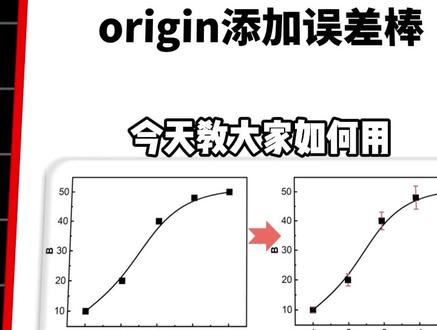 00:50查看AI文稿AI文稿
今天教大家如何用 origin 为图表添加误差棒。首先我们在工作表中右键点击现有数据列,选择添加新列。接着在弹出的提示框中点击式,并在确认添加列数量后点击确定。 随后在新建的列中输入对应的误差数值,完成输入后,选中该列数据,右键点击并选择设置为,再指定为 y 误差,双击图层序号。一、打开图层内容对话框, 在弹出的对话框中从左侧列表选中刚才设置好的误差数据列,点击中间的向右箭头按钮,将其添加到右侧的绘图列表中,最后点击确定。最后我们双击误差棒,即可打开绘图细节对话框,在误差选项卡下按需调整颜色、线宽以及线帽宽度等参数, 完成设置后点击确定就完成了。注意,如果在添加后误差值过小,在当前坐标轴下难以察觉,可以返回工作表适当调整数值或放大图标局部进行查看。
549iThenticate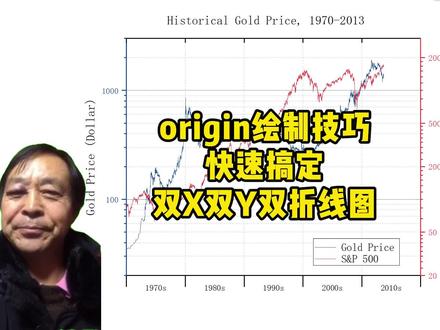 02:25查看AI文稿AI文稿
怎样画一副规整的双 x 双 y 双折线图?呃,朋友们好啊,我是账号主理人马宝国。首先整个图的绘制思路和别的图不一样, 要先建一个空白的图形框架,点击新建图形按钮,生成一个空画布,然后在这个空白画布上在右面工具栏里点一下,添加上 x 轴、右 y 轴图层按钮,这样你就把轴线的股价搭好了。这个时候就要把数据请进来了, 把骨架窗口选上,再点图,图标绘制在弹出的对话框里,选第二个图层,绘图类型,调成折线图,勾选 x 和 y, 点添加,再选中图层一,同样添加折线图,勾选 x 和 y, 这样一来,两组数据就单独形成两条折线了。数据放好了,就要打扮一下每条曲线的样式了。 双击图中的任意线条,打开绘图属性,在这里给图层一的折线选择一个蓝色,为图层二的折线选择一个对比鲜明的红色。数据放好了。接下来是调整每个坐标轴的刻度规矩,先设置左 y 轴,双击左边的 y 轴,将范围设为,例如二十到三千,然后把类型调成 log 十, 左 y 轴就调好了。然后就是调下 x 轴,在刻度选项卡手动输入起始和结束日期,增量设为十年, 这里要注意输入日期必须将电脑的输入法切换到英文状态,否则数字可能敲不进去。然后在刻度线标签的显示子选项卡中将显示只保留年,并在后缀框里加个 s, 还可以在格式子标签里 把对齐调到刻度中心,这样时间标签就挪到中间了。再把主刻度加长一下,取消一下标题下 x 轴就设置好了, 然后就添加图层一的背景网格到网格选项卡,把水平主次网格线和垂直网格线的主网格线勾上显示,再给垂直主网格线选个滑线,网格线就设置好了,然后就开始设置右轴上轴,同样右轴范围设为二十到三千类型选 log 时 主刻度的类型挑一个自定义位置,上 x 轴的刻度的刻度与下 x 轴完全一致,增量也设十年。设置完就把右轴上轴的刻度线和标题都取消显示, 接着就来修改一下。细节方面,先把你的标题复制过来,调个位置,然后加图例,双击空白处,找到图例,标题选项卡勾选生成图例时包含所有图层的图例,再把右键图例把它重构一下, 两个图层的图例就都显示出来了。再把左轴右轴的颜色调成自动跟线条对应,把抗锯齿一开,一副完美的双折线图就诞生了。我去,那些还在画丑图的年轻人,好自为之,好好反思,不要搞窝里斗,谢谢朋友们!
41搞科研的学长


