ddnsto win使用教程

粉丝17.2万获赞103.9万
相关视频
 03:57查看AI文稿AI文稿
denstal 是一款内网穿透服务,可以让你在任何地方访问你的内网设备,无需公网 ip 或端口映射。 denstal 支持多种设备,包括梅林路由器固件、 open wrt、 群徽 v、 联通、 docker 等, 充会员还能解锁更多服务,奈何我家穷四壁,只能白嫖。免费功能本视频将重点介绍如何在 open w r t 和 docker 上安装和使用 disto。 打开官网,打开右上角控制台,用微信扫一扫,注册账号登录后,右上角是最关键的是令牌 tok, 左边菜单有公告和教程, 添加设备,点击 open w r t, 把安装参数复制下来,用工具登录路由器 s s h 后台, 输入路由器 ip 地址, 账号密码, 登录后粘贴刚才的参数回车确认完成后打开路由器页面菜单服务现在多了一个 install, 远程控制我们启动这个服务, 前面复制的代码已经有 token 码,这里就不需要填写勾选启动右下角保存并应用, 重新登录控制台。微信扫一扫,多了一个设备,证明我们已经成功了。如果没有设备,可以等待十分钟,刷新看看。 添加域名映射输入资料,主域名只有没有冲突就行。 目标主机 http, 十点零点零点一备注路由器,添加提示,等待一分钟生效。 我跟大家说明如何长期免费右手边管理套餐,购买新套餐滚动最下面七天免费试用,循环购买就行。刷新没有提示离线,我们可以打开连接进入路由器页面,上方地址显示是通过外网访问, 还可以通过域名映射访问内网的其他设备,只要支持 http 或者是 https 就行, 我这里设置访问老毛子路由器,添加远程应用,除了 ssh 是免费,其他都是收费,输入相关资料就能访问,但是相关服务网址你发给别人是登录不了的,需要验证 ip, 需要再次登录,这也很好保护自己的服务没有暴露在公网,不会给黑客攻击出现危险。 以群辉为例子,在套件中心安装 docker, 在控制面板终端机与 s n m p, 启用 s s h 访问,然后打开工具 s s h。 登录群辉后台,输入账号密码, 然后输入 sodel 杠 i, 然后输入密码,获取临时 read 权限,然后整理需要输入的代码,然后把备好的代码复制粘贴到命令行,回车确认安装完毕,回到群灰页面,打 开 doctor 管理程序,打开容器,然后编辑容器, 勾选使用高权限执行容器右下角保存,再次启动容器报错,经过了解是刚才没有新建文件夹,再次回到命令行新建文件夹, mader etc disto config, 然后再回去群辉启动容器,成功, 转到 insto 控制台,刷新发现新设备,我们又成功了。今天视频内容就到这里,如果评论有需求,我可以再出一期,通过 wenda 服务用来传输文件。
350IT常识 03:50查看AI文稿AI文稿
装了黑心灰以后不会内网穿透有这么难吗?我用三分钟的时间教会你。先讲一下内网穿透的方式呢,有很多种,我讲的这种呢是适合小白入门级的。首先百度 ddnsto, 然后找到了他的官网注册呢,咱们就不讲了, 注册个用户,选择添加设备,那我们肯定是选择群灰,然后点击一下群灰到这个页面,再点一下 dtnsto, 这里边有四个 spk 尾坠的固件, 我们选择自己适合的就是你的处理器是哪个系统的,还有群徽是哪个版本的,你就选择我给大家录屏的,这个是六点一版本的,本身的处理器呢是够幺九零零的,所以就选择第三个就可以了。然后下载,我之前已经下载完了,接下来呢,我们输入自 自己的群会那次的后台地址,点击套件中心,选择手动安装,把我们刚才下载的 spk 的固件呢直接安装上就可以了,整个的安装步骤呢也非常的傻瓜, 然后点击到最后一步,他会让你输入掏坑值,这个值在什么地方?在右上角就是令牌的这个位置,然后直接复制下来粘贴到这个地方就可以了。点击一下,下一步 ddnsto 就正式安装完毕了。在群徽上安装完毕以后呢,我们先看一眼呃,群徽里的这个 物件有没有正常启动,如果显示正常启动那就可以了。我们再回到 ddnsto 里,我们需要重新刷新一下后台,刷新完以后我们就可以看到这样一个界面,然后点击购买套餐, 这个套餐里呢是有免费的,就是需要我们每七天到这个后台呢进行一次签到,我个人的建议是,如果你只是想简单的在外网传一传文件或者照片,那么用免费的服务就可以了。 如果如果你是在外网有这种影音需求,比如说我想简单的看看我纳斯里的电影,那么建议升级到八兆的那个收费套餐,当然一年的价格呢也不贵。这是最简单最傻瓜的办法,选择一个用户名 在第二行呢,添入我们群徽后台的地址,然后点击一下确定,这样就保存生效了。然后我们点击一下我们新注册的这个网址,点击一下就可以直接进入我们群徽的后台,速度还是可以的。接下来呢,我们把手机 切到四 g 网,输入我们刚才的注册的网址。事实在四 g 网也就是外网的状态下,是否能登录我家这里呢?信号是不太好的,但是速度还是非常可以的, 你看已经正常进行登录了,因为我给大家录屏的时候呢,是二次登录,所以没有显示一个验证的界面,实际上呢,在这一步的时候呢,输入网址以后会有个验证界面验证我们的身份,然后大家直接截屏,然后用微信打开就可以了, 我们再演示一下穿透后的影音效果。我现在登录呢是第三方的客户端,这个客户端呢相对比较好用,叫做拍拍入手。我随便给大家点一个我下载的电视剧,让大家看看实际的速度是怎么样的,在四季的状况下呢,缓冲速度也不会特别长,而且呢我用 手拉伸以后,这个缓冲的速度呢也非常的快,如果你像我主要看视频为主,可以选择收费的八兆的套餐,当然如果你没有像我一样的大文件传输和流媒体播放的需求,就没有必要 买收费的套餐,白嫖也是非常快乐的。好,这就是最简单的内网穿透的教程,未来呢,我会讲更多的各种方式的内网穿透的教程,欢迎大家关注我,我是卡哥。
3201请叫我卡哥 00:43查看AI文稿AI文稿
那我这里就以免费的华硕 dds 为例,打开路由器管理页面,在高级设置中找到外部网络,点击进入 dds, 然后选择启用 dds 客户端 master to retrieve one ip 检索 ip 的方法。这里选择 internal, 意思是指通过路由器的 ip, 也就是公网 ip 注册域名。但是当涉及到使用私有 ip 的路由器时,也可以选择 xternal, 它是通过使用私有 ip 的路由器的远程访问服务来检索正在使用的公网 ip。 服务器的话,就选择华硕主机名称,填写你想要的域名,然后选择 let's incrept 的免费证书,点击应用,本页面设置就完成了。
161科技老柴 01:58查看AI文稿AI文稿
哈喽,大家好,最近发现了一种简单快速的方法,可以通过外网访问家庭内网。这个方法是使用 ddns two 内网穿透工具实现的,非常方便。虽然有许多实现内网穿透的方法,但这次我们将演示如何使用 ddns two 进行内网穿透。首先,我们登录软漏油的后台管理页面 并找到 s 洞,点击 d d n s two 路由,远程进行安装。 如果你没有 s 中,可以在该网站找到相关的文档和安装方法。 然后,我们再登录 d d n s two 的控制台并添加设备,选择软路由并复制相关代码。在软路由的后台终端中输入用户名和密码 life is weird, 粘贴代码并回车,等待安装完成。 我们再回到 ddns two 的控制台,复制令牌,并 在路由器的后台中粘贴并启用服务。 我们可以根据需求设置编号并保存应用。 最后,我们需要在 ddns 处的控制台中添加一个域名, 以爱丽丝特为例,这个主域名可以随意填写,只要自己能记得住就可以。原始的爱丽丝特地址则作为目标主机地址,点击添加并等待生效,即可通过外网来访问家庭内网。好了,如果这个视频帮助了你,欢迎点赞收藏关注。
61仔仔的日常瞎搞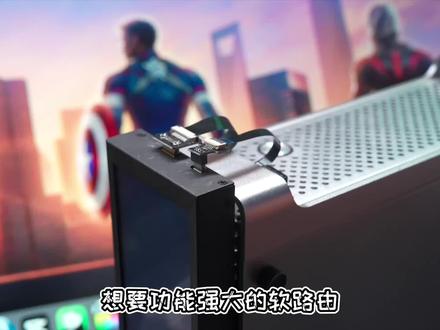 00:31查看AI文稿AI文稿
想要功能强大的软物油,你知道怎么办吗?推荐两款第三方固件为你解忧。如果你需要轻度 nice, 还想要刀刻丰富的功能,那么 s doors 是不二的选择。内置和应用中心一键安装插件,非常适合新手上手。缺点是特殊功能的插件需要手动安装,比较麻, 所以就有个第二款固件的推荐。骷髅头固件直接集成了丰富的特殊插件,免去安装应该包的麻烦,去广告、游戏加速、内网穿透等等全部集成。那么问题来了,想要宽带多播提速,用什么固件呢?
4600宅趣酷玩 01:26查看AI文稿AI文稿
群徽 nos 外网访问的方式设置教程,今天给大家详细讲解两种外网访问方式的相关设置。一、通过群徽 quick connect 的方式访问,首先登录群灰 noss, 打开控制面板,启用 quick connect, 这里要用到 snap 了,这账号一般在安装系统的时候已经注册并登录了,如果还没注册的,可以在这个界面注册即可。启用后就可以通过界面显示的 dsm 登录链接进行远程访问了。 quick connect 服务相当于官方提供的内网穿透服务,优点是方便,不需要太多的网络知识。缺点是需要通过群徽中转服务器连接速率会慢一些,但也能够满足正常使用。 二、通过 ddns 访问,这种方式需要拥有供网 ip 才能做端口映射, 比如群徽用的是五千端口,所以要将五千端口映射出去,点击控制面板外部访问。 ddns 新增,其中支持多种 ddns 添加,这里以群徽自带的作为举例。当然,除了群徽,还可以使用其他的服务商,例如花生壳、腾讯云, 主机名称前缀可以进行自定义,访问,地址是 ddns 加映射出去的端口,例如 united synology me, 五千确定后完成设置,显示状态正常即可。
1692Trihawk宇麦科技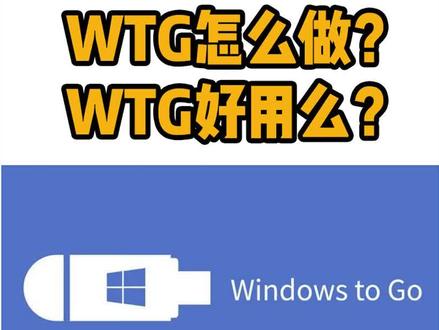 03:41查看AI文稿AI文稿
上一条视频的结尾说过,今天来安装一下 one two go。 one two go 是什么呢? one two go windows two go 简称 wtg。 one two go 的设计并不只在替代台式计算机、便携式计算机或者取代其他移动产品。 恰恰相反,他为有效使用备用的工作场所方案提供的有力的支持。 wtg 是 windows 的一项功能,可以完整地将 windows 操作系统安装至可移动接置。这功能最早推出于二零一一年。 通过此功能,你可以将 windows 浓缩到一个 usb 存储设备上,并且随身携带。由于是外置存储设备,所以不用担心本机的容量问题。 wifi 过的好处是什么呢?与虚拟机相比, 不占有原有的磁盘空间,和他使用的设备相互独立,资料互不影响。 u 盘可以随身携带,数据安全性高,可以让你 随时随地的使用自己熟悉的办公环境。 one two go 里安装自己需要的软件后,可以在不同的电脑上使用,不必再次重复安装该软件。 one two go 对于小容量的苹果电脑,但是又有 windows 操作系需求的人来说是一个很不错的选。那他对硬件的要求是至少要准备一个 usb 接口,容量在六十四 gb 以上的 u 盘或者移动用。这里就推荐固态 u 盘或者固态移动用。今天我就拿了一个五百一十二 g 的固态 u 来跟大家讲一下怎么做这个 window。 话不多说,下面看怎么操作。首先需要用到的工具, one two go。 这是 one two go 的制作工,有两个,这个是一个澳门的 one two go 配有两个选择,如果你是苹果设备,就选择第一个。如果你是 windows 设备上去使用,就选择第二个,他这个是做了两个方案,下边这个他就做了一个方案,这个软件只能 做在 windows 上使用的温度 go 就用第一个来做,还要准备的就是系统的原版镜像,这个可以在微软的官方下载,打开软件,双击点开,我们今天要做的就是为 windows 设备制作,所以这里就选择为 windows 设备制作点。下一步 点使用 windows 镜像文件,因为我们已经下载好了,点浏览找到镜像所在的位置,双击点开,点,下一步五百一十二 g 的固态优盘点开始制作, 在这里就需要等待一下,如果是用普通的优盘的话,速度会比较慢,我这是一个固态优盘,所以说速度还是很快的,现在已经制作完成了,这个过程大概用了十分钟不到的样子, 下一步就点返回,然后点关掉,把这个也关掉。下一步就是把这个 u 盘插在 pc 电脑上,用这个 u 盘做一个引导,然后进去把这个系统装完,就完成了。 插上 u 盘,电脑开机,然后连续不停地按 f 十一或者 f 十二选第二个点回车。现在就是在进入 win two go 的系统,第一次进入会比较慢,像安装系统一样要把它激活一下, 开始重启之后继续,这样就进入了正常的 win 十安装页面。 区域设置,选中国键盘,选微软拼音,跳过我没有 internet 连接,继续执行有限制, 接受,不得不接受这个位置输入用户名, a d m n, 老规下一页密码不设置,直接点下一页,点接受,点接受。 现在进的就是固态移动硬盘的系统,运行还是挺流畅的。
7294益修哥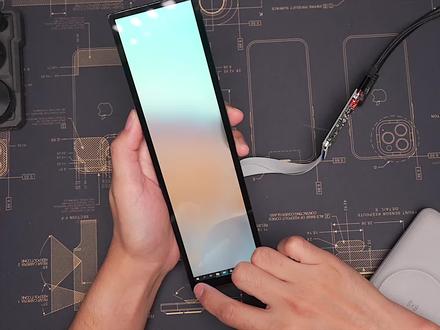 00:25查看AI文稿AI文稿
触控屏你用对了吗?前几天 diy 的这块小屏幕,真的不只是花屏,只要安装合适的软件,就可以成为你的效率神器。例如将推克的快捷指定完,锁定到触控屏上,你就可以快速打开应用文件夹,网页截图包啊 c 识别等 等等等等玩具,成为一个自定义的快速启动工具,实现各种效率的操作。平常还可以客存电脑的状态监控屏,只要你愿意, windows 的塔智霸也不是没有可能。
4.5万宅趣酷玩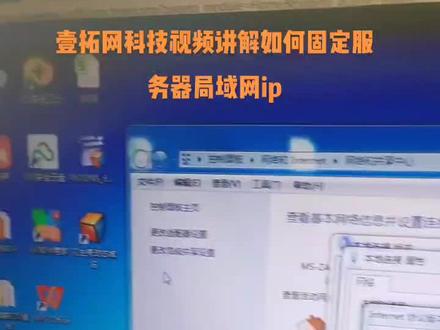 00:59查看AI文稿AI文稿
大家好,欢迎大家来到一课堂,我是可以帮助大家实现远程访问的一小子。今天我们这堂课讲一下就是如何 固定服务器的 ip 地址。像我们这个客户他用的是化妆膏服务,化妆膏服务的话他是做玉米解析的嘛?然后的话他的在这个是用的是公网版,那个是公网版的那个六点零,大家可以看一下,就是那个是公网版, 然后的话就是我们他是仿佛这个管家婆这个服装版这个软件,然后我们直接在这里我服务器这边 ip 地址,就是进到这里之后,这个这里边选择使用的下面 ip 地址, 然后下面这使用的这个 ds 直接用幺九二零幺六八点一点一,然后再点确定就可以了,然后确定之后,然后再直接点确定, 然后这样的话我们整个他的整个这个 ip 地址就就固定了。大家再我们再去看一下,就在本地链接这里,然后我们点这个详细信息就可以看到这个 ip 地址就没有启用 dhcp 了。
24广州壹拓网科技 01:43查看AI文稿AI文稿
win to go 简单说就是把完整的 window 系统安装在一栋存储里,譬如 u 盘或者移动硬盘等。它区别于 vip 系统,我们可以在这个系统里安装使用软件,并且可以在任何电脑上运行。使用该系统相当于我们随身携带 一个自己专属的移动系统。是不是都跃跃欲试了?别急,小棉袄,下面就说下如何步入我们便携专属系统。 准备工作需要一个 usb 三点零的移动存储设备,容量在三十 g 以上,如果你需要在电系统里安装软件,容量越大越好。下载一个原版系统镜像无意识最佳。 我们用到的软件叫做口袋系统 window 狗赛道好后双击运行一路,下一步安装即可。运行 windows, 选择为 mat 或 windows 设备制作系统,根据实际需求选择。我常用 windows 电脑,所以就选择为 windows 四车位制作下一步 wintogo 不仅可以制作全新系统,也可以把本机系统部署到移动存储。小明要建议不要选择此项操作,因为软件安装路径的不同,该操作只会封装你 c 盘的文件,所以可能会有部分软件不能使用的问题。勾选使用镜像文件,选择你下载好的系统镜像。 下一步选择你的移动存储设备,并点击开始制作,耐心等待制作完成。 温透狗,制作完成后,我们插入电脑,开启之前调整 bios 启动顺序为你的移动存储启动,不会的可以根据你的主板或者电脑型号。度娘下首次启动。温透狗会像我们安装系统一样,需要根据引导设置,全部设置好后就可以安装你需要的软件了, 这样你的专属移动系统就制作完成了,可以拿着你的系统去别的电脑试试了。
3.3万鼠标迁徙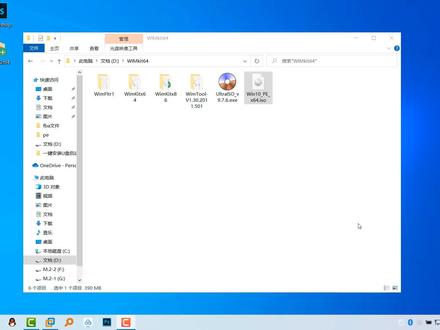 08:25查看AI文稿AI文稿
好,首先我们来看一下我们从网上下载的 pe 系统镜像后缀名为 iso 的格式,我们打开虚拟机, 在这里我们选择光盘镜像浏览,找到 d 盘这个文件啊,这里确定,我们启动虚拟机, 鼠标点进去,我们按照 ctrl 键加奥特键啊,释放鼠标。 好,我们可以看到此时 p 系统这个界面啊,是我自己的啊,我做的,然后我们如何来修改?首先 右键以管理员身份运行软叠通,选择文件,打开,打开这个 iso 的 pe 系统镜像,这里我们可以看到啊,浏览 点击 w ep, 选择提取啊,我们把这个文件给提取出来, w im 文件进项提取出来以后,我们用这个 w i m 修改工具啊,去修改套,点击应用 浏览,找到我们刚才提取出来的 wim 镜像,这个 w e p e 六十四,现在打开,我们选择一个目标,这个目标我们是一个文件夹 啊,如果我们选择一个文件啊,选择一个磁盘,新建一个文件夹,命名一个三三, 好,我们选中选中这个三三, 等一会我们选择挂窄,挂窄以后就把这个皮 挂载到这个磁盘里了,挂到这,挂载到这个文件夹了,好,我们最小化,我们找到我们的 f 盘, 打开三三,其实这五个文件夹都是我们刚才挂载的, 我们不用管他, 我们选择在这里我们可以看到 pet 这个配置文件, 打开这个配置文件以后,他是一个用记事本可以编辑的啊,双击也可以打开右键用记事本也可以打开编辑, 我们看一下这个代码,这个是创建桌面的快捷方式, pe 上面所有的快捷方式都是在这里 创建的,这里我们可以添加任何软件,比如我在这里边添加一个品牌通备份还原,然后我们可以在这里桌面上 这这个代码是桌面,这个是快捷方式,这里是文件名,这个后面是百分数,后面是位置, 拿个文件夹,然后这个百分之号后面就是相对应的 ex 一文件, 我们来看一下是不是这个位置。三三啊,泡饭的文件夹就是这个,如果你想添加,就在这里复制一份, 然后粘贴这里,你可以改名字,你添加的软件你就改什么名字 后,这名改一下, 然后点保存。如果你如果你把软件放到哪个位置啊,你就可以相对应的啊, 改一下他的后罪名,后罪名如果对不住的话,他就无法启动。 改好以后点保存文件,点保存 好这软件添加好了,软件添加好了,我们修改这个图片啊,这个菜单启动图片啊,我们找一下在哪 位置,然后我们查看这个配置文件,看一下他放具体放在哪个位置。图片 桌面背景加载桌面背景图片在这里。 w e b pe 拼记啊,我们看一下找到这个位置啊, windows w e b 这个这个好,我们找到了在这个位置,然后这个图片我们替换这个图片就可以了啊, 替换完成以后,我们关掉这个窗口,我们还是在这里啊,这个窗口不要动,选择这里,选择显示已挂载的镜像,然后选中,然后选选择 右键全部卸载,点击确定保存,等卸载完成好,这个 就已经完成了。修改好了这窗口,我们修改好的这个文件如果添加应用程序肯定是会增大的啊,然后我们再通过这个软件啊, 把它给缩小压缩一下,导出和分割浏览, 选择刚才的那个镜像, wim 镜像,现在打开 找一个位置啊, 我选择还是选择这个三三,这个窗口和刚才的应该一样啊, 和这个一样,选中这个,我们浏览找到一个文件夹,选中,比如还是在这个文件夹点保存,点击导出印象啊, 好,他就最大压缩啊,默认是最大压缩,已经压缩就是体积会变小啊,然后关闭这个窗口,我们来看一下啊, 就是这一个文件体积费缩小在哪里呢?在三三的这个文件夹在这里啊, 体积缩小以后,我们同样啊,如果是温度是十的操作系统,我们只能是添加,如果是温度是七的操作系统,直接就可以拖拽了,温度是十他不支持绿色拖拽啊, 我们只好找到这个位置啊, 地盘这个文件,这里选择右键选择添加全部覆盖,覆盖以后,然后点击保存, 此时就修改完成啊,我们再测试这个光盘镜像有没有修改成功啊,还是打开虚拟机。同样的啊, 在这里我们浏览找到这个文件,打开确定好,我们只是修修改完成了啊, 只要是能启动就修改完成了啊。今天的这个教程就到这里,感谢大家收看。
327金瑞电脑维修部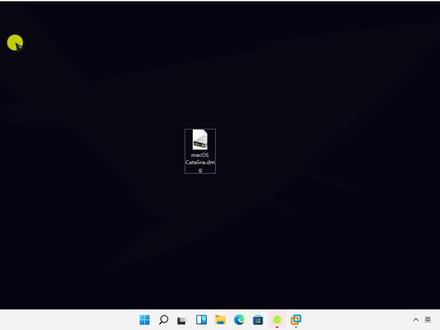 03:41查看AI文稿AI文稿
今天我准备使用这两款工具呢,在这个 windows 下制作这个苹果系统的启动 u 盘,我们可以利用这个启动 u 盘在苹果的实体机或者是在稀泥机里面呢安装苹果的操作系统。 当我们要制作这个苹果系统启动 u 盘的时候呢,我们要准备一个 dm 机格式的一个可引导的系统镜像。接下来我们就来制作一下,我们首先使用这个第一款这个工具,使用这款工具呢,通过三个步骤就可以把这个苹果系统的启动 u 盘制作完成。 首先呢我们要导入一个这个 dmg 的可引导的镜像,我们点击这里,接着呢我们就选择桌面上的这个 dmg 的格式的镜像,他弹出了一个提示,我们直接下一步。第二步的话我们选择这里,选择这里的话,我们选择的是这个 u 盘,我选择的是我十 六 g 的一个 u 盘,然后点击这里,然后我们直接点到这里就可以了。这个工具的话,他制作这个苹果系统的启动 u 盘的话是非常的简单,我们稍等一下就可以了, 当这个绿色的这里显示百分之百之后呢,他这个 u 盘的话就制作完成了。好,他应该已经写入完成了,我们来试一下,我们用稀泥机加载一下这个 u 盘就可以了,看他能不能成功的引导进入这个苹果系统的安装界面。我们首先开启此稀泥机, 开启了之后呢把这个可移动设备呢连接一下我们这个 u 盘,接着呢我们再重启一下这个客户机,重启一下,重启了之后呢,我们马上按住 out 键,接着呢我们选择 usb 设备,然后呢按住回车,然后我们进入了这个 安装苹果系统的一个引导界面,但是在这里的话我们就不进行安装了,我们直接先把它关闭了。好,接着呢我们来使用第二款这个工具来制作一下这个苹果系统的启动 u 盘,我们先把刚才的这个制作的这个 u 盘呢先删除了,把它格式化清空。 那接着呢我们用这款工具来制作一下,我们双击打开它,这款工具呢它是有试用期的,它有十五天的一个免费使用时间,不过这已经足够了,我们只是试用一下。接着呢我们选中一盘单机这个右键,因为一盘是我们的一个 u 盘,我们选择第二个 选择,把它格式化一下,在这里命名的话,我就使用这个默认的这个名字,这样的话他就正在给这个 u 盘呢格式化。好,他格式化完成了之后呢,我们点击这个 ok 就可以了, 接下来呢我们再次选中他单击右键,然后呢我们写写入这个镜像, 我们选择镜像的一个路径,也就是我们这个桌面上的一个镜像,我们桌面上的这个 dmg 的一个系统镜像,然后点击 ok, yes, 这样的话他就在向这个 u 盘里面呢写入这个印象,我们就可以拿这个 u 盘呢直接来装系统。 好,现在的话我们可以点击 ok, 这样的话我们应该就已经啊写录完成了,写录完成了之后呢,我们用这个稀泥机同样的来测试一下,他能不能引导这个苹果系统的一个安装在这里呢,我们先开启此稀泥机, 接着呢我们在这个可移动设备里面呢,把这个 u 盘连接一下,连接了之后呢我们再重启一下,重启了之后呢我们按住这个 out 键, 同样我们可以看到他可以进行这个引导苹果系统的安装,我们利用这两款工具呢,可以看到同样在这个 windows 的一个系统下面,也是可以进行这个苹果系统启动 u 盘的一个制作,而且使用这两款工具制作苹果系统启动 u 盘的话非常的方便。
336科技宅Y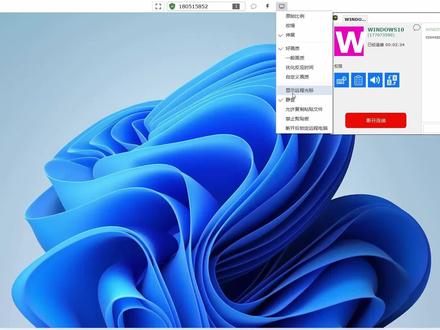 00:55查看AI文稿AI文稿
看得到的人当然看到的是个名单,可惜现在 hold 住的是什么时候的到来? uzara lab, hallanja bashkora lambs and uzara ojatan avatar lambs was borongokhartzrabnu computer omission shafted on the house left chicken border can normally began crispramus was born in lange and business jason next to 确定。
714电脑与生活 09:10查看AI文稿AI文稿
哈喽,大家好,我是阿雷,那今天呢,我们要在这个固态的移动硬盘当中呢,安装一个 windows go go 的 win 十系统。 那首先跟大家说一下 windos go go 系统和我们直接把这个系统安装在这个移动硬盘当中他们的区别。那如果我们在这台电脑上面把 win 十系统安装在这个移动硬盘当中,也是可以安装的,只不过 我们这个 wifi 系统只能用在我们的这台电脑当中,如果你一换电脑,一换硬件的话,那 这个当中安装的 win 十系统就不能用了。但是如果我们通过 window go 这个工具把 win 十系统安装在这个硬盘当中呢?我们是可以随身带着这个移动硬盘或者是优盘随意的插在 一台电脑上面,选择移动硬盘当中的系统呢,我们就可以马上开展我们的工作,我们系统里边所有的账号,软件,所有的一切都不会变,只是换了一台 不同硬件的主机,包括经常用麦系统的小伙伴。如果你要是用 win 十系统的话,要不就是安装虚拟机, 要不呢就是安装双系统。如果你用异动硬盘或者优盘安装一个 windos go go 的这个 win 十系统以后,我们直接可以插在你的麦上面就可以启动 win 十 windows 系统了。 lost go 呢是 win 十企业版和 win 十教育版当中的一项功能啊,那支持创建呢,可以从电脑 usb 外置的驱动器启动 windos go 工作区。那这个 windos go 工作区呢,是可以直接运行 win 十系统,不需要考虑你现在所使用的这台电脑到底是什么操作系统。 windows go 工作区可以使用在任何一台 计算机上面,温度过的设计并不是说要代替台式机或者是笔记本,或者是取代其他的移动产品,那恰恰相反,他就是为了有效使用备用的一个工作场景的方案提供的一个支持。也就是说,当你的计算机出现了任何问题之后, 你的这个 wifi 系统就可以马上派上用场。我们制作这个 wifi 呢,在任何一台计算机上面,他第一次运行的时候呢,就会检测计算机所有的硬件,并安装任何 需要的这些驱动程序。当温度高,工作区在该计算机上面再一次启动的时候呢,他就会识别出这台计算机,并且自动加彩正确的所需要的驱动程序,那这个就是温租购最厉害的一个这个地方。 下面我们说一下安装文图购这个优盘他是有一定的要求的,比如说二点零的优盘确实是可以安装的,但是他的读取速度真的是太感人了,所以不建议大家去用 这些读取和写入特别慢的这些优盘,包括三点零的优盘有时候也是不太好的,所以这边呢,推荐大家使用一, 移动硬盘,固态的移动硬盘,比如说阿雷的这个啊,固态移动硬盘 nvme 的,他的读取速度可以每秒最高可以达到一个 g 的速度,同时大家 可以选择固态优盘,而固态优盘其实它的价格呢,也不是很便宜啊,所以大家可以去搜一下。下面我们说一下制作 wintogo 我们需要用到的这个工具啊, 其实,呃,官方有文出购的这个工具,那只不过呢,他必须要在企业版和教育版当中,那我们是可以使用第三方的工具的,第三方的工具制作文出购更加的简单,那目前我发现呢有两款,第一款呢就是螺头 论坛推出的这个温图购辅助工具,那这个呢,我们直接点击这个地方就可以下载,下载下来我们运行这个就是这样子,那我这边呢已经下载下来了,然后我们下载下来进行一个解压,点击进去,然后点击运行软件呢, 就是这样子,那第一步呢就是我们想要点击这个浏览,第二个选择你想要安装 one two go 的这个移动设备。第三个我们点击一下这边有一些啊 版本啊,我们选择这个专业版啊,这边呢有一个高级功能,高级功能的话我们一般默认就好,不需要管,如果你想分区的话,就可以在这边填写每一个区的啊大小,如果你不分的话,他只有一个区。最后呢我们点击这个部署 就可以完成了啊,这个工具呢他自定义的东西呢,有时候比较多一点,同样如果你在操作的时候哪里不太清楚呢?这个萝卜头 it 论坛也给大家提供了一个这个教程啊,大家可以看他的教程来操作,也是完全没有任何问题的。那第 第二个工具呢就是,呃,我觉得比较傻瓜式的就是奥梅科技他们推出的这个叫闷突购的工具。首先跟大家声明一下,我跟他们没有任何的关系,我只是 知道目前温租购辅助工具有这两款,如果大家知道更多的温租购工具好用的,大家可以在视频下方留言。好,那我们说一下这个奥梅科技,他的这个也是完全免费的,首先我们点击下载, 这边也是跟大家简单的进行一个啊介绍啊,也可以在苹果电脑上面安装温度够提供这个新的方案,双击,然后直接点击下一步,下一步安装完就行了,因为我这边已经安装了这个,就不跟大家去做演示了。安装完以后呢,我们会在桌面有一个快捷图标, 我们点双击一下,用了之后呢,这个页面就比较简单了,第一个就是为麦克制作移动设备的 windows 系统,第二个是为 windows 设备制作,我这边呢是 windows 制作的,所以我们选择第二个下一项。 这个工具我觉得比较好的一点就是它可以使用本机的系统,可以直接转化为温租购工, 可以把整个系统的所有数据软件放在这个固态移动硬盘当中,那这样的话就更加的方便了。那第二个呢就是使用 windows 镜像文件,那用这个镜像文件制作的话,他就相当于你 安装了一个纯净版的奔驰系统。那这个地方呢,我们是需要下载奔驰系统的镜像的,阿雷这边推荐大家直接在微软 官方去下载,那这个是他的下载工具,或者是你直接在 msdn 然后找到操作系统。下载完这个镜像以后,我们直接点击这个,后边选择我们下载的这个镜像,这就是我下载的 win 十最新的二一 h e 的镜像,然后我们点击打开, 点击下一步,好,然后这边选择我们想要制作的移动硬盘,这个设备我们选择的就是 nv i b 的这个设备,我们点击开始制作,那他制作完以后呢,就是这个纯净的 win 十系统, 制作好以后呢,我们随便的插到一台电脑上面,然后呢开机按他的快捷启动键,不同品牌的主板和电脑他的快捷启动键也不一样,大家可以参考这 这个图片找快捷启动键。然后我们选择一下我们制作好的这个 windowo 的移动设备啊,这个是 otl 这个 nvme 的固态硬盘。好,按一下回车键,第一次启动 windower 系统呢,就像我们安装完系统以后一样,也是需要一步一步的进行一些安装和下一步操作了,这 这个也就是非常简单了。然后操作完以后,那下一次我们再一次的重启我们的这个 window go 系统以后,我们在任何一台电脑上面选择我们 wintogo 的这个移动设备, 启动之后呢,就会直接进入系统啊,输入我们的密码好,就是刚刚已经安装好的这个新版的 win 十系统。好,打开计算机我们会看到这个 c 盘就是 window 到的这个系统盘啊,四百五十四 g。 同样呢我也在其他的几台电脑上面呢,都测试过,完全没有任何问题,直接可以启动安 安装好的 wintogo 的系统,真的是太方便了,如果你是 max 的小伙伴,想要安装 wintogo 的系统 mv 芯片呢是不支持的,一定要是因特尔芯片的 cpu 才是支持。同样 mate 想要使用 windogo 的系统,稍微的有一点麻烦,就是加载 windows 的一些驱动, 那具体的如果大家感兴趣的话,可以看我找的一边比较全的一边图文教程啊,我会把它贴在下方,大家感兴趣的话可以自己去看一下。好了,今天呢来这期视频呢,就跟大家分享到这里,希望 能够帮助到大家。好了,我们今天就到这里,我们下期再见。拜拜。
5254阿雷 00:22查看AI文稿AI文稿
hope to desk 是一款开元免费的远程桌面工具,与向日葵等其他类似工具不同, hopped desk 对个人和企业用途都是免费的,为所有对等通信提供真正的端到端加密,并且是开源的, 操作很流畅,基本没什么延迟,还可以切换到高清画质。目前软件还只有 win 版,期待手机版和麦克版。
8271科技文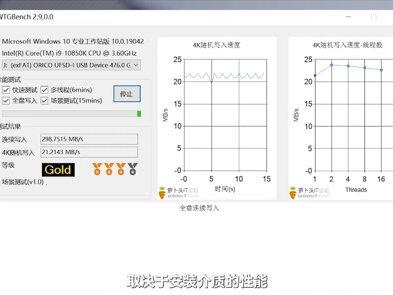 02:35查看AI文稿AI文稿
你心中最强 u 盘是什么样子?今天教你一招,让这些平平无奇的 u 盘插在任何电脑上都可打开你的专属 windows 系统。不仅如此,还可同时安装多个 pe 和温度够,想翻哪个牌子就翻哪个。本期内容较多,别忘了先点赞收藏。温度够是否卡顿取决于安装戒指的性能。 如果不是固态 u 盘,建议只安装 pe 系统就可以了。如果有多余的固态硬盘,可以使用固态硬盘盒成为移动固态硬盘。大家催更已久的稳托已完整教程开整!首先来到稳托已官网下载稳托已安装包,接着点击文档手册,分别下载 wim 文件启动插件、 windowsvsd 启动插件。 下载完毕后打开门头而已,选择要部署的 u 盘,点击安装,确定格式化后会自动开始,安装,完成后手动格式化优盘为 ntfs 格式。接着在优盘中新建文件夹,命名为稳, 注意文透宇名称必须全部是小写,请不要蒙错分区。最后把下载好的两个插件减压后放入刚刚新建的文透宇文件夹。到此,文透宇的准备工作就完成了。 接下来我们制作可以放入稳托椅的 pe 和温度构系统。先说 pe, 比较推荐的有 agedis、 菲尔、 pevpe、 u 启通等。那么除了这些,你还用过哪些纯净的 pe 呢? pe 系统的安装也非常简单,如果下载的是 ream 或 iso 格式的, 直接拷贝至 u 盘即可。如果下载的是软件,则需要手动上乘 iso 文件至稳托 au 盘即可。最后我们来看文图购安装需要用到问 ntcitf 软件,依次点击 vip 创建 浏览,选择刚制作好的稳托与优盘,点击保存,输入你想要的虚拟磁盘大小,更改虚拟磁盘格式为 vhdx, 更改分区样式为 gpt 虚拟硬盘格式。推荐选择动 太扩展,最后点击确定军营盘建立后会被自动挂载。接着选择系统倾向位置,选择你要安装的系统版本,点击安装,点击不更新引导代码, 点击确定便可开始安装了。安装完之后,重启电脑,选择刚安装的操作系统,看到熟悉的海内存知己,离成功就差一步了。 完成 windows 的基础设置后,可以看到系统已经安装成功。再次充起电脑,这里选择电脑本身的系统,进入系统后再次打开 windsata, 点击右上角 windows 图标,点击 botas, 进入 bcd 编辑,选择智能编辑模式,删除设备类型为 vhd 的这个启动像就大功告成了。 如果你还需要安装不同版本的文出购,重复刚才的操作即可。一切完之后,你的优盘内应该是这个样子的。最后充起电脑,按下主板对应的快捷键,选择从优盘启动,选择你制作好的米托与优盘,就可以选择并启动你已安装好的 pe 或文出购系统了。
5260行知数码 04:02查看AI文稿AI文稿
如何把 windows 系统装到移动硬盘随身携带?系统我已经部署好了,您只需要下载下来简单操作即可。最终效果演示 可以像我一样日常电脑维护与测试使用,也可以用为移动办公、不同场景使用不同系统保密隐私数据。随身带此系统安装到电脑固定使用也完全没问题。 本期主要讲随身系统 when to go, 所以先介绍一下我部署的这个系统有什么特点。采用精简过的 win 十专业工作站板, 工作站板具备专业版所有功能,支持更新更先进的 r e f s 文件系统 锦玉装 win r a r 浏览器驱动总裁网卡板,再无其他第三方软件。纯净的系统加适当的精简,装好的系统占用仅七个 g。 采用 v h d 虚拟磁盘安装,随时复制删除 系统分区仅设十二 g, 十六 g 的 u 盘也能用。虚拟磁盘扩容容易缩减难,所以初始设置小一点。扩容方法我会一并放在下载页。 安装方法,先下载好 v h d x 格式的 win 十系统 ventoy 和 ventoy 美化包,移动硬盘接入电脑解压 ventoy 运行 ventoy to disk 设备,选择你的移动硬盘 分区类型,随便看你喜好 点分区设置文件系统选择 n t f s, 确定确认设备是你的移动硬盘,确认后点安装移动硬盘,所有数据会丢失,再次确认,等待安装完成。 打开此电脑,确认 ventory 分区的文件系统为 ntfs, 如果不是,需重新格式化,进入 ventory 分区,创建一个名为 os 的文件夹。 复制 win 十精简工作站板到 o s 文件夹 解压进入 ventor 美化包 ventoy 文件夹,我设置了隐藏设置,查看隐藏文件并复制 ventoy 文件夹, 粘贴到 ventory 分区跟目录 设置回隐藏文件不可见, 等待复制完成。建议用复制的留个备份,每多复制一个就多一个独立的系统, 这样就完成了测试。不同品牌型号的电脑开机引导热键可能不同,自行搜索查询 顺手丢入的 pe 系统也测试一下。 ok, 今天就这样关注我,解锁更多电脑技巧。
152比邻兔电脑圈 01:57查看AI文稿AI文稿
今天给大家推荐一款非常好用的远程协助软件哦,土戴斯克,这个软件是我目前用过的远程软件里面最好用的,速度最快的,一点都不卡的哦。好,首先我们打开网站,去他的官网前去下载 三 w 点 t o d e s k 点 com, 然后我们点立即下载 好这个软件,他有多种版本的哦,他可以跨平台操作,比如说用手机控制电脑都可以的哦。然后这里默认显示的就是 windows 版, windows 版里面有全能版和金钱版, 金简版的话他只是一个被控断的单文件,不需要安装的。然后这个全功能版是主控断和被 都有,需要安装这个,嗯,需要别人协助你的话,你只需要下载这个金简版就可以。好,我们点击这个金简版, 然后点开始下载好,因为他比较小,直接就下载完了,我们点这个打开文件夹好,就是这个文件,我们直接把它拷贝出来, 他可以把它放在桌面,他是一个单文件,不需要安装好,我们双击打开, 打开以后他有一个设备代码,还有一个连接密码,你只需要把这个设备代码和连接密码提供给要协助你的人,他就可以远程控制你的电脑的哦,好,然后这里注意一下,我们点关闭退出的时候,他有个开机 启动的选项,我们先最好是把这个勾去掉,然后点确定, 然后我们随时用的时候随时打开它就可以,尽量不要开机启动,以防。
2713广维电脑

