hc-8效果器说明书

粉丝2645获赞3.1万
相关视频
 04:14查看AI文稿AI文稿
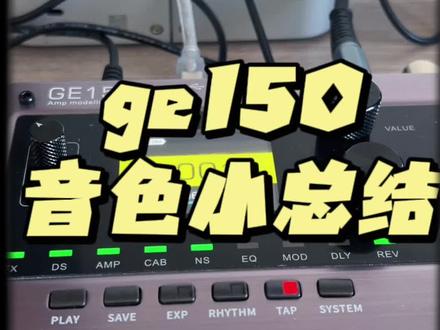
好了,到目前为止啊,我们这台摩尔 g 幺五零的效果器呢,我们就给粉丝调完了啊,然后我们来音色总结一下,看一看我们一共给粉丝调了多少个音色啊?我们看一下,第一个是一个口令音色啊,这个口令可以用作分解,也可以用来弹 funking 啊,是一个这样的音色啊。第二个呢,我们做了一个 mato 啊,这个金属铺底音色 啊。第三个音色是一个 solo 音色啊,这个模仿这个啊, beyond 乐队的,我们前面视频讲过了, 然后第四个是一个合唱音词啊,用于做这个分解和弦 拆一个音色,我们另外一种 mate 啊,这个可能稍微重一点的。 这个音色我们之前讲过啊,是这个模仿的机长的音色, 看下一个,下一个是这个,呃,可令的可令的 solo 啊,一个轻音 solo。 下一个是这个 metal flanger 啊,也带着这种喷气式飞机式的。这个金属银色 啊,这个是一个轻音过载啊, 听口才音色。然后下面还是一个 solo 音色啊, 向后看 啊,这是一个我们的一个比较有特点的合唱啊,之前视频也讲过的, 是一个高延迟的合唱啊,然后这个是一个呃,也是一个清音过载, 一个不同风格的清音过载啊。下面呢,这个是一个,这个不是我调的啊,这个是机器元代的一个民谣音色啊,民谣吉他音色,我觉得还好,所以我没有动, 下一个是真相 好了,第十五个啊,这是我们的哇音 solo 啊,发音 solo 音色,这个之前讲过,不说了啊,然后这个是一个自动哇音啊,就是我们讲过的妖尼大姐。 好了,一共就是这这十六个音色啊,这十四个音色,因为有两个不是我调的 啊,然后这个针对这个效果器,我们调的是四个颜色,然后需要调效果器的小伙伴啊,可以邮寄过来或者是私信咨询我们一下啊, 这个基本上这些音色足足够我们大家来演出啊,或者是应对各个场合来使用啊,如果不够的话可以在音色上稍作修改,也可以做到很棒的一个效果啊。好了,本期视频到这里,下期我们讲其他效果去。
100飞哥吉他🎸效果器音色 01:07查看AI文稿AI文稿
前几期的视频已经分享过效果器所有通道设置,今天把控制的系统面板的设置说一下,首先找到这个控制,点击一下选择这个系统面板,我们在保存的时候会遇到这个当前用户模式不能保存模式数据,是因为这里是在用户模式下,我们得输入密码,将它改成这个管理员模式,输入你的密码, 比如说一二三四五六确定就可以转换为管理员模式了,现在就可以保存你调好的设置。下面是一个模式密码的修改,一般是不会修改的,就算修改的话也要设置一个简单的,因为上面的模式转换是需要输入密码才能转换的,这里演示一下,输入旧密码,一二三四五六 就可以输入想要修改成的密码,然后确定就可以了。下面是效果器的十六个档位模式,提供你保存的,也可以在下面修改名字。当你有多个模式去转换的话,选择要转换的档位模式,然后按 按一下调用模式就可以了。旁边就是保存模式,记得每次调完之后都要保存,不然重新开机之后是没有设置好的数据。再来到右边,这里是电脑储存的模式,我们可以把自己调好的设置保存到电脑,也可以把电脑上的模式上传到设备上。
 10:50查看AI文稿AI文稿
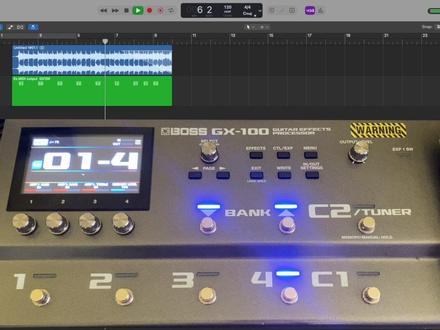
在了解 program change 之前,我们一定要先了解什么是 midi 迷你。他是二十世纪八十年代书为了解决电声乐器之间的通信问题而提出来的。所以说他迷你传输的并不是奥迪欧,他传输的不是声音信号, 它是音符控制参数的一种指令,它传输的是一种指令而已。所以说你会看到,嗯,我们的设备上会有个 midi ink, 看迷你奥这样的一个接口,有的甚至还会带一个食物。所以说,在视频中展示的那个自动换音色 program 劝取呢,他是通过电脑来发送迷你讯号到我的 gx 一百的效果器,我透过去接收他的一个迷你讯号来达到换音色的这么一个指令。 ok, 废话不多说,我们开始我们的正题,教大家如何完成 midi program 劝取。我就用我手上的这台来自 boss 的 gx 一百效果器为大家做示范,无论你是键盘手还是吉他手,还是灯光师。 anyway, 只要你的设备上 有 midi 孔,都是这都是可以这么操作的,都是大同小异的。首先呢,我们把 midi 线的一端接到我们的 midi 印。 为什么说要接到 midi in 呢?因为我们是用来接收讯号的,我们这台机器是用来接收来自外面,无论是电脑啊还是第三方的机器。他们向我们发送了一些 midi 讯号, 所以说我们需要把它接到我们的迷你印这里。 ok, 接下来呢,很简单,打开,我们打开这个 boss 的一个软件来处理一下它,这边有个 menu, 看到没有, 然后有很多 setting, 我们点到这个 mini setting 这里,配取完这里,然后有个 ix channel, 看到没? ix channel 的意思就是代表我机器接收效果器的一个频道,一个通道 mini 码, 还有十六个通道。我们正常我们先选择通道一,因为我不想接收到来自其他通道的一个谜底讯号,如果他有好几鬼谜底的话,他可以输出给不同的通道,从而分配给不同的设备, 这样才不会乱。然后这边有个 t x channel, t x channel 就是指发送讯号的通道,我这边选择的是 x channel, 就是代表是跟他是一样的。 然后这些设置我们暂时都关掉,这无关紧要的东西我们可以放在后面,我会专门出一期讲 boss 的一个效果器的一个全面境界的一个操作, 然后 mid program mat, 然后我们的这边它有一个 f i x 跟一个 program 这两个选项,上面选它,这个呢是 基于默认的一些效果器来完成那个 program 全曲。然后这个呢是根据 program 地图, 他他有一个好几个库,半英语到半三,我,我自己用的是 gt 一千,所以说 gt 一千呢,他是有四,我记得是有四个 ben 吧。 ok, 无所谓这些东西好, 我们来看一下我们的 bang 一,也就是我们的用户组,也就是我们自己的一个 percent 的 percent, 我们自己的一个预设,他是幽灵零一,也就是我的第一个音色,他所代表的一个 pro 管信号,他是 pc one, 看到没有, 然后以此类推,第二组音色它代表的是 pc two, 第三组音色代表的是 pc three, 这些东西都是我觉得都是非常重要的。 首先你要知道你每一个音色,他的音色地图,他的音色编号,他的 pc 编号是多少? ok, 讲完了这些之后呢,确保这些都是正常的,然后我们先关闭。 ok, 在都完成直接操作之后呢,我们打开我们的 d a w 软件,我这边是使用的是垃圾 pro, 如果你使用的是 cubans 还是你 window 啊,还是 studio one 啊这些东西,它都是具备这些功能的,我今天只是拿老子 pro 来做实验,当然我也只买了这个软件。 ok, 我们先登软件打开,我们先创立一个新的工程。 ok, 这时候我们打开他以后呢,会要求我们创建一些轨道。我们打开这个 external media, 然后我们选中我的 usb midi, 因为为什么我的接的这个口是一个 usb 转 midi 的一根线,所以说我另外一头是 usb 直接接到我电脑里面的,所以说它能识别到这个东西。如果你是两头都是 midi 的线呢,也无所谓,你可以把 另外一头接到你声卡后面的一个迷你接口,让你的声卡呢作为一个媒介来传送迷你讯号。我们这边选择第一个通道,就是我们刚好在硬件里面设置好的迷你第一通道, 这时候呢,我们电脑说发出的任何 midi 讯号已经可以进到它里面来了,已经可以进到这个 g x 里面,然后这时候我们创建一个 midi 鬼。 ok, 然后 midi 鬼这边呢?啊,我之前有打开过,所以说再重复一遍,我们打开这个 automation, 然后找到最下面一个 program 圈去,然后我们这时候就可以把画壁调出来了。 有没有发现他最低,包括我们劝取数字最低是零,而我们的,而我们的效果器上 版本效果器这边呢,它最低的是 pc one, 然后这边它最低是 pc 零,对不对?它这边就涉及到了一个 midi range logical 对面,因为他的 midi, midi rench 跟这个不一样,他这个是一至,他的 midi rench 就是 midi 数字一个范围,他这个是一到一百二十八,然后呢 logic 上他是零至一百二十七, 所以说他这边的零呢,就相当于我的 pc one, 我把它放 ok 放到这边,然后比如说我想在第二个小节变化,我想变化到 第三个吧,就相当于我这边第四个音色。 pc three 就相当于我效果器上的第三个音色,然后我在第三个小节我想给他 ok 零,也就第一个音色,然后这时候,哦,不好意思,然后这时候我们看一下,拨,我们拨拨一下,大概看到是不是他就会跟着这个机换,有没有 他这个在现场演出怎么用呢?现场演出其实的话,专业点的乐队的话,嗯,也不一定会说都是使用 program, 但是我们一般来说都会拿电脑来放节拍器,这边会有个节拍器的轨道,是我们自己做好的, 所以说呢,大家都是跟着这个工程,这边一旦点播放,大家都是跟着这个节拍走,所以你把你的这些音色需要在哪里把它画好,把它做好之后,你到现场的话,你就不用手忙脚乱的听懂了吗? 到现场你就完全不用手忙脚乱,完全会有电脑来帮你换音色, ok, 再演示一遍,我们打开 external midi, 然后选到你的 midi driver, 就是我这个 midi 线,选到它对应的通道, 然后呢我们在这边输入 midi 信号, 输入谜底讯号呢,我们 在这里, ok, 画线看到没有?然后看我们的效果器,他是不是自己就变了,就这么简单,大家学会了吗?当然我们的效果器也可以做一个 midi control 了,去控制我们的这个 large 软件里面的很多东西, 就说我打开我的这个,嗯, ok, 我们先创规,创个奥迪奥会, 比如说我是用的一个软件效果器,或是平时,呃,假如说我用的 mv supervive, ok, 我打开它,包括这些旋钮啊,然后我的音色啊,我要去切换它。 这些功能呢,其实都是可以通过 midi 实现的,就是我的效果器完全是可以控制这个这些东西。很多朋友买了软件效果,其实都说啊,不能现场演出,甚至还要去买第三方的一个硬件,这么一个问一个东西,但是你 有没有仔细看过你效果器或者是你设备的说明书?其实,嗯,就像 boss 来讲,它本身就是一个非常非常强大的一个 midi control 了,它还是它是可以用来控制这些 软件,你根本不需要去买第三方的那些东西,那些彩电,真的他比第三方那些好用太多了。然后关于这个呢,我以后会专门出一期视频,教大家 如何用你手上的设备来控制你的软体效果器。现在看完刚的视频以后呢,你应该也学会了如何去运用迷你 pro 的歌曲, 真的是非常的实用啊。如果你对此还有任何疑问呢,请在评论区下方留言让我知道。如果你觉得本期的视频有帮助到你,请你点赞订阅并转发这个频道。我是水哥,我们下期再见。
89吉他手水哥 03:10查看AI文稿AI文稿
认识前极效果器、系统通道这些参数,我们认识了麦克风回声混响音乐通道的各项参数,在这个视频我们来认识系统通道的各项参数,首先我们按一下系统的通道的这个按键 出现的第一个就是说音乐输入通道的选择, 比如说我们不是看见这个效果器背后有两组这个莲花输入通道吗?你可以选择一和二,它同时使用的只有一组,然后 这后边就是他相应的争议调整好,我们按第二下,这个是自动键盘锁,现在是 off f o f f 是关闭, o n 是开启啊,就看你根据你自己的需求去做切换啊,我们再按一下这个呢,是 它上面看一下这个英文啊,我就不用念了,它叫系统模式选择好,下面这个英文就是说 输入系统密码啊,他的初始密码是可以更改的,初始密码是是一般都是一到六啊,我们再切换一下,我们看一下上面是 系统密码更改啊,然后你首先输入旧密码 哎,然后再更改新的密码,然后我们再看一下这个 k 开头的这个英文是键盘锁密码更改啊,初始的就是四个一啊, 然后我们继续切换这个呢,就是音乐的起始音量,就说你音乐通道那个旋钮的起始音量。好,我们再按一下,这是音乐通道的限制音量,你要限制 在多大好,然后这是麦克风通道的骑士音量,麦克风通道的限制音量有好多,这些 ktv, 就像我们上面有一家 ktv, 他把麦克风的限制 音量限制到了一十五,你想一下这个一十五能够我们去支配吗?那肯定不够的啊,为什么不会出现?萧巧?在这方面他就已经限制了,最大是八十四,他只开到了一十五。 好,我们继续来看,这是效果的这个初始音量, 这是效果的限制音量。好在这一块,在系统这一块的各项参数就为大家讲解完毕了,谢谢大家的聆听。
10汇鑫音频全国总店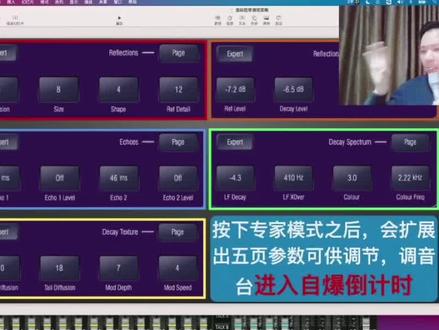 01:36查看AI文稿AI文稿
延时效果器的用法呢?有非常非常多哈,我这里拿其中一种最常见的用法来讲,就是延时效果器用来当做填充剂,特别是在一些慢歌当中,比方说我现在哼一个旋律,是一首慢歌的旋律, 好,你看到我每一句之间啊,中间都空有一段的, 那么如果这个时候的整个伴奏的肢体只有钢琴的时候啊,还有可能这一段就显得有点无聊,我们就可以给这个每一句的尾巴啊跟一个滴泪出来,结果呢就类似变成这样子,等一下我会重复一句, 我等一下重复那句呢?其实就是由延时效果器制造出来的, 他背后一直 跟着前面那一句的,可能一两个字,这样子去使得这首歌变得非常的有意思,就不会显得太无聊。比如说那个我们不一样,不一样,不一样。你们记不记得这首歌里面有一个点就是那样子处理的,我们不一样,他唱完之后背后跟有几个字出来的 我们不一样,不一样,不一样,就是类似这种填空的效果,一种空隙的填充的效果。
 01:44查看AI文稿AI文稿
一个视频给大家讲一下延迟效果器到底怎么用?首先每一个延迟效果器都有很多的选择,像这款滴滴吧,他这个 mod 里边有很多很多种选择, 这个模式呢,你选哪一个?只是音色上的区别,那我们讲讲延迟效期,不管你是这种简单的滴滴吧,还是高端的复杂的那种各种延迟吧,都是 主要这三个钮。然后我们现在把参数都打到中间,现在肖哥给大家模仿一下现在的声音就是哒哒哒哒哒哒, 我们把音量开到最小就是大大大开到这就是大大大大大大开到这就是大大 哒哒哒哒哒。第一个钮示范完了,第二个钮呢就是次数,比如说我们开一点点就是哒哒开到这就是哒哒哒, 开到这就是大大大大开到这就是大大大大大大大大大大大大。第三个参数呢是时间开到这就是 大大大大开到这就是大大大大开到这就是大大大大开到这就是大大大大大大, 看懂了吗?大概就是这么样一个使用方式啊,非常的简单好用,什么延迟都是一样的,盯住这三个参数就可以了。
1108仙儿哥聊吉他 02:32查看AI文稿AI文稿
中创椰子家菜单键在哪里?首先呢咱们看一下快捷键代表啊,信号输入 模式一,模式二,模式三,上下键,一定要记好啊,咱们在调试的过程中都会用到这两个键,以及返回键,保存键,这两个呢是音乐跟话筒的高中低音调节。首先呢咱们按一下这个音乐旋钮, 首先映入的呢是咱们的音乐菜单键啊,再按一下呢就进入到音乐的菜单啊,首先咱们再返回啊,在这里面就可以调节了,返回 再旋转进入麦克风,麦克风二回声,按一下呢咱就进去了,再返回混响主输出, 在主输出里面是调节什么呢?是调节咱们的混混音的啊,咱们音乐的比例,麦克风的比例,混响的比例,还有这个回声的 ab 啊,双回声的比例啊,以及高低通啊,包括咱们的压线延时时间。再返回 这个按键呢, sur 啊, sur 呢是咱们的环绕啊,环绕跟祖宗说是一样的啊,这里面比例都可以调, 再返回这是中指啊,再返回这个呢是低音炮 sub 啊, 大家进入到这个菜单里面呢,可能就是调低音喇叭的呃,音量大小了,摁进去旋转,第一下呢就是咱们的低音炮的音量啊,再返回这个呢是咱们的这个后, 是的啊,是咱们的两路输出口,这个呢是模式调用,比如啊,咱们默认的第三个模式,咱想调第十个模式该如何办呢?按一下向上键,光标闪动,可以旋转旋转的十六啊,再按一下这个按键,向下键, 他就变成第十六个模式了啊,这个操作呢大概也就是这样子啊,最后还有一个功能呢,就是提神这个是个系统设置键,比如咱们默认的音频输入,以及咱们的这个面板锁啊,如果把面板锁打开, 咱面板锁就启动了,关闭啊,再返回再旋转,这是咱们的最大音量限制啊,再返回没了啊,就这么简单啊。
 00:46查看AI文稿AI文稿
过载吉他啥声音?这就是过载啊,就是破掉的意思。过载就说他过了那个能够复合的那个状态,他当然就破了了。最早是无意中弹太大声的破掉,后来觉得,哎,这个破的还蛮有意思的,所以就变成了刻意的去用电子零件的去 魔力法,就是再去塑造这个元音,重现破的声音,那后来就变成摇滚的一个特色了。你看到这就是破载啊, 那如果你用原音弹的话,那怎么会像呢?对不对?太阳春了吧。
651崔可铨的蓝调吉他教学 01:26查看AI文稿AI文稿
我们平常在混音的过程中会用到的效果器种类繁多,但大体我们会把它归为三类,第一类均衡类的效果器, 第二类动态类效果器,还有第三类空间类的效果器,他们各司其职,为我们的声音处理提供着非常大的帮助。 那么我们今天就来说一说这些效果器要如何去分类。首先我们要说的是均衡类的效果器,那么均衡类的效果器呢?是帮助我们处理声音中的频率部分,那么它包含 eq 激励,那么动态类的效果器呢?是帮我们去控制声音的动态以及响度,它包含了压缩、限制噪声门 扩展以及去除齿音等。当然还有一些特殊的处理效果器,他是把均衡和动态捆绑在一起,对我们的声音做出处理,例如动态 eq 以及多段式的压缩,这样的效果器 他会让我们对声音的处理更具有针对性。那么最后呢,就是空间类的效果器,大体包含混响和底类两大效果, 他会对我们塑造声音的宽度以及深度起着至关重要的作用。那么以上这些你知道了吗?我们下期视频再见!拜拜!
75三火和你玩音乐 00:59查看AI文稿AI文稿
让效果器这个就是自动的关闭箱体呢,首先啊,我们把这个后面的这个接口啊,插到这个啊,这个口啊,插到啊这个口啊, 记住这个啊,这个口就会被设置为默认的这个关闭箱体。首先点这个全局设置啊,然后再点这个输入输出这里,然后往后翻啊, 翻到最后呢,然后这里是左声道,然后这是右声道,这就刚才我插的这根线这个位置这个口儿啊,然后我们把它拧 碾成这个,你看啊,碾成这个 c a、 b 加 i r 就代表是箱体给过掉了 就可以了啊。然后你以后呢,接吉他音箱后集,你就接这个啊,通道啊,接什么声卡或者全民音箱,你就接这个 l mono 就可以了。
247灰灰(效果器音色)


