拯救者m5无线鼠标怎么连接

粉丝25获赞1170
相关视频
 00:27查看AI文稿AI文稿
按下底壳的原点,翘起盖子之后取下盖子,然后扣出 usb 接收器,盖上盖子, usb 接口插上电脑, 在鼠标里面打开开关,调节到右边的 usb 模式,这样就可以使用 usb 无线鼠标啦。
 01:42查看AI文稿AI文稿
电脑找不到蓝牙鼠标,不管是不是逻辑品牌的都是一样的。我们先看右下角蓝牙有没有打开状态,右下角在这些里面没有的话,他有可能隐藏,我们点击这个小三角把它打开,他确实没有,那我们点击 wifi, 他会弹出来一个辅助的小的功能卡片, 在这我们就有这个蓝牙标识,我们点击一下蓝牙他就打开了,如果说点一下打不开,或者说你这个是灰色的,检查一下你电脑是不是有蓝牙模块,如果你的电脑本身不支持蓝牙,插一个外置的蓝牙接收器, 外置的蓝牙接收器现在应该主流的应该是五点零版本的吧,今年的这个写着 v 五点零的是我花了五块大洋在咸鱼上买的,大家不要学我贪便宜。上面的那个 是我在某东花了二十块大洋买的,再也没有出现过连接不上和断掉的情况,咱土豪一下买二十块钱以上的,这是我的经验,像优盘一样即插即用,非常方便。 那我们现在如果说已经打开蓝牙了,还没有连接上蓝牙鼠标怎么办?我们在右下角还是这个界面,你也可以在开始菜单里面搜索控制面板或者点击设置,根据你的习惯,我们点击这个 第二项蓝牙和其他设备,我们点击添加添加,然后在第一项添加蓝牙里面,你确保你的蓝牙鼠标是有电状况,而且是开机状态,在这会搜到你的蓝牙鼠标的型号,我们点击连接即可。
2272偶西小嗒嗒 00:24查看AI文稿AI文稿
m 五双模鼠标如何充电?取出包装盒中的充电线, usb 头插电脑, usb 接口上 c 头插鼠标充电接口上 充电只是灯会亮红灯,灯充满后只是灯熄灭。
12联想林之芊专卖店 00:55查看AI文稿AI文稿
百元以内的电竞鼠标,又添一名猛将拯救着 m 无线游戏鼠标,他踏着七彩祥云来了!内肤质感表面涂层,人体工学设计,更舒适的卧室体验,拯救大 y 若隐若现!内置 paw 三三二五电竞级传感器,精准响应游戏高光时刻闪现, 二点四 g 加有线双模连接,能即插即用,也能挣脱束缚。尾部七颗耳机壁灯柱,多种模式任意调节电竟然必须无限炫酷!在哪里调节啊? 拯救着专属驱动,赶紧安排 dvi 精准调节大神!参数必须同步,自定义按键编程,一键释放技能 在这,每颗灯柱都能调节,是不是你要的炫酷灯箱?我原本以为无线游戏鼠标七十小时的续航已经够牛了,没想到他能达到八十小时!听说冲在前五百名的小伙伴还能拥有蹲蹲杯哦!
965联想拯救者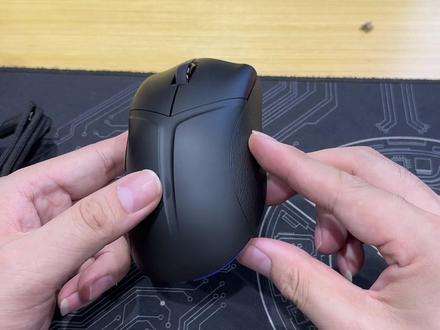 00:31查看AI文稿AI文稿
百元内的电竞鼠标该怎么选呢?支持有线无线。我们看一下这箱刚到的拯救了新款 m, 这个地方呢是可以调 d p i 的,鼠标的重量呢是九十七克,听一下声音, 整体这个造型呢,拿起来其实很舒服的,像我这种大手啊,没有压力。那如果只要九十九,你会选这个鼠标吗?
 00:26
00:26 00:35查看AI文稿AI文稿
玩游戏一定要用有线鼠标吗?今天给大家介绍一款拯救者 m 五百游戏鼠标,它有三种连接模式,有线、无线和蓝牙。充电时用太普 c 充电孔,续航可达二百个小时,特殊情况下可以充电十分钟,使用十小时。 同时也支持边充电边使用。它支持七档机械调节,每一档调节都有不同的光效。二点四 g 低延迟,无限传输,打起游戏来几乎无延迟。人体工学设计,左右手通用,握感舒适,操作灵活,长时间使用都不会累。
67联想电脑 李雅婧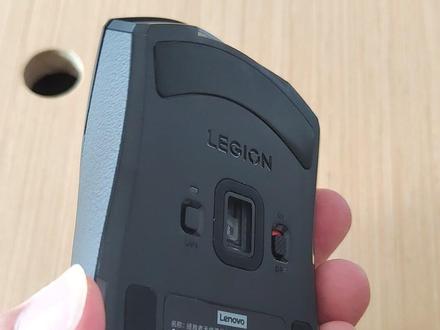 00:08
00:08 00:43查看AI文稿AI文稿
联想拯救者 m 六百游戏鼠标开箱,看下配件清单,蓝牙连接使用方式,打开蓝牙开关,打开后盖,按住蓝牙配对按钮保持不动,根据提示进行连接,连接成功。无线接收器连接方法介绍, 打开无线连接模式开关,这个后盖可以打开,平时不用无线接收器可以收纳到这里,插上无线接收器就可以使用无线模式了。 有线连接方式不仅可以给鼠标充电,还可以通过说明书上的下在网址下载鼠标配置软件,对鼠标灯效、鼠标按键灵敏度进行自定义搭配拯救者游戏笔记本简直太好用了!
129联想(昌吉新汇嘉店) 01:14查看AI文稿AI文稿
m 六百鼠标蓝牙使用介绍底壳打开蓝牙开关,第二个为蓝牙模式,然后取出底壳的盖子,这个先准备好, 比如 win 十系统,打开左下角设备,进入设置,上面有个添加蓝牙设备,选择蓝牙添加的时候,搜索的时候一定要 长按底壳蓝牙按键,长按后 发出蓝牙信号,这个时候电脑搜索到 m 六百鼠标, 然后直接点击连接设备继续完成 添加,完成之后盖上盖子 就可以正常使用。
102联想帝豪天成数码专卖店 02:22查看AI文稿AI文稿
哈喽,大家好,今天呢给大家推荐一个鼠标,拯救着 m 五百的一个鼠标,双模连接,一个是有线,一个是二点四 g, 然后一万 dpi 高回报率,可以,它的回报率最高可以支持到一千一千回报率。 那我们拆开看一下,里面的一个是这样的鼠标,这鼠标本体, 然后还有个说明书,底部的话是有 usb 连接线,他这个线是皮的,不是那种散绳线,但整体的质感还是偏柔软吧,还行。 type c 的 usb 接口,看一下它的一个鼠标, 这面是 usb c 口对称式的,这个是对称式的,这个说明就你正常的左右手都可以用 对称式的一个鼠标,哎,比较小,他是比 m 五或者 m 七都要小一点,适合比较小手或者中手的, 我这只手比较小一点,这个的话适合比较适合中小手的一个使用。底部的话开关是在这里, 这个是有灯区的,这前面的话是有灯光,然后这轮子上也有灯光,背面针对着这个 logo 也是有灯光的,他的一个接收器在这底部 接收器,这个是带磁吸的, 整个的鼠标还可以啊,脚垫 九十克不到的一个重量,这个鼠标真的拿在手里的一个手感是真的比较好的, 而且价格也不高,百元内的一个鼠标还是不错的,还是比较推荐大家去购买的,今天就说到这里。
13安庆联海科技 00:38查看AI文稿AI文稿
你知道有一款三模鼠标能有多方便吗?没电了借我个电池。你还在用带电池的鼠标呀,我给你推荐一款吧。不都是无线鼠标吗?有什么区别吗?我这可是联想新出的第一款三模鼠标。这款鼠标支持无线、蓝牙、有线 三种连接方式,安上接收器,直接进入无线模式,特别方便。打开底部蓝牙开关,与电脑蓝牙连接,进入蓝牙模式,万一没电了,插上数据线进入有线模式,边充电边使用,一个字,绝。 iphone c 充电口,两百小时续航时间,特殊情况下充电五分钟就可以使用十小时。人体工程学设计,左右手都可以使用,八个可编程按键,一万六千 dpi 无延迟,手握感超棒。哇,有了它,我立王子又进了一步。
2384ZQ_Tech 01:47查看AI文稿AI文稿
这是拯救者的 m y 鼠标,这是一款主打性价比的轻量化的无线游戏鼠标。 m y 的鼠标个头不大,长度仅有十一点六毫米,采用的是一个对称的一个方案,能够满足大多数用户的一个手型需求。采用轻量化的无孔设计,重量化只有八十八克,有黑色的 和白色的两个颜色,滚轮的位置, logo 位置,还有前端都是带有 rgb 的背光,支持多种预设的背光切换。 连接方式有两种,一种是二点四 g 的无线连接,还有一种是 usb 杠 c 的一个有线连接方式。这个鼠标是不支持蓝牙的,鼠标两侧有橡胶防滑侧裙,有两个快捷双键,支持按键自定 的设置。在配置方面的话,搭载原相的 pmw 的三三二五 db 的传感器,最高能支持一万 dpi, 有七档设计,分别是八百一千六,两千四,三千二,四千五千一万 dpi, 具有三万次的一个敲击寿命。 在续航方面的话,内置一个八百毫安的锂电池,续航时间能达到五十个小时,当电量低于百分之三十的时候,会有红色的呼吸灯闪烁。另外整个底盘采用掏空的减重设计,配备了 p d e f 的脚垫啊。自带的这个延长线, usb 的延长线是有两米长。
 01:01查看AI文稿AI文稿
这是拯救者安琪无线游戏鼠标,它底部有两部分,中间靠右是开关,开关下方为接收器,接下来是它的使用说明, 首先向下拨动开关按钮,可以看到电脑蓝牙上没有显示 m 七鼠标,点击接收器,按住时间大约五秒, 这时候可以看到右下角有连接显示,点击连接, 这时候就可以看到电脑成功连接上鼠标了。解说完毕,谢谢。
15奥林科技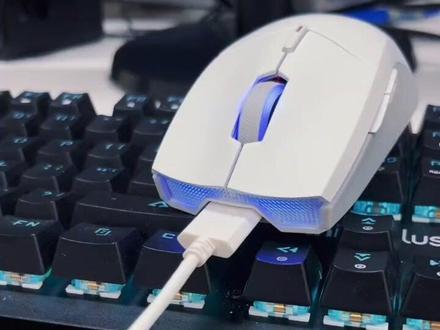 00:26查看AI文稿AI文稿
这是一款适合游戏党的鼠标拯救者,能五百游戏鼠标,双键无充,反应灵敏,一万 dpa 游戏及传感器,七档 dpa 调节,轻松进入状态。七种炫光灯效随心切换,自如有键,无线双模连接,接入前部 usbc 接口, 瞬间切换为有线模式,同时开始充电,不丢针不跳针,精准定位,手感顺滑。这么好用的鼠标,赶紧上车!
33联想老季氏专卖店 03:54查看AI文稿AI文稿
嗯,在此介绍一下拯救者梦五百,嗯,游戏鼠标的,嗯,使用方法啊,这个按键向下是打开的状态 哦,打开这个瞬间呢,他会灯光会闪一下,然后我们接。嗯,先说一下有线这个 abc 接口呢,一定要插紧,很多客户因为这个嗯接口没有插紧,导致不能充电,你要使劲插紧,然后他这个是会留一些间隙的,这是正常的。然后插上 usb 的接口, 插上的时候呢,他也会感应到。嗯,先,然后,嗯,打开灯光的方式呢?是啊,左侧的后侧键按着,然后再按 dpi 按一按一下就是调节一种颜色,调节到最 后一种颜色呢,它是一个呼吸灯的状态,就是几种颜色来回的切换,因为这里呢黑色下灯光呢不明显,所以我用白色的给大家介绍。然后呼吸灯的后面一个呢,就是关闭灯光 拔掉呢,他也会检测,检测到,所以会闪一下,然后再说一下这个 usb 接招器,呃,因为他这个鼠标没有设置有线和无线的切换模式,所以只有一个开关,你打开的时候插上 usb 就是 usb 无线的,插上有线呢,就是有线模式, 呃,因为这个鼠标表它有这个节能功能,如果你是又没有连接有线,也没有连接无线,这个时候只切换灯光呢,就是切换鼠标的这个 灯光是没有任何作用的,他也不会不会亮。整个鼠标是在一个节能的状态下,这灯光是不会亮的,他必须是感应到或者连接上,比如说我先插上这个 usb 机油器, 上了之后呢,然后你再按这个,哎,他就亮了,如果你没有连接的状态下,他是不会亮的, 可以来回几种颜色切换,切换一种是呼吸裆,这是很多种颜色切换,最后一个是关闭灯光, 所以大家一定要注意啊,在没有连接的有线或者没有连接无线的情况下,他的灯光呢是不会亮的,也不能调节,这个不是鼠标坏了,是没有连接感应到 他是属于一个节能的状态。嗯,这两个按键是在浏览器或者是文件加下前进后退的按键啊,这个按键单按呢是那个调节 dpi 移动速度, 比如说你感觉鼠标的移动速度慢或者是快,就可以根据这个按键式调节,调节到自己适合的移动的速度,因为他按的时候他不会显示这个 dpi 多少,所以需要按一下,或者根据自己的手呃移动去调节适合的 dpi 的速度。 有很多客户呢用这个呃其他的其他的这个 topc 接口,比如手机啊,或者是什么平板的给他充电啊,有有的设备呢, 他因为他功耗比较低,所以呢不能跟这个鼠鼠标充电,也不是鼠标坏了,就是他那个供电不足,所以你建议就直接用原装带的线插上电脑, 只要你的有线模式下,有线模式下插上就是你的有线模式,这个鼠标呢也是可以用的状态,那么他就是在充电,只要你确保这个有线模式呃是可以使用,那么就才可以充电,一般充电是三到四个小时就可以充满。
1020联想帝豪天成数码专卖店 00:59查看AI文稿AI文稿
联想拯救者 m 六百游戏鼠标支持三种模式,有线焊 usb, 无线焊,蓝牙模式, taxi 的充电接口, 打开鼠标开关,调节到 usb 模式,插上 typec 接口,这个接口插气插紧是不会显示充电, 插上接口这里会显示显示橙色的灯,在充电充满的状态下会显示白色的灯光。按下这个按键,可以打开鼠标 rgb 灯的开关。 鼠标 usb 有些模式鼠标底壳这个盖子是磁吸的,按一下远点盖子会翘起来,然后再打开 取出 usb 接口,盖子要对齐,盖子有一个缺口,对齐这个缺口,然后插上 usb 接口,这样就可以使用啦。
 00:35查看AI文稿AI文稿
玩游戏一定要有有线鼠标吗?你可以试一下这款拯救者 m 一百游戏鼠标,它有三种链接模式,有线、无线和蓝牙。充电使用 typec 充电孔,续航可达二百个小时,特殊情况下可以充电十分钟,使用十小时也支持边充电边使用。 他支持七档机械调节,每一档调节都有不同的光效。二点四 g 低延迟无线传输,打起游戏来几乎无延迟。人体工学设计,左右手通用,握感舒适,操作灵活,长时间使用都不会累。
301哈联带你闯IT

