catia齿轮生成器怎么使用

粉丝872获赞1308
相关视频
 14:05查看AI文稿AI文稿
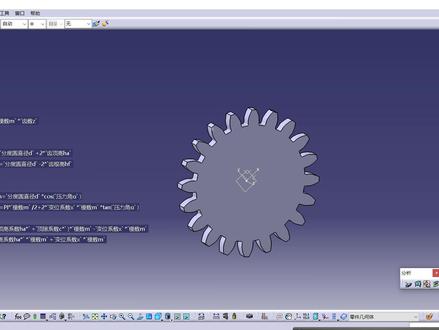
大家好,我是小蚂蚁啊,这一节课我们开始学习卡其亚参数化齿轮的一个绘制啊,那么本节课的话,我们主要给大家去展示一下啊,我所做的这样的一个参数化齿轮啊,以及我们想要去学习啊,这样的一个课程,我们需要去做什么样的准备 啊?首先的话来看一下这个齿轮啊,啊,这个齿轮的话,你看这上面包含了很多的参数啊,你像最基本的一些参数啊,魔术尺数啊,还有这个压力角啊,再一个的话就是说我们这个尺宽啊,螺旋角啊,还有这个变位系数啊,还有这个尺质, 这些都是原始的一些输入参数啊,然后你看这里边的啊,参数除了这些原始参数之外,还有另外的一种参数啊,他这上面带了一个这样的 博士帽啊,那么这个参数的话是衍生参数,也就是说这些参数的话是由我们原始参数经过一定的运算得到的。那你像这个分读员直径啊,他就等于个啊魔术乘一个尺数 啊,所以说啊,他就等于个他乘以个他啊,那么他,嗯呢,所以说在他这个啊图标上面就带了一个这个小博士帽。 好,然后的话这是已经完成的一个参数化齿轮啊,什么叫参数化?也就是说我们去改变这个参数,我们就可以去修改这个齿轮的外形,去得到一个新的齿轮啊,你比如说现在我把这个魔术给他增加啊,给他改成一个啊十,然后点击一个确定 好,那么这样的话我们就得到了啊,一个新的齿轮外形,是吧?那这个魔术,那它决定了什么?它 它决定了我们这个齿轮的轮齿的大小啊,然后我看上去这样并不是很协调,是吧?我们可以把这个指数给它改成三十,然后我们这个参数的话就会驱动啊,这个齿轮啊,去更新是吧?啊,得到一个新的齿轮 啊,这是关于我们这个课程的一个最终的成果展示啊,就是说我们学完了这个课程之后,我们就要得出啊,那这样的一个零件,我们就要把这个零件给他绘制出来。 好,那么接下来的话就是说,我们既然有了这样的一个成果,那我们想要去学习这样的一门课程,我们需要去准备什么样的东西啊?做哪些准备啊?我们点啊,点击这个看一下啊,这里边的话啊,首先我们需要啊,就是去学习一下啊,这个齿轮 相关的一些参数啊,我这边的话是有一本书机械基础啊,或者说是我们在这个啊,以前上学的时候学过机械制图、机械制储啊,基础里面都有啊,关于这个齿轮绘制啊,关于这些齿轮参数的一些讲解啊,我们看一下这个齿轮 啊,里边的一些比较重要的参数啊,啊,你看就是说啊,这是齿轮的三个要素啊,尺数、魔术、压力角 啊,然后的话,我们这里边所讲的齿轮都是什么?都是健开线齿轮啊,我们接下来要绘制的这个齿轮是健开线标准齿轮, 然后的话就是说我们这个间开线指的是什么?指的是齿轮的这个齿形啊,那么它的齿形不仅仅是有齿啊,这个间 开线样式的啊,他还有这个摆线的啊,也有这个呼尺啊,那么我们讲的就是这个健开线尺型 啊,你看像这里边的话,这个魔术啊,他这个都是标准魔术啊,为什么要采用这个标准魔术?是因为就是说我们要去加工不同魔术的齿轮,我们用到的是不同的刀具啊,如果啊我们不对这个魔术去进行标准化,那么我们会得到各种各样的刀具啊,这样显然不符合, 就是一个啊节俭的一个要求,是吧?就是说我所以说啊,国家是有国标的,就是这个国标标准,是啊, g b t 啊,幺三五七幺九八七是吧?啊,这是很老的一个标准,然后这是相关的一些 啊,标准化的魔术啊,分为两个系列啊,这个的话大家可以去就是再复习一下我们当初所学的这样的一个课程啊, 啊,然后我们再看一下啊,这里边,那这个是啊,外捏和齿轮啊,外捏和标准直尺援助齿轮计算公式啊,你像这里边的话啊,一些原始的参数啊,魔术压的叫尺数,然后我们根据啊他 啊算出来的这个齿距齿后啊,还有像这个齿顶膏齿根膏啊,以及就是说我们把这个齿顶膏齿根膏就是算完了之后啊,我们可以啊去把这个齿顶缘直径啊,齿根源直径给他求出来,是吧?啊,还有这个机缘直径啊,以及我们这边的话 啊,还有这个分组圆直径啊,分组圆直径的话是一个啊,最我们最熟悉的参数啊,因为分组圆就等于个 m c, 就等于个魔术去乘一个尺数哈 啊,然后这边的话就是啊,再看一下上面啊,上面啊就说这边啊就是标准直尺圆柱齿轮啊,压力角是等于个二十啊,那么这边的话,我们啊给他赋予参数的时候啊,我们也把它就是说啊,把这个压力角也给他参数画一下 啊,就说压力角的数值,我们也不给他定义成一个标准数值,我们这里边的话可以去啊,就是选择不同的数值 啊,然后再来看一下,你像这个持顶高系数,还有这个顶系系数啊,这是这个标准直尺圆柱齿轮的啊,就是一个参数啊,但是呢就是说相对于这个标准直尺圆柱齿轮 啊,我们还有另外的一种形式叫做短齿制的啊,这个齿啊就是齿轮啊,它的这个齿顶高系数 是什么?是 h 啊,这个持点持点高系数是 h a 等于个零点八,然后顶系系数是啊,等于个零点三啊,所以说我们这边就是给他规规定了两种尺制,我们来可以来看一下啊,啊,这边的话是去建了一个字符串的一个参数 啊,这里边的话是有两种尺质啊,但是其实我这边去搜索了一下啊,我们看一下,我这边去搜索了一下,这个尺挺高系数啊,这边的话你看他给出了是另外的一种啊答案,就说我们这个正常尺值跟这个短尺值 啊,短尺值是零点啊,持顶高系数是零点八,然后顶细系数是零点三啊,那么他跟这个地方他是完全对应的啊,但是呢就是这个正常尺值啊,你看他又分为两种情况啊,一个是魔术大于一的齿轮啊,他的这个啊持顶高系数是一,然后顶细系数是零点二五, 这个跟我们这里这个书课本里边是完全对应的啊,但是呢啊,他这边还有一个魔术小于一的齿轮,他的齿顶高系数啊,他还有这个顶系系数,你看这个顶系系数他就不一样了啊, 啊,所以说我们就是有必要去关注一下啊,但是我们今天的啊,就是去做这个齿轮的话,我们就参照我们这个课程里边只给他分两种情况,就是一个,一个是正常的啊,这个尺值标准值,标准尺值啊,另外再一个就是短尺值啊,就分为这两种情况就可以 啊,另外的话我们这边看一下啊,那个这个持顶高系数,还有这个顶系系数的话啊,大家可能并不是说特别了解,那么可以也去百度一下,你看我这边就是给搜索出来啊相关的一些东西 啊,你看这个啊,为什么要有这个持顶高系数还有这个顶系系数啊?他这边的话就是说我们啊是你看他这边说这个作用是什么?就是保证这个离合不卡死啊,我们可以在这个两个齿轮之间啊留有间隙,然后去储存润滑油 啊,并且你看这个地方的话,正常尺是一零点二五,然后这个短尺的话是这个零点八到零点零点三啊,他跟这个是是说的是一样的,是吧?啊,所以说我们就啊采用这一种就可以啊,然后的话啊,我们再来看一下 啊,你看这里面的话还是有一个什么,就是除了这个持定高系数,除了这个顶级系数之外,还有一个叫做变位系数啊,那么变位系数它对应的就是这个变位齿轮,它是跟这个加工相关的 啊,我们啊在做这个参数化设计的过程当中,我们也需要把这个变味系数给他考虑进去啊,如果我们不考虑这个数值的话,那么我们实际上就相当于把它设置为零就可以啊,但是我们为了啊,就是让我们这个设计啊, 啊就是更准确一些的话啊,考虑的更全面一些,所以说我们尽量的把这样的一些系数都给他考虑进去 啊,你看跟这个变味系数相关的一些参数的话啊,像这个分队员吃货啊,你看他是跟变味数变味系数相关的是吧?啊,还有这个齿根高,齿顶高啊,你看他都都是跟这个变味系数有关系的 啊,并且呢啊,我们这边啊再看一下啊,还搜搜索到另外的一个东西啊,就是在这啊变味齿轮啊相关的一些计算公式啊,你看这个变味齿轮的啊,齿顶膏啊,齿根 跟高,他跟这个 x 这个变位系数是相关的是吧?但是呢,你看这个齿顶高,这里边还有另外的一个系数啊,这个 c 个码,这个 c 个码的话啊,他是尺高变动系数啊,这个的话我并不是说特别了解啊,啊,我不知道不知道,就是有这样的一个系数 啊,只不过是今天就是在这边搜索出来了啊,这样的话就是我们就不考虑这个 second 了,我们就是按照啊,我们课程,我们这个课本当中 啊,他给出我们的这样的一些系数啊,当然就是说这个课本当中他只给了一个持顶高啊,还有一个顶系系数啊,他没有给这个变位系数啊,我们这个变位系数的话,我们是啊也给他加上吧 啊,然后另外还有一点就是我们这边这边还啊与边位这边还有一样一些东西啊, 就说我们有时候为了防止跟期啊,我们需要对这个尺数和这个变位系数他们之间的关系啊作出一个规定, 当我们这个尺数大于等于十七的时候,那么我们无需要管它,当我们这个尺数小于十七的时候啊,这个时候我们这个变味系数 啊,必须是大于零的啊,我们要保证就是这样的一个啊规则啊,所以说我们后续会在啊,后续会在这个关系里边啊,去添加一个 check, 就是这个 boatcut, 这就是跟切的意思啊,我们要把这个给他加上,当检查出来啊,就是与我们刚才所说的这个啊规则相背的时候,那么我们这个地方就会显示一个红灯啊,你比如说现在这个变味系数啊,这样哈, 啊,我们这边把这个指数给他改成一个十五啊,那么这样的话就是根据我们刚才的规则的话啊,我们这个变位系数应该是大于个零的,是吧? 啊,你看这个地方它一个提示,我改成十五的时候,它直接给出了一个提示,就是说当尺数小于十七的时候,这个 x 就是我们这个变位系数 must be positive, 就说它应该是一个正值啊,但是呢,我们这边啊确实一个零,是吧? 啊,所以说啊,这个地方出现了一个错误提示,就是一个红色的是吧?警告 bootcut 出现跟切啊,这都是就说我们这边采用的这个 checks 啊,以及 啊我们这里边的话,还有一个是这边采用的一个 roll, 这都 是啊知卡其亚知识工程顾问当中的一些内容啊,啊,大家当然就是说啊,只是去作为一个了解的话,那么我们就简单的去讲一下就可以啊,大家如果想要去学习的话 啊,想要去深入的学习的话,那可以去学习一下我们的啊 cut 啊,知识工程课程啊,那么里面的话是讲的非常的详细 啊,我们这个知识工程课程的话里边啊会有很多章节啊,当然就说我们本啊,我们本次就是说啊,去做这个卡其亚参数化齿轮的设计的啊,我会把这个参数化建模基础内容当中的所有的课程啊,共享给大家啊,像这个从三点一到三点一六 啊,这这一共是十几节课程,全部的分享给大家,你看这里边讲的有东西有很多啊啊,讲的你看像这 这个实际表,还有这个啊,法则曲线,参数化建模,等效尺寸啊,这里边有很多 呃, evaluate 这样的函数是吧?我们啊之前所讲的齿轮的绘制,我们就需要用到这个 evaluate, 还有这个 formula 就是规则 啊, parameter 发布啊,这里边很多东西都比较值得我们去学习啊,当然学习了这些对我们去做这个参数化尺寸设计也是很有帮助的。 好,那么这是啊跟大家去分享的就是我们要去学习啊这个齿轮的参数化设计啊,我们需要懂这个齿轮的一些参数,它的意义是吧?另外的话啊,当然我们也需要会卡贴啊,我们需要会卡卡贴啊,是吧? 啊,就是说我们这个软件啊,就是我们必须把这个参数相关的一些东西给他弄明白了啊,比如说我在这里边要去建一些啊,就是定系系数啊,尺制还有持定高系数这样的一些参数,我得会建,是吧? 啊,所以说啊,这些东西也是需要我们去学习的啊,以及啊我们这里边这个关系它里边的一些公式,是吧?啊,我们也需要懂。 好,那么今天我们这一节课程就是说作为啊,我们整套课程的一个啊,准备课啊,准备啊,这样的话就是说啊,先到此为止,那么从下一节课开始的话,我们就正式的来开始讲 ctrl 参数化尺寸设计。好,感谢大家,再见。
226CATIA学堂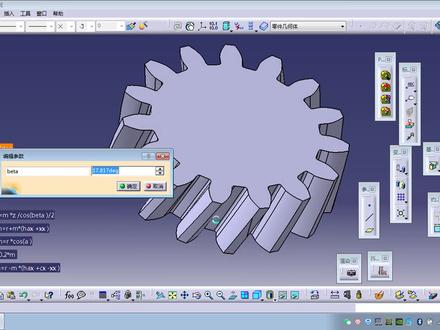 02:09查看AI文稿AI文稿
给大家看一下一个参数化设计的齿轮,为什么说是参数化设计呢?就是说 我们画了一次之后是用那个参数设计的,后面就不用再画了,只要改一下什么的参数,就可以得到任意参数的指纹。比如说我们改一下这个时速, 改成十五个,这个魔术也是可以改的,可以把魔术改大点, 然后这魔术改成一,这是个斜齿轮啊,当 它止齿轮也是可以的,因为止齿轮也是斜齿轮的一种啊,我们可以把这个螺旋桨改成零 啊,这样我们得到的就是一个知识了。还有这些变位系数啊,顶系系数是顶高系数,都是可以改的, 比如说变味吸收,加个复变尾巴,复零点二,然后这个齿槽就变深了,这是一个复变尾,我要改成正变尾 啊,现在磁场变浅了,这是一个正面位的车,我们把它带回来 这个尺后也是可以改的,比如说把改厚点改成八个,这就是一个参数化设计的尺, 我们通过改这些参数可以得到任意参数的词,可以减少我们很多的重复工作。
112江鸟雁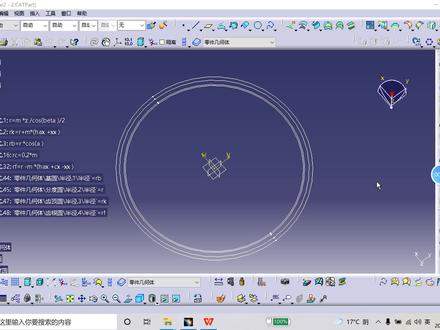 27:03查看AI文稿AI文稿
大家好,今天来给继续给大家讲一下先开线齿轮的画法, 上节呢,我们把这个齿轮的分路缘机缘和齿顶缘齿根缘把它画出来了,下面相对比较难一个的地方就是画这个间开线,我们画间开线的话,就会用到这个间开线的参数方程, 当然其他那个网络上的视频有用那个礼盒点的那个方法来画的,但是用健康线参数方程这个来画,他会更准确一点, 那我们就用这个参数方程来画。首先我们见参数方程, 这个已经建好了啊,我把它删掉吧,给大家再演示一下这个方程是怎么建的。 首先呢,点击这个方程式这个规则,我们先建一个关于 x 的参数方程,就命名为 x 确定, 然后呢,我们把这个字先写好的方程,然后复制上去, 然后咱们这里要新建两个参数,新型参数啊,这个 x 呢是长度,新建 x, 然后呢这个 t 它是一个实数,这个 t 是一个实数, 请建 t, 建好了之后,点击确定 错误, 我们再重新编辑一下, 把这个参数移除吧, x 长度没有问题,新类型参数时速 使人应用 哦,这里少了个括号应用。确定,然后关于 y 的参数方程也是一样的,新建这个法则, 在这个规则里面,这个关于 y 的参数方程并名为 y 确定, 咱们把这个方程式把它复制过来, 跟刚才一样,新建两个参数,一个是 t, 一个是 y, 还有一个是长度 命名。歪歪, 这个防尘漏输了啊,确定好,那么咱们现在开始画这个间开线, 这个键开线呢,分好几步啊,咱们先见一个,见条直线吧, 选点方向点,选远点坐标远点方向呢?我们选 z 轴,嗯,怎么朝这个方向转过来,确定, 然后建条平行线,这个平行线呢,其实就是建这个两条参数方程线啊,曲线呢?选择条直线,磁石面 怎么选?看一下关于 x 的参数方程知识面,我们应该选 y z 平面 这个法则曲线, 就选择关于 x 的参数方程,关闭,预览一下,就这条取向啊, 用同样的方法再建关于 y 的参数方程曲线还是平行曲线,选择这条直线,选择知识面应该选 z x 平面 法则曲线,选择 y 参数方程曲线,点击关闭确定,这样还是没有得到键盘线, 咱们先把还要把这两条线混合一下, 选择关于 x 参数方的曲线 方向呢,选择它所在的平面曲线二,选择啊 y 参数方程曲线方向,选择它所在的平面。预览一下 这个间开线呢,是它俩混合的,这个曲线在 x y 方向的投影,怎么还得把 把它投影下来这条混合取消,把它往下,把它往 x y 平面上投影, 选择 x y 平面, 这样的话我们键开线就得出来了。 这个键盘线呢是我们这个齿轮齿廓,就是组成我们齿轮齿廓的曲线, 咱们要画呢是画一个齿槽,齿槽的话还要把这个线镜像一下, 要怎么镜像呢?就是要关键是知道他的镜像的角度,他镜像角度是两个尺之间与这个圆心形成夹角的四分之一,怎么找这个角度呢? 咱们要先建一个点,分度圆和这个健康线的一个交点, 通过这个点和这条线形成一个平面,选择通过点和直线 选择焦点,选择这条直线,点击确, 我们画齿长呢,需要镜像的,镜像的极准并不是这个面,这个面还要旋转一个角度,这角度是多少来? 这角度就是刚才说的那个两个尺夹角的四分之一, 你选择与平面成一定角度,旋转轴选直线设,参考刚才建的平面 这个角度呢?这里公式编辑一下, 三百六十度,咱们这个里面输入角度的时候记得要带上单位就乘以一度,第一计再除以此数, 此数是 z, 再除以四, 点击确定 这个平面建在这里啊,这样我们观察不太方便,然后这样移过来, this is。 这个面的方向不是我们想要的,这里给他加个负号确定。 我们现在把键盘线镜像一下, 选择健康线,选择镜像平面,点击确定。 这样呢,咱们是这样,这样大概得到得到了一个齿槽的形状, 我们这里这个 机缘和这个齿根源他们这个关系啊,他他俩的关系有点特殊,有时候这机缘大点,有时候齿根源大一点, 我们看一下,把这个参数改一下,看一下, 那改小一点, 大家看到没有?有时候你看现在机缘 比这个尺寸圆还要大,刚才五十的时候,尺数是五十的时候,他他俩是反过来的,你看现在机缘大,咱们把这个尺数改一下,改成五十,看一下, 看现在,现在机缘又变小了。为什么要跟大家说这个呢?因为我们这个要考虑到有时候我们这个 画这个齿槽的时候啊, 有时候假如你参数改了,到时候他会切不准, 所以我们还是把这个改小一点,改成二十九, 开小点之后我们把这个线稍微延伸一下,这样才能保证到时候我们 切槽的时候,切这个齿槽的时候不会出现问题。 我们把这个尺度改成二十九,然后把这个健康线延伸一下,看一下 这个延伸多少呢?没有延伸一个可靠的数,就是你改变尺数的时候,他也不会报错。 嗯,咱们再编辑公式一下。编辑公式, 这是我们用这个分度元减去尺根元这么一个数来表示它延伸的长度,以后不管这个尺数怎么改的话,我们这个到时候切成 调,到时候不会出错。 分度元 r 减去此根源 r f 点击确定,看是多少,零点七五点击确定,侧边也是一样,把它先延伸一下, 这里也是要公编辑一下公式,可是刚才那样 r 减去 r f 怎么确定? 到时候我们这个词 齿槽的话啊,齿槽的话是这个圆和这个齿根圆组成的一个槽, 我们先把它修剪一下吧,把这个齿槽给做出来,这齿跟圆先分割一下, 然后选择修剪, 记住选齿根源啊,不要选到机缘,这是刚才齿根源切的分割的, 你确定 好?咱们现在得到了这个齿槽啊,这个还不太放心,先看一下这父子关系吧,看是不是齿根源啊。齿根源, 这样咱们得到了一个齿槽的形状,但是这个线太长了,我们还得把它切小一点,因为到时候震裂的时候这些线 会交叉。 我们再画一个圆吧, 这个圆画多大呢? 到公司编辑一下, 稍微比持鼎源大一点点,先找到持鼎源 r k, 他比驰鼎源大千分之五吧,驰鼎源乘以 一点零零五,确定 先把它分割一下, 好,这就是一个齿槽, 因为咱们画的是斜齿轮啊,斜齿轮的话还牵涉到他的一个螺旋桨, 这个齿槽应该是沿着那个螺旋线往上扫略的,下面咱们怎么做呢?下面建条螺旋线,再开始机械设计 曲线线框,这里面进一个螺旋线,这个螺旋线的起点呢,选择这个分度圆跟这个间开线的角点。轴呢选择这条直线, 这个螺旋方式呢选择高度和螺距, 那么这个 轴距是多少呢?轴距咱们要编辑个公式, 这个公式呢我们也是先事先写好了,是这个 复制一下粘贴,确定 我们预览一下, 它这个高度呢,应该是它的尺厚 从零参数,此后 最好比此后稍微高一点吧,因为到时候这个曲面要分割实体,要避免他报错,到时候我们把这个曲面扫略的长一点, 乘以一点一吧, 这个就是螺旋线, 我们回到零件设计里面来, 我们 网恋 先好列出一个齿槽轮廓,选择这个 引导线,选择螺旋线,这个曲面呢选择 x y 平面,咱们先看一下, 这要是扫滤出一个齿槽出来,你确定? 下面咱们要把这个齿轮的实体画出来,然后用这个曲面把它分割掉, 咱们建一个凸台吧,用这个磁顶圆拉伸, 拉伸高度呢,是它的尺厚 还是要比此后稍微高点?刚才这个曲面是一点一倍, 这个加成一点零五倍吧, 也是为了避免到时候报错,我们那个要稍微加一点 一点零五, 另外一个方向呢,稍微剪一点,反正保证他的总厚度还是死厚那么长, 刚才是一点零五,这里乘以零点零五 then shooting 看,为什么要这么贱啊,为什么要这么拉伸啊?一边多一点,一边少一点, 就是为了这个曲面, 到时候切割这个实体的时候,他不是在不是贴在实体上的,这样才不会报错。 然后咱们把这个齿槽把它震裂一下吧, 选择正列,选择这个扫略, 然后参考方向是这条直线, 然后呢,这个实力啊,还有这个角度间距也要公式编辑一下, 实力当然是这个尺数, 然后这个角度间距呢? 公式编辑一下,角度间距呢,是三百六十度, 除以一第一 g, 咱们再除以它的尺数, 我们看一下,预览一下有没有什么问题。 还好啊,应该没有什么错。 下面 的一步呢,咱们分割啊,基本上就大功告成了。大功告成了, 我们分割看一下, 先把这里这个小的分割,然后再把针列的分割, 把这个正列的分割了。 哎,方向搞错了。 好了,这个斜齿轮基本上就画好了,我们把这些 现在隐藏掉了, 把那些没用的线隐藏掉了, 这就得到了一个写实文了。咱们这里这里面用了很多公式编辑啊,为什么不直接输入呢啊? 这里就是方便我们后面的时候,方便这里改参数。哎,假如我这个此数变化了,我这里重新输入一个数,比如说五折, 他可以重新生成啊,没有问题的,哪怕我把它改小一点,十四 啊,他也能够生成啊,这里这些 参数都是可以改的,然后我们改一下这个顶级系数,我们把这齿轮稍微改胖一点,给他个零点二吧。 你看这个齿槽,这个齿好像变胖了一点,我们再把它改回来,改成二十吧。 就是你不管怎么输入,你只要改下参数,这个齿轮都可以重新生成, 我们这个是斜尺呢?假如把这个螺旋角把它改成零度, 管他啊,他就变成了一个直死人, 这就是先开线齿轮的一个画法。好,谢谢。
195江鸟雁 03:47查看AI文稿AI文稿
大家好,我是小阿,有同学向我咨询说像这样的鞋面圆柱齿轮应该怎么绘制,接下来我们完整的讲解一下卡替啊代餐设计鞋面圆柱齿轮的绘制方法。 绘制斜面圆柱齿轮之前,我们要首先了解斜齿圆柱齿轮和直齿圆柱齿轮的 区别。不,首先我们要在卡地亚里面将齿轮的各项参数设置完成,像图是这样,设置完点开一下卡地亚里面的参数,这就是我们已经设置好的一些参数的要求。 我们点击一下用户参数,就可以找到我们需要设置的这些参数,以及这些参数的位置关系,以及他的一些公式等。 参数设置完以后,我们要使用卡地亚里面的规则编辑器命令,需要绘制出间开线,选择卡地亚里面的报歌的命令,能对组成间开线的点的 x 和外的位置进行设置, t 为十数, x 为长度。输入图式的这些关系式点击确定就可以了。同样的道理,参照 是的关系是将外的参数也设置完成。第三步,我们需要绘制圆柱齿轮的圆柱坯子,在 s y 平面建立一个零零点, 然后以此为圆心绘至两个圆按镜,分别为齿跟半径和齿顶圆半径。第四步,我们在 s y 屏幕 面上做点,并且使用图式的这个关系式创建一个三维点,选择 s 图式的关系式,选中入图框内的内容, 用同样的方法将点的外做标志也写入这样的关系式,比如完成单击确定,我们见开线的第一个点就绘制完成了。下来我们将这个点复制粘贴, 将参数式里面的气质零分别调整为零点一、零点二,零点三、零点四,这样渐开线的点就绘制完成了。接下来我们使用三 d 曲线将这些点连接起来 时,我们对三 d 曲线进行延伸,延伸完以后与内圈圆进行导圆角, 搞完眼角后,我们将圆角线和箭开线进行结合。绘制完以后,我们绘制对称面,选择对 x 面,然后输入图式的这个 呃关系式,点击确定页面就绘制完成了。那步骤我们就是像图式的这样去画齿轮廓,齿轮廓画完成,这样我们单独的一个齿就画完了。哎,我们只需要用平移的命令将尺平移一个 尺后的高度,接下来我们再将这个尺旋转一定的角度,具体的尺寸可以参照图式的这个关系式进行设置。接下来我们使用多洁面命令选中这两个洁面, 绘制一个尺纸。绘制完成以后,我们需要使用圆周阵列的命令将尺全部阵列完成,与我们之前绘制的圆柱机面进行布尔操作,这样一个斜面圆柱齿轮就绘制完成了。 同学们,你们学会了吗?如果我的视频对大家学习卡踢亚有所提升,麻烦大家点一下小红心,谢谢大家。
155产品设计小阿 10:06
10:06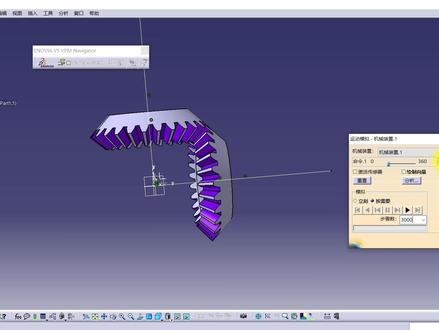 07:22查看AI文稿AI文稿
好,我是小蚂蚁啊,这一节课我们继续来学习卡提亚小技巧的第四百三十八节啊,本节课的话,我们来介绍一下像这样的一个卡提亚啊,追齿轮它的一个参数化建模的一个步骤啊,我们只是简单的去介绍一下这个步骤啊, 因为就是你看我这边的话去整体的啊,去做这个齿轮的话,我是啊有九节视频,并且每一节视频的话大约都是二十来分钟啊,所以说我们从头到尾的去介绍的话啊,可能需要花费很长的时间啊,我们这边的话只能去做一下简单的介绍啊,就是简单介绍一下这个步骤 啊,当然关于这个锥齿轮的一些基础的知识的话,大家可以自行去百度,然后去研究一下啊。啊,你像这边的话,那锥齿轮他的一些几个比较正面的原始参数,你像这个魔术尺数,压力角、分锥角 啊,这些都是一些基本的参数啊,然后我们根据这样的一些基本的参数去得到的一些衍生的参数,像这个赤顶膏,赤根膏是吧,还有当量分度元啊,这样的是一些啊,就是衍生的参数 啊,那么我们根据这个衍生的参数啊,后续的话我们去啊做这样的搭建这样的一些 啊,大家可以看到这样的一些线条啊,搭建这样的一些线框,然后由这些线框生成了一些曲面,生成这个曲面之后,然后再去切割实体,最终得到这样的一个锥齿轮 啊,并且这个锥齿轮他是一个完全参数化的啊,什么意思呢?就说我们这边的话,去修改这个魔术,修改尺数啊,这样的一些基本参数啊,我们这个模型会随着他一起去更新啊,我们看一下啊,比如说把这个魔术给他改成五啊,点击一下确定啊,大家可以看到他会自动的去发生一个更新,是吧? 啊,现在明显的我们感觉这个啊坠齿轮,它的轮尺啊变大了,是吧?啊,那么这个魔术就是决定它这个轮尺大小的,是吧?好,那么这个尺数的话,你比如说我给它改成一个三十五啊,我们来看一下。 好,那么现在大家可以看到哈,就是说这个啊追齿轮它的尺数也变多了,是吧?啊,所以说这个魔术啊跟这个尺数啊,它都是这个参数化的啊,并且这里边其他的一些啊参数也是完全都可以修改的哈。 啊,你比如说这个尺宽的话,我们给他改一下,给他改成三十啊,你看这个锥齿轮他明显的是变宽了,是吧?啊,好,那么我们啊刚才就是讲解了一下这个参数化,就是说我们根据参数去更新模型啊,然后接下来的话,我们看一下这个具体的 一个步骤哈。啊,首先我们看一下这个这个图形集啊,这个图形集的话,我们是在这里边的话去建了啊,锥齿轮的一些啊,锥齿轮的一些基本的一些线条 啊,我们还是把这个模型给他去啊,打开吧,啊,这个是焦距啊,就是焦点,然后啊你像对外面的话,这是一个啊,吃定于啊,这个是啊吃定圆锥啊竖线,这个是分度圆锥竖线,这个是尺根圆锥竖线,然后这边的话还有一个背锥啊,背锥竖线 啊,这个是这个齿轮的一个中心轴线,就是搭建出这样的一个线框来啊,然后的话我们需要在这个这个当量平面上啊,你看就是这个斜着的这个平面上啊去做啊,就是像这个当量啊,当量分组员啊,当量这个啊,吃定员, 当量指根源还有这个当量机源啊,我们把这个当量机源做出来之后呢,然后我们就可以在这个当量平面啊,这个平面是个当量平面,我们在这个当量平面上去绘制这个键开线,是吧?绘制这样的一条键开线 啊,然后我们根据这个键开线呢啊,你看我们下一步的话啊,我们就需要把这个齿槽给他做出来,是吧?啊?这个齿槽的一个洁面做出来啊,做完了这个齿槽之后的话啊,我们现在就可以直接去做这样的一个椎体,是吧?做完这个椎体 啊,然后做完这个椎体之后的话,我们需要啊将这个椎体去进行一个圆周阵列啊,当然这这里边的话阵列的一个个数肯定是跟这个参数都相关的。阵列完了之后,然后我们再用这个阵列的这些啊,阵列的这些对这个阵列的这些曲面去填充材料啊,填充完 材料然后去移除我们原先的一个齿胚啊,你看齿胚的话我们这边是建出来了,是吧?啊,然后这边的话,是啊我们这个轮指切靴啊所用到的这个模型啊,你看这就是轮指切靴用到的一个模型啊,就用这个模型的话去去切除啊,我们这个齿胚 啊,然后就可以得到最终的一个追齿轮啊,整体的话就是这样的一个步骤啊,比较简单,其实啊 好,那么我们得到了这样的一个锥齿轮之后呢啊,其实这边的话我也做了一个啊,关于这个锥齿轮涅合的一个运动仿真的一个课程啊啊,单独的有一个视频啊,那么这边的话我们可以来看一下啊啊,把这个 dmu 的这个装备体啊打开 啊,打开的话这边的话我已经啊把他们装配到一起了啊,并且这边的话我也去新建了一个机械装置,也就说我这个运动仿真啊 相关的一些东西的话,其实都建好了啊,这边的话可以给大家去演示一下啊啊,你比如说这边我们可以切换到这个分析与模啊,不是这个 数字化装配啊, d m u 运动机构啊, canadmax 是吧?进入到这里边之后,然后去点击运动仿真,把这个步数给它改长一些,比如说给它改成三千步 啊,然后这个旋转中量啊,给他改成一,然后啊这边点击一个按需要啊,我们往后给他拖拽一下,然后点击一下这个直行啊,大家可以看到这个追曲轮他的一个内核的转动,是吧?啊,但是这个地方你看啊,这个地方是有问题的 啊,也就是说啊,他现在啊就是这个方向是不正确的啊,我们点击关闭,我们点击撤回啊啊,撤回不了,撤回不了, 那么我们重新关了它吧,关了它,然后我们再重新的模拟一下啊,这个锥齿轮裂核啊,它的一个旋转的方向是有问题的啊,我们可以去修改一下 啊,可以在这个面联里边啊,不是面联里边我们看一下啊,啊,双击它在这里边的话,给它改成一个相反的,我们来看一下啊,然后点击它 啊,往后给他拖一下,然后点击他,好,你看现在他这个捏和传动就没有任何问题了,是吧?啊,这个速度比较慢啊,我们可以给他改成个两千啊,然后点击一个执行啊,或者说是给他直接改成个一千 啊,这样的话速度会就会快一些,是吧?直接改成八十啊,就得到这样的一个效果啊,这是追齿轮啊,捏和啊运动仿真的 一个啊,这样的一个装置啊,关于这个运动仿真的话,那么也可以去看一下卡其亚小蚂蚁的一个运动仿真课程啊,那么这个课程讲的是非常的详细。 好,那么今天的话其实就是想让大家去了解一下啊,这个卡提亚锥齿轮的一个参数化建模的步骤啊,以及啊就是两个卡提亚锥齿轮,他的一个啊捏核的运动仿真, 就是这样的一个,就是这样的一个就是情景啊,然后给大家去介绍一下啊,如果大家有这个必要的话,那么可以就是看看一下这个具体的啊,具体的一个建模步骤。好,那么我们今天这节课的话,就是作为一个了解课程的话,就先到此为止啊,感谢大家,再见。
130CATIA学堂 03:28
03:28 02:17查看AI文稿AI文稿
下面我们讲一下这个智能工程师傅的创建方法。首先我们创建此人的主视图啊,加载模型,选择一个主视图的平面,投影平面 啊,然后自动创建主视图,创建以后我们再接着创建坡式图,单击偏移坡式图按钮,然后创建一根旁边线, 头动试图至左侧,生成后面视图,然后接下来我们再绘制此人的放大视图, 输入倍数为一十。然后呢我们在这个 死心上面放置啊,我们要这个区域在移动,鼠标指针,我们的放在视,放到视图位置,单击好声称放在视图 生成以后啊,接下来呢,我们还要创建一个等轴测试图, 调整一下这个啊,标注啊, 这个放大。 好的,然后我们创建走车图,现在走车图呢,需要切换到三 d 模型设计平台,然后呢选择一个合适的位置,就是将模型调成一个合适的位置,同时我们在一起。
25艾森迪–平常心 04:11查看AI文稿AI文稿
卡地亚学习啊,有同学的话做了一个这样的齿轮,然后他想生成实体,现在生成不了,问是怎么回事,他要结合在一起啊,不能结合好。首先我们试一下啊,先框选,然后结合看问题出在哪里啊?预览一下 哦。这是有有很多连接性错误啊。这个连接错误是具体是什么问题呢啊?我们要一一个个来看啊,最主要的问题是他这个方法可能有点问题。 不能最好是先别做出来再正面啊,要做出来了再正面就可以啊。先给他隐藏掉,我看一下这个是哪一个啊? 这个是做好了,是不是啊?这个这些都可以隐藏了,我们不要是不是这个也不要。首先我们先做好一个,然后再给他圆形阵列就做出来了,是不是?好那么这么一个东西的话 啊,看一下这里啊,这里有个有个缺口,是不是这样的话就不是很好?所以我们把这个面给延伸一下。 延伸一下延长啊不是这个不是这个延长啊,延长好这个方向延长我们使用切线,切线连续啊,切线连续好,然后把它打散, 然后四个把它隐藏了。底下呢?这两个不变,上面这两个就一个就可以了。这个不要这个这个剪切一下,先给它缝合缝合 缝合这个这个这个啊, 好互相剪切一下 啊。不行,可能这要延伸一下再剪啊。那在这里延长一下,把这个曲面三给隐藏了。曲面三给隐藏了 啊,这里原来本来就有一个的,那我们把这个本来这个也隐藏了,然后把这个延长一下先啊先提取吧,提取 好,延长 我们用曲率少延续一点啊,延续零点一。好,零点一就够了啊,没事,延长了,然后再把曲面三拿出来,然后互相剪切一下, 好,成功。然后再把上面这个面和这个啊,你看这底下这个是缺口啊,然后再跟这个面互相剪切一下。 好,这样一个东西我们给它缝合起来就是可以成功的,是吧?缝合起来,然后它就可以实体啊,它就可以成实体。嗯,一般我们不不采用那个缝合设计啊,就直接看它成实体, 生成实体。既然你都生成实体了,所以我们生成实体之后再正列,是不是把它隐藏掉,然后在这个地方再使用正列,圆形正列,把这个坐标信息拿出来。嗯啊,采用圆形正列, 圆形这边是这个啊,啊,选取当前的实体,选取元,参考元素为这个 x 方向,然后四十四十个九度,点击确定, 这样比较慢一点啊,好好完成,你学会了吗?
 01:19:01
 14:14查看AI文稿AI文稿
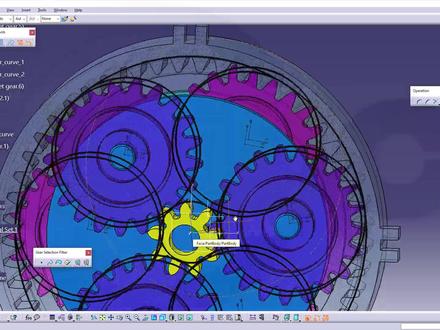
hi, welcome to cartibu five video tutorial the next part the second part in the planetary gear serious, so in order to make those skiers running in the dmu kinematic workbench we will need row quarf joints and for these rolled curve joints we will need of course curves so i could put these curves into those parts or i could create additional parts which contain only those curves both will work so maybe i will do a sort of okay but at first i will need sort of a master part which contains just one plane so let's create a new part in that one go for yes, so it's put onto the origin of the assembly and i want to fix that empty part let's give it a different name, so let's go for maybe master where the properties here they are, and i want to call this one master let's go into this part and create a plane which has an offset to this one of zero and i want to publish this plane as well so go for tools publication yes, i want and i will call this master plane master plane come fun and it should be here yes, it is let's collapse this one so it's here and i can use it right there now let's go for the ring gear and of course i would need a sketch, which is on that muscle plan so this will be a circle and i've already checked it this should have a raises of a diameter of forty this will not necessarily be the correct value for those teeth, but i only want to show you how to make it work not i don't want to consider those teeth at all so that's okay go here and then publish this one as well so go for tools publicly comform and this will be the ring gear, circle, ring gear or curve let's go for curve okay, confirm and so it will be available right here go back to resembly and this one should be more visible by making it was it different with okay, now let's go for the planet gear curve and maybe hide those here okay, and i will need to go inside that planet gear and then i want to do a sketch on that master plane let's take a look that's the one up here okay, go for a circle like this and this curve here and that curve should be tensioned so this one here and that one should be tensioned then give it a dimension, which should be sixteen point five as far as i recall yes and now let's delete that tangan sequence trained because otherwise it will be overconstrained that's okay leave that sketch it should be selected and i want to publish it so go for tools go for publication yes and call this one planet terry or a planet gear curve, one planet gear planet gear curve one and confirm close this and collapse this one and make that curve wider great now back to our assembly and then i need to bring in carrier to this one and i will need a sketch which controls this one here so i got a car which controls that one here so this seems to be a little bit of somehow or i'm not really looking yeah that should be okay, so let s go to that carry on here and make a scratch on the masterplane of course and that would be a circle which should be here looks good, yes and again control it first with a tangent sequence trained in order to get the dimension and this will be dimet of seven that's okay and again delete that against the constraint then leave that sketch and again i want to publish that sketch of so go for tools where is it publication that would be the scarf here now that's an edge so let's go for the sketch the sketch should be published yes and that's carry on zero two cars carrier zero two cups great collapse this make this visible and go here and again make that curve wider great next step bring in those planet gears, so make them visible and there's already a cuff in those planets and i will add another one so again now go to those planet gear make a sketch on the master plane of course on this one let's take a look that's this one down below, so let's go here and the dime it would be the same of course as with the other ones so you could just type in that sixteen point five diameter no need to get to this dimension with a tangency it must be the same diameter so let's go here selected and make it public yes and that would be planet gear curve, too planet gear curve too collapse this expand this collapse that go back to your assembly and this should have a wider curve as well great now you see all those curves sort of are on the same plane nice, so the last coffee i need is the one in the sun gear, so let's bring in that sun gear again go inside that part and make a sketch all the master plane this will be another circle of course and it should be aligned with the second gear planet gear cuffs the second one it doesn't really matter it will work anyway, but so let's go for a tengency between let's circle here, which is quite hard to see and this should be tensioned to a planet gear cuff too like this then give it a dimension and then delete it should be dimet of seven i suppose because it's the same as the carrier one or two circles, so that would be the geometry and that circle should have a dimension of seven in diameter yes, let's delete that tengency constraint and then of course publish it yes and that would be the sun gear curve, sun gear curve collapse this and make it wider great so i've done all my preparations and let's move on to the third part so hope this was helpful hope you liked it if you did like it please give it a like leave a comment if you want to see more, please give it a like or leave a comment please subscribe to my youtube channel please subscribe to my facebook cafe and page would be very nice if you i want to give more likes and subscriptions over there as well thanks for watching and see you to the last and third part of this series bye bye。
6TT 02:56查看AI文稿AI文稿
齿轮百科之追齿轮测量报告追齿轮报告主要由三个测量项目组成,即偏心修正、齿距以及齿面拓扑测量。 一、偏心修正报告报告开头先标注了齿轮的身份信息,包括零件名称、序号、零件尺数、魔术螺旋角等。在偏心修正板块中,包含四个测量内容,分别是对应机准面的镜像跳动、 对应机准端面的跳动、对应机准端面的平面度。 这四个测量内容主要用于检测齿轮是否安装偏心或倾斜,以便在后续的精度测量中刨除安装误差,从而真实的反映齿轮本身的加工精度。 镜像跳动对应图形下方表格中左上位置的数据圆度、对应图形下方表格中右上位置的数据端面跳动对应图形下方表格中左上位置的数据平面度对应图形下方表格中右上位置的数据。 二、齿锯报告齿锯报告包含齿锯精度测量、跳动与齿厚测量两个测量内容。齿锯精度测量报告分别给出了右齿面凹面和左齿面凸面的齿锯测量图形。 图形下方的数据表在表头部分标注了报告所遵循的测量标准,并列出了单个齿距偏差、相邻齿距偏差、齿距变化范围、累积齿距偏差、八分之一、累积齿距偏差以及计算的跳动。 这些测量项的实测值、对应精度等级、标准允许值、标准精度等级的具体数值。跳动与齿后测量报告也与之相同,给出了跳动测量图形以及齿轮结缘处的跳动量与齿轮齿后变动量的测量情况。 三、尺面拓扑报告在尺面拓扑报告中,视力的齿轮针对齿轮槽一、十四、二十八分别测量了凹面和凸面,并取平均值作为测量结果。所示图形的上面是凹面的测量结果, 下面是凸面的测量结果。图形右侧的一到十一和上下方的 a 到 k 表示一共测量了十一乘十一个结面。在图形下方的列表中给出了偏差平方之和此后 压力角以及螺旋角的理论标准值、实测值、偏差值、下公差、上公差和测量单位。还想要了解更多有关齿轮的基础知识与硬核干货,欢迎点击关注按钮,我们将为你持续分享哦!


