岳山变声器在抖音买steam能用吗

粉丝10.0万获赞139.7万
相关视频
 02:20查看AI文稿AI文稿
我的天呐, i might the last one discovered that this w effect directly replaces the sound in your video i used to think it was text editing in the gene and then generating and then pasting it this direct replacement can totally retain your tone in pronunciation and then i found a fun part you must try it for example if you use other dubbing options like 四郎或熊二或故里。 even if your english pronunciation is very standard, it will sound a bit accented once you switch to for example cylons voice because his voice simple should only have chinese so there will be a phenomenon of negative language transfer that i often mention in my class that is for some sounds that exist in english, but not in chinese directly replay system with similar chinese pronunciations this is exactly why we humans have accents when we speak because if we don't know how to produce the correct pronunciation in a foreign language we was simply substituted with something similar in our native language like thank you in senkial interesting huh um well, but if you use this eugene or this 大输赢 they do have english samples that means even if your pronunciation has some minor flaws they will be automatically corrected to very standard english pronunciation well of course this only applies to minor flaws because they also have chinese simples i guess and your tone will be retained so if the accent is too strong it all ended up like this um good morning how are you i'm fine thank you it's just too fascinary how could you go humblebell, calling aeo you togot your book sodia humblebell, the agipudian jogeo ah this voice sounds so good i wish i could have this voice anyway, you can also use it to test whether your pronunciation has minor flaws or major problems if it's a letter remember to follow me for help in improving and now go try it just record a video on tiktok and then click on this being shown and then select this eugene or dashuing that's all and remember to share it with us after don't recording okay, now go have fun。
6.6万阿飞Kathy 04:44查看AI文稿AI文稿
大家好,我是如梦,我现在用的就是。大家好,我是如梦,我现在用的就是 ar 变声器,大家可以在我分享的网盘链接上下载 rvc ar 变声器, 下载好之后双击 beta 文件即可打开变声器, rvc 入梦小公举是同理,解压之后我们双击打开,打开软件之后呢,我们要先安装虚拟的入梦麦克风,我们点击安装, 安装成功,我们点击系统音频,我们可以看到播放和录制,已经安装成功了,我们点击播放。我们把耳机呢默认为我们自己的耳机。扬声器在这里面呢,我们看一下扬声器的采样是四万四千一,那么我们入墨扬声器也要改成四万四千一, 同理,我们的录制设备还有入幕麦克风也要改成四万四千一,哎,这已经是四万四千 一的,我们就不需要再改动了,我们重启一下 ivc, 在这里大家注意一下,如果你用变声器,你要默认入木麦克风,如果你不用变声器,一定要默认回你的耳机,不然你不开变声器的时候就没有声音了。 我们在这里面用变声器,所以我们默认入梦麦克风,在这里面呢,我们要选择模型文件,我们点击 p t h。 模型文件。输入设备呢,我们选择为我们自己的麦克风,输出设备呢,我们选择为入梦扬声器。大家注意一下尾数的格式,一定要是 m m e, 不然是没有声音的, 我们点击开始开始转换之后,现在他听到我的声音就已经是变声后的效果了。 给大家说一下软件的各项参数, p t h 有模型文件和 index 的文件,分别是软件的模型文件和软件的顶模文件。输入设备呢,我们选 为自己的麦克风,输出设备呢,我们选择入梦养生器。大家注意一下,后面的协议一定要是 mme, 想要预值,我们越往左越好。如果往右边拉的话,可能会有吞字部分声音录不进去的情况。音调设置呢,如果是男变女的话往右拉,女变男的话往左拉。 一般情况下,男变女是正十二,女变男是负十二。如果是男变男女变女的话,音量设置改成零就行了。 indextry 和上面的 indexte 的底膜文件息息相关,只有输入 index 的底膜文件才可以调节底膜音色,否则是不能调节的。响度因子网一是接近训练级的响度,网铃是接近录音的响度, 一般情况下训练级的响度比录音响度声音要大,我们把响度音字调到零点五,一般情况下音量就足够了。音高算法四种,其中 pm、 哈瓦斯特是 cpu 算法,后面的 crap 和 imvpe 是 gpu 算法。 如果你不知道选哪个无脑,最后一个 imvpe 算法即可。右边的第一个采样长度,采样长度越往左,声音延迟越低,采样长度越往右,声音延迟越高。如果你的声音卡顿,就把采样长度往右拉即可。 哈瓦斯的进程数当你在音高算法里面选择哈瓦斯的时候,想要更进一步的降低延迟,可以把进程数往右拉,会调用更多的 cpu 线程进行处理,弹入弹出长度。这里面呢,大家可以直接拉满,若调低一些,可以降低一点推理延迟,额外推理时长,如果硬件条件允许,可以直接拉满, 会提高咬字的清晰度。至于底下的输入和输出降噪呢?大家建议不要开,在降噪的同时会更多的牺牲声音的清晰度,造成音质下降等问题。输入监听和输出变声输入监听最后输出的声音是原声,输出变声最后输出的声音是变声。软件 最后的延迟就是算法延迟,加上推理延迟等于最后的延迟。比如算法延迟是五百毫秒,推理时间是五十毫秒,加一起就是五百五十毫秒,软件的延迟就是零点五五秒。 我知道有很多人都是普通耳机会有噪音、卡顿、电流回音等情况,我来教大家一一解决。如果你是 rtx 二零六零以上的显卡,包括二零六零, 那你可以使用恩凯的 ar 降噪功能,在 nv 的 ar 降噪里面选中你的麦克风,然后在 ar 变声器的输入设备选择 nv 的麦克风即可。如果你的回音还是很重的话,你可以在扬声器里面调小自己的耳机音量,耳机音量小了,自然就不会有过多的声音被麦克风反录入,这样就可以变相的减少回音。 当然最好的办法肯定是看 up 主淘宝入门音频的声卡和麦克风,彻底解决电流、回音、噪音等问题。如果你想把 vc 输出在游戏、 qq 或者 yy 等聊天软件里面,只需要如图设置就可以使用,其他软件都大差不差,只要把麦克风改成入麦克风。当然如果你使用的软件和游戏没有设置此参数,那就更容易的,你只需要在系统应聘面默认入窝麦克风即可使用。如果你是笔记本,自带的麦克风也是这样设置, 如果你想听到自己的声音,把肉末麦克风属性真听的真听词设备给勾上,如果不想听到,把打勾去掉即可。好了,本期视频到这里,如果大家感觉我视频做的可以,希望大家点赞关注加三连,谢谢大家支持!
2360唯有入梦 02:30查看AI文稿AI文稿
我们在使用 ir 变声器的过程中会发现日常使用没问题,但是打游戏会出现声音卡顿,断断续续等情况,这时候你可以调低声音延迟,如果在调低声音延迟的情况下,还会有卡顿情况。在排除电脑配置过低的情况下,我们可以用以下四个方法解决声音卡顿的问题。 第一个方法给游戏锁针,如果你不给游戏锁针,会出现显卡跑满频率,这样声音就会变得卡顿。以吃鸡为例,我们把最大帧数给限制一下,如果设置完毕之后声音不卡顿了,我们可以逐渐增加帧数。如果还是卡顿,我们降低帧数再降低画质尝试。如果打永结无间的话,也是类似的设置, 我们给帧率设置一个上限。当然,如果你的显卡足够好,打游戏不卡顿的话就不需要设置。如果给游戏锁完帧,声音还是卡顿的话,我们可以选择低配置,或者把声音延迟和采样长度往右拉拉高延迟 可以减少很多不必要的卡顿。二、开启双显卡模式恰好你有两张显卡,并且你的主板可以同时插两张显卡,或者你有显卡延长线或者雷电扩展屋,那么你就可以使用双显卡模式, 一个显卡进行哎呀变声。一个显卡打游戏,这样就把负载给分流出去了,即使是第一张显卡满载,也不会影响第二张显卡哎呀变声器的正常工作。 第三种方法就是双电脑串联。当你同时拥有两台电脑的情况下,可以在 i 电脑变声 b 电脑打游戏,这个方法只对 i 电脑有要求,如果是打游戏,那台电脑无论什么配置都不影响使用。 首先呢,你需要在 i 电脑上面搭载并调好变声器,然后通过三点五毫米弓对弓的对路线转入 b 电脑,这样所有的 ir 都在 i 电脑上完成,对 b 电脑来说没有任何影响,即使打游戏也不用担心被 ir 检测。双电脑串联只需要一个工对工的对路线。大家可以在我的淘宝入门音频里面看看具体的流程。我给大家画了一个操作示意图,如果想尝试的小伙伴可以看图操作一下。具体的原理需要在 i 电脑上面开启侦听, 然后通过耳机孔把声音输入 b 电脑的麦克风。第四种方法开启云端变声器,顾名思义就是把变声器部署在服务器上面,通过专业的计算卡处理声音,然后把声音发送到本地。但是这种方法需要租用带有 gpu 的云端服务器,所以云端按压变声器基本上都是收费的, 一般情况下是三块五一小时。这个方法的优点是任何电脑都可以玩,不占用本地配置,实际测试延迟也不会很高。好了,本期教程到这里,我是如梦,如果我做的视频对大家有所帮助,大家可以点赞关注加收藏,感谢大家支持!
1078唯有入梦 00:37查看AI文稿AI文稿
原来这就是南腔北调啊,抖音新出的变声器,台湾小哥新音色,一下子就把俺们方言都变嗲了,好机车好上头啊,你搁那弄啥嘞?你这个潮吧 兄弟,炒鸡蛋发小啊,就连东北话都没有,大碴子味啊。我乐乐啥了?我乐乐你乐乐的,还你乐乐啥了,别乐乐了,这也太萌了吧,硬汉都变得嗲嗲了, 不过不知道唱歌是什么样的,等你来试试喽。现在拍好视频,进入编辑页,找到变声功能,选择台湾小哥,快一起来做机车嗲妹吧,相当于我说肩膀头的,他给我说胯胯肘子,哈哈哈。
4.2万毒舌扒姨太 07:23查看AI文稿AI文稿
今晚这视频教你们使用 r v c 变声器,如果你对变声器感兴趣的话,那么就请往下看。 r v c 变声器是需要结合声卡和拍摄环境的,如果没有 实体声卡,可以用虚拟声卡 matter 代替。可以打开浏览器,然后去找到这个 vs matter, 直接去下载就行了。点到 vs matter 这个官网里面去,在 vs matter 里面去下载这个专业版的, 在这里往下滑,这有个大脑子,下载谁下载好就行了。然后拍摄的话就也是一样的,去搜索拍摄,然后进入到拍摄的官网里面, 然后在这里 download 去下载你对应的信用版本就行了,一般都是下载 windows 的拍摄的安装,在我的往期视频也有讲过,可以自行去看,不会的。而 rvc 是一个免费开源的一个软件,主人在电脑上面使用,经过迭代更新,目前已经支持 a 卡, 可实用了。可以在 github 的官网上面可以看到它有英伟达的工版安装包和 amd 的工版安装包,你在 github 官网里面直接搜这一串东西就行了,你就可以找到这个。在这的话我推荐你们用 n 点不下载,或者说哎点不下载,这样子下载速度比较快一点。跟着他们这个网站上不去的话,可以在我的粉丝群链接里面去取,也可以在我的主页上面 可以看到绘制地址。安装猫下的之后,之后它是一个压缩包,你需要给它解压出来,解压出来之后你可以进入到这个文件里面,然后往下滑,在这里有一个 ui 启动程序,双击这个启动程序就可以运行起来, 运行起来之后是这样的一个界面,这是公版的一个喵经过美化的一个简版的这变声器,它是自带的四个模型,够你去使用 用的,在这个模型文件夹里面是有模型的,然后第一个 pth 文件的话,就是选择这个里面的随便一个文件,比如说第一个,然后选择打开,然后第二个是一个声音首页文件 点击,然后又选择相同的名称的,然后这样打开,这样模型就选择好了。下面这个是输入输出设备,这里输入的话是选择你的麦克风的一个地址,比如说你是电脑上自带的麦风的话,就得选择 麦克风,这里如果你是耳机的话,就要选择耳机的,然后必须是 me 结尾的,你选择这些,其他的是没用的,这是一定要注意的点。然后下面的输出设备这里,这的话就建议大家直接选择这一个 虚拟声卡 input m a m 结尾的,不要去选择其他的,这方便后面要操作的东西,但响应预则就要默认拉到 负六十就行。音调的话男变女就是正常的十二,女变男的话就是负十二,同性变音的话就是零的。左右下面的 index 就是一个音色滑块,你拉的越高,那么你输出出来的一个变声过后的音色就跟你的模型音色就会更像, 拉的越低就伤害是没有变身,一般来说拉到零点五以上,九点零之下就行了,下面的高音算法的话, 直接无脑选择最后一个就行了,材料长度是一个计算速度,你拉的越低,那么你的颜色就会越低,但是相对你的配置的话 也是非常有要求的,如果你拉的是变出来的效果会卡,那你就往高出来一点,下面的近程数的话就保持他的一个默认就行了,不用管单除单数强的话也是保持默认就行了。这个额外推的时长的话不能拉的太高,你拉的太高的话最 显卡的一个压力就比较大,另外来说给他到一左右就行了。全部都设置好之后,就可以点这个开始转换,等待这边的命令框把代码跑起来,好,现在是一个正常跑灯状态,然后下面这个推移时长,这里就有数值的跳动,可以用证明点击这个正常的运行,然后再去找到你的 信神卡,他是一个 b 开头的,然后去选择这个六十四位的就行。你们第一次安装的话,他不会跳出这个面板的,他是你安装过后,过了一个月之后他才会跳出这样的一个面板,这的话你等他下面的道具是跑完之后,你就给他擦掉就行了。在这个面板中需要调的 数值并不是很多,前面的这五列都是麦风的推子,一般来说的话会方便,都是用第一个点击一下这个上面的去选择你的一个麦克风就行了。他每 每一组麦克风都是有两个驱动,随意选择一个驱动就行了。如果你发现哪一天你的驱动变成红色的,而且还在跳的话,你就可以给它换成另外一个驱动,换成 mme 或者是 wdm 的。 再到这边的话这个 ae 这里,这是一个输出的一个驱动选择,这里也是每一套设备都有两个 驱动,和这边的麦克风的是一样的,选择好就行了,然后往下走,这里的这三个是输出的区域,当你把 a 点亮之后,这里面所有的 a 都代表的是耳返和监听的一个意思, 所有的 b 一都代表是输出的意思。当你把 a 一点亮之后,那么你就能听到你变声过后的一个声音效果,当你把 b 一点亮之后,他就会输出声音到你的语音通话中,这旁边的麦克风也 是同理,这边的 a 也是监听,然后 p 也是输出到语音通话中,在第三个轨道,这上面的 a 是代表的是也是监听的意思,但这边是属于媒体的一个音量, 比如说这里,比如说你运行一些听歌软件,那么都会在这里显示出来。你需要把这个 a 点亮之后,才能在电脑上面输出声音, 否则是没有声音的,这个面板就只有这么多。然后就是关于最重要的跳线的部分,你需要打开设置,在设置里面找到声音设置,在声音设置中,你需要跳线的话,那么这个输出的话,你要选择这个虚拟声卡 vl 三 input 这个这里选择好之后再输入这里,这里的驱动要选择这个区域声卡 output 这里,这样选择好之后才是跳线成功。其他的软件就可以通过变声器 输出声音了,下次微信打电话就可以使用变声器的声音去输出声音。但是有些软件是需要二次跳线的,比如说 qq, 我这里以 qq 为例,给你们演示一下该怎么跳线,我先把 qq 登录上去,然后点击 qq 下面的设置,进入到他的语音设置里面, 这里微笑二三讲往下,好啊,找到语音视频通话这里,在这里的话他的麦克风是要进行一个二次跳线的,就和系统的设置是一样的,这的话也是需要选择 output 这个训练声卡,然后扬声器的话 就要选择这个 viao 三的这个训练声卡,这样设置好之后在 q 里面去进行发语音或者是打电话,才会使用到这个变神器需变出来的声音,然后所有的媒体都是通过这个训练声卡面板来控制 音量的输出和音量大小的。另外一个 rvc 版本是我自己美化过后的一个 rvc 版本,也是可以进入粉丝群里面去领取的,这就是美化过后的一个变声器版本,如果有需要这个 美化过后的版本,可以进群自己去领取。它里面的一些设置跟公版的设置是一模一样的,没有变化,只是把界面做的比较好看了一点。 美化之后的模型是全部都要放在这个 models 这个文件夹里面,这里面是专门存放模型的一个文件夹,你每个模型需要给他单独建立一个文件夹,方便回内,这是要注意的一个点,然后所有的,然后变质的所有操作就只有这么多,兄弟们可以自己去尝。
5.7万大叔and小淑花 03:21查看AI文稿AI文稿
兄弟们这期给我们讲一下变声器啊,当这个视频是主要是给我自己引流变声器的话,主要是用的这个 rvc 的变声器,这是你们的一个所看到的变声器,变声器是很早之前就有橱柜教程的,只是那个是另外一种变声器啊, 但是 rvc 是可以训练模型的,然后这个界面是一个公版的,一个 rvc 界面就只有这么多,然后也很简单,然后我在 visco 的里面去翻他的代码,然后把他的代码进行了一个修改,然后重写了一遍,然后就得到了这样的一个优化过后的一个 rvc 了, 比宫版的是肯定要好看的多。然后功能的话也是在他的机上面降了一个音质功能,然后又提升了一下 ivc 对电脑配置的一个下线,这里有低质量和高质量,这个的话是要一来一次 q 的, 然后这边是可以通过显卡进行一个加速的,除了这个之外,我还增加了一个 cpu 的加速,但是我可以选择你的一个 cpu 的现成数,指定的去选择多少个现成供 lc 去使用。然后这个界面的排版我也是重新做了一个排版的变声器,最后的效果会在视频最后放出来的, 如果说你们来找我部署的话,我给你们的是这样的一个我优化过后的一个变声器,然后他的 原版的话是不能去拖动他的边缘的,拖动不了的也不能最大化,然后我自己写的代码是可以最小化,最大化也可以擦掉的,然后这个边缘也是可以去拖动的,然后可以拖入个边缘的, 包括这个顶部也是可以拖动的,点击这个最大化也是直接可以最大化的。然后还有一个就是定制的,定制就是这个啊,这个界面就是 定制出来界面上面这些照片图片都是可以换掉的,然后我在这个所有的文件下面留出来一个空缺的地方, 这个空缺地方的话如果说你们找我的话,不定制的话,就是给你们是这样的一个我优化过后的一段 界面,但定制的话就是我现在这个样子,在这个除了照片都给你换成你自己想要的照片之外,然后这下面还可以去写这个座右铭,用的是对你自己有意义的一些语句,我这句话写的是 我们虽久不见,但我对你依旧如初。然后下面就是久不通寒,自以为恋,我这也标明了我的字体啊,这个字体是写的是心念念题的一个字体,然后这句话我是念了这个字体的作者他写的。然后这个字体呢,也是一个免费可商用的字体啊, 作者他也是著名了这个起这个手写字体的一个名字的原因啊,他说的是恋,是惦记,是想念,是思念,是牵挂。手写是有所强烈的人文气息,不管身在何处, 你告诉我们缘,再加上的父母我很好,不管彼此离得有多近,告诉你爱的那个他,我爱你,纸短情长,见之如面。然后这个是作者赋予这个字体的一个含义,然后我就给他写到这里了,想要找我部署变声器,然后还有模型的话可以看我的主页,我主页里面写清楚了怎么获取的 机会,就是之前找我部署过变声器的,可以直接来找我升级这个 uy 界面,然后接下来我们听一下这个变声器变出来的效果吧。点名制作人们大家好,我是练习时长两年半的个人练习生蔡徐坤,喜欢唱跳 rap、 篮球 music。
1435大叔and小淑花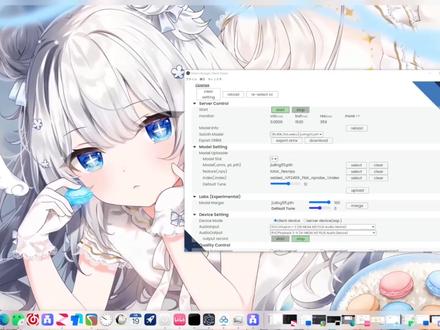 01:54查看AI文稿AI文稿
各位大家好,你们现在听到的声音是来自一个 ai 变声,并不是我的本音哦,我的本音不是女生,是男生,你们觉得这个音色怎么样? 基于上一期视频,我测评过 sofa 那个 ai 变声连接到数组机架,效果确实有点差,但是我最近研究了一款变声器,这一款变声器这个软件的话是日本人开发的,我有开源地址。 我呢自己呃,看些网络相关相关那些教程啊。训练一个自己声音的音模型,这个声音的音色一个模型就是为自己用显卡训练出来的, 感觉出来的效果真的让我很意外,很很震惊,他比我之前用的传统灭震器实在好 太多了。而且这个 ai 变声它不需要尾音呢,它不需要夹着嗓子说话,是真的很好,懂吧?这真的很很 nice。 现在本音的话跟变声是一起出来的现在抖音的话跟变声是一起出来的。 首先这个 ai 变声我是连接着数据一下,你没有声卡也是可以通过那个 wincemitter 那个虚拟驱动来驱动他。我们把本音关一下我们把本音关一下。 相关一些教程的话我会做出来给你们使用一下。还有我会在那个视频简介放放一个那个开人项目地址,你们可以去下载, 我会提供一些模型供你们使用的。还有一些图文教程非常简单, 不需要调试的,只需要有一个模型夹杂进去就可以使用了。好了,这一期视频就测试到这里结束了,我们下期再见。拜拜。
4097心月酱(变声版)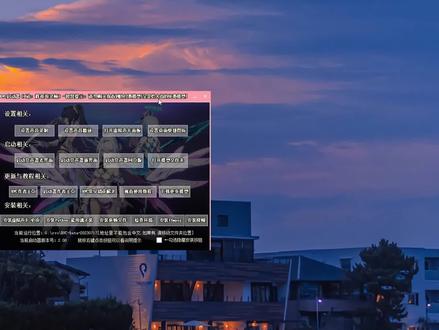 00:30查看AI文稿AI文稿
今天麦克给粉丝分享一个大妈看了都会的最强 ai 实时变声器,不用部署,一键打开就能用。首先解压这个压缩包,注意这里的压缩路径不能有中文, 解压后打开这个图标就可以了。高达十六 g 的声音模型,而且持续更新,什么二次元男神女神都在这声音模型里调用,支持各种二卡、恩卡等电脑配置。 此外各种问题和使用教程都整合在一起了,非常适合小白点赞!关注麦克,分享永久开元免费 ai 实时变声器!
1121迈克的AIGC世界 00:34查看AI文稿AI文稿
ai 一键实时变声,这个变声器太炸裂了!我的声音可以是这样的,专业卡、游戏卡有什么区别?也可以是这样的,有粉丝问,六七千的驿站,怎么挑战一张性待率高,性能又好的专业卡呢?怎么做到的呢?看完这个视频你就学会了。打开项目 这里加载一下模型,然后选择录音用的麦克风,还有扬声器,将音调设置调整到十二,最后开始音频转换就可以了,是不是特别简单?当然它的功能远不止这些。在之前的视频我还分享了模型的训练以及要唱歌,这个项目我已经打包好了,里面有练习用的模型,还有详细的使用文档,评论区回复便升级领取。
225李哥说显卡-AI 01:57查看AI文稿AI文稿
哈喽,大家好,我是管磊啊,好久没有更新视频了啊,因为最近比较忙,然后最近呢在忙里偷闲的时候发现了一个比较有意思的软件,给大家分享一下。 有之前很多客户都会在网络上花巨资去找一些调音师,在其家里面做什么变声啊,啊,什么男变女,女变男 啊,其实就是通过一些改变音调的软件来进行模拟啊,其实很多啊,最后调的都像那个四不像一样啊,说话就好像网吧麦一样,然后还需要自己去夹着嗓子说话啊,就听着特别的不舒服 啊。随着我们科技的进步呢, ai 已经逐渐普及了我们的日常生活啊,今天呢给大家分享一款 ai 的智能变声器啊,只需要简单的设置啊,就可以直线变声啊,就是有没有声卡设备都是可以使用的,操作非常简 难啊。这个软件呢就是我们现在在这个视频里面看到的,他叫大饼 ai 变声啊,目前还在一个内测阶段,然后大家可以去自行下载去体验啊,我们现在打开这款软件呢啊,我们就会发现下面有两个选项啊,一个是变声啊,一个是耳返啊,我们现在随便选了 这个,让我们现在把变声打开啊,我们随便选了一个这个秋天,然后下面呢有一个耳返 啊,这个耳返建议大家去关掉啊,因为 ai 有一个一秒两秒左右的这个分析时间啊,会产生延迟,所以我们需要去关闭这个耳返的功能啊,你只需要设置好输出通道啊,我们就直接可以把 ai 软件的声音输出出去 啊,有声卡机架的只需要设置一下通道就可以,相似度还是比较高的啊,里面有很多音色,大家可以去点击查 尝试啊。这个软件呢,目前每天都会有免费领取的声线库啊,大家可以去按照软件的要求去索取啊。这两天呢,也会给大家更新一个 ai 模拟声线唱歌的一个软件啊。好了,今天就到这里,有需求的小伙伴快去下载尝试一下。
132管磊 TOP ONE音频 01:32查看AI文稿AI文稿
五个 ai 语音克隆 ai 实时变声神器一、 ai costix 在线录音或者上传语音文件,直接转化为录音式品质的音频文件,网页端可免费使用。一二三四五六七 一二三四五六七二 dob dob ai 上传原声视频即可转换为全球四十多种语言,适用影视制作行业。 三、 voice ai 全球首个去中心化的 u g c 语音平台,免费使用,能实现实时变声语音克隆,适用主播和短视频博主 so altered 专业 生成工具,能提供极高品质的语言克隆和多角色变声,受国外知名公司青来,特点是一分钱一分货。 now it'll take more than that to keep me out of the fight 五、 smart 免费的实时语音转换器,能直接在游戏和聊天中使用超过九十种角色声音,让你自由选择,更重要的是变声效果和真人无异。 without our cutting edge ai voices technology you can transform your voice in real time related pilot force picky to fights never reach before the choice is yours the possibilities are infinite。 关注我,带你了解更多 ai 神器!
5810妙笔AI 01:08查看AI文稿AI文稿
大家好,我是王多鱼,不装了,我是亿万富翁,我摊牌了。 rvc 实时变声,成为任何人 只需要一段十分钟以上的录音即可训练成模型,让你在虚拟世界横行五组,把自己打造成数字人的第一步,想学的点赞收藏。第一步,我们自己录一段语音,要求十分钟以上,越干净越好,最好用后期软件进行降噪处理一下。第二步,我们打开我们的软件,打开这个本地 web 端, 稍等几秒钟,会自动打开一个网页。第三步,我们对软件进行设置,先点击训练第一行,这里我们写一个模型名称,选择 v 二, 下面这一行,我们把自己录制的干生目录写到这里,然后我们来到 step 三,根据自己的配置来填写电脑配置,高保存频率,二十杠五十都可以,我选择五十。总训练论述,我这里选择二百白 xs, 根据自己显存设置,六 g 的不超过八 g, 八 g 不超过十 g, 我是二十二,现存,由于还 在录屏,我选择二十,这里选是是。然后点击一键训练,等待十几分钟,模型就做好了。第四步,我们把软件安装目录的 wax 目录下的文件和 lock 下的这两个文件放到模型文件里,用 r v c 变声器来加载模型,就可以实现实时变声了。大家好,我是王端云。
1713AI掌门 06:21查看AI文稿AI文稿
兄弟们,这视频教你们如何没有声卡硬件也能在电脑上面使用声卡的机架,声卡机架的话,这里用到的是这样的一个声卡机架,这个安装包的话是已经放在了粉丝群的公告里面,需要的可以自己去拿。你下载好之后是这样的一个压缩包,你解压出来之后,在这里面有一个 list up 的 安装程序,双击运行这个 ccrp 安装程序,然后就直接下一步的去安装就行了,选择安装地址,然后安装就行了。 做好之后把这个里面这两个文件夹给他复制出来,复照你的第一盘,第一盘,一盘随便一个盘,只要你能找到就行了。我是放在了一盘的,然后新建了一个 假放在这里面。这个机架安装好之后,然后里面需要去安装这个 voicematter 这个软件,这个 voicematter 在浏览器里面直接搜 voicematter 就可以找到,搜出来的第一个链接就是因为 到 voicemater 的官网里面找这个土豆版的,往下滑,然后这有个 instore, 直接点这个 instore 去下载好这个安装包,然后安装上去就行了。安装好之后他不会在你的桌面上面有图标,他就在你的菜单里面,然后找到一个 vk 头的,在这里有个 vb audio, 然后滑到 最下面就有个 wastemeter, 土豆版的六十四位,或者是直接是土豆版的都行,这两个随便哪一个都可以,然后运行这个 wastemeter 就会弹出这个面板,就是打开之后,然后再去把机架打开,这个机架打开之后里面是什么东西都没有的, 需要进行一个设置,点开这个选项,然后这里有个插件管理,你们一开始打开之后呢是没有这些插件的,你们需要点这个添加目录,然后去找到刚刚存放的那两个文件,然后选这个 v st 的这个文件夹,选择 set 保存出来,他就会添加上这么多的一些插件,添加好之后这个面板就可以擦掉,然后再点击这个选项,在这里的话有个音频设置,在音频设置里面的话,就可以把这个音频设置设置成 这个驱动,选择的是虚拟声卡的一个驱动原理方面的东西我就不讲了,免得你们听不懂,就跟我一样的设置就行了。选择最后的这个选择好之后,点这个确定,然后再 点击这个选项,选择程序,设置你们中间这个三个选项的时候,中间这一个你们是默认是勾着的,然后 后在这的话你要给取消勾选,然后选择确定,确定设置好之后,然后就要点开这个工程,然后这个打开工程,再打开工程里面的话, 要去找到你刚刚的挤压出来的那两个文件夹,这里选择这个常用效果合集,选择打开,然后这里面就有很多的一些调试好的一些音乐效果,你说唱歌的效果,播出大 听的效果,又不是电台主播的效果等等。然后我就是做演示的话,随便使用一个电台主播的效果,然后选择打开,等他去加载这些配置文件,当弹出这个闪避效果没有开启的时候,这个不用管他点那个确定,因为他是已经让激将效果运用到这个声卡里面去了,然后再回到这个虚拟声卡面板, 这里要设置的是上面第一个到第五个,这上面都是选择的是你的实体麦克风,比如说你笔记本上面自带的这个麦克风也是可以的,如果说你用耳机的话就会更好,这句话就选择你的 w d m 的麦克风就行了。如果说如果说你选择这个 w d m 开头的它是红色的,而在闪动的话,就给它切换成为 m m e, 而在这边有个 a 一到 a 五,这里是选择扬声器的输出例子,一般来说只会运用到一个 a 一,在这里的话也是选择这个 w d m 扬声器或者是你的耳机,这个中间的圈圈是降噪的一个旋钮,当你拉的越高,那么这个降噪效果会越明显,你拉的越低的话就降的效果就不怎么明显。如果说你讲话的时候会有一些沙差的声的话,就把这个右边的这个旋钮给他拉到最大就行了, 然后下面的这一排按钮的话, a 代表是监听的意思,然后 b 组的按钮都代表是输出的意思, 然后这边的麦克风有声音的输入的话,因为刚刚这边的衣架这里已经设置好了声卡的接入,那么这里的话你就跟我一样的点亮这个 b 一把 b 一点亮之后,那么你的本身的声音就会输出到 机架里面去,可以看到机架里面的播放图,然后再把这个 a 一点亮的话,那就是可以听到那个 bill 混响之后的一个效果,然后这边再点亮这 这个 b 三,你们就能听到混响的一个效果了,然后这里的话基本上就没有太多的东西,然后就是这个闪避效果,这闪避效果的话需要单独设置之后才能应用到这个效果。来到这个声卡界面,点击上面的 man, 然后滑到最下面有个设置,在这里话就有 八个管道,这里八个管道是什么意思我就不解释了,因为这个理解起来是有点麻烦的,你只需要把第七个和第八个管道给他换成 八管的第一个和第八管的第二个,由是左声道跟右声道,这样换好之后,再把你的 shirley 输出这端的模式改成 compost, 正常的模式的话是像右边这样 全部都是没有效果的,然后可以通过鼠标的左急右急去改变它的模式效果,然后给它换成 这个 composter 的模式之后就好了。然后在轨道机架这里把这个闪避效果点开,然后点这个奥迪 roty, 点开这个第一个轨道,把第一个轨道改成这个 input 七,第二个轨道改成 input 八。至于为什么要这么设置,你不用管,就按照我这来就行了。然后闪避效果的作用是什么, 现在就可以演示出来。比如说打开一个数学音乐放歌,在音乐播放器里面,你要到他的设置里面去把他的播放设置输出的音频改成这个 voicemater aio 三、 input 这个驱动摆成这个驱动之后就可以放一首歌,当歌放起来之后再回到这个声卡面板,然后在这个第三个虚拟管道中就可以看到这个落雪音乐正在放音乐,只要我一开始讲话,这个声音就会自动的降低,然后我一听 讲话这个音乐就可以往上爬,这就是闪避效果。 然后这个机架的话还有一些其他的一些功能都是可以去使用的,包括混响开关,还有降噪等等。这个工程文件的话,也是有特别多的工程文件都是可以免费供你去使用的, 包括你去唱歌啊或者变声之类的,有需要的话就直接进我的粉丝群,在公共链接自己去取就行了。
1103大叔and小淑花 00:33查看AI文稿AI文稿
朋友们,最近有网友说呢,我声音不够 man, 所以呢,我就在网上呢买了一个变声丸,而且上面还写说呢这个是一次见效,马上来试试看 有没吗?有磁性吗?嗯,好怪哦。嗯,好怪哦。那个啊,药生还有一天哎,怎么那么久啊,你们可以救救我吗?
14.0万大表哥995 00:35查看AI文稿AI文稿
这期二花虚拟资源分享一款完全免费且专业实用的实时 r v c 变声器。这款 r v c 变声器功能非常强大,支持实时调节音调、音色、速度等参数。它内置了十几种多元化、风趣的特效,你可以把它应用在各种场景中,比如 社交、语音聊天、录音制作和各种直播等等的场景。非常不错的一款实时 rvc 变声器。主要是完全免费软件无需安装,解压后可直接使用,程序包里也有详细的使用教程。
1013二花虚拟资源 07:07查看AI文稿AI文稿
哎,喂喂喂,听得到吗?我今天录一期 r v c 的全流程使用。嗯,先看一下,第一步呢,就是先把这个软件下一下,我们现在下一台软件这些东西都能在群里边找到啊。 那么我们现在下载完了,下载完之后打开 这个就不用解压,可以直接打开然后安装。 哎,好的,我们把这个虚拟声卡安装完之后重启一下电脑,这个电脑我已经刚才重启过了,重启之后呢,我们看这个声音控制面板这个地方呢就会有这个 虚拟声卡这个选项。哎,就这个样子,然后把它给设置成默认就行了,我们现在不用管,他想可以打开的话可以在这个地方。嗯,这个这个打开不了的话,我们右键,然后找到这个 位置,找到位置的话,这个这个给他放到桌面上,然后发送到快捷方式。 ok, 放在这里, 然后我们打开它,这个简单版的话就是这样很清楚。嗯,第一列呢, 这个不用管, delete 呢就是,嗯,我们的选择这个输入,然后这个呢就是我们虚拟 你声卡,然后这个输出的话可以选尽量都选这个 mme 吧,有的这个 wdm 可能用不了。好,这个界面我们熟悉之后可以看下一个,我们把这个日版的这个 rvc 这次演示用这个日版的,然后这个给解压一下,解压完之后就是这个样子,就是这个,然后打开最底下,然后启动这个小日字版本,然后也可以发送到桌面快捷方式。然后就是这个 我们把它打开,打开之后呢,应该是这个界面,我们点击 r v c, 点击开始,然后这个 界面会加载一会命令窗口呢,是不能关的,我们给它缩小。这里是我们的模型,你们刚开始应该是没有这么多模型的,都可以去群里面下载,这些都是免费用的, 我们选择编辑好,我们加载一个模型,随便选一个吧。嗯, 把这个 p t h 文件选择, 这个是 index 文件选择好我们上传。 哎,等他这边加载完之后,我们点关闭,所以我们现在这个就 能用了啊。这一块区域还有这个采样,这一块是比较简单的,你们可以直接按照我的设置。嗯,音调 调到十二,这个 index 指数调到零点三, 输出采样,这个按照自己电脑配置来,我群里会放一个意图流,你们按照自己的音色和配置。嗯,适当的调整一下就行了。 我们主要说一说新手最难理解的地方就是音频设备这一块,当时我也是看了许多大佬的视频,然后搞明白了。 首先是输入设备,我们选择电脑自带的这个麦克风,也就是我们常用的, 如果你有自己的麦克风的话,可能会有其他的选项,我这个是笔记本电脑自带,然后是输出输出,好多朋友不理解啊,哎,为啥他不是自带的扬声器,自带的扬声器或者是其他什么的。 看过我上一个视频的朋友可能就注意到了,没看过的立刻现在马上去点赞,然后回来在上一个视频,我全程都录了本音,为的是展示本音和变声之后的差别,而且还有自带的延迟问题,那么我当时是怎么设置的呢? 对喽,我直接选择电脑自带的这个扬声器,也就是这一个并没有通过 with meter 这个虚拟声卡,就是这两个的区别。 那么我们在日常的使用中呢,一定是选择这个 voicemeter 的,你选择这个虚拟声卡之后呢,会把这边变声器的声音转入到这个虚拟声卡的这个中转这部分, 那么 a 类呢?是耳反, b 类就相当于输出给对方听。接下来呢,我们需要把 这个中转里面的声音发送到其他的软件里面,在声音面控制面板里面,我们可以把这个维斯米特给设置成默认。 qq 呢,这个比较特殊,这个地方设置的其实是 qq 电话,也就是说两个人相互说话打电话的那个功能, 然后这个地方如果不设置成默认的话,你的 qq 语音,也就说你单独给对方说话 发的 qq 语音,他是不会变声的,所以你想要变声,这个地方需要设置成默认。同理游戏的通话设置也是一样的,这里我们以英雄联盟举例,点击设置 语音,找到 whismetter 这个虚拟声卡,然后可以在这里点击测试,我开一个变声器试一下。 喂,喂,哎,这个就是刚才我选择的这个,就是刚才我选择的这个模型, 这可能跟我不太匹配这可能跟我不太匹配,到时候你们可以自己调更合适,你们可以自己调更合适的。最后我发音的声音,然后大概在 总结一下,喂,可以听到吗?最后呢,我再做一个总结,首先是下载在群里面都有,然后是安卓 rvc 和 vc meter, 打开 vc meter, 然后打开 rvc, rvc 的设置, 到时候可以看这个意图流,然后把转换过的声音输入到 qq 或者游戏就可以了。嗯,就是这样,拜拜。
328ai酱


猜你喜欢
- 1303小乔游戏解说