ob86编程详细教程
粉丝1403获赞5443
相关视频
 01:16查看AI文稿AI文稿
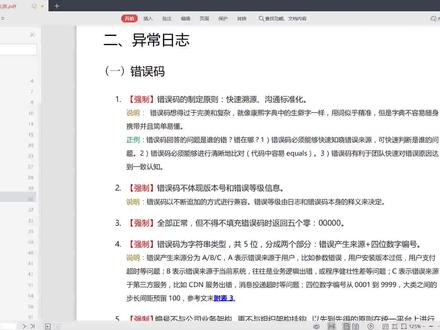
好,我们再来看异常日式这个章节,首先来看错误码这一张啊,那么,呃,第一个强制点就是错误码的制定原则是本着啊快速数元,然后沟通标准化,对吧?我们都用统一的一套的错误码,那么我们就 相互之间都知道这个错误码对应的代表什么意思了。好,错误码,呃,想的过于完美和复杂,就像康熙字典中的生僻字一样,用词 似乎精准,但是字典不容易随身携带,并且简单易懂,所以说你不要去呃,想的过于完美和复杂啊,错误码回答的问题是谁的错?错在哪? 所以错误吗?必须能够快速的知晓错误来源就是我根据错误吗?能够很快的知道,哎,这个错误是哪里来的?然后呢,也能够快速的判断是谁的问题,所以呢,错误 要体现出来。那么另外错误吗?必须能够进行清晰的比对啊,但我们中间容易一个是然后错误吗?有利于团队快速对错误原因 达到一致啊,所以这是给错误码下了一个定义啊,所以我们平时,哎,在定义错误码的时候你要去思考一下,比如说主重量一点,哎,通过这个错误码能不能知道这个错误是哪里来的,哎,错在哪里,对吧?
 14:11查看AI文稿AI文稿
嗨,大家好。在今天的影片我打算和大家聊聊 obs 这套功能强大的荧幕录制和直播工具。它本身是一个免费开源的软体,同时支援的 windows 和 max 等操作系统。 下载安装完毕之后,当我们启动 obs, 就会进入到自动设定的界面。你可以根据自己使用 obs 的用途选择适合的选项,并且确认解析度的设定与自己的电脑相符。 接着,我们可以把 obs 连接到自己常用的串流平台。以 ut 不为例,你可以到右上角点击进行直播,切换到设定的标签, 并且将页面中的川牛筋要复制起来,贴回到 obs 的对话框。于是 obs 就会进行网速和硬体的测试,自动为我们 套用最适合的设定。当然,这些设定我们随时都可以进行修改。我们可以打开工具选单,重新跑一次自动设定的流程。或者我们可以在档案选单中采用手动设定的方式来修改内部的参数。 举例来说,如果今天直播的内容是远距教学而不是电玩游戏,那么画质的重要性就会高过于播放的流畅度,以免荧幕上的讲意文字模糊不清。因此这里我切换到影像类别, 将输出的解析度略为提升。至于底下的 fps, 也就是每秒播放的隐格数则可以降低至三十。 由于荧幕录制和直播串流都需要收录麦克风和电脑所发出来的声音,因此这边我们需要将桌面音效连接到电脑输出的设备, 并且在底下连接到自己常用的麦克风。在输出这个类别中,同样有几个重要的设定,其中影像为原率,简单说就是串流的画质, 位源率越高则画质越好。但相对的,自己上网的环境,也必须有足够的平宽才能复合上传的流量。通常每个创作平台都会提供一些建议的数值,你可以从中依据自己的设备找到适合的设定。 如果你的电脑中有安装 mv 的显示卡,那么在编码器的选单中会有一个硬体编码的选项。套用这个设定可以让显示卡分担电脑 cpu 的运算,进而提升整体的效能。 在底下有一些与录影相关的设定,比如录制好的影片要存放在哪一个资料夹,录影要采用什么样的画质。 obs 所采用的录影格式是 mk b, 这个格式并不适合用来上传和分享。但是相较于一般常见的 m、 p、 f, 如果直播到一半,突然电脑当机或停电, mk v 人格保留已录好的片段,而 m、 p、 f 则会损失全部的内容。 至于 mk b 格式的分享问题, obs 只是提供了一个转档的工具,可以将录好的 mkb 私信档转换成 m、 p、 f 的格式。当然,如果你不在意录制内容仪式的风险,那么将影片直接储存成 m p、 f 也是可以的。 最后,如果你有多个串流平台的账号,像是褪去和 facebook 等,你也可以在这个页面设定账号的连接,或是贴上串流所需要的精药。 ok, 那么我们要如何在 obs 中添加要录制 或穿留的内容呢?很简单,假设今天我想要截取整个电脑的画面,我可以到左下角点击加号来新增显示器截取。按下确定。 此时你会发现截取影像的尺寸超出了目前可显示的范围。对此,我们可以打开右键选单来将截取内容缩放至荧幕的大小。快速键是 ctrl 加 f。 如此,我们就会看到一个无限延伸的画面。不过,一般来说,当我们在做直播或录影时,并不需要使用到电脑全部的视窗,而只要将截取范围限定在某个游戏或软体就足够了。 举例来说,如果想要显示泡泡的减报档,我可以到左下角点击加号来选择视窗截取。设定一个容易辨识的名称,再从 四川选单中选择 popont, 最后再按一下 ctrl 加 f 调整显示比例,就可以将简报转成直播的内容。此外,一般在做直播或远距教学时,许多人也会把视频镜头放到画面的角落,让观众能看到直播的主持人。 因此,这里我们不妨来新增一个试讯截取装置,来将摄影机拍到的画面放置到 obs。 加进来的画面会叠加在简报之上。同时,我们可以拖一边框来调整他的大小以及他在荧幕中的位置。 如果你想要避免在调整板面的过程中不小心弄到底下的投影片,那么你可以到来源面板,将剪报锁定起来。而隔壁的眼睛则提供了将图层隐藏或显示的功能。 obs 有趣的地方在 与他。可以在画面中加入各式各样的视觉元素,比如色彩来源。这个选项可以在视窗内建立一个色块。我从色盘中挑选了一个蓝色,按下确定。接着,我将这个蓝色图层略为缩小。 按住 shift 键不放图一边框就可以改变图层长宽的比例。然后我将摄块移到四寸镜头的位置,并且通过来源面板将它的排列顺序下移一层,就可以制作出镜头边框的效果。 ops 针对不同的图层也提供了群主的功能。像这里,我们可以按住 ctrl 键不放将这两个图层选举起来, 利用右键选单执行群主指令。于是,当我们移动四讯镜头时,边框也会跟着一起移动哦。 ok, 接下来我们来看看设定 游戏直播时一些常见的技巧。 obs 针对游戏有提供的专用的截取指令。这个指令并且一般的视窗截取更强调了画面的流畅性,同时也做了一些性能调教来减轻电脑系统的负荷。 不过你会发现视讯的镜头此时会遮住游戏的界面。对此,我们除了将视讯镜头缩小之外,也可以从资料夹拉入一张图片背景。我将这张图片移到一幕的底层, 并且将游戏的画面略为缩小。有需要的话,我们也可以重复先前的技巧。另外,新增一个白色图层来当做游戏的边框。 当然,许多直播主可能无法满足于这种单调的颜色外框,因此我们不妨可以到网络上找一些免费或付费的图框素材。 后,我将图框拖移到 obs 中。至于视讯镜头超出图框的部分,我们可以按住 alt 键不放。启用裁切功能就可以将视讯的尺寸缩小到图框之内。另一个常用于串流视讯的技巧是在直播主的后面加上一块绿幕来当做背景。 于是,当我们在 obs 新增试讯镜头之后,就可以对着视讯框打开右键选单执行滤镜指令,并且到左下角点击加号,来新增一个叫做射度键的功能。 这个功能可以把画面的特定色彩变成透明,禁止配合绿幕的使用,就可以轻松的做出具备的效果。另外,如果你有兴趣的话,你也可以试试看 obs 其他的滤镜。像是色彩较正,可以针对影像的亮度、对比、饱和度等进行外观上的调。 除了视觉方面的滤镜特效之外, obs 也可以针对麦克风等音讯设备套用音效类型的滤镜。举例来说,在进行串流直播时,麦克风很容易入到冷气和风扇等环境杂音。 对此, obs 有一个杂讯抑制的效果,可减低这些杂音所带来的负面体验。另外,许多人也会替声音的输出加上动态压缩处理器。这个功能可以让音量变得更为平衡,不会有忽大忽小声的情形。 不过声音在经过压缩之后,音量会略微减弱。因此我们可以透过争议的滑杆加大音量来补偿压缩所带来的影响。最后,在使用麦克风收音时,我们要留意不要让音量超出红色的零戒指,以免造成破音的情。 我要做好音量的把关。我们可以替麦克风加上限制器这个效果。一旦音量超出了指定的分贝值,声音就会被自动消音喽。 ok! 在进行直播时,我们不一定得一直停留在游戏进行的画面。有时我们可以做个中场休息,与粉丝们做个轻松的交流。 或者我们也可以在直播活动的前后加上时间通知和感谢收看的画面。呃,这些镜头的切换就是运用了 obs 的场景功能。 在 obs 新增场景的方式非常简单,我们只要在场景面板内按下加号,就可以建立一个新的空白场景。 只是直播,如果正在进行的话,粉丝们看到黑色的画面可能会一头雾水。因此这里我们可以启用所谓的工作室模。 这个模式会把界面分割成两个视窗,左边是直播柱所看到的画面,呃,右边是粉丝们看到的画面。 其实如果再到左下角新增空白场景的话,这个新场景就只有直播住才能看得到,粉丝们不会察觉出任何的意状。于是我们就可以放心的替新场景加上一些布置。 从资料家拉入自己准备好的图片,最后再将四驱镜头加入到左侧的场景。当一切准备就绪之后,我们再按下中间的按钮将场景送出,粉丝们就可以看到新布置好的场景喽。 在 obs 中,如果想要替画面加上文字公告或跑马灯也非常的简单。我们只要把要显示的文字输入在对话框里面,并且通过字形对话框来 来设定文字的字形和大小,就可以把文字搬移到想要显示的地方。至于跑马灯的特效,我们可以先按住 alt 键不放图,以边框来缩减文字显示的范围,然后在右键选单中进行滤镜切面,点击加号来新增卷动特效。 在六月提升文字水平移动的速度,就可以做出文字跑马灯的效果喽。 ok! 在预设的情形下,场景之间的切换都非常的快速直接。而如果你想在转场的过程中加入一些变化, 你可以到右下角展开下拉选单,就可以看到一些内键的转场效果。例如弹入弹出的设计可以让新场景以半透明的方式慢慢浮现。而发出特效可以让我们指定场景移动的方向,制作出画面被冲 取出来的效果。而所有的转场动画之中,最特别的是一个叫做斯丁格的特效,它可以让我们载入外部的试讯档,使转场的过程能凸显出个人化的风格。 在网络上,我们可以找到一些现成的一个转场影片,其中有免费也有付费的。而当下载完成之后,我点击浏览,将影片载入到 obs, 在下底部的按钮就可以进行预览。在设定定格动画时,最重要的就是要找出所谓的转换点,也就是当动画完全遮蔽画面的一瞬间,两个场景得完成切换。 以目前这个效果来说,我们可以将转换点设在五百毫秒,如此场景在切换时就看不出有任何的破绽了。 ok! 当 obs 累积的越来越多的 场景之后,我们不妨可以为每个场景设定一组快速键,使场景的切换更为方便迅速。比如这里我替中场休息的场景设定 out 加一的快速键,而游戏直播的场景设定为 out 加二。 设定完毕之后,我们就不用再依赖场景面板,只要点击对应的快速键就可以完成场景的切换喽。 ok! 最后我们来谈一下如何将串流平台的聊天室内签到 obs。 其中一个简单的做法是打开一个叫做 sirime 的网站, 并且使用自己在创作平台的账号登录到主控的界面。登录后,如果界面显示为英文,就可以到右上角的选单进行语言的切换。然后到左侧点击所有插件选择聊天室。在页面中选 gremex 有提供的一些聊天室的设计主题,你可以从中选取一个喜欢的样式。同时底下可以让我们设定文字的颜色和大小,以及讯息停留的秒数等。设定完成之后,我们先在底部点击储存, 再到上方点击复制按钮来取得聊天室的连接。下一步,我会到 obs 的界面来新增一个浏览器试穿,并且将复制的连接贴到王子的蓝位。 聊天室的长宽可以依据图框的大小来进行设定。然后把聊天室放在右侧的一幕按下开始串流。 如此,当粉丝在聊天室进行留言时,讯息就会跑到直播的画面喽。除了聊天室之外,是追 mils 还提供了通知框这个方便的小功能。像视频 频道,如果有新的订阅者或是收到赞助时,会跳出通知的讯息和动画。你可以针对不同类型的通知进行个别的设定,像是编排的方式、文字的样板以及要显示的动画等。设定完成后,我在底部点击储存, 在卷到上方把通知框的连接复制起来。于是我们就可以回到 obs 的界面,同样点击加号来新增浏览器,并且将连接贴到网址的蓝位,再把通知框放置到想要显示的位置。 如果想要进行测试的话,你可以在 siri 里面点击要测试的项目。如此,直播的画面就会跳出通知的讯息喽。 ok, 那今天关于 obs 的介绍我们就聊到这里,我们下回再见,拜拜。
82南都影视 02:00查看AI文稿AI文稿
that you guys look at easy uh our solution indian tablet shipburger telephone levi american silver deliver cestero sir um tippoint my diva team advantage sector as an australian ship brick tomorrow too oh i should miss it whatever, i want duck mama separado i don't know something that i should love why was it love uh yeah i'm abdushi woodeniplan i'll tech coach please videos to send us out secretive no yeah seriously how it's a position of start button and here to sit chamale instagram hello critch consists like being jumble we'll mess it up with ravel that message at the opposition on they took a little loose energy where for actually alright yes 这是不会,哈哈。
 02:45查看AI文稿AI文稿
好,那今天的话,有一会给大家分享编程行业大地震啊。呃,为什么说是行业大地震呢?因为 呃,但凡你这在这个行业工作过,哪怕一个小时,你就知道下面我跟你讲这个技术有多么的呃,振奋人心啊。好,呃,我们先看一下。过去很多同学是这样来加工,这样的一个就是这个封山叶子,他的这个侧壁的啊。那么他这样的加工就是我们可以看到跳刀满世界飞, 大面积在空中这样洗。这样来加工他,他其实就会浪费时间。那可能很多同学会觉得用混合洗当混合洗,他会影响加工的尺寸效果。你怎么用瞬洗,你能像我刚刚这样实现一刀流准确的加工呢, 对吧?但你可以看到我们像这样来洗的,的确是不行的,你出去肯定你工资肯定是比较低的啊。那如何来优化了? 好,我下面就把这样的大绝杀给同学们进行一个分享啊。呃,那想学习核心技术同学,呃,可以点赞加关注,别忘了啊。好,我给同学们分享一下啊。首先的话就是我们 比如说以这样来用,等高系来加工,的确他容易出现这样的情况,用顺洗啊。呃,但是你不用顺洗又不行,是不是不用顺洗尺寸保存不了。好,那下面我给他们分享一下,看我是怎么做的。我用醒将洗,哎,这个就很惊讶了啊。 好,那么具体怎么来做呢?我在这就给他们这一个分享一下啊。我们插入一个形象洗,然后其实它里面非常重的一个步骤,我不做任何辅助体啊。 要注意不做任何辅助题,因为像这种曲面,其实你没法做啊,他弯弯曲曲的,你根本做不了。他这还有些是吧,有些顶顶面,还有些小碎面,你说你怎么做主题了,对不对?好吧,我们重要最核心的我跟他讲一下是哪一个地方 啊?就是这个地方。来我们直接分享吧。啊,分享最核心的就是在于说把这个布局把它改成一万啊。一般这个形象写,它是主要用来开粗的,比如开个孔是吧,但是你把它改成这么大之后呢,它道路就是做到了无限大啊,所以它道路只会走一条道,它不会开粗啊。 一般的估计是百分之小于百分之百吗?然后大概百分之六十,百分之七十,百分之五十左右,对不对?那现在你把它改成一万,但是你改成十万也行,就是你往大的改 啊,他就会时间只走一条道路,而且注意是顺序,因为醒江喜啊,他只能做顺序对不对?你看是顺序啊,所以道路是非常完美的。而且你看我们七幺区没有做任何辅助点,你看我们七幺区是不是只选了这几个面,包括我的弓箭可以看一下, 弓箭只有这一个,弓箭看到没有,是没有做任何辅助体,依然实现这种。呃,就是全程的。我把刀具放上去,你可以看,他是刚刚洗到弓箭的啊, 他实现这种全程的,一刀流的加工的啊。好吧。呃呃,真的是非常非常的精彩啊,非常非常的呃,高效啊。整个道路你看啊,丢地方啊。
253UG数控编程-益川 01:03
01:03


猜你喜欢
- 1250基地