gif微信表情包怎么弄成透明背景
hello, 大家好,这是一期制作透明底的 g i f 表情包教程。第一步,把需要的视频导入剪映。第二步,调整画面内容,删掉多余部分。第三步,自定义抠图, 抠像描边,这一步可省抠图效果不好就加上吧。调整比例这一步也可省略调整封面保存,选择 gif 导出, 打开绿泡泡,搜索表情包包心情,进入小程序,点击工具,使用白底黑底转透明功能,选择图片黑底部转换,简单裁剪一下批胶 制作完成,转发发送给朋友,这样你就得到了一个自制的透明底记 i f 表情包。

粉丝135获赞3.8万
相关视频
 10:10查看AI文稿AI文稿
这期是纯色背景转透明功能的详细教程,视频较长,可以先码后看。支持 gif 动图,手机上就能操作,常见的白底、黑底、绿幕图都可以处理,还可以单独抠出部分区域。下面是演示教程, 点击工具选择纯色背景转透明,点击选择图片,支持 gif 动图。如果是实况视频等,要先用工具中的视频转动图像这种主体与背景明显分离的图片,一般用默认设置,直接提交就可以了, 这样就处理好了,是不是很简单,部分复杂的图片和细节就需要调整设置,下面详细说明每项设置的效果。背景位置和手动辅助 背景位置会影响背景识别的起点,背景位置选四周,背景位置选中心,背景位置选全图。全图只适合背景与主体的颜色完全不同,复杂背景可以选择手动,根据手动辅助的选项手动涂抹背景位置对应不同的手动辅助,后续会详细说明 原图背景原图背景指图片的背景色自动会根据背景位置从图片的每一针单独取色,如果自动识别不准,就手动取色。转换色差 转换色差指与背景色的差异范围,只要像素颜色在范围内就会被转成透明,比如调成零就只会转完全相同的颜色。但大多背景与主体交界的区域颜色会有偏差,就会出现背景残留, 需要提高转换色差处理残留背景转换色差要根据图片调整,太低会残留,背景,太高则会破坏主体。 涂抹主体轮廓。比如主体与背景颜色相似,且边缘颜色差别极小,自动识别时这个区域就识别不准,调整转换色差也没什么效果。只要手动辅助选择涂抹主体轮廓,点击心查看刚才生成的图片。 涂抹识别不准的主体轮廓底涂支持双指放大,涂抹时左上角或右上角会显示放大镜,看这里涂抹就不会被手指遮挡视线,涂抹过程这里就快进了。涂抹完成后点击提交, 这样边缘就完整了。还有像这种主体和背景同色且主体轮廓没封闭的,也会导致背景识别不准,主体内部也变透明了。只需要涂抹主体轮廓的缺口就可以了, 提交看效果,这样内部背景就保留了。另外这种主体与图片边缘重合,也是属于主体轮廓没封闭,直接提交也会变。这样 同样需要涂抹主体缺口,如果是动图需要处理每一针,如果缺口位置相似,可以直接点复制,选择复制到后续针选择覆盖,这样每一针就都涂好了。如果缺口位置不同,就需要微调。 擦除背景,比如这张图处理完是带文字的,如果不想要文字,可以选择擦除背景,擦除背景会在处理完成后额外擦除涂抹区域的图像。涂抹文字区域,大范围涂抹可以在样式中增加涂抹宽度,这样涂抹起来更方便, 这样文字就擦除了。标记背景,背景位置选四周不会识别主体内部背景,比如这一块还有文字内部背景位置,可以选择手动手动辅助选择标记背景, 标记背景只有标记的地方才会处理。在每块背景区域点一下,会自动识别周围转换色差范围内的颜色,像文字这种背景块密集的,直接涂抹更方便,这样图纹就一起抠出来了。 涂抹识别区域比如这张图,只要抠出刀刃,用擦除背景就比较麻烦,可以选择涂抹识别区域,就会从涂抹区域的边缘开始识别背景,涂抹的时候只要完全覆盖就行。要确保涂抹边缘在背景色上, 由于不会改变图片尺寸,所以看起来会比较小。可以点击裁剪,拖动滑块把四周背景裁剪掉,这样发表情包时视觉上就变大了。 涂抹主体涂抹主体就是纯手动抠图,和背景色转换色差无关。 即使是复杂背景,只需要把主体涂抹完整就行。涂抹时先用细的涂抹宽度把轮廓先涂出来,然后再用宽的涂抹宽度涂抹主体内部。如果是动图,需要涂抹所有针, 所以最好先手动删除重复多余的针减少工作量。针数太多的话,一般是不推荐这种方式,只要涂的好,抠出来的效果就好。 涂抹背景涂抹背景与涂抹主体相反,涂抹的区域视为背景,会直接转成透明,变成镂空的效果。工具中也有单独的手动抠图功能,设置更简单。图文涂抹 图纹涂抹是默认开启的画板中的图纹功能,添加的文字和图片会视为涂抹效果,而不是给图片叠加图片文字。比如要在图片中抠出圆形头像,只需要在设置中选择涂抹主体,在图文中点击新增, 选择新增文字,用输入法的 emoji 输入任意圆形形状,点击选中后双指放大。如果要调位置,先点击样式, 图纹透明调整到半透,这样就不会遮挡了。单指拖动形状提交时不用恢复透明度,只要不是全透明的都会生效。如果要在图纹形状的基础上修改,先回到手动辅助, 点击复制,选择从图纹复制。如果已有涂抹效果,可以根据需要选择覆盖或叠加,这样形状就转成可编辑的涂抹效果了。用这种方式可以快速抠出各种形状。 封闭缺口,比如线条小狗系列表情包部分真白色小狗的轮廓线条是没有封闭的,直接提交会出现一闪一闪的,可以在封闭缺口中增加数值,这样在处理时会封闭对应宽度的缺口。 由于封闭缺口时可能会影响到其他区域,如果效果不好,就要使用涂抹主体轮廓的方式。 边缘处理和边缘宽度边缘宽度指边缘处理的宽度,比如处理后主体轮廓有残留背景,且增加转换色差,效果不好。边缘处理选择转换加点宽度, 转换指额外转换 x 像素的边缘,这样轮廓就干净了。如果主体包含细长线条,就要慎用或分布处理。如果要给主体保留描边效果, 边缘处理选择保留调整宽度保留指额外保留 x 像素的边缘。描边效果可以让表情包在任意背景下都能轮廓清晰。 边缘平滑和边缘半透如果图片处理后边缘有凹凸不平的锯齿,可以调整边缘平滑,边缘平滑也可能会导致边缘变形,所以数值不是越高越好。 边缘半透也能降低。边缘锯齿作为贴纸贴到其他图片上时,边缘过渡更自然,但仅 png 格式支持 格式转换,格式转换仅对只有一帧的图片生效。由于很多平台会自动把 png 压缩成 jpg, 导致透明背景变白底、黑底,所以默认是转 g 格式,转 jpg 则直接转成白底。 分布处理。下面演示两个复杂一些需要分布处理的例子,比如从上面这张图抠出下面这一块,点击裁剪,只保留左边区域, 这里底部轮廓没封闭,这里的文字需要擦除。需要分布处理时,一定要先保护主体,再擦除背景。点击设置,选择涂抹主体轮廓,涂抹底部轮廓细节部分可以放大处理,这里可以先保存,也可以直接点返回。 点击操作,选择选择新图,就会选择刚才生成的那张图片,取消裁剪效果。点击设置 背景位置,选择手动,手动辅助选择涂抹背景。由于第一步时已经处理过边缘,这里就不用二次处理了。涂抹文字区域,这一步只需要擦除文字,这样就处理好了。 下面演示这个动图的处理,先用默认设置提交看效果,如果效果不好就点返回。点击心查看刚才生成的图片,点击眼镜图标更换,对比明显的预览背景,新图原图切换可以方便对比效果。切换针找到问题针, 可以看到这里主体缺了一块,这里主体内部也残留了一块背景。同样先保护主体这块区域是因为主体边缘和背景色相似,在转换色差范围内,所以被转了,同样只需要涂抹轮廓就可以了。 由于是动图,且涂抹位置没变,直接把涂抹效果复制到其他针,切换针查看,确认涂抹效果没问题就提交, 这样主体就没被破坏了。现在处理残留背景,点击返回,点击操作,同样选择选择新图,点击设置背景识别,选择手动,手动辅助,选择标记背景,在残留背景的地方涂个点,切换到下一针再涂个点, 第三针没有残留,无需处理,提交看效果,这样就完美处理好了。 表情包放大,由于默认不会改变图片尺寸,背景转透明后,透明像素依然会占空间, 导致发表情包看起来很小。只要像之前演示的那样把周围背景裁剪掉就可以了,这样发表情包时视觉上就变大了。本期教程结束,有遇到问题可以留言。
165随身表情包 00:25查看AI文稿AI文稿
这期演示奶茶薯表情包的动图白底转透明,点击工具选择纯色背景转透明,点击选择图片。如果是视频或实况,要先用工具中的视频转动图关闭设置, 点击提交奶茶薯表情包,由于轮廓清晰,所以默认设置就可以了。其他想看的教程可以留言。
278随身表情包 00:34查看AI文稿AI文稿
三十秒学会把白底动图转成透明背景,下面是演示教程,点击工具选择纯色背景转透明, 点击选择图片。如果是视频或实况录屏,要先用工具中的视频转动图,如果要保留点描边效果,边缘处理选择保留,根据需要调整保留的宽度。关闭设置, 点击提交,一般先默认设置提交,看效果不满意再去调整设置,这样就扣好了,你学会了吗?
378随身表情包 00:27查看AI文稿AI文稿
这期是图片白底转透明教程,点击工具选择纯色背景转透明,点查看教程,可以看更详细的教程。点击选择图片 这期演示这张多肉表情包背景位置选择四周,先关闭设置提交看效果,如果效果不好再回头去调设置,这种简单的图片默认设置就可以了,如果学废了,就点个赞吧!
18表情包制作教程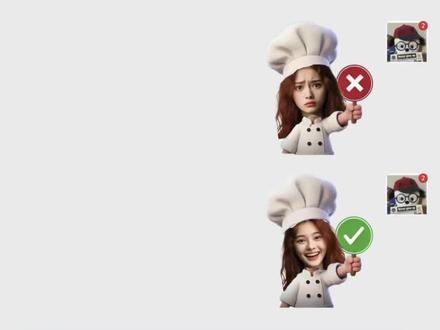 00:38查看AI文稿AI文稿
看好了,教大家制作这种透明底的小厨师对错牌表情包,以及添加微信表情包的教程。看完包会先碰下这,再戳下这里, 打开形图,导入图片,在画布这里添加这个一比一的透明画布,再添加素材底图,找到人像,点击抠图,用智能抠图抠出来, 然后添加要制作的照片,也是用智能抠图抠出来,放到合适的位置,最后点擦除里的快速擦除,轻轻一擦,就会自动擦掉挡住的部分了。导出到手机,打开微信对话框,点击这个加号,就可以添加表情包了,学会了就去试试吧!
88嘻嘻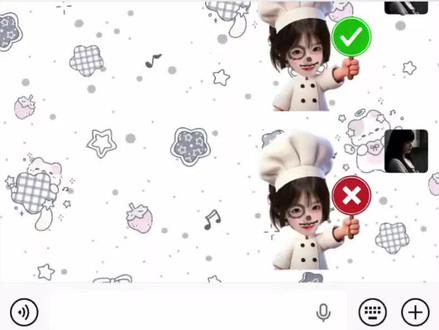 00:25查看AI文稿AI文稿
今天教大家制作 yes no 透明底表情包。首先导入照片,选择添加画布,一比一第一个透明底,添加素材,在人像里找到抠图,智能抠图。 接着导入美照智能抠图,用橡皮擦擦掉纤体部分,放到合适位置,选择快速擦除,擦除头发部分,这样表情包就制作完成了。最后去添加表情包就是透明底了。
3069咕嘎凑企鹅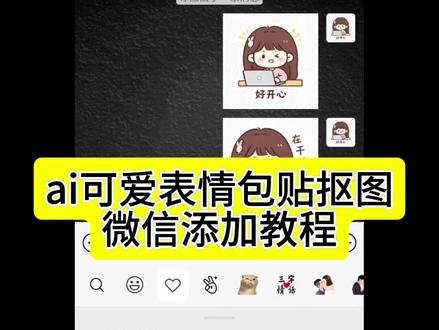 00:26查看AI文稿AI文稿
来了,宝子们,教大家怎么把可爱表情包贴添加到微信上,先碰一下这里,还有这里。接着我们打开老朋友小云雀, ai 进来后,我们添加制作好的表情包,复制粘贴评论区这段指令发送之后,它就抠出来单独的表情包, 我们保存。接着打开微信底部,我找到这个表情,右上角三个点戳添加单个表情,加号,添加刚才保存的表情包,下一步添加就可以了。
68修图不停 04:38查看AI文稿AI文稿
五分钟学会把纯色背景的图片转成透明背景。支持动图,手机上就能处理,常见的白底、黑底、绿木图等都可以处理。下面是演示教程。打开这个表情包工具,在工具中找到纯色背景转透明, 点击选择图片,支持 gif 动图、视频实况等,要先用工具中的视频转动图,原图背景色会自动根据图片边缘识别,如果识别不准,可以手动取背景色调整转换色差就是背景颜色与主体轮廓的颜色差异,色差越高效果越好。 关闭设置,点击提交动图处理比较慢,教程中就快进了,这样简单的动图表情包就弄好了。下面演示常见复杂图片的处理,边缘残留,背景处理,比如这种绿木图, 只调整转换色差的话,边缘还是有一些颜色残留。打开设置边缘处理,选择转换,提高边缘宽度,可以额外转换边缘像素, 这样边缘就处理干净了。只要没有胡须等细长,主体处理就这么简单,主体与图片边缘重合这种主体与图片边缘重合,且主体与背景颜色相似的情况,会导致主体轮廓识别不准,内部颜色也被转换了。打开设置手动辅助,选择涂抹轮廓。 选择手动辅助,在图片上单指涂抹轮廓,如果是动图,需要处理每一针,如果每针的涂抹位置相似,可以直接复制,回到第一针,点击复制,选择复制到后续针 涂抹效果就复制到每一针了。点击提交,这样轮廓就识别出来了。 主体轮廓没封闭,比如线条小狗系列表情包,白色小狗的线条不是完全封闭的,这也会导致轮廓识别不准,出现闪烁的情况。打开设置封闭缺口,加点数值,这样就会自动封闭小缺口, 但是如果缺口太大,这种方式的效果就不好,比如这种大缺口。打开设置手动辅助,选择涂抹轮廓,选择手动辅助。在图片上手动涂抹缺口,动图要处理每一针, 这样就可以了。由于黑色轮廓在黑色背景下效果不够好,在抠图时可以保留一些背景。当描边打开,设置边缘处理,选择保留,调整到合适的宽度,点击提交,这样抠图就带有描边的效果了。 主体内部有小块背景,比如这张带文字的表情包,在直转背景的模式下,主体内部封闭的小块背景不会自动识别。打开设置,在手动辅助中选择标记背景 选择手动辅助,单只在背景区域标记一下,不需要精确涂抹,涂个点就行,像文字这种直接全涂上更方便。标记背景模式下,主背景也要手动标记这里其实图文字的时候已经标记到主背景了, 这样外部和内部的背景就全都处理干净了。复杂图片分布处理, 比如这张图片,这里主体被多转了,这里背景又残留了,这种情况需要分布处理。选择新可以查看新生成的图片,点击眼镜图标,可以切换预览背景色。查看透明背景的图片时,可以换个对比明显的背景在新图和原图之间切换,方便对比效果。 先处理被多转的主体,打开设置手动辅助,选择涂抹轮廓。 主体的这里被转换是因为边缘与背景色的色差小于设置的转换色差,导致边缘被当成背景转换了, 所以只需要手动涂抹这些区域的轮廓就可以了,不需要完整涂抹整个主体的轮廓。动图要处理每一帧,由于这张动图人物不会动,直接复制涂抹效果就可以了, 这样所有针都涂抹好了,点击提交,现在被多赚的部分就处理好了。先点击返回,点击操作,选择选择新图,把这张新图进行二次处理,现在处理内部的背景残留,打开设置。由于新图背景是透明色,所以这里要手动取色, 拖动准星到残留背景的区域,点击确定,手动辅助选择标记背景,标记一下每一帧的内部背景区域,点击提交。这样就全部处理好了,你学会了吗?
24随身表情包 02:12查看AI文稿AI文稿
这期演示对轮廓没封闭的主体进行快速抠图,包括 gif 动图,下面是演示教程。打开这个表情包工具,工具键评论区,在工具中找到图片颜色转换功能是免费的,点击选择图片, 点击取色,选择背景色,点击确定。由于这张图主体和背景的颜色是相同的,所以要选择只转换背景,根据图片调整转换色差,关闭设置,点击提交。 发现主体内部也被转换了,点击返回。这是因为主体轮廓在边缘没有封闭,需要手动封闭一下,点击设置, 选择区域保护关闭设置图片区域支持双指缩放拖动。选择涂抹,调整合适的宽度,然后单指涂抹。只转换背景时只需要涂抹轮廓没封闭的区域,不需要涂抹整个主体, 多涂的地方可以擦除, 点击提交。这样抠出来就完美了。现在演示轮廓没封闭的动图,苹果实况和录屏要先用工具中的视频转动图。先取背景色, 选择只转换背景,调整转换色差,关闭设置。先点击提交。发现部分真的主体内部被转换了, 点这里可以查看新图。点小眼镜可以更换预览背景,选个颜色差异大的,方便对比效果,切换到其他帧查看问题。双指放大, 可以看到白色小狗的轮廓有缝隙,在设置中选择区域保护后涂抹缝隙, 所有缝隙都需要涂抹堵住,继续切换到其他针,只要有缝隙就都要涂抹堵住。如果动图针数很多,最好先删除多余重复的针,也可以按间隔抽针,减少工作量。 涂抹完成后点击提交。这样可爱的线条小狗动图就完美扣好了,你学废了吗?
145随身表情包 01:32查看AI文稿AI文稿
两分钟学会把视频转成透明背景的动图,可以制作表情包和动态贴图等。首先要把视频转成纯色背景,如果是 ai 生成,要用与主体颜色差别大的纯色背景, 比如绿幕颜色复杂背景,可以用视频剪辑软件扣下后再导出。下面是演示教程,点击工具选择视频转动图,点击选择视频,点击裁剪视频,只保留一个循环,不用太精确,尽量控制在五秒以下。 点击开始转换,点击裁剪,调整裁剪范围,裁剪掉多余区域,点击动图处理,切换帧查看。只保留一个循环,如果有多余帧,就点击删除帧,删除掉,点击提交,选择所有帧。 先把动图保存下来,然后点击纯色背景转透明,选择刚才制作的动图。 如果背景颜色和主体完全不同,背景位置选全图更方便,提高点转换色差,边缘效果更好。关闭设置,点击提交,调整效果时,可以选当前帧快速预览,如果已经调整好,就选所有帧, 这样就处理好了。如果背景色和主体颜色相似,就需要额外调整设置。可以点查看教程,看更详细的教程,如果经常使用,可以保存到桌面。
 00:23查看AI文稿AI文稿
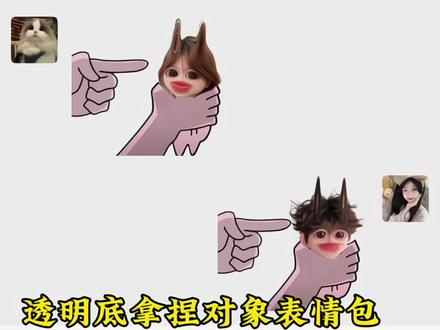
主播今天教大家做这个透明底的拿捏对象表情包,表情包素材图放在评论区了,首先导入一个透明画布,导出备用。再次导入透明画布,再导入表情包素材图, 智能抠图,抠出来移动大小放到合适位置。再导入蓝人特效照片,智能抠图,擦除多余部分,调整大小放到合适位置,这样就可以导出了。添加做好的表情包,这样就是透明底的了,学会了,快去试试吧!
2819美羊羊大王


