奥维地图电脑版怎么录制轨迹
今天给大家分享一下如何使用奥维地图制作轨迹动画,操作步骤比较多,建议大家收藏观看,要不然到时候找不到就麻烦。废话少说,我们直接开始。首先我们要下载好奥维地图,也叫奥维互动地图, 大家下载的时候一定要看清楚 logo, 不要下载错了。不管是手机还是电脑都是可以制作的,因为不是会员,所以说我们制作的动画只能通过录屏来保存, 我就以电脑来演示,这样的话录制出来的也会高清一些。我们打开二维地图,然后点击左上方导入需要制作的轨迹,再点击收藏夹,找到我们导入的轨迹, 这样的话就搞定了,非常的简单。 我们在前一步这里的参数都是可以自己设定的,比如轨迹颜色以及动画图标,还有不同的视角, 都是可以通过设置参数来实现不同的效果,像这个效果只要把已浏览和未浏览的不透明度更改一下就可以实现了,是不是很简单,自己去尝试一下吧。

粉丝10.0万获赞30.3万
相关视频
 03:24查看AI文稿AI文稿
大家好,咱们今天给大家看一下这个奥维互动地图的这个轨迹记录的功能。首先咱们看一下我们现在的这个地方, 我现在是在这个动车走到这个列车上面,大家可大家可以看到他正在行驶,咱们可以将行驶这个轨迹可以记录下来,咱们首先可以随便切换一个,大家可以看到这个比较清晰的这个地图,大家看一下啊, 这个沿线他就可以看到这个影像,然后咱们点击这个定位,然后右上角这有个树叶一样这个东西点一下,然后往下翻有一个定位设置,咱们要将这里面的打开定位服务后台定位,这下全部开启,辅助定位也要开启。然后咱们点击这个开始 是记录轨迹,然后点击上边的关闭,大家看一下啊,现在这个页面就显示着一个蓝色的这个线条,这就是行驶的这个记录下来的轨迹,咱们点一下这个线条上边, 上边有他的这个行驶里程,还有海拔高度以及这个时间,还有他这个行驶速度,这样都有显示。 然后咱们可以点击这个有个照相机一样的这个功能,咱们点一下这里面有拍照也有也有录像,咱们点击这个录像,咱们记录一下沿途的风景, 比方这一段,嗯,点一下这个最高可以录一分钟的这个视频,咱们录好之后一下,然后咱们点击确定,点击这个对号就保存下来了,然后咱们 点击完成,或者是你可以继续拍摄,这样子就在这个沿线,在这咱们就可以记录一下这的这个风景。好,然后咱们需要这个保存这个轨迹的话,咱们需要点一下这个,然后定位设置点一下, 然后这有个停止记录并保存,然后咱们这里面可以密个名称,比方说咱密个三三三,然后点击保存, 这次咱们就有一段轨迹就已经记录好了,大家看一下现在已经之后的就没有记录,然后咱们可以将这个隐藏起来看一下啊,往下翻,这有个咱们刚才秘密的这个, 就在这个收藏里面点一下,然后下面有这个点一下,这样子这段轨迹就被咱被咱们收藏了,然后咱们再点一下收藏,点击 你要的这个东西就可以看到这一段的轨迹,这就是咱们刚才行驶的这个线路,大家在未出旅行或者是沙漠探险都可以用到这个功能,非常实用。 然后咱们看一下咱们沿途照的这个视频,拍摄的这个视频,咱们点一下录像,然后点击这个附件,这里面点一下这有个查看,点一下, 然后这个视频打开,用各种播放器打开观看型,这就是咱们刚才录的这个在这个地方他这个录的这个视频, 然后大家可以不想要这个标签的话,可以点击删除,也可以就这个分享,或者是你可以分享给你的好友,或者是分享给你的都可以操作,这就是咱们今天给大家演示的这些功能,这是非常实用的,希望大家对大家有帮助。
14蓝色星辰 01:45查看AI文稿AI文稿
好,咱们接上一节,咱们继续给大家讲一下怎么样录制这个线路动画,咱们还是运用这个二维互动地图这个软件,然后咱们这里面有个有个图标叫个三 d 模式,咱们点一下, 然后这个地图会显示这种三 d 模式,然后咱们就可以进行这种动画录制,然后咱们加这个线路右击,然后有个三 d 浏览,咱们点一下, 然后咱们先看一下效果好,他会自动这样子行进,然后咱们就可以录制这一个动画视频, 这样子咱们也可以看到每一个这个电线杆,他之间的这个抓号, 以及他的这个途径的这些地方,咱们就可以通过这个东西可以直接实现。 当然这里面这个视角还有这个图标都可以更改,咱们在这里面可以点一下视点距离,这里面咱们可以随便调,比方说咱们调个五百,咱们试一下,然后速度都可以随便调,方位这些都可以调。然后咱们点击确定,咱们看一下啊,这样子他会更改这个视角, 然后这个图标咱们也可以自己选择,比方说咱们选择一个红色的,那确定他会变化,但是这些电线杆也可以自己化作不同的这个颜色都可以实现。这就是利用二维互动地图来进行这个 赛维地图动画制作了一个简单操作,大家可以看我这个教学,可以自己做一下。
210蓝色星辰 01:18查看AI文稿AI文稿
大家好,今天我们分享一下如何编辑现有的奥维轨迹。那么首先我们先选中我们要编辑的轨迹, 点击进入轨迹设置页面,在设置页面我们勾选住可编辑状态,点击保存,这时候轨迹就进入了一个可编辑的状态, 每个轨迹都是由轨迹点形成的,我们拖动轨迹点就可以对轨迹实行一个编辑, 选中需要拖拽的轨迹点,然后按住不松进行一个拖拽,就可以将这个轨迹点进行一个改变。完成之后我们可以 再点击轨迹,进入轨迹的设置页面,将可编辑状态取消,点击保存,这时候轨迹就已经编辑完毕。 如果这个轨迹不再需要,我们还是一样进入到轨迹的设置页面,点击删除即可将这个轨迹删除掉。如果有哪些不明白,您可以在讨论区留言。
216山猫纵队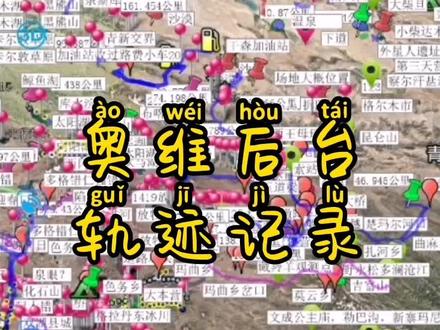 01:01查看AI文稿AI文稿
很多人在用奥维地图的时候遇到过这样一个问题,就是在奥维进入后台运行的时候,轨迹记录就不再连续了,那么今天我来教大家怎么来设置奥维互动地图,让他在后台或者细屏的情况下也可以记录行记。首先打开奥维互动地图主界面,然后点击轨迹记录, 打开后台定位,这是第一个设置关闭,然后在更多里打开设置,在设置里面还有一个后台保持在线,把这个也打开,这是第二个设置,第三个设置 手机的设置界面,然后应用,然后权限管理,在这里面找到二维护的地图,然后位置信息选择始终允许,这样在 手机息屏或者是奥维互动地图在后台运行的情况之下,他也是可以连续不断的记录行记的,你学会了吗?
944哈哈驴 01:40
01:40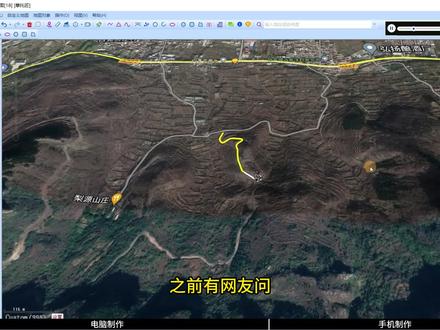 01:20查看AI文稿AI文稿
之前有网友问这种二维动画是怎么做的,今天就告诉大家如何制作这种地图动画。首先找到你想做动画的位置,这是我之前标记爬太假山的路线,在左侧收藏,将你先隐藏掉,隐藏后就不显示了。假如我们想在这个山路上标记路线,直接右键选择起点,终点位置,右键选择以此为终点, 这样地图就自动为我们标记了一条路线,点击这条路线设置,选择转化成轨迹,这里根据自己的习惯设置路线名称和颜色,收藏以后把刚刚自动生成的路线删除,打开收藏家,找到刚刚设置的路线,这个就是设置的右键选择轨迹,浏览地图动画, 这样动画就做好了,这是默认的样子,我们可以点开设置,根据自己的习惯设置,查看角度,看图标,保存以后就是我们设置的动画效果,手机端也可以设置,长按地图某个点,选择以此为起点, 然后再找到想要结束的地方,长按屏幕选择以此为终点,地图就自动生成了路线。还是点击路线,点击文字,把路线转化成轨迹,设置相应名称, 点开收藏加点开刚刚设置的轨迹,选择浏览动画,这就可以了,如果对动画不满意,也可以选择设置,根据自己的习惯进行设置,选择图标,最后确认就可以了,你学会了吗?
1580RH911车主 02:19查看AI文稿AI文稿
在奥维互动地图中,可以对路线轨迹进行合并或拆分,最好是在电脑上进行,用鼠标和键盘很方便。用鼠标点一下轨迹,出来属性框,再点左上角的齿轮,进入属性设置窗口, 勾选可编辑状态前面的方框,再保存。就可以看到轨迹上有很多圆圈,这些是编辑点,这说明轨迹处在可编辑状态,可以用鼠标点这些点进行移动,改变路线位置。 黑圈是轨迹的起点,白圈是轨迹的终点,黄圈是轨迹中的点。再将红色轨迹也设为可编辑状态,这时就可 合并两条轨迹的。按住键盘上的奥克键,用鼠标左键点住轨迹的一端的编辑点,可看到出现首符号中有弱 移动到另一条轨迹的起点或终点上,松开鼠标会出现确定对话框,点确定就能看到两条轨迹合并成一条了。再点轨迹属性, 取消勾选可编辑状态前面的方框,保存后就合并完成了。再来看看拆分轨迹, 用鼠标点一下轨迹,出来属性框,再点左上角的齿轮,进入属性设置窗口,勾选可编辑状态前面的方框,再保存。按住键盘上的 alt 键,用鼠标左键点住轨迹, 要拆分两个编辑点,中间可看到出现首符号中有 x 点,鼠标会出现确定对话框,点确定就能看到轨迹被拆分成两条了。 再点轨迹属性,取消,勾选可编辑状态前面的方框,并将颜色改为红色,保存后就拆分完成了。 蓝线也一样,取消勾选可编辑状态并保存。这里是极限规划的老油迷,欢迎关注我,学习更多奥维互动地图的使用技巧。
549极限规划


