origin如何生成红外3d图
r g 使用教程之红外数据作图,选中数据,点击散点图,点击堆叠模块,调整常量值,这样可以调整线段的间距。 接下来调整符号形状和大小,选择空心圆形,并调整符号大小的数值。接下来设置轴线和刻度线,调整线条粗细和颜色,以及刻度线的样式和颜色。 最后点击确定即可。接下来给风添加标注,点击右侧的矩形工具,拖动矩形工具,把风的范围圈起来,复制这个矩形,把所有的风都标注一下。 标注完之后可以在矩形下方添加具体数值,右键点击添加文本选项 上即可。 我们还可以更改标注的颜色,比如填充成红色。

粉丝6.4万获赞70.9万
相关视频
 00:47查看AI文稿AI文稿
今天教大家用 o、 r、 g 绘制红外观谱图。首先打开准备好的原始数据,选中数据中的 c 到 l 列,接着在菜单栏依次点击绘图基础二,地图 y 偏移堆积线图 基础图表就生成了。接下来进行坐标轴设置,双击坐标轴,先调整 x、 y 轴的双标轴刻度间距及次刻度,再设置 x、 y 轴的标题字体和字号大小。 随后进入绘图细节,在轴线和刻度线选项卡下,将线条粗细设为三左轴,刻度线设为无。然后完善图面样式, 在图层属性的显示选项下添加边框。回到绘图细节的线条选项卡,按需设置线条宽度与颜色,完成峰值分析后,添加颜色区间带,同时给各条曲线加上标签,并把峰值对应的波长值填入对应颜色区间带。最后确认并补充 x、 y 轴标题,这幅图就绘制完成了。
1334iThenticate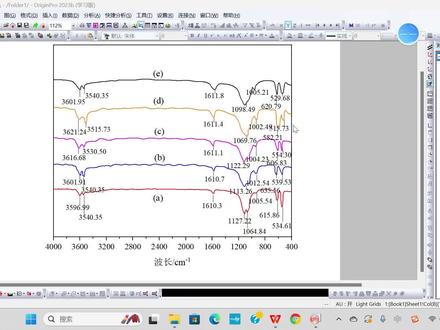 10:39
10:39 15:00查看AI文稿AI文稿
那首先呢我们是打开了 ov 证的界面, 接下来呢我们把需要的数据呢给它打开,然后把它们复制粘贴到刚刚的列里, 那么现在呢,我们把数据都全部粘贴到 x y 轴当中了,那我们给他选中之后呢,点绘图之后,选择多面板和多轴里面的堆积图, 那么现在就上 成了这样一个图形,也就是一个粗略的堆积图, 这个过程可能比较慢,我们现在需要调试一下他的范围, x 和歪轴的范围的话, 现在我就是对他的每一个图层到进行修改。 那么现在呢,我们就把左和右以及上轴的刻度线,轴线都已经取消了,就只留下下座标轴的这样一个刻度线, 就这样一个一个状态。然后呢我们把它中间的线条给它加速一下, 连接的话选择一样条上,使他的连接的啊点更变得更光滑。 然后呢我们把这五个图层的这个线条一次都改一下。
413香菜火锅(科研绘图版)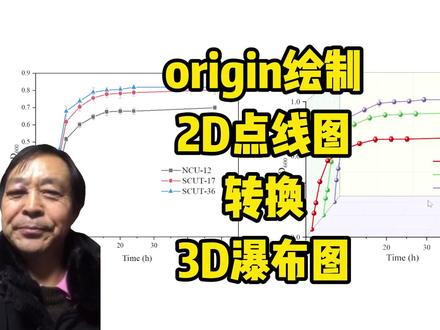 01:30查看AI文稿AI文稿
呃,朋友们好啊,我是教欧瑞典的马宝国传统绘图里统计 o d 值都在用二 d 点线图,今天马老师教你一种高级画法,让数据以三 d 瀑布图呈现。首先把你不同条件下统计出来的 o d 值,请进 o r, 点全选数据,然后去上面菜单栏点绘图。 三 d 三 d 瀑布图一个基础的立体框架就出来了,现在框架有了,但样子相当粗糙,马老师有点看不下去。你在图上双击图形,打开绘图属性, 在符号那里把形状改成球体大小,调十二,然后去图案里把宽度加到二,再把误差把颜色调成自动线宽改成一。还有线帽和填充的样式都可以按需调成简洁的,比如线帽用 x 型填充选无, 调完了就点应用进下一步。回到主选项卡,点进去把编辑模式的存储改成独立,给每条线单独上色, 然后你就在左边列表里一条一条的选,比如第一条在图案颜色里给他选个红色,第二条选个绿色,第三条选个蓝色。全部设置好了就点确定,这样一来, 几条线在立体空间里就清清楚楚不会混在一起了。颜色调好了,咱们来调角度,找到坐标轴,选项卡 里面可以调整图形的旋转,把 c 旋转改成二十五度,这样立体感就更强了。角度定了,画面还得干净,把不需要的标题和刻度都取消显示。如果你想再添点色彩,可以在图层属性的平面设置里, 给底部或侧面的背景平面选个清淡的填充色,比如浅黄或浅绿,整个图的层次更加分明。谢谢朋友们!
2501搞科研的学长 04:57查看AI文稿AI文稿
各位小伙伴们大家好,我是想看雪的瓜,今天这期视频主要是想分享如何用 orange 画出漂亮的红外和 xrd 组合图谱。 我们在看文献的时候,一般会看到到这两种类似于这两种的一个图谱出现, 比如说是富丽亚红外光谱图或者是 xrd 颜色的一个图谱,他们是以一种组合图谱的一个形式, 我们在汇报的时候或者是写文章的时候,以这这这种图库的一个形式出现,会给老师或者神稿中间一种清晰明了的感觉。那么我们如何做出这样的一个独谱呢?首下面进入我们一个操作,首先打开我们 organg 软件,将所有需要处理的福利亚红外观谱图或者是 xxrd 原原始数据导入 orange 中,然后我们选中这三列的一个数据,点击绘图选择, 选择多窗格图,然后堆积图,然后这里的话啊我们那个整图分线方向选择水平,然后图层顺序选择从上到下 啊,其他的就一般不改变,然后在这里的自动预览这里选择打勾,然后点在右边,我们就可以看得到他有一个预览图,然后点击确定,然后他会出现一个这样的一个图谱,但是呢他 我之前看的这这种图谱是还是有很大的一个区别的,首先是他的一个坐标轴的一个刻度线以及他的一个标圈,我们呃看到的是他是没有的,然后我们现在要把它去掉,然后点击他, 然后选择把这个选式去掉,然后轴线和刻度线,这里啊就他的一个主刻度和次刻度,我们都是选择五,然后上轴也是这样, 他的一个啊刻度线标签把它显示去掉,然后轴线和刻度线他也是都是选择无,然后右轴也是刻度线都是选择无的哈,然后他一个下轴, 我们刚看到他的下轴他是不显示的,我们把这里去掉,然后他就会出现一个这样的一个图谱,然后接下来第二个的一个操作也是这样,然后我们把点击第二个图谱,然后把它左轴的这个显示的刻度线标签也是去掉轴线, 这里也是一样的,然后肉着也是一样的, 然后下轴直接不显示,他,然后刻度线也去掉,然后确定就会出现一个这样的图布,然后第三个也是一样, 第三个呃需要保留的是他的一个下轴的一个刻度线,然后我们所以下轴我们不管他,然后他这里显示,我们就选择不, 其他的都是一样的, 嗯,确定,然后他会出现一个这样的页面,把这个去掉删除, 然后这样也不是特别美观,然后我们把这里他的一个呃轴线和过渡线的一个范围缩选到啊,使他一个图谱填充到所有的页面,然后这里选择四百,然后这里选择四千, 然后他就会填满整个页面,然后我们双击他,让他有颜色,比如说这个我想让他红色,然后他这个是微商。 第二个他大小啊,第二点去确定,他就会出现一个这样的一个页面,然后第二个也是一样的 三,然后我这个选择一个绿色,确定,然后第三个也是这样,这里选择三,然后这里随便选择你自己喜欢的一个颜色,然后就会出现一个这样的一个页面,然后再把这里的一个呃坐标走的一个标签 改为你想要的一个标签就可以了,是不是特别简单呢?然后这这边的也是一样。好的,今天的一个内容就到这里,制作不易,请记得上联,谢谢大家。
984想看雪的瓜 00:44查看AI文稿AI文稿
今天教大家用 origin 绘制 x r d 谱线图。首先在 j 中导出对应晶体的 pdf 数据,注意导出后是 txt 格式文件。在 j 中导入 x r d 数据后,下方窗口会显示可能的晶体卡片,双击目标卡片,进入详情页,点击 export 就 能输出 txt 文本。 着打开 origin, 把刚才的 x r d 数据和 pdf 卡片数据分别导入软件。先将 x r d 数据绘制成折线图,完成后点击添加右勾 y 轴图层。下一步右击新生成的第二图层,选择图层内容,把 pdf 工作表移到第二图层,之后右击 pdf 折线,选择刻度,将起始值改为零, 再右击它,选择绘图细节,在线条选项里把连接方式设为无限条,切换到垂直线选项卡,并勾选垂直,最后根据自身需求调整图表样式,这幅图就完成了。
1915iThenticate 01:40查看AI文稿AI文稿
呃,朋友们好啊,我是账号助理人马宝国。今个看一个立体感十足的图叫带投影的三 d 颜色映设曲线图,你别看它复杂,有二人阵里现成法子,几步就能调理出来。首先就是搭起擂台, 全选矩阵里所有的数据,去菜单栏找绘图。三 d 带投影的三 d 颜色映设曲线图,一张图啪一下就生成了。很快啊,基础的图生成了,得给这两位各自调理样式。 双击图形,打开绘图属性,在左边列表里先找到代表底部投影的那个,在曲面标签里把位置调到零,让它牢牢贴在底部。接着在两个面的等高线和网格选项里把起用都取消掉,这样投影就只剩纯净的色块了。 调完点应用,再到图层一的光照选项卡,把定向光一打开,整幅图就画好百分之九十了。调理完图形就来修改细节,右键点颜色标尺,打开属性,在布局里把倒序的勾选取消,顺序就正了。还可以在标签里调一下标签偏移,比如负三十,让数字贴的更近。 接着规整擂台,双击 z 轴高度轴,把刻度范围调到合适,比如结束值二百七十五。然后在网格选项卡里按住 shift 键,把按组 i、 z 三个轴的网格全选上,将线型从实线改成短点线,这样底层就清爽了。 最后双击坐标轴标题,输入单位,再给整个图加上标题,右键选添加图层标题,输入内容,调一调字体大小即可。将画好的图拿出备用。来到 o r g 绘制的图标 稍等一下,啪的一声,初稿就搞定了。我去,那些还在为初稿头疼的大学生好自为之,好好反思,谢谢朋友们!
76搞科研的学长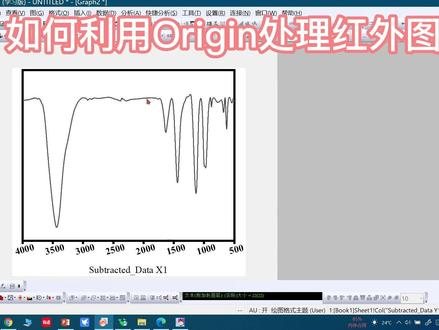 00:52查看AI文稿AI文稿
如何利用 origen 处理红外图?机线选择分析,然后峰值分析,在弹出框中选择剪去机线,点击下一步,选择用户自定义取消,自动查找,选择手动添加, 然后在红外图上双左键添加机线点,在风凸起处选择一个点,点越多机线越平, 点击下一步,选择样条曲线,点击下一步,选择减去机线。可以看到红外图已经拉平机线了,点击完成就可以到 book 中找到处理后的图数据, book 中会新增撕裂数据, 选择中间两列进行绘图,然后调整一下横纵坐标值,将图形风转变为向下,双击坐标轴,调整起始和结束值,这样就完成了,学会了吗?
3413曾南南博士 05:53查看AI文稿AI文稿
各位小伙伴们大家好呀,我是努力在讲普通话的阿瓜,今天这期视频呢,主要是想分享如何用俄罗伦举绘制三 d 闪点图, 三 d 闪点图呢?相比于基础的闪点图,可以展示更多的维度的一个数据,在各种分析中也是比较常用的。 我们在看尾线的时候,一般有很多的也是用三 d 闪电图来表示我们的数据。接下来进行我们的一个操作,首先打开我们一个 ongg 软件,我用我用的是 ongypro 二零二一版本的, 然后的话把我们的数据输入进来,这首先的话有一个注意点,就是要把我的一个系列设计的 成 ec 列,然后的话,嗯,这些都是我们的一个数据吗?然后这边是我们的 s 轴,然后这边都是相对应的一个 数据,就因数,然后 y, 呃,第一,第一列和一列是他的一个映射,首先我们点击这个系列,点击这个 pot, 就是会图这里,然后选择三 d, 嗯,点,点击三 d 啊三点图, 然后他就会出现一个这样的一个三 d 闪电图,基本的雏形我们也出来了,但是我们还需要完善它,就接下来我们要把我们的一个第四列和第五列进行映射出来,接下来我们就 双击这个点,他会出现一个这样的一个按钮, 然后这里的话他有啊,这个,因为我这里是圆形吗?他这个 shape 就是他类型,这是圆形,当然还有其他的一个,呃,比如说我应用他这个,他就是一个啊,立体图,不是立体就是,对,就是立体, 立体柱状图吗?这样的话不太好看,我们一般用的还是球形的, 还有就是这个 size, 这里我们就把它的一个第四列映射出来,然后我们点 opry, 它就会出现一个这样的一个按钮,这样是非常大的,所以我们把它的一个收放音质, 嗯,设置成零点零一二,然后再看一下他就会变小,是吧?这就是我们所说的一个闪点图,他就映射出来了,就是不同的一个啊,大小他就会映射,映射他球形这个半径就不同。 接下来就是他的颜色,就需要把他的第五列进行映射出来,点击这里, 这里是点击这个啊,按点按点来来弄,然后点击这个卡乐麦品,就是把它第一列第五列映射出来, 然后还有选择他的一个颜色,嗯,这颜色的话一般选择渐变色啊,一般选择他的一个温度渐变色, 顶着 apply, 它就会出现一个这样的一个,呃,形状是变得好看了一些。 接下来呢,我们要把它的一个闪电图映射到不同三个不同的维度,他这个有 xy, ecxyesake 都进行掩饰他, 然后这里的话就可以改变它的一个颜色,就是看看你们自己喜欢自己改变和点,用 pry 让它映射到我们的一个,呃,不同的维度, 这样的话基本的一个雏形就出来了。点个 ok, 先把他这样弄出来一下,接下来呢,我们要把他的一个标签弄出来, 是把这个标签弄出来,就点击这个啊,他不同颜色的一个标签弄出来,然后把它稍微移动一下,那我们双击他, 他是可以改变他的一个,呃,对他这个颜色的标签进行一个改变,把它 首尾都去掉,然后这个标题让它显示,这就 ok, 那这个 pro 你就可以把它删掉了。另外我们可以对它的一个 进行一个缩放,让他变得好看。我还可以对他这个竖直的大小 进行一个更改,双击他可以十八吧,然后还可以移动,他整体移动吧,就把他移到这样的一个按钮,这样的话基本的一个三 d 闪点图我们就出来了, 但是呢,他可能不就是不太好看。嗯,需要进行用到旋转按钮,把它旋转变成我们想要的一个样子,这个旋转按钮,点击这个稍微旋转一下他 就使其更加好看一点,这样的话就更加好看了,就可以突出我们那个三 d 三点图。 好的,今天的内容就这么多了啊,如果对您有帮助了啊,请记得商量哦,谢谢。
308想看雪的瓜 03:02查看AI文稿AI文稿
各位小伙伴们大家好呀,我是努力在画图的阿光,今天这期视频呢,就是想分享如何用欧林举绘制三 d 线框表面图,也就是左边这个图, 这个图呢是利用啊数据,然后模拟成他的一个曲面图,来表现他的一个数据的一个大小,下面进入我们的一个操作,首先把我们的数据输入进来, 这有很多数据,然后输入进来之后,我们点击绘图,点击三 d 线框图, 绘制出来之后呢,他会有一个简单的一个三 d 线光图,但是这样的 的话他没有表真他的一个数,数字的大小以及他的一个主要的一个数据。嗯,我们先把它进行双击,然后进行颜色映色,那这一级别的话,我们需要把它修改, 因为我们的数值啊,一般都是就是负四十九到五十六左右的,所以我们就直接选择负四十九到五十六确定, 因为我们需要把它整个数据都需要进行一个啊颜色映射出来,所以的话接下来进行网格,点击网格这里,这里线条宽度,我们需要把它改一下,设置成二,然后使用颜色映色,好就是这里 他这颜色映射,他也会出现一个这样的一个图图出来,就是刚刚我们点了使用颜色映射吗?那他这里就会出现点击应用,你会发现他就改变了他的一个颜色,就是通过数字的大小来进行 啊颜色映射得到我们的现在的一个三 d 的一个限环图,嗯,点击确定,确定完之后呢,我们会发现他这样可能不是特别美观,我们需要把它旋转一下, 旋转成这样大小,旋转之后呢?然后我们需要把它的一个图例进行显示出来,也是点击添加颜色标尺,然后这样的话他会出现我们这个颜色的一个图例,然后我们双 对他进行一个修改,把他头部和尾部进行去掉,然后你们发现他会比较长,你把他缩小一点, 另外我们也把这个图也缩小一点, 这样的话基本的一个三 d 限光图也就绘制成功了。好的,今天的内容比较简单。好的,谢谢大家,拜拜。
290想看雪的瓜


