ps2024怎么制作五角星
首先先新建一个画布,选择文件,点击新建这个参数自由选择,可以参考我的注意单位厘米, 确定设置一个背景色,设置为红色, 然后选择多边形状,注意这个地方边数一定是五,点击设置 这个地方,如果你是用的旧版的 ps, 这个地方有新型,而新版的 ps 我这个地方用的是二零二二,注意新型的比例一定是百分之五十,然后设置一个颜色,咱们设置纯黄色, 按住键盘设法的键,直接拉出一个心形了, 如果不按键盘的社会的键,拉出来的心形比例是不协调的,不是正三正的这个五角形。然后咱们让这个五角形有点立体感,点击图层下方,第一选择图层,第二选择底下的 fx, 选择 鞋面和浮雕,注意参数设置内切面 雕刻清晰。然后将两个数据设置大一些,我们看一下,如果你觉得五角星的中心有这个点的话,可能是五角星太大了,咱们等会缩小一些就可以了,主要是这个地方的单位 是像素,它是有限的。然后调整一下这个暗部,有点太暗了,咱们选一个颜色,点击纯黑色这个地方,吸一下这个颜色,选到黄色的这个地方,改一下颜色就可以,不要那么死黑就好了, 咱们让它偏沉一点点,点击确定,还可以调整一下这个光亮的这个角度啊,咱们正常的话正上方九十度就可以 啊,硬硬强一些,九十点击确定 啊,为了让这个五角星更立体呢,四周还要做一点点阴影,继续选择这个地方,双击这个 斜面和浮雕,选择投影效果,点击投影。好,这个地方我选择正常,咱们先把这个数据拉大看一下。啊,好了,我这个地方大一些,大家看一下,这个好,大小柔和一些,扩展出来一点点 啊,然后把这个不透明度降低,不需要这么重,有一点淡淡的这种立体感出来就好了。具体的,呃,如果你想要清晰的话,你可以根据自己想要的参数设置这个地方就可以点击确定。 啊啊,为了让五角星中心立体感觉出来,我把这个五角星稍微收缩一点,大家看一下,中心就没有了。好了,这个五角星就做完了, 私信我。还可以定制课程 p 图,如果你是 ps 零基础小白,想系统学好 ps, 点击我的头像进入专栏,十几套课程任你选择。

粉丝2.0万获赞7.2万
相关视频
 01:22查看AI文稿AI文稿
用 ps 二零二四八宝绘制一个圆角五角星, 新建一个画布,背景颜色随意。 找到多边形工具并调整边数为五。 按住 shift 和鼠标左键,画出一个正五边形,给它一个渐变并调整它的位置。 右侧属性里先设置星星比例,再调整圆角。 原价五角星绘制完毕,给心形添加一个外发光样式, 新建图层,调整绘绘画笔参数,绘制高光。根据需求可以模糊一下渐变,也可以根据需求调整一下角度和渐变程度。你学会了吗?
117幸运加满you 01:32查看AI文稿AI文稿
ps 里面怎么绘制五角星?今天给大家讲一下在 ps 里如何绘制五角星。在平常作图中,我们经常会用到五角星来装饰画面, 那么今天教大家如何快速绘制五角星。首先我们打开 ps 新建画布,我们来到左侧工具来找到矩形按钮, 在矩形上右键或者是长按矩形按钮,弹出下拉菜单,可以看到下面有个多边形按钮,我们点击选择多边形按钮, 用这个多边形工具来绘制五角星。来到画布上方,这里有一个小齿轮,我们点击打开中间,这里有个心形的选项,我们点击一下,把前面的勾 给勾选上后面的边,这里我们把边数改成五,这样我们在在画布上绘制的时候就会出现五角星的形状了。在这个心形的选项上面还有一个平滑圆角的选项,我们把它也勾选上, 绘制出来的五角星就有圆角了。下面这里的缩进边依据可以改变我们五角星内凹的大小,数值越小,五角星越平滑, 数值越大,五角星越尖锐。怎么样,你学会了吗?千看不如一练,赶紧打开你的 ps 去试试。视频制作不易,感觉有用就点赞、关注、评论支持一下吧!
32四郎爱办公 00:24查看AI文稿AI文稿
五角星如何用 ps 画出来呢?首先我们选择多边形工具,在右上角这里把心形给勾选出来,边选择五, 然后就可以画出来啦,调整它的角度,描边选择无填充,选择我们想要的颜色,现在心形就画出来啦,就那么简单学会了吗?
727PS教程-快速入门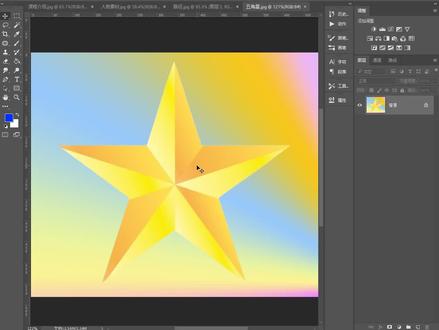 03:53查看AI文稿AI文稿
这个视频呢,来教你们制作一个立体的五角星。好,首先呢我们选择新建一个图层,这是我们的效果图啊,新建个图层,我们把它给盖住。好,那么我们选择在这里给他找一个多边形,这里面我们设置五边,在这里一定要设置心形啊,你不设置心形,他就是五边形。 对啊,对,我们要在这里给他设置进行缩进呢,改成五十,然后我们可以给他啊画出一个正规的这样的一个五角星,然后我们 ctrl 加 t, 可以给他去进行一个旋转啊,旋转好, ok, 我们给他转回来啊,转平了, 嗯,好, ok, 那么我们给他放平之后呢,这时候我们可以把这个给他去进行删掉。他啊啊,我们把这个图层五角星给他放过来,五角星选中啊,自动选择把图层勾上啊, 好,我们给他放上来,放上来之后呢,我们需要去给他画一条直线,我们可以给他打一下参考啊,选择直线。好,在这里呢我们随意的去画一个直线,画一个直线之后把颜色可以给他换一下啊啊,来个颜色。好, ctrl 加 t, 我们再把它啊转一转啊,好给他挪过来。 嗯,这个时候呢,你看你需要去做这样的一个,呃,这个五角星,你看你可以分一下,一二三四五六七八九十,他有十个面,对不对?十个面,那么我们现在这个五角星的话呢,要给他划分出来十个,比如说我们现在给他去进行相切,好一 复制 ctrl 加 t, 在这里十个,我们就需要给他三十,呃,十个,三百六十,那么三百六十除以十,我们就要给他来一个三十六,对不对? 三十六回车,确定,然后三件加 t t t, ok, 然后把这些线全部合并在一起, ctrl 加 t, 这个时候我们可以放大他, 放到他之后呢,我们找到中心点,这个不就是他的中心点吗?对吧?如果你这个没有做出来,没有做对的话,那你一会是会出现问题的啊,好,这个时候呢,我们就可以用我们的钢笔工具,好,在这里新这个图层,我们 一个图层,然后我们选择用形状。好,这时候我们可以选一个其他的颜色,比如说我给他来一个橙色啊,来个黄色,对吧?好,都可以,然后呢我们选择沿着或者你可以拉这个辅助线出来就可以了。啊啊,这个参考线拖拽出来,然后呢我们去给他画出来, 嗯,画出来好,画出来之后呢? ok, 然后我们把这个装饰可以给他啊,这个这个辅助 线可以给他关闭掉,关闭掉之后呢,现在我们现在是有一个啊,一个,然后 ctrl 加 j, ctrl 加 t, 那 因为我们其实就是两个颜色,十个啊,对,半开就是五个,那我们给给他转成五个的一个角度,对吧?那也就是说一三百六十除以五,就是七十二啊,七十二角度双击确定,然后再三件加 tt t a, ok, 然后我们把这所有的黄色的图层,橙色的图层都全部合并在一起,然后我们给他拖到下方右键单击创建剪贴蒙版, ctrl 加 h, 隐藏一下辅助线,这个时候我们就做出来了,嗯,然后呢我们可以给他去进行双击更改一下他的颜色,改暗一点,你看 效果就出来了。啊啊,为了让大家看的更清楚,给大家改的深一点吧!好,你们也可以去练习一下,看看自己能不能制作 出来哦。首先你的中心点非常重要,你找对中心点才是正确的,那有很多同学可能中心点哎,偏上了对不对?嗯,所以在这里我们要注意啊, 自己去练习一下,如果没有软件素材的小伙伴可以去添加一下梦老师的 qq 啊,主页上去添加一下啊。 那如果说想要学习到更多知识的小伙伴也可以去联系木叶老师呢,去了解一下咱们的一个系统的一个课程。那么这个案例我就分享到这里了啊,欢迎大家点赞、关注、收藏,咱们下一期再见哦,拜拜!
410Ps教程-慕薇 02:59
02:59 01:25查看AI文稿AI文稿
如何制作多层千面五角星?首先选择多边形工具中的五角星,绘制一个大的五角星,挑战五角星的大小, 放在你想要的位置。在我绘制一个小的五角星,进行一个选区,将小五角星 按住敌类推荐进行删除,留下了一个空心的五角星。 再点击图层,将拖边洗衣液进行一个复制。 peter don't you call me cause i can go! 复制好的图层进行缩小,调整好的位置,按住三个热键, shift, alt, ctrl 加皮 进行再次自由变化,得到了一个多层的五角星。 再将五角星进行选区,选择渐变工具,选择想要的颜色,调整渐变的方向,最终得到了这样的渐变多层五角星。
30馨老师教PS 01:05查看AI文稿AI文稿
五角星教程,在文件里新建一个图层, 点击形状工具,再点击多边形工具, 在手心栏找到白色五角星, 旁边选择路径。好,现在就可以画一个五角星了, 然后 ctrl 加安特转为选区,在图层点右键山格画图层,这样五角 心就可以上颜色了。现在我们用前景色给他上成一个红色, 然后取消他的蚂蚁线,这样就好啦,你学会了吗?
71小伯劳 05:53查看AI文稿AI文稿
嗯,像这样的一张图的话,就需要我们的一个钢笔工具了啊,就需要钢笔工具了, 好,那么钢笔工具的话呢,对吧?像他的这个厚度的效果可以制作出来。那么像这个五角星我们就直接可以选择呀,比如说我们选择找到五啊,这个多边形,找到五边,对吧?或者我们在自定义的形状里面找到这个五角星啊,好,我们找一下,就在这里, 你看,我们先用一个白底吧,先用一个白色底,颜色不重要啊,重要的是怎么把它画出来。 好,现在呢,我们可以来看一下啊。嗯,我们给他按住 shift 画出一个。好,那么我们首先第一步画出了第一个举的这个五角星, 画出这个五角星之后,他现在是没有厚度的,对吧?啊,就不像我们其他的一些三维软件啊,可以啊,很方便很快速的去把这个效果制作出来, 但是呢我们 ps 也是可以的。嗯,只要呢我们会用这个工具啊,好,颜色你可以自己调,比如说那我们白色的,我先给大家调一个黑色吧,好,黑色,然后你这个角度你也可以转,对吧?就不会看起来那么死板。 好,接下来我们在下方啊,五角星的下方心这个图层,直接用钢笔工具先把他的大体的轮廓先概括出来,比如说这里面我们画一点 点一下,然后呢我们拉一个弧度,对吧?拉一个弧度,好,接下来我们把这个杠杆手柄收起来。好,接下来我们再选择给他收回来啊, 收到哪里呢?比如说收到这一个五角星的这个角。好,然后呢我们拉一个弧度, ok, 然后我们再去进行和他闭合, 和他闭合的话我们这个手柄也给他收掉,然后我们再给他去进行闭合,对吧?那我觉得这个弧度不太够哎,对不对?可以选择 ctrl 加 t, 还能旋转,你看 ps 是不是很神奇?还能够进行旋转, 旋转到差不多的时候呢,我们可以调这个手柄,你看往上调他的弧度不就越大了吗?对吧?然后这个部分也可以往上去进行调整 好,嗯,然后你还可以继续调好,接下来我们稍微停一下,因为我的片子可能稍微有点点卡啊,好,这个时候我们把这两个图层给他呢,都一起选中,然后往中间可以移动一下,这时候没有什么立体感,对吧?那我们就可以给他去进行更改了 啊,比如说我就做一个黑色的,对吧?嗯,选择呢,我们的这个颜色,我选一个黑色啊啊,选择下方的这个颜色,我选一个黑色,那上方的这个五角星就不能用纯黑了,对吧?稍微选择灰一些些啊啊,选择灰一点点, 好,我们点击确定来一下啊,好了,那么这个时候呢,我们接下来继续啊啊,我们接下来继续给他把这个厚度呢制作出来, 选择我们的钢笔工具啊,继续去进行调整,比如说我这个角,新这个图层啊啊,新这个图层,比如说这个角,对吧?我给他呢再去进行,哎,给他拖一个弧度, 好,然后呢到这一个部分啊? ok, 好,我现在用不同的颜色给你们划分出来啊。 ok, 然后收起来,收起来是放在他的这个下方的,你看现在是不是多了一块面了,对不对?哎,然后我们再用钢笔工具,一会可以再去进行调整他的颜色啊,然后这一块我们再给他呢,好,来一个凹陷的这个部分,好给他拖一下弧度。 嗯,这时候我们可以不用去勾这个轮廓了,我可以直接画大一点了啊,画大一点闭合,因为我们在这里是可以直接选择向下剪切蒙版了吗?对吧?我直接选择向下剪切蒙版, ok, 这 时候不就有了吗?对不对?然后现在你就可以一一的去更改他的颜色了呀,比如说我这个颜色也可以不用啊,特别的黑啊,我们也可以选择新这个图层,在这一些图层的上方,比如说我现在选择不那么黑的颜色,选一些比较亮的一个色彩啊, 啊,是一个比较亮的好, ok, 要用我们这个画笔工具来,我们去扫一下,你看这时候不就扫出来了吗?对吧?多扫的这个部分呢,我们可以撤回一下,好, ok, 再重新扫一下,或者用你的鼠标停一下啊。嗯,这个时候再去进行涂抹 好,有了这一块之后其他部分也是一样的啊,那我们现在呢再选择给他再次的更改一下颜色,那我选择比这个颜色更暗一些些的,你看有了吧。嗯,然后这一块的这个颜色呢,要比刚刚这一块的颜色要浅一点, 选择,哎,再亮一些,你看这样不就有了一个立体的一个效果了吗?嗯,好,然后我们选择双击,然后再给他去进行一个调整好,所以再亮一点点,这时候我们就制作好了啊,同学们也可以自己去练 练习一下。嗯, ctrl 加计打个组,然后可以放大他呀,对吧?嗯,放大的时候你要把整个组要一起选中啊,然后去更改一下这一些细节就可以了。嗯,好像这一些啊,一定要调好的。 钢笔工具的话还是非常容易的啊,主要同学们要熟练的使用的,如何去进行调毛点,调他的手柄,调他的这些弧度,如何去修改,对吧? 嗯,那如果说老师我对这一些工具命令还是不会呀,对吧?钢笔工具抠图我都抠不下来,是不是啊,那同学们就可以去系统的学习一下我们的 ps 的这个课程啊。啊, ps 的这个课程 好,所以说可以从零开始,是直播加录播,有老师辅导的一个课程啊,每一节课都有作业的。嗯,那这个案例我就先给大家讲解到这里,有想要学习的同学可以去私信找一下莫老师啊。
71Ps教程-慕薇 02:22
02:22


猜你喜欢
最新视频
- 1425夕颜