24寸2k显示器文本缩放多少合适
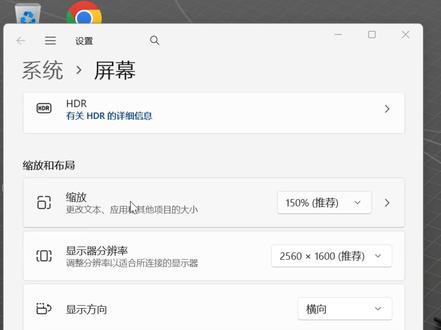
如何让你的电脑显示器更清晰?修改前这是修改后非常的明显。桌面鼠标右键显示设置输入缩放,点击第一项,我们选择自定义缩放台式机幺二四笔记本幺二五点确定点立即注销,再看一下清晰度。

粉丝13.0万获赞525.2万
相关视频
 00:27查看AI文稿AI文稿
缩放,这里有一个自定义缩放,同样的缩放笔,自定义缩放就是比默认缩放要清楚,你们可以试着去对比一下,现在是推荐的百分之一百五的缩放, 看这个属性窗口啊,字体上面有一层淡淡的朦胧感。再看自定义缩放,同样是一百五,明显感觉自己的边缘锐利很多,什么原理不清楚。这个设置针对所有显示器的缩放笔。
2356运维小陈 00:35查看AI文稿AI文稿
二 k 分 辨率显示器选择多大尺寸好?一般情况下建议选择二十七英寸的,二十七英寸的显示器完全可以满足二 k 分 辨率的需求,而且它的兼容性也比较高,不管你是用来制图办公还是玩游戏都能照顾的过来。 还有呢,就是各种版本的系统,他可以完美的支持二十七英寸的这个字体以及图像的缩放比例。也就是说二 k 分 辨率的显示器,你选择二十七英寸的上面的字和图像你不需要调整缩放比,他默认就是百分之百的缩放,看着就已经很清晰了。
95电脑『鹏举』 01:32查看AI文稿AI文稿
家人们谁懂啊,笔记本外接显示器明明是四 k, 看着却比笔记本还糊,鼠标拖上去还有残影。别急,句句好用的设置来了!只要三步,立马变身流畅高清大屏!第一步,模式选对不踩坑! 桌面右键显示设置,找到显示器千万别选错,直接选拓展模式, 分辨率一定要拉到推荐缩放直接百分之一百或百分之一百五。如果是四 k 屏,觉得字小,用系统自带的文本大小调节才是王道。记住,复制模式是大 g 会强制两台屏共用最低分辨率选择扩展模式仅显示第二屏, 你的幺零八零 p 瞬间变成四 k 分 辨率,画质直接拉满。第二步,刷新率必须拉满, 再往下滑,找到高级显示外接屏,刷新率直接锁死原声最高别被六十赫兹锁死。如果卡顿,检查下你的 hd m r 线, 老线大概率带不动,高刷换根线立马丝滑。这里列一下不同接口和线材,外接笔记本可以支持的分辨率和刷新率一共大家截图保存。最后一步,画质拉满, 系统搜索英伟达控制面板,把输出动态范围设为完全好了,家人们看这效果,通透清晰,丝滑不卡顿,办公追剧直接起飞!三步新手也能秒会,赶紧去试试评论区,告诉我你的效果到底有多惊艳!
 00:48查看AI文稿AI文稿
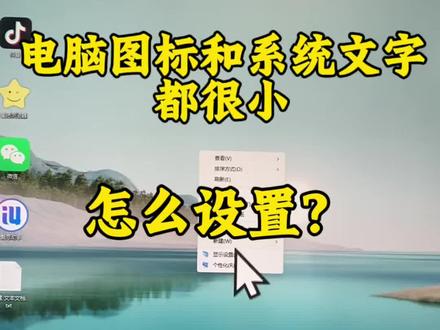
上一期视频教大家如何一键调节图标的大小,呃,但是有的家人就问了,图标是大了,但是字体还是非常小,看不太清啊,有没有方法把字体也调大了?其实方法也非常简单,首先鼠标桌面右键点击显示设置, 然后再点击缩放,然后再点击完版大小,在完版大小这里,我们鼠标点击这个小圆点往右拉, 我们可以参考这个完版大小,预览这些字体的大小来进行选择,这个比例的大小我们选择一百五十点击应用,这时我们会看到桌面图标的字体变大了。
369徐嵩爱分享 00:51查看AI文稿AI文稿
电脑屏幕看着发虚,字体模糊,眼睛特别累。其实不用换显示器,系统里改两个设置就变清晰。第一步,点击设置, 点击系统, 这里选显示,默认打开就是显示界面。第二步,在缩放与布局里确认选择推荐的缩放比例,比如你这台是百分之一百推荐, 还有分辨率,这里一千九百二十乘一千零八十推荐,这是最清晰的基础。 设置完以后,这样是不是清晰太多了? 关注南哥,更多电脑干货!
40南哥干货屋 00:44查看AI文稿AI文稿
这就是 windows 十一上面的高分辨率啊,它的优化不行,我这个是二 k, 然后开到一百五十的缩放。我现在打开这个 ps 的 camera roll, 你可以看到这个铺满了,然后我没有办法点取消,我甚至都退不出去啊,但我们换一个分辨率来试一下, 比如我们看到百分之百, ok, 他这个时候就出来了,然后你点开始使用他这个弹窗才会消失, 哎,很无语,然后我们还是把它缩回到一百五的一个说法。
49爱运动的数码君 02:33查看AI文稿AI文稿
大家可以看一下这个屏幕啊,这屏幕很大,但它为为什么显示只有中间这一块呢?这其实是机架的奥秘, 那我们专门为消费者去制定一些功能,那这个功能怎么玩呢?我们在 o s d 里面菜单栏设置里面找到这个战术开关啊,其实这是有个实体在这个位置, 那可以设置里面,比方说像双模式,什么叫双模?就是我们在平时的用的时候是可能是用是二十七寸,并且是可能是四 k 跟幺幺六零的一个规范,但是呢,当你往 fps 游戏的时候,他你不需要这么大的尺寸,你可能就需要设置到这个东西, 那他这个位置就可以缩放成二十四寸,并且里面还可以选择有不同的分辨率,以及这里有不同的比例,比方说四比三或者是五比四的比例,那这样设置完之后呢, 整个界面就会像现在看到的东西一样,你会看到这其实已经是铺满的了,那铺满也就只有这么小,那方便用户在玩射击游戏的时候呢,他看的视野相对说你的头部转动时间会缩短你这个时间,那提升你的响应速度,那这样的话跟人家对狙的时候呢,你会有更快的时间优势 啊,所以这是极佳的一个贴心的一个功能啊。那我们刚才除了 o s d 的 那些操作方式之外,其实我们还提供了一种更加便捷的方式,那就是我们的 g t c, 那 这个软件呢,集成了我们很多配件上的一些操作,那我们可以看到,呃,我们的显示器在这个位置点选这个位置, 那进入到显示器的选项,那这里有好几个不同的选项菜单,那进去之后呢,可以很直观的看到一些我们要调的一些参数,比方说我们可以选信号源或者是做一些切换的时候呢,有一些就是按钮,可以直接通过鼠标来进行操作。 那我们看到第二项啊,这里是显示的设置,那这里有多种的画质的模式,但是呢这里方便,方便在全部都是以拉杆式的方式可以做调节,大家可以看一下我调节下亮度, 那是一个很方便的一个调节的方式,那我们还可以看到后面我们还有些战术辅助功能,也是可以通过这个 g c c 的 软件来执行,比方说我们以这个为例,那我们可以显示监控电脑的一个状态,那我们可以在屏幕的左上角做一个就是菜单栏的监控, 那我们也可以在这里做一个准新的样式,那可以出现在屏幕的正中间,那这些都是方便,就是用户不用在原本的那个 o s g 菜单里面 那么操作的多步骤的去点开,能够得到你的答案,而是直接在我们的 g c c 里面就可以通过鼠标点选的方式,直接就马上到位。
2荷香 01:05查看AI文稿AI文稿
如果你觉得正在使用的显示器看久了容易花眼,文字不清晰,可以看看这款飞利浦的二四一一 n 五五零零 b, 二十三点八英寸,配上两 k 的 分辨率 ips 面板,这个尺寸加上二五六零乘以一四四零的分辨率,像素密度足够高,文字图标很细腻,不像二十七寸二 k, 偶尔需要缩放,也不像一零八零 b, 能够看出颗粒感, 日常办公码代码看文档观感很舒服。刷新率给到了一百赫兹,不是给硬核玩家准备的,但桌面操作滚网页拖窗口比六十赫兹顺滑的多, 一毫秒的响应时间,加上 adapt sync 防撕裂,偶尔打打游戏也够用。底座是满血版本,支持十三毫米的升降,正负九十度的旋转,还有俯仰调节和竖屏。这个价位二 k 小 屏给到了,这么全面的支架不多见, 还带了线材管理,接口,有双 hdmi 二点零,还有 d p 一 点二护眼给到了低蓝光模式,不闪屏,带防眩光涂层,价格在八九百这个区间。不是给追求大屏的人准备了,而是给想要小尺寸但不想牺牲清晰度的人,包括马农文员创作者,或者桌面深度不够又想要上二 k 的 用户。
 23:23
23:23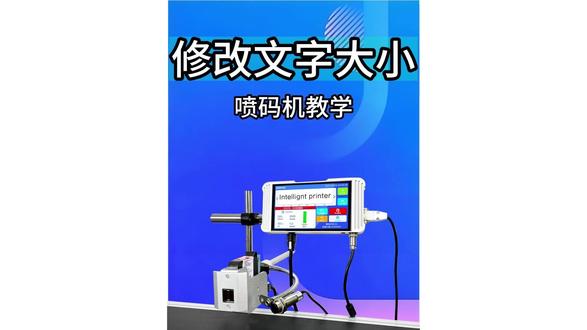 00:42查看AI文稿AI文稿
斑马机怎么修改文字的大小?有两个方法,第一个我们可以选中文本在下方的加号和减号进行缩放,长按可以一直放大,长按也可以一直缩小。也可以双击文字左上角的字体设置可以选择自高 也可以放大,双击也可以修改。字的宽度正常是自动,我们给它修改成三十就会变短,如果是零的话,它就是自动。也可以修改字的间隔,旋转角度、字形、行间距等等,行间距可以配合换行使用,也可以修改字体, 包括点阵字体和实体字都是没有问题的,同样也支持外部字体的导入。
3喷码小帅 01:16查看AI文稿AI文稿
新显示器到啦,别急着插电,很多人新显示器到手,只调个分辨率就开完,简直是暴天谴!今天教你五招,让画质从及格变满分!第一招, 分辨率加缩放,右键显示设置分辨率选推荐的记住口诀,二十七寸二 k 选一百四, k 选一百五, 这样字不小不大,刚刚好。第二招,亮度别拉满,白天开到五十到六十,晚上关灯降到二十到三十,就像手机一样,太亮刺眼太暗,费眼 适中才舒服。第三招,对比度调六十四,这个数字有魔力,画面瞬间有层次,不信你试试,灰蒙蒙的感觉直接消失。第四招, 伽玛值调伽玛,打游戏找暗处的敌人,调完这个伏地魔都藏不住!第五招,色温自定义,这个配方, 红五十,绿四十八,蓝四十,既能放蓝光,屏幕又不发黄,眼睛舒服一整天。五招,做完你的显示器才算真正毕业,快去试试,回来告诉我效果怎么样?关注我,下期继续教你让电脑更好用的小秘密,拜拜!


