戴尔g15最新bios设置中文
经常有小伙伴抱怨啊,戴尔的 bios 太复杂了啊,还全是英文,一句也看不懂。我这里教大家一下。首先在你手机上下载一个有道翻译官,就有道词典家的有道翻译官,上面有拍照翻译。 对,好,你的屏幕按下快门,是不是都看得懂了?

粉丝7.8万获赞112.9万
相关视频
 01:00查看AI文稿AI文稿
我们以游侠 g 幺五为例,打开 madel, 找到设备手册, 这样就可以进入我们的戴尔光网。选择驱动程序和下载,找到你的电脑对应的 belts 文件下载,点击安装之后选择 update, 等待电脑重启。 再次进入系统之后再开始菜单选设置里面选择更新和安全恢复按钮里面的高级启动,点击立即重启。 在疑难解答选项中选择高级选项, uefi 固件设置,点击重启。哇哦, belt 从一点五版本升级为一点七版本哦, nice!
2943戴尔武汉武商Mall店 01:04查看AI文稿AI文稿
调那个设置, 设置那个,那一般如果你是要装 win 七,你要调回那个 l e g 接线,那调不动,是不是? 然后你按这里的话他也不动,是不是也是调不动,是不是这种情况呢?你就在这里这一项把这个调到这里 耶,然后在这个位置按确定点, ok, 然后再回到这一项勾,然后再在上面点保存,这个 点勾选可以, ok, 然后再回到这里是不是可以动呢?是不是这里有硬盘什么都可以了?如果确定的话再点保存就行了吗?
4988某宝晋轩品牌电脑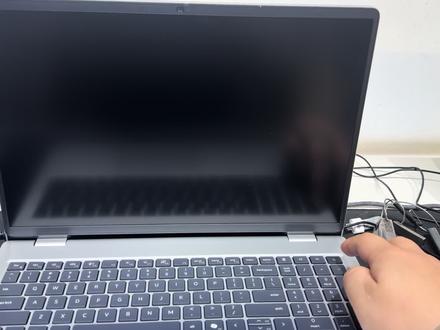 00:35查看AI文稿AI文稿
开机以后快速按 f 二,然后在 这个第四个里面把这个打开,这个默认是关闭的,把这个打开, 把硬盘改格式改成 ahci, 然后点下面的保存退出。
81秦梦楚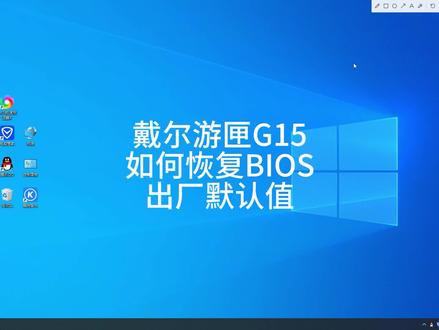 01:16查看AI文稿AI文稿
有时候我们调了主板的参数,然后不知道怎么调回去,这个时候我们可以恢复主板 bios 的默认值。今天以戴尔 g 幺五为例,电脑开机看见戴尔 logo 时,连续敲打 f 二或者是 fn 加 f 二,进入主板设置。 进入主板设置以后,我们不要乱动,在这个页面恢复主板 bios 的默认值。其他电脑其实也差不多,都是左上角第一个, 因为这个页面包含了很多信息,包括我们的快速服务代码,被钥匙日期,还有其他的一些相关信息都有,这是一个概述,默认的都是第一个选项,然后我们点击下面这个选项恢复默认值,点击以后会弹出一个选 选项,我们选择这个选项就可以了,点击 ok, 有时候会弹出些警告,我们点 ok, 如果还有警告的话,还是继续点 ok, 点完 ok 以后,如果电脑没有自动重启,这个时候我们点这个选项保存一下,然后再点这个选项退出,电脑会自动重启,恢复主板的默认值。本期视频到这里就结束了,有什么问题可以在评论区留言,我们下期再见。
256电脑技术员新城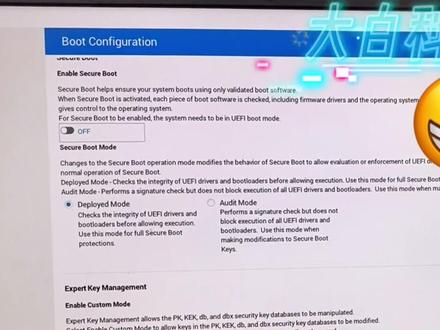 01:39查看AI文稿AI文稿
哈喽,大家好,这里是大白科技,今天给大家制作一期戴尔的最新款笔记本,如何设?修改 boss, 然后进入启动箱, 常规情况下的话我们插入 u 盘,他是直接识别不到硬盘的,那么现在我们就需要进行修改,首先开机一直按 f 十二键, f 二键, 好,我们选择第二个,在这里面找到这一下, 这英文是啥?我也不会读呀,就这一下把它关掉,点击 yes, 然后选择这个这边左边的第四个,这里的话我们选择中间的,再点击 yes, 是这一个哈, 这时候我们再按退出,再按退出, 这样我们就修改成功了,就可以使用我们之前制作的温石启动盘插入,直接就可以做系统了, 这里谢谢大家观看,然后如果说有什么问题的话就直接找我私聊就可以了。
3620宣城大白科技电脑组装手机回收 05:13查看AI文稿AI文稿
戴尔 g 十五直接提升一百五十帧,解决卡顿掉帧,还能再战五年!这期给保子们带来一台老配置笔记本戴尔 g 十五的优化教程, 四五年前的笔记本或是配置比较老旧的保子们都可以参照本期视频进行优化,你也能获得一个还能随你征战的老将。那么话不多说,戴尔 g 十五由于散热构造的问题,散热拉跨 积热严重,所以我们主要从三个方面入手优化。首先是更换高性能的散热硅脂,主播推荐自己购买一管 t f x 或是 t f 八,换上,拒绝垃圾硅脂。第二步, 散热拉满,我们不仅要拉满系统里的风扇转速,物理散热也要拉满笔记本架空四脚垫高。第三步也是最重要的一步,就是给显卡和 cpu 分 别降压降温,这一步可不是超频,而是降低频率,减少发热, 从而提升帧数和稳定性。那么我们直接开始实操教学。首先我们需要下载 wcc 控制台,点击左侧第二个选项, 自定义模式高级仕图,将风扇转速直接拉满保存即可。接下来对显卡进行降压操作,这里需要用到微星小飞机和图霸工具箱这两个软件,老规矩,一键三连 四,主包免费领取。首先点击设置,勾选常规选项中的两项,以及兼容性中解锁电压的两项,确定保存。 接着点击电压偏移中的曲线编辑,这里我们就可以调整电压了。就以我们这台笔记本的三零六零举例,打开图吧工具箱中的甜甜圈以及 g p u c, 选择第二栏 sensors, 这里可以看到显卡的电压是零点八 v 左右,那么我们就可以在曲线中选择零点八到零点八五之间的一个点,这里我选择了零点八四这个点,接着按 按住 shift 框,选后面所有的点,拖动到最底下关闭,点击保存,再打开就会发现变成了一条直线,正常是一个不规则的曲线,这样我们就将显卡的频率定到了一千六百左右,电压就只会保持在零点八左右,这样子就达到了给显卡降温的目的,可 看到显卡跑甜甜圈的温度也只有七十度左右了,这么做的话咱们的显卡性能对比之前肯定是有下降的,想回调显卡性能的话,就需要框选前面所有的点进行上下偏移, 网上偏移,集市超频,至于具体能拖动多少,则需要在调试后去跑甜甜圈以及三段能够测集市一个稳定的数值。最后设置完所有之后,记得点击保存,将刚刚的调整保存至预设一中应用。接下来属于 进我们的 bios 了,进了 bios 之后呢,我们直接选这个英特尔的 bios 里面这个英特尔这个高级菜单 好,进来之后啊,进来之后我们进入一个 pro 回收,进入第一个往下,找到咱们的一个 cpu bios settings 啊, 继续往下,然后找到咱们这样一个 c o r e i a bios settings, 回头进来啊,我们可以看到这个这个 a c l 的 奈,把这个,把这个数值啊,把这个数值去给它缩小,好吧,把这个数值去给它缩小。 刚开始的话,这个数值的话,这个数值的话需要去拍卖,当然的话,呃,你给个九十到一百一都是一个比较稳妥稳妥安全的数值,因为这个数值的话,你如果给太低的话,他有可能导致开不了机啊,开不了机有可能会变砖好吧,所以说 九十到一百一十都是一个比较安全的数字好吧,这里有九十,你可以慢慢去摸,还可以,往还可以,再低一点都是可以的,但是如果小白的话就直接走他就可以了。这里的话,你设置完之后,你会要一直点返回啊, 然后把底下 啊,把这个 dc 改成一个 dc 就 可以了啊。好,一直按返回就可以了。这里你改完之后,你这里按返回,他有可能会让你按 y 键去进行一个保存啊,你就直接按 y 保存就可以了啊。 好,当然这里面的话简单提议,这里面的话也是可以进行一个内存的一个超频的好吧,内存的一个超频调教这里面都是可以去进行的。 主播这个粉丝的内存条比较垃圾,这个参数的话可以简单看一眼,但是不建议照抄,因为内存的话也有概率导致开不了机。 设置完之后多点返回,回到这个页面之后呢,我们选择这个 ctrl 回收就可以开机了, 嘿嘿嘿,大功告成!训练营三百针动态打斗画面也能维持两百针以上,单主直呼牛逼,全程不动,画质纯提升。老规矩,评论区揪两位宝子免费帮掉。那么拜拜了,下期见。
537饭饭の永劫无间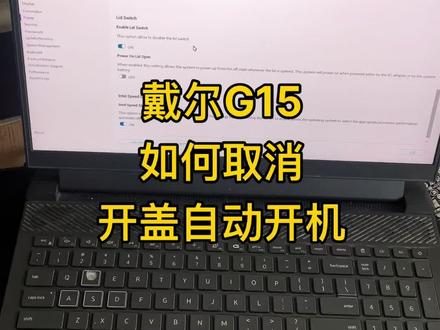 00:59
00:59 01:55查看AI文稿AI文稿
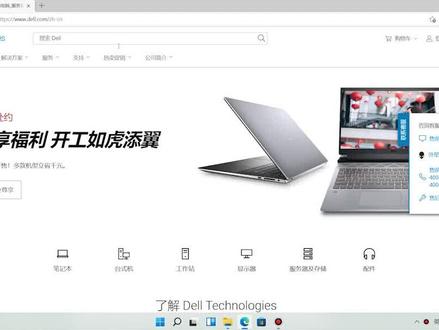
g 幺五笔记本在更新不要死之前,首先需要把硬盘加密给关掉,从这个地方如果是一打开需要关闭, 然后现在搜索戴尔技术支持中国,然后服务编号输进去下载这个 boss, 这个过程中电脑需要插电, 然后点重启,一直不用管他, 这个过程不要断电,让他一直更新重启就可以了。
 01:01查看AI文稿AI文稿
如何更新 boss? 更新前电池的电量保持在百分之五十以上,并且连接充电器,在浏览器里面输入代表官网网址, 然后点击支持,选择保修合同,这里会自动识别你的机器型号,如果没有识别出来,左侧这里可以输入你机器底部的 st 码查询,点击进入关闭这个页面,点击驱动程序下载 内别这里选择 boss, 滑到下面选择下载, 下载完成后打开文件夹,鼠标右键点击以管理员身份运行, 然后点击这个 更新,等更新进度条完成后,点击重启就可以了。
1798易安科技 00:57查看AI文稿AI文稿
拜老师调乱了怎么办啊?无数小白跟我问这个问题啊,还是坐一起吧,这个是属于常识类的问题,给大家还是录个屏,既然你们能调乱,拜小四就不教你们怎么进拜老师了。 在这里读取默认设置这个选项就是读取默认设置啊,恢复恢复,第一个是恢复 boss 的默认,第二个是恢复上啊,上一次可以启动的默认啊,第三是 厂家默认出场默认设置啊,出场默认设置和 belt 默认设置都是可以设置啊,然后点 ok 就可以恢复到,不管你调的多乱啊,在这里恢复原厂默认就可以, 如果恢复有原厂默认,你启动不了系统,证明你系统做的不对,下课。
3595有米电子 01:32查看AI文稿AI文稿
这个事情大家一直在艾特我,嗯,大家也知道我好久不卖这个机器啊。啊,不是在我的推荐范围内,但是这个机器在市面上留存量还是比较大的。 今天还是,呃,帮大家看一下,之前在有些网站上有留出来的 v boss 是有个人修改的,嗯,叫大神吧,自己修改的。这种 v boss 的话,第一来说刷的话比较难,而且有风险 啊,最重要的会失去官方的保修。刚看了一下,戴尔官方也是发布了新的固件,可以看一下。首先打开驱动下载的界面啊, g 五,呃, g 十五五幺零的界面啊,选择 v 十的在 在这里找到啊, g force rtx 三零六零的固件更新实用程序啊。 这里的固件更新是 v boss 啊,这是 v boss, 就是啊,一个显卡的显卡的 bells, 然后我看一下这个驱动的具体的功能是什么?这个驱动的具体功能是,呃, denamic boss 十五瓦, 以提高显卡性能,嗯,就是给这个显卡增加了十五瓦的工号,具体到没到一百三十瓦,大家可以自己去测试一下,因为这个机器我店面早就没有了。 然后,呃,这个是官方的啊,这个是官方的,为 beaus 啊,这个可以放心刷血,而且不会影响你的保修,那快去试试吧。
2368有米电子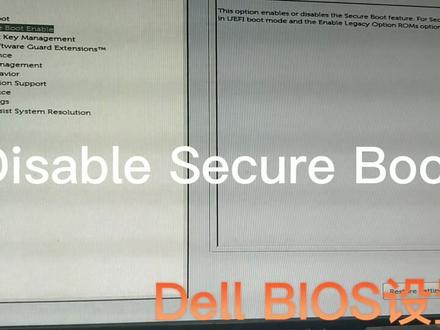 01:56查看AI文稿AI文稿
我遍地又叨叨,好比浪淘, 干了吧?站稳脚步。你放弃, 你别偷油,放大老虎, 看我脸红脖子眼粗。
126电脑修理工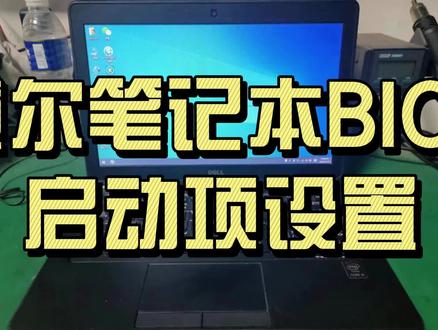 01:05查看AI文稿AI文稿
今天我们说夏代尔的笔记本出现这个提示,如何处理这个信息?翻译成人话是这么个意思,接下来我们说一下主板八要素如何设置启动项。 首先选择图中箭头所指的这个选项,将它改成 wifi 模式,上面两个都勾选上,选择左侧的 advanced total ping 选项,将这个勾去掉,变成关闭状态。 然后选择左侧的 s a t a operation 选项,将硬盘模式改为 a 设断模式。最后选择左侧的 secure boot enable 选项, 将其改成 in a 八的开启状态即可保存。设置后重启电脑,你就可以正常进入 wifi 快速启动模式了,你学会了吗?
225二虎电脑 01:59查看AI文稿AI文稿
前两天更新完 bios 发现,哎多了个功能,我们进到 bios 里边,找到倒数第二项 performance 选项。 我在这里秀过刀法给大家看啊,下面一个灰色的选项,这个选项整个是灰色的,不能选择,是 overclocking 超频的选项, 但是这里开关是关闭的,可能在某天就会呃打开个什么什么选项,然后下边还有呃外星人才有的 oclv 一和 oclv 二的选项,可惜他这里是灰色的,不可用。然后读取主板默认设置,选择工厂默认 点, ok, 他说你之前所有设置都会被重置啊。 确定确定他要求重启。重启之后,我们继续按 f r 进 bells, 打开刚才选项 performance, 我们就发现最下边这个选项变得可用了,我们点打开, 打开它会提示你打开这个有风险,要谨慎操作。然后我们可以在这个 o c l v 一、 o c l v 二之间选择点这里确认,确认之后我们可以看到 他问你是否要存在个人的用户里哈,个人的设置里也可以不存哈。 目前只有两档默认参数可以选,将来有可能会有自定义参数选择吧,还是要照顾稳定性的,超品有风险,刷机需谨慎。接下来是甩锅环节,这功能我有了, 把我藏起来,你可以不用。巴拉巴拉,没忍住测了一下,单盒性能由八百三升到了八百五十二,整体娱乐大师的分数也提升了不少,这已经是幺三九八零的水平了。今年的这一系列真如网友所说,除了标什么都给了。
3865有米电子


