戴尔3660bios设置u盘启动

粉丝1069获赞603
相关视频
 05:55查看AI文稿AI文稿
兄弟们今天去给一个客户啊安装戴尔笔记本的系统啊,安装的时候发现他无法从 u 盘引导我们来看一下是什么情况,我们先把 p u 盘插到电脑上之后,然后充气,电脑充气完成之后,我们不停的点这个 f 十二, 然后上面就可以准备从这个 u 盘启动,这时呢我们去找到我们的 u 盘 uefi 这个金士顿这个 u 盘,然后我们点击确定 点进去之后,他直接报一个错,雾化从这个 u 盘行道,那这个问题该怎么去解决呢?这时呢然后我们再重启电脑,重启电脑之后啊我们进入了这个 boss, 我们还是那个不停的去按 f 键盘的 f 二 f 十二, 这是我们选择这个 bows bows set up, 然后我们进到达尔的 box 界面,然后去找到有一个叫 cycle boat, 我们去往下拉,然后我们去选择这个 secure boot, 就是安全启动, 然后在这个 circle boot enable, 然后把这个 circle boot enable 啊,把它前面的勾给去掉,然后这时呢再点击 apply, 然后点击保存,点击 ok, 然后我们再退出,退出完成之后啊他要重启电脑,然后我们再按 f 十二 不停的点 f 十二,这时呢然后我们再去选择我们的 u 盘, 这时可以看到他就正常加载这个 oneto 的这个 u 盘启动项了,然后我们找到 win 十的系统,然后正常启动, 这时呢他就可以正常安装这个威士的系统了,下面我们再看一下这个威士系统配置,然后我们点击下一页,点击现在安装, 然后点击我接受许可条款,点击下一页,点击仅自定义,这里呢我们要选择这个 c 盘, c 盘是哪一个呢?我们就可以去看一下他基本上很多都是,嗯,自己去仔细看一下,他前面两个的空间很小,他是引导,一个是优于阿发引导,一个是耐克森引导, mb 二的引导,然后下面是 os 这个驱动三啊,一百二十 g。 然后我们去也可以确定一下他之前的 c 盘大小是多少,如果是一百二十 g, 那就是这个盘,我们选中之后直接格式化,点击确定, 格式化完成之后啊,然后一定要选中这个 c 盘,就是这个一百二十 g, 然后选好之后,我们直接点击下一页,点击下一步,然后最上面一个 三百兆,一个一百二十八兆,那都是引导,两个引导,然后我们选一定要选择这个 c 盘一百二十 g 啊,如果你要选择其他盘,把其他盘数据给格式化了,客户的数据就没有了, 然后这时呢就正在复制文件,然后正在安装,安装完成之后,嗯,他要快重启的时候,我们直接就可以把 u 盘拔掉了,拔掉之后他就开始重启电脑, 正在重启电脑, 重启完成之后,他就开始准备进行 windows 这个初始化配置了,然后我们中国选点击式,然后点击式键盘点击式, 然后点击跳 word, 这里呢我们要选择是针针,针对组织 这类组织啊,他可以去建这个本地账号,如果是个人的话,只能建 microsoft 账号,然后他还是挑战 microsoft 账号,我们点击左下角改为欲加入,这时呢我们就可以建这个本地账号了,然后我们输入一个用户名,然后输入个密码, 然后这里面有个创建账户安全问题,然后这里面呢就随便填就可以了, 那我这里都默认选一二三,然后答案也都是一二三,点击下一页,然后这里面的隐私啊,我们都把它关掉, 关掉之后点击接受,然后这边是点击跳过,然后点击以后再说, 这时我们稍等一下,就可以进入到这 windows 系统桌面了,这时呢已经进入到 windows 系统桌面了,可以看到没有任何垃圾软件。首先第一步就是查看一下这个驱动有没有更新完成, 如果没更新完成之后啊,需要去用下载个软件更新一下,然后看一下这系统有没有激活,因为他这个很多,现在买的这个激活这个,呃,这 k 啊,他都默认在主板上是吧?安装对应的版本之后,他自动就激活了, 这时呢这系统就安装完成了,有需要的兄弟点击关注加收藏,免得以后需要的时候找不到了,兄弟们记得关注。
2774即到哥网络科技 01:39查看AI文稿AI文稿
哈喽,大家好,这里是大白科技,今天给大家制作一期戴尔的最新款笔记本,如何设?修改 boss, 然后进入启动箱, 常规情况下的话我们插入 u 盘,他是直接识别不到硬盘的,那么现在我们就需要进行修改,首先开机一直按 f 十二键, f 二键, 好,我们选择第二个,在这里面找到这一下, 这英文是啥?我也不会读呀,就这一下把它关掉,点击 yes, 然后选择这个这边左边的第四个,这里的话我们选择中间的,再点击 yes, 是这一个哈, 这时候我们再按退出,再按退出, 这样我们就修改成功了,就可以使用我们之前制作的温石启动盘插入,直接就可以做系统了, 这里谢谢大家观看,然后如果说有什么问题的话就直接找我私聊就可以了。
3769宣城大白科技电脑组装手机回收 02:25查看AI文稿AI文稿
如何使用优盘重装戴尔服务器系统?首先我们将做好硬盘印象的优盘插入服务器,服务器开机,连续按键盘 f 十一按钮,等待进入戴尔 boot manager 界面。 选择第二项 one shot bios boot menu 选项进行 bios 设置,选择第一项 system bios 设置,将前三排的选项都选至第一个。 然后我们按一 s c 按钮,返回到一开始的 boot manager 界面,选择第二项 viose boot menu, 选择我们的优盘按回车启动。如果无法确定哪个是的话,我们选择 hargrave 中带 usb 的选 像。服务器重启后会进入系统安装界面,我们等待进度条加载安装程序加载完毕,正在启动系统安装界面, 安装系统弹出正在安装 windows, 我们等待即可。在等待安装过程中,我们无需操作服务器 安装程序,会自动安装服务器功能和更新,完成安装后会提示重启计算机,我们点击立即重启或等待倒计时即可。 服务器重启中,重启后会继续回到系统安装界, 进入安装界面等待完成安装。完成安装后,服务器会再次重启 server 二零零八系统正在为首次启动做准备,准备完毕,我们即将进入桌面。 成功进入桌面了,我们的系统也做好了依次启动,系统会自动弹出服务器初始配置和系统管理器菜单, 我们根据需求安装功能或直接关闭菜单即可,这样服务器系统就做好了。
1266铭源伟业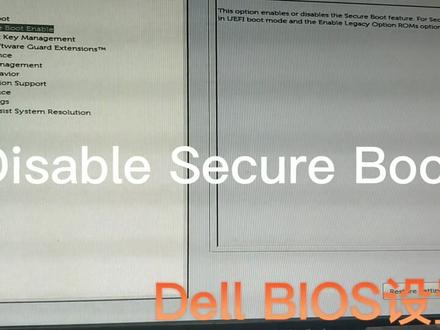 01:56查看AI文稿AI文稿
我遍地又叨叨,好比浪淘, 干了吧?站稳脚步。你放弃, 你别偷油,放大老虎, 看我脸红脖子眼粗。
125电脑修理工 01:47查看AI文稿AI文稿
服务器使用 u 盘安装操作系统必须先设置 bio 启动盘,顺序为 u 盘插入 i 块,官方下载的 iso 制作的 i 块 u 盘启动盘 i 快启动盘末音必须设置 bios 模式为 uefi, 保则无法启动戴尔服务器末音版进入 biossif。 十一,进入启动顺序设置模式, 保存不是 f, 而是按一键试一键,然后选择摄影回车, 蓝色界面就是开机进入爱快安装模式,一大波围内命令 行过去以后,你只需要做两个操作即可安装成功,第一,是否安装非引导模式,选走爱。第二,选择系统识别出的需要安装爱快的系统盘,一般用四到十六 g 的固态盘即可,确认完以后 一秒钟装完系统,从此以后别忘记拔掉 u 盘启动牌,又是一大波雷灭命。定型之后就会进入爱快人路由服务器操作界面, 可以用键盘数字配置网卡, ip 启用网卡,从此系统重启关机、 ping 测试等等。 最主要的后面可以用 ip 端口号访问服务器管理后台配置 w、 n 和 a、 d s l 拨号上网,具体配子请看后续更新视频。
171繁华 06:21查看AI文稿AI文稿
哈喽,大家好,今天给大家分享的就是戴尔笔记本如何进入 bios 和 bios 界面的一些介绍和怎样用 u 盘快速进入 p e 界面。 从这里我们可以看到这这款笔记本是戴尔三四九零的,是一八年出厂的。首先我们用优盘制作一个 pe 启动盘插在电脑上,然后我们按下电脑的开机按钮, 我们可以快速按下键盘的 f 二键,一般带着笔记本都是按 f 二,然后进入白奥斯界面,然后右下角可以退出按 f 十二式进入到 p 一系统界面进行重装系统。 在这个界面我们可以看到两种启动模式,一个是 lagrc 就是传统启动模式,一个是最新的 uen 坏启动模式,一般现在电脑都是 uen 坏启动模式,这台电脑比较老, 然后保留了传动启动模式。我们下面这个就是从这里也可以进入 bos, 下面一个就是 bos 固件的一个更新,这个就是 就一个戴尔非常好用的,就是就是戴尔的质检呢,下面我们可以看到就是,然后切换启动模式设置,在这里我们可以看到对油烟坏和 那个谁模式进行调整,然后我们可以进入从这里进入 bios 界面, 一般戴尔笔记本的 bios 界面相对于其他联想惠普笔记本 bios 界面是比较相对比较复杂的, 而且没有中文界面,而且戴尔笔记本有个外号就叫傻多丹,人傻钱多买戴尔嘛。然后在这里我们可以给大家介绍一下戴尔斯的一个界面,第一个就是 csm 一会没信一个系统的信息,在这里我们可以看到内存八 g, 然后 hd, hdd 是机械硬盘五百 d, ssd 是固态硬盘一百二十八 d, 在这里我们可以看到 cpu 是二五八二五零, 底下的显卡,无线网卡之类的,然后然后摆摊一会没显示一个电池的一个状况,这里显示过的就是还算正常的一个状态,电池, 这是包的,这里这是个启动顺序,就是我们 u 盘硬盘之类的起网卡驱动一个启动顺序,我们在这里可以调整传统启动模式 uefi, 我们可以把 usb u 盘启动调为调到最上面, 然后下面进行应用一下,然后再下面就是高级启动顺序,在这里就是传启用传统模式,这个是延迟启动模式, 一般是不用调的,然后这个是由延缓启动,然后总是这个是时间日期,二月二十八号,然后十一月三十一点三十八分,前面都是不用不用管 usb 之类的,用它模式一般都是 ahci, 如果我们用传统启动模式的话,安全启动一定不要打开,再次关闭状态下,关闭状态下有夜坏和传统启动模式都可以用, 这个是就是多现场支持,全部都是开的,这一般在里面最底下 pos 的这个就是一个质检功能,开机质检, 这下面就是一个虚拟机技术支持,一般都是按电脑系统安装虚拟机啥的用,一般都是打开的,这就是无线网卡, 一个开关控制在这里都是打开的,基本上下面的都是都不用调,一般情况下这个是系统日志, 如果系统有出错的话可以在这里报错,我们可以在这里面看见啊,一月十五号,二零二一年,然后摆摊,摆摊一的漏就是电池电量低。 自动模式,这个系统自动都不用管,让我们进行退出, 现在我们调的优盘自动启动为第一启动,我们现在已经把 u 盘调成为第一启动了,那我们退出情况下,他会自动进入到 pe 界面, u 盘作为第一启动盘,它会自动进入 pe 界面,我们可以点开硬盘分区, 然后在左上角我们可以看到一个机械硬盘五百斤,一个固态硬盘一百二十斤,如果我们重装型的话,可以把磁盘不用格式化,然后删除所有分区就可以了, 然后进行保存更改就行了, 我们可以快速分区的,然后进行退出,然后可以在这里在里面进行选择安装我们已经下载好的系统, 这个引导分区不用管,这个是选择安装在哪个盘里面,我们可以一般默认 c 盘,然后开始安装就可以了。今天的分享就到这了,拜拜。
2022IT运维成长日记 02:13查看AI文稿AI文稿
电脑如何从 u 盘启动呢?划算的主板是开机的时候不停的按 f 八, 寄家的主板是不停的按 f 十二,微信的主板是不停的按 f 十一,像七彩虹影池等其他品牌大部分都是 f 十一,像笔记本电脑和品牌的台式机大部分的启动键都是 f 十二。 这里有张表格,大家可以截图保存一下。接下来呢,我们就以华硕的主板为例,看一下启动界面是什么样子的。 进入到启动项选择界面以后呢,我们需要找到 u 盘启动项里呢,一般有一到三个 u 盘启动选项,这两个 u e f i 开头的就是 u 盘的 u e f i 模式的启动项,一般我们都 选第二个,第一个一般都是没有用的,我们先选第二个 uefm 模式,进去看一下 uefm 模式的启动,像 这里有两个启动选项呢,功能是一样的,无非就是启动界面以后呢分辨率不一样,我们选默认的第一个。敲回车进去看一下啊,直接就开始启动 u 盘上的温时 pe 系统了, 温室的 pg 系统启动好了以后呢,见面呢就是这个样子的,它里面呢有很多软件,有很多工具,我们可以用。那我们再回去看一下 lexi 模式是什么样子的,这第三个不带 uefi 字样的,这个就是 lexi 模式,一般比较老的电脑呢,就用这个 lexi 模式, 因为老的电脑他很可能不支持 uefm 模式。敲回车进去看一下,这里第一个选项呢是温豆子二零零三 pe 系统,第二个选项呢是温豆子十 pe 系统, 这个温度是十 p 系统,跟刚才我们进的温速十 p 系统是同一个系统,第三个呢是直接启动我们硬盘上的操作系统,不进油盘了。第四到第七项 都是老电脑上才可以使用的工具,新电脑是用不了的。第八项直接关机。这些工具呢,在温度的 pe 系统里面呢都有,所以我们一般呢是进到温时的 pe 系统里面去使用这些工具不会在这里启动的。 关于电脑如何从 u 盘启动呢,我们就讲到这里,下一期呢,我们讲如何利用第四个吉利史呢?对硬盘进行分区管理。
1029杭州杭线电脑 良昌 01:19查看AI文稿AI文稿
戴尔笔记本电脑重装系统,提示 windows 无法安装到这个磁盘,选中的磁盘采用 gpt 分区形式,原因,由于硬盘格式为 gpt 分区表格式, 而您的 u 盘启动引导方式为 legacy 模式,导致了开机引导方式和磁盘数据结构不匹配引起的问题。那么我们该怎么解决呢?一、开机后连续不停的 i f。 二、进入 bios, 切换到 secure boot 页面, 选择 secure boot enable, 按回车改成 disable, 关闭安全启动。二、切换到 boot sequence 项,如果将 boot list option 引导模式选择为 waffy, 这里一定要记得设置 vfe, 要不然戴尔电脑不能引导。三、切换到 security, 将 ppt security 右边的 ppt on 前面的勾去掉。四、切换到 system configuration 项,如果硬盘模式是 read, 将硬盘模式改为 ag 模式,否则有些 p 一下找不到硬盘改了后保存并退出 bios。 五、插入制作好的系统启动盘,重启电脑后,连续按 f 十二,打开引导菜单,选择右盘启动进 p, 正常安装系统就可以了。
1855乐倍电脑(远程技术服务) 02:12查看AI文稿AI文稿
本期和大家分享戴尔 bosto 一五杠三五六八笔记本 bs 设置优盘启动视频教程,插上制作好的优启动优盘启动盘,开机后按 f 二进入 bs, 鼠标选择左侧第二项,单击打开 sum, 单击选择棋子菜单的第二项 sotopads, 设置为 ahc i 模式,选择 cq boot, 双击打开,单击选择 cq boss mvibo, 单击选择 dc boot, 选择第一项紫菜单下的 nlasboops, 将其设置相勾选,这样就打开传统模式了。选择第一项紫 菜单下的玻璃 cpuns, 点击快选择 ok 保存 bs 设置, 点击 fbax 退出 blus, 开机后按 f 二进入 blus, 选择第一项下的第三子项 boss, 若选择 luck 传统模式,勾选 usb 设备后,在右侧选择 usb 设备后,点击上将 usb 设备调整到第一位。 选择 usb 模式也是同样的操作, 两种模式选择其中一种即可,点击快选择 ok 保存 bs, 设置 后系统会自动重启进入 pe。 接下来和大家分享如何使用快捷启动进入 pe 系统, 系统重启后,连续按下 f 十二键,进入快捷启动菜单,来个 cbout 为传统模式, 任选其中一种模式下的 usb 设备,回车键即可,之后系统会自动重启进入 pe。
3435U启动U盘装系统工具 01:24查看AI文稿AI文稿
嗨,小伙伴们又见面了,今天继续给大家带来笔记本使用小技巧。 笔记本 u 盘装系统却不显示硬盘怎么办? 首先我们开机 ifr, 进入 bios 设置,选择 storage, 选择 hci 保存并退出, 选择完毕之后稍等片刻,进入启动盘选择界面, 选择 usb 开头的我们的 u 盘启动盘, 点击现在安装之后连续点下一步,下一步 现在盘服正常显示了,可以正常安装系统了。
279戴尔郑州万象城授权店 00:59查看AI文稿AI文稿
大家好,我是电脑的,最近收到很多小伙伴的私信,都在问我戴尔第八代,第九代的英特尔处理器的台司机如何改和分期,今天就给大家分享。 首先我们准备一个八 g 的空优盘,上网下载 pe 软件,制作一个 pe 的启动优盘,上网再下载一个原版的 win 七六十四 v 的 ios 的镜像文件,下载一个 usb 三点零的驱动,这样我们的准备工作就完成了。准备完成以后,我们开机按 f 二近八小时进行前四步的八小时设置, 设置好以后,我们插上制作好的 pe 启动优盘,然后开机按 f 十二选择从优盘启动进到 pe 系统的桌面以后,我们点开分区软件进行硬盘分区。分 区完成以后,我们点开 windows 的安装软件进行系统安装。安装完成以后,我们先不要重启,先点开低加加软件进行 usb 三点零的驱动加载,用驱动机铃更新完驱动以后,我们重启电脑,再来看一下所有驱动是否正常,点设备管理器 因特据五四零零六二七零六幺零,核心显卡所有驱动正常。那我们今天的分享就到此为止,有疑问的小伙伴们可以在评论区留言哦。
397电脑戴 00:59查看AI文稿AI文稿
采用第八九时代应 t s p u 戴尔台式机如何装 windows? 七、 关注我,持续分享电脑使用小技巧。
764电脑戴 02:41查看AI文稿AI文稿
如果我告诉你一分钟的时间,我就能教会你给电脑重装系统,你相信吗?如果看完了这期视频,你还不会重装系统,那我倒立洗头。 首先呢我们要准备一个这个已经制作好的 p 启动盘,这个启动盘的制作方法呢,我的主页有奖,如果没看过小伙伴呢可以去找一下。首先呢我们需要把这个 u 盘插到我们想安装系统的电脑上, 当我们把 u 盘插入电脑以后呢,开机狂按他的启动热线,这里面每一个主板的启动热线不一样,我做了一张图,大家可以保存一下。当我们的电脑出现这个界面以后呢,选择我们的 u 盘回车进入, 这个时候呢,我们接着回车进入这一步呢是等待进入这个 u 盘启动。进入到拼音界面以后呢,我们点击这个系统安装,然后等待程序的释放完成。在左侧这里呢,我们可以选 这个系统版本,比如说想装一个温室的专业版,我就点一下,在右侧这里呢,找到我们想安装系统的硬盘,一般的话大家都默认的是 c 盘,因为我的硬盘比较多,所以说我就选择这个 g 盘,因为我想把这个系统装到 g 盘内,所以说我们点击这个一键恢复,点击确认, 等待恢复完成,当出现这一步的时候,我们点击确定,然后系统会自动的重启, 这个是正常的情况。然后在这个过程中呢,我们会重启两到三次出现这个 logo 的界面,在这个界面中呢,我们直接等待就行了,不需要任何的操作。当我们重启两到三次呢,就会出现一个这样的界面,我们稍加等待即可。 到了这个界面呢就是一些个性化的设置,大家可以根据自己的需求然后设置就行,这里面就点什么跳过啊,下一步什么的,这些我就给大家略过了, 当我们进入到这一步的时候,等待几分钟我们就可以进入到桌面了。进入到这个桌面以后呢,首先我们要把图标调出来,右键点击这个个性化, 然后在主题这里,然后我们点击这个桌面的图标设置,然后把我们需要的计算机啊,什么控制面板啊都给他勾选上,点击这个应用,然后点击确定,然后现在桌面已经出来这个图标了, 然后我们打开磁电脑,然后点击我们的 u 盘, u 盘中有个系统激活工具,双击,然后打开这个激活工具,点击试,在这里呢我们选试点击,开始 等待下面的这个激活程序走完,当出现这个温室专业版已经永久激活,自动跳过的时候,我们点击这个确定,然后点击我们的磁电脑,右键属相 镜,我们看一下我们的纹身专业版已经激活了。好吧,教程就到这了,如果说你还是学不会,那我真的无能为力了。
7363杰之睿DIY电脑 08:25查看AI文稿AI文稿
戴尔工作站 t 五八二零系统安装教程开机后就点按 f 二。要点一,设置 byos 参数,在出现 logo 的时候不停的按 f 二,如果没劲重新再上市。设置几个项目,优盘启动及硬盘工作模式 一定要选择 e h c i, 这里看不到识别不了固态的 一定要选中关闭,然后同意生效保存设置 设置好后按 esc 退出。要点二,插入制作好的右盘,开机出 logo 的时候点按 f 十二, 选中 usb 回车。 注意这里需要等待一下, 默认设置下一步, 选择没有产品秘药,然后选择需要安装的系统版本,选择自定义安装,然后全部删除所有分区, 此时并没有发现固态。要点三,加载整列 s t 驱动, 加载完成固态就识别了,删除固态所有分区, 选中固态驱动器三,新建分区开始安装,系统 完成后会自动重启,拔掉优盘,让系统启动安装。 重点四,系统不能识别启动 build, 需要再次设置一下 byos 启动项目,开机按 f 十二,点按进入设 是 重点来了,选中此栏,敲回车 用户名,任意填写密码,不要跳过下一步, 全部勾选继续 系统安装就完成了。剩下就是优化与日常设置还有驱动, 再次插入 u 盘,把下载好的驱动全部装上 显卡驱动安装完成后,重启电脑,继续优化激活系统, 拔掉 u 盘,开始对机械硬盘分区。 专业工作站在鲁大师跑分的情况,结果仅供参考, 如果遇到困难留言评论吧,感谢老铁支持!
973ROG玩家聚基地东辰总店 01:12查看AI文稿AI文稿
本期和大家分享戴尔的 h 六七 m 零一主板八 s 设置优盘启动视频教程,插上制作好的优深度优盘启动盘。开机后按 f 二进入 bs, 使用左右键选择 fmax, 向下选择 cctmconfriend, 按回车键选择 sotodot, 回车选择 ahcm 模式,按回车键确认,按 esc 键返回上级菜单, 向右选择不选择 focebook, 回车键选择 usb 设备,回车键, 按 f 时选择 yes。 保存 buff 设置并退出之后系统会自动重 引起进入 pe。 接下来和大家分享如何使用快捷启动进入 pe 系统。 系统重启后连续按下 f 十二键,进入快捷启动菜单,选择 usb 设备后按回车即可,之后系统会自动重启进入 pe。
 00:47查看AI文稿AI文稿
本期和大家分享戴尔戴奥杠 m 九零笔记本 bs 设置优盘启动视频教程,将制作好的优启动优盘启动盘连接电脑,开机后按 f 二进入 bs, 使用上下键移动到 pose phone 回车键确定选择其菜单下的 usb mvison 回车键确定选择 imod 回车键确定按 esc 键选择 cft 保存 bus 设置并退出 系统。重启后连续按下 f 十二键,进入快捷启动菜单,选择自己的优盘回车键确认即可,之后系统会自动重启,然后进入 pe。
242U启动U盘装系统工具 00:15
00:15 03:46查看AI文稿AI文稿
今天给大家分享一下戴尔笔记本怎么安装系统,然后我们把 pu 盘插入到笔记本上,开机之后按 f 十二,这时呢就可以看到从那个引导,可以从 u 盘引导, 让我们现在从优盘引导进入 pe 系统, pe 系统要自己用优盘自己去下载去安装, 如果不会的话自己搜网上教程很多的制作 pu 盘, 那这是我们已经进到系统里面了。进到 pg 系统之后,我们把 c 盘啊去使用那个分区工具, 分区工具, 喂,你好, 哎,是的,这个分区工具打开有点慢,哎,是的,打开分区工具之后啊,我们可以把这个 c 盘把它给删除分区, 可以看到这个 c 盘前面有两个 usb 分区,还有 ms 二分区,那就说明我们先把 c 盘割掉,然后把前面两个分区全割掉,这两个分区呢是那个由于爱发引导的,所以他前面有两个这种小分区, 让我们把它全部都删除,删除完成之后保存,保存完成之后呢,这是我们在空闲分区上右击建立 esp 分区和安排三 分区,然后再建立一个新的分区,这个分区呢就是 c 盘,然后我们把它格式化一下, 然后隔勺完成之后,这个本地 c 盘就出来了,这时呢这个 所以已经清空了,清空之后呢,我们可以看到 c 盘是空的,这时呢我们在选择那个安装维护,里面有个 vnnvntciap, 然后这个选择镜像文件,这个镜像文件呢也需要自己去下载,去网上去下载,有个网站叫 msdnftw, 可以去下载, 我们选择这个微音十的镜像镜像选择完成之后这个安装路径选择 c 盘,中间那个是引导分区啊,那个因因为 uf 引导的话就要选择 z 盘, z 盘就是那个我们的 又压发那个刚才第一个分区的时候,有两个小分区压发引导,那这时呢就开始部署这个系统镜像了,这个呢就是这一步呢,就是把这个镜像文件复制到 c 盘, 然后还做一些引导一些程序的这个操作。然后这是那个复制完成之后,然后直接重启,重启完之后把 u 盘都拔掉,拔掉之后正常进入系统, 正常加载系统。 这个架子完成之后啊,然后去进行一些促使化的配置,配置完成之后直接把驱动重新安装一下就可以了。
413即到哥网络科技 00:31查看AI文稿AI文稿
今天我们给这个炒股的一体机装一个系统啊,看一下主要哪些地方会遇到问题,现在的主要问题是欢迎见面,呃,时间很长不进去,所以要装系统,咱们给大家强制关机吧,按住开机键,从 u 盘来启动, 强制关机后,强强一直长按 d l, 狂按 l 加 f, 直接进 boss 大二这个一体机啊,呃,开机的时候狂按 f 十二,然后就能进入这里面,选择 u 盘启动装修。
