runwaygen2如何设置中文版
粉丝343获赞2328
相关视频
 00:41查看AI文稿AI文稿
文本生成视频的王者让位置在昨天正式对所有人开放了,你能看出这些视频都是 ai 生成的吗? 想体验的朋友赶紧充,估计他们的服务器很快就要爆了。现在每个账号有一百零五秒的免费额度,不够用的就多注册几个账号。打开让位,点击 trino, 进来之后点这个真二,输入你的提示词,等待生成。 生成完以后点击放大可以进行预览。鼠标点击右键选择保存视频即可下载。除了纹身视频以外,还可以涂生视频,如果需要更高的分辨率和更快的生成视频速度,需要购买他们的会员。
1212AI时速 02:06查看AI文稿AI文稿
弯尾震二教程来了,使用笔刷浪图,要动哪就动哪,下面我们就来看看如何简单操作,还有很多有趣的工具,有兴趣可以自己玩看看。 点这开始。今天我们用制作好的图来展示, 你可以使用 stable defusion 或 discord, 里面有很多免费声图工具,先做好图,还有最近很火爆的 pika, 之前视频有说过,有兴趣可以去看一看,总之不要浪费。安慰你的免费学分,如果不够,再多申请几个账号就行了。如果测试觉得好用再购买,不过蛮贵的,但我都是用免费,对我来说已足够。 这有调整,可以自己选择左右移动、垂直放大、运动大小、笔刷大小等, 把它当做是个相机镜头即可。 好了,我们把照片导入,导入成功后开始做调整,打开笔刷,把需要让他动作的部分刷上即可。 测试结果,把主要需动图的部分刷上,其他背景会跟着动。调整笔刷大小,这里做微调, 像这样不满意你可以用橡皮擦擦掉。 one way 等工具在哪呢?上面有网址。 好了,我们来看看效果 导出, 如果你觉得还差一点,不要浪费学分,重作,直接用剪映再次制作即可,就是这么简单。 如果你还想学其他教程,在留言区告诉我,我将为您测试。
858东莞多米诺商务 02:33查看AI文稿AI文稿
hello, 大家好, runway 的动态笔刷样式更新了,我们今天可以带大家去看一下应该如何进行使用。首先呢,我们先来到我们 runway 的官方网站,找到我们 intro 的一个入口,我们点击这个 start which image 开始,然后这时候我们可以通过图像上传,我们直接上传我们已经绘制好的图像, 那当这个图像加载完成以后,这个时候我们可以去点击我们这个 motion brush 啊,点击进来以后呢,我们可以看下方一共有三个功能,最左侧呢是控制左右移动, 中间呢是控制上下移动,而最右侧呢是控制远近的一个维度的一个运动啊,那这个时候呢,我们可以看一下,呃,我给大家简单做一个示范,我这时候使用我们这个笔刷去刷上,我们希望让他进行啊有动态演艺的这个部分, ok, 比如说我这里面就让我的这些云啊进行一个移动好,然后当然呢云移动鸟也让他一起动吧,要不然看着不是很自然对不对?而一些远处的小的这些云呢,我们可以把笔刷缩小以后进行一个绘制 好,绘制好了以后呢,我们直接去移动我们的这个第一个啊,我希望让他云彩是往右侧进行一个动移动,所以我就把它往正直去调好,这里面比如我想让他快一点,我调高一点这个数值, ok, 好,二点六, ok, 这时候点击 safe 保存啊,然后接下来呢,我希望让他的这个摄像机也有一个移动,所以我选择我们的这个 camera 的一个 motion 啊,我让他进行一个缩放的一个效果,然后速度呢不要很快啊,我给他缩小一点点。 好,这时候点击输入保存好,这个时候呢我进行一个呃,渲染。好,那么这个时候呢,我们可能要耐心的等待一会啊,他需要一点点的时间。 ok, 好,经过耐心的一个等待,我们的视频渲染成功,我们可以看一下我们这个四秒的小视频啊,鸟儿也 随之移动,然后我的云也在往右走,同时我的镜头呢得到了一个什么呀?镜头的移动,当然呢,我们也可以去给他延展我们的这个时长。还有一个呢,如果我们已经订阅好的这个小伙伴们,我们可以去点击我们左下角的一个调节,这有一个 upscaler, 就是我们的一个呃, 清晰度调整啊,他会将我们的视频放大啊,达到一个更清晰的一个状态。好,那我们可以完整的去看一下啊,放大带大家去看一下,效果还是 ok 的,对不对?好,那这次的分享呢,就到这结束了,感谢大家的收听,咱们再见。拜拜。
247魔杰作·AiGC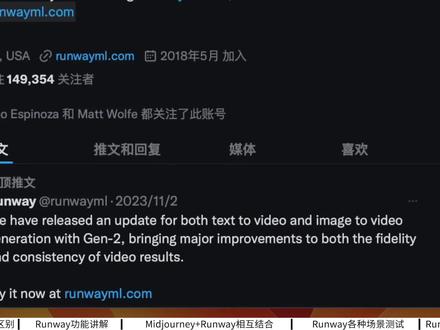 07:43查看AI文稿AI文稿
作为 ai 视频界的老大,润妹最近发布了一条推文,除了视频分辨率提升到四 k 以外,生成视频的稳定性和一致性还迎来了重大的改进。从样片效果来看,画面的稳定性确实已经非常不错了,几乎看不出闪烁和抖动。那么今天就来检验检验新版润妹卷兔的效果到底如何? 嗨,大家好,我是李晨,欢迎来到戏剧迷。五个月前,我做了一期 vrangen two 的使用视频,时隔半年,为了验证其升级迭代的效果,我用 wenry jenn two 生成了不下一百条视频, 其中废片不少,但也生成了一些有趣、效果不错的视频,并总结出一些使用经验,能让大家尽可能的用好瑞瑞。首先,瑞瑞是可以无限免费白嫖的,当我们生成视频的时长,用完后只需要更换邮箱,再重新注册一个账号,那么再次登录瑞瑞, 就又可以重新获得一百零五秒的免费视频上升时间了。我们来看看免费版和收费版之间的区别。收费版最低需要十二美元,约八十七人民币一个月。其实收费版最主要的区别就是有更多的上升点数,能够提升视频分辨率和去除水印。 如果不是硬核用户的话,其实免费版也完全够用了。进入 renree 界面,左边可以管理自己上传的素材。我们主要用到的是 general reader 生成视频里面的捐 two 功能, 点击进来之后,它里面有三个功能标签,第一个是通过输入 test 提示词来生成视频。第二个是通过上传图片来生成视频。 第三个是通过上传图片加文字描述来生成视频。我们先来尝试第一个提示词生成视频的功能。这里先给结论认为的文字生成视频功能,你直接把它忽略掉别用就可以了。 但我们还是来展示一下,例如 ts 输入真实照片效果。在恐龙世界里,一位女士骑着恐龙,这里如果是付费用户就可以升级输出视频的分辨率,还可以去除水印, 旁边可以设置视频内元素的运动速度,这个值越高,视频内的元素运动幅度就会越大,但也越容易产生扭曲变形的情况。 最右边是镜头运动设置,可以设置镜头水平上下旋转、推进或拉远的运动,还可以设置镜头的运动速度。我们先保持默认数值来生成一下。可以看到啊,环境和背景的车流还算是可以的,但人物和完全不动的恐龙简直就是不能看。 欢迎主题词再来试一下一位长发女生,双眼皮大眼睛,穿着校服走出学校,这个效果我只能说润锐的纹身视频功能目前 还有很大的改进空间。接下来看看图声视频功能,这个才是微微真正能出效果的核心功能。既然是图声视频,那么我们首先得准备一系列好看的图片,所以 midren 和 rere 注定就是一对完美的组合。这段时间内,我用 midren 里生成了非常多不同风格类型的图片, 生成的图片直接丢到微微里面,一键就可以生成出视频了。整个工作流程是非常简单便捷的,简直是越用越上头。 例如现在我用 miji 里生成一张女士骑着恐龙的图片构图很喜欢,就是腿部位置被裁剪掉了。我们可以用 miji 的扩展功能,四周扩展一下,腿部就出来了。 me jenny 同时还更新了高清放大功能,点击放大四倍,直接就可以生成六 k 分辨率的图片了。不过如果你不是认为付费用户的话,其实没必要生成这么高分辨率的图 图片,因为免费用户最高只能生成七二零 p 分辨率的视频。我们把图片直接丢到 revie 里面,点击生成。 这,这是什么鬼?起初我以为是我的运动幅度开的太高,然后我把它降低到三,视频画面直接就原地不动了。所以使用微微生成视频选用什么样的图片还是非常讲究的。这张图片之所以出现问题,原因有两个,一个是图片两个主体之间靠的非常的近, 二是人物主体在全图比例中占比很少,这样人物所获得的动态计算精度就不够了,所以我们最好选择主体比较突出的图片。来上上视频 可以看到 very 在烟雾这一块啊,做的特别的好,人物法式飘动的效果也非常的不错。现在这个视频动态是有的,但缺少镜头运动。 very 目前在镜头运动这一块 做的还不太好,一般情况下我不建议大家开启,因为这里选择镜头向上运动,镜头运动速度一定要改少一点。点击生成可以看到啊,现在不但画质有所损失,人物主体也非常容易出现扭曲变形的情况。 另外微微在建筑、风景、场景方面有不错的表现。这里我们上传一张场景图片进来,可以通过图片加描述的方式来上传图片,这里输入乌云闪电,点击生成,可以看到场景中四周的云雾还有雨水的效果还是非常不错的。 接下来帮大家排一排坑,看看哪些场景是瑞瑞不太适合生成的。首先就是刚刚说过的,图中人物主体比例占比较少的图片,生成出来的效果会非常的诡异。纯静态的图片也不太适合。瑞瑞是经过非常大量的训练, 他完全能够识别出图中哪些元素是应该运动,哪些元素是应该静止的,这点非常的厉害。但对于纯静态的物体图片,认为经常会生成出一些奇奇怪怪的鬼影漂移出来。 还有多个人物的图片,像城市、街道、市集这些人流密集的图片也不太适合。另外像硬值材质的机械机器人、玩具等也不太适合,他的运动状态不能很好的保持机械本身的结构,经常会产生一些诡异的变形和抽搐。 说完不适合的,接下来我们看看瑞瑞的拿手场景,像是这种概念图场景图,瑞瑞就非常适合了,因此瑞瑞非常适合用来制作小说、推文或者是故事解说。其实瑞瑞对一些科学类、科普类的展示效果也相当的出色。另外像人物特写镜头效果也 好,像这张原始部落战士的特写图片,我尝试把运动幅度开的很高,这个从侧脸转到正脸观看的效果可以说是非常出色了。润妹对于各种不同风格类型的风景图支持也很好,不管是真实的、卡通的还是二零五 d 的场景, 都能很好的识别出树木、云和流水,特别是云雾和水流,波光粼粼的效果做的非常的不错。除了人物外,外面对动物的支持也不错。像这张小狗吐舌头的图片,转化成抿嘴加微笑的表情,过度也是相当的湿滑。 还有这张猫咪观看杯子的效果,动作神态也非常的可爱。在测试润锐的过程中,其实我还测试了很多各种各样奇奇怪怪的场景,总的来说,润锐的这次更新确实比之前有了明显的提升,不过改进了视频稳定性和一致性的同时,也 限制了画面的运动幅度。大部分温瑞生成出来的视频目前还只是小幅度的透视转换和镜头摇移,一旦镜头幅度调整过大,效果就完全不可控了。 如果会用 ae 的同学,可以通过 ae 给画面添加各种细节,例如光影、粒子、尘埃等等,画面中的元素也可以单独独立控制。所以目前效果最好的方法依然是通过 michael 加 ae 来制作视频功效。 不过在我制作这期视频的时候,外面又发布了更新公告,新的 motionbrush 运动画笔功能即将推出,通过画笔涂抹图片对应的位置,该区域就会产生出相应的运动, 从而实现视频动态精准控制。可以看到 ai 进化迭代的速度确实非常的惊人。等这个动态画笔功能正式推出后,我也会第一时间给大家带来相关的 使用测试体验。好了,本期教程到这里就结束了,如果觉得教程还不错的话,请不要吝啬你们的小爱心,记得点赞收藏一下了,感谢大家的三连,那我们下期再见,拜拜。
1775CG迷 00:31查看AI文稿AI文稿
生成是 ai 的领头羊,玩微针二十四集更新, ai 视频迎来 iphone 时刻!你现在可以通过一句简单的文字描述,直接生成出准四 k 级别的超逼真影像,看看这个一次性,这个清晰度,这个流畅度, 谁还敢说 ai 视频是玩具?这项技术对影视创作行业来说是颠覆性的,以后只要你有创意和想法,完全可以用 ai 来创作史诗记影片。 ai 视频的 iphone 时刻终于来了, ai 视频以后必将应用到视频的方方面面,而软尾也再一次证明了自己作为 ai 视频领军者的绝对的实力,有兴趣的朋友们赶紧去试试吧!
42波杰克聊AI 02:5413零重力瓦力
 04:28查看AI文稿AI文稿
嗯, 后面有个山坡,山坡上的枣树。 记得我们总是恋人 这样重复,风里却要 let me know where 交出最信仰。
32科研鹿 01:00查看AI文稿AI文稿
不会剪辑,没有素材,不懂拍摄,想做短视频却无从下手? runway 进三 ai 视频工具,让普通人只用一句话就能生成完整的高清短视频。今天全程教学,新手一看就会! text to video 纹身视频功能,这是最适合新手的模块,不用学习任何剪辑技巧,不用视频素材, ai 全程自动完成。接下来输入你的视频脚本,大白话描述清楚即可。 比如十五秒治愈短视频。清晨的海边,海浪轻轻拍打沙滩,阳光洒在海面,飞鸟掠过,背景音乐轻柔舒缓,画面阳光温暖。输入完成后,选择视频比例,竖屏、横屏适配,点击生成, ai 会自动匹配画面转场,优化画质。短短几分钟,一条完整的短视频就生成了。 进阶玩法更实用,上传一张图片,就能让图片变成动态视频。上传现有视频,就能一键更换背景,消除多余物体,调整优质画风。 零基础也能做出高质量短视频。不管是宝妈做日常记录,上班族做副业、创业者做产品宣传都能轻松搞定,普通人也能轻松入局短视频,抓住流量风口,拜拜!
3214蟹蟹Apex 01:40查看AI文稿AI文稿
二、 runway gentle 升级近日, runway 官方宣布增加图像转视频功能,用于应对 pk 等免费文本转视频工具的冲击。在开始前,我先为大家演示几组网友的优秀作品, 此类视频均由 mid journey 的图像转换而成,借助 gentle 强大的视频转换能力,可以生成高质量的短视频内容。 该功能推出后, gentle 也成为最强的图像转视频工具。现在我就为大家演示一下操作方法。首先,我分别使用 new journey 和 stable diffusion 生成高清素材图像, 然后登录到 runway, 打开 giantu 程序,上传一张汽车图像,无需添加提示词。点击 generate 按钮,大家可以看一下完成后的效果。上传一张人物图像,按照刚才的方法生成一段短视频,效果非常不错。上传一张新的图像,海浪也实现了动态化。 最后,我选择一张卡通图像,也能实现图像转视频软尾,为免费用户提供了足够的试用点数。点击视频下方链接即可使用粘兔工具。此外,还有网友把多段短视频进行了合并,效果非常不错。
25生活优选 02:02查看AI文稿AI文稿
人位的景图模型目前来看是 ai 视频的天花板,他做出来的效果逼真,流畅,高清。虽然他是一个付费服务,但比起那些闪烁的 ai 视频,付费还是有付费的道理。今天我们主要来介绍一下人位景图如何使用,并且介绍一下他特有的导演模式。访问人位主要有两个方法,一个是他的网站人位 ml 点 com, 另外一个是他人位 ios app 使用方法都其实差不多,我们这次主要以网站来举例。打开网站登录之后,点击这个 drink two text, two videos, 然后输入提示词,提示词目前只支持英文,我们在这里输入一个在海滩边上的棕榈树, 点开这个小按钮,我们可以调节视频的随机种子。第二个 interpret 是让你的视频更加丝滑一点。第三个 upscale 是给你的视频增加分辨率的,最后是一个删除水印的选项, 然后点击生成就会出来这么一个视频,你可以给生成的视频进行打分,这样可以更好的帮助他们训练模型。你生成完的视频都在这个目录里,你可以点击 download 进行下载。你还可以改变提示词来改变图像的背景。如果 你不知道怎么写提示词,你可以参照我们的样板,然后点击 remix button, 他就会把我们的对应的模板放在你的提示词边上,进行一次合成的视频生成处理。这里我们就做出了一个棕榈树树叶摇摆的图像,在官方的视频中,他提供了一个提示词的技巧。首先写下你要画的东西,然后用一个连接词 instyle off, 后面加上你要画的风格。 第一个例子是他用一个专业的摄影拍出电影一样的效果,那效果就是这样的。而第二个例子是用一个二 d 卡通的效果出片,他的效果风格就截然不同。 接下来介绍的是他的导演模式,他可以控制你相机的运动方向来做出更好的效果。比如说我让这个相机在这条路上前后移动。首先我们来添加一个图像,然后点击 motion 按钮,并且选择自定义相机控制。 你可以看见这里有个箭头,可以选择的方向,告诉你场景中的相机如何运动。比如说这个场景我想向前移动相机,并且对视频进行放大,垂直上的,水平上的都可以调节。然后我们可以调节一下速度,点击生成就出来一个这样的效果,我们的镜头逐渐 向前。如果你觉得视频还不够长,可以点击这个 x ten 的按钮,让事情再延长四秒,最多可以延长到十六秒钟时间。他还提供了一种方式,是图像加描述的方式,你可以更精准的控制你的镜头来生成丰富多样的视频,无论是往前往后,往左往右都不在话下。 今天人为精推的介绍就到这里,我们来欣赏一下 ai 所创作的视频,谢谢你的观看。
 00:28查看AI文稿AI文稿
随手一画就可以让静态的汽车直接开起来,他就是 run with motion brush in jam。 二、你无需复杂操作,只需要选择运动笔刷刷出需要实现动态的区域,调节具体参数,等待片刻即可一键生成炫酷动画。 还有更厉害的调节具体参数即可让美女闭眼完成后直接导出下载本地即可。如果你想玩,点赞、评论支持下,更多有趣分享在我粉丝群!
3520木易毛毛 03:07查看AI文稿AI文稿
哎,生成短视频的这场战火现在真的是被点燃了,用 round way 的战 to 一句话就可以生成短视频。我们直接访问呃 round way m l dot com 就可以进入到 round way 的操作界面啊,进来之后我们可以看到,呃,下面有 呃粘兔的一个能力,你可以进去使用粘兔啊,还有一些呃 ai 可以训练自己的一些模型。呃,这个是粘兔啊,一会重点我们去看一看他,那下面呢?还有一些相应的 ai 的工具,还有一些呃向导。 呃,现在访问软贝是不需要魔法的啊,这一点还是非常爽的。那我们可以看到粘兔支持呃自然语言的生成视频,也支持图片生成视频。那我们进去来看一看。咱们先试一试自然语言去生成 视频。那目前对中文支持的还不是特别好,不是很能识别,那我们呃来说一句,呃英文,我们说一个宇航员, 我们在火星上漫步,那在呃免费的这个版本过程中啊,然后我们会获得一定的数量和币,那么可以去使用它去生成,那只能生成四秒钟, 如果我们是付费的话,呃,一年大概付一千多块钱的话,我们可以生成在十几秒钟这样的视频,让我们去生成一下,看一看。 好,我们看到一个宇航员在火星的这样的一个视频就生成好了。嗯,我们来预览一下, 看看效果啊,可以看到一个宇航员漫步在火星上, 效果还是可以的,大家可以去试一试,我们再试一试。用图来生成短视频,我们先选择 一张图片,这是之前通过 ai 模型来生成的一张图片,我们把它导进去,那 river 还提供了很多的工具来辅助我们去生成短视频,比如说 camera motion, 我们可以通过 camera 的运动来 做一些短视频的效果。啊,还有这个 motion brush, 这个还是很神奇的,我们可以通过笔刷去刷一些地方啊,刷过的地方呢?相应的是可以产生一些呃运动效果的。那我们现在呃就用一麦纸这个 功能,我们什么也不去。呃添加,我们直接来生成一个短视频,看一看效果,你点生成,然后等一段时间,嗯,一个四秒的短视频生成了,我们来预览一下效果, 我们可以看到,呃,一个上传一个视频还是很轻松的, 认为粘兔的能力还是很炸裂的。下期视频我们可以看看另外一个 ai 做短视频的神器皮卡,一个人人可以用 ai 做短视频的时代现在真的是到来了。
152牛总笔记 00:32查看AI文稿AI文稿
上期用 ramboy 阵二生成视频挺受大家喜欢的,今天就出一个进阶教程,教你定制视频风格和运镜。先来看这份提示词表,记得截图保存。以这条视频为例,加入了运镜 风格和视觉效果。除此之外,你想他生成特定风格的视频,只需要给他一张参考图,他就能生成同类的视频。真二还做了一个成品专区,你随便选择一个,就能看到提示词是怎么写的,改改就能用,帮助你更好地创作自己的视频。
72AI时速


![AI动画:灾变狂潮[科幻灾难•伪预告片]
保护环境,守护我们的家园🌍
个人原创AI艺术;
创作工具:Midjourney&RunwayGen2
#科幻 #环保 #地球 #剪映 #ai绘画](https://p3-pc-sign.douyinpic.com/image-cut-tos-priv/2055e586c45d16a224c085c5eba9df27~tplv-dy-resize-origshort-autoq-75:330.jpeg?lk3s=138a59ce&x-expires=2097630000&x-signature=cdlst5IEgAbrZTcP1OdZ6%2BVswjE%3D&from=327834062&s=PackSourceEnum_AWEME_DETAIL&se=false&sc=cover&biz_tag=pcweb_cover&l=20260624114404E59E3AF642BAA1D1CD7E)