capture one怎么实时取景
商业拍摄中如何做到所见即所得?学会这三步,小白也能快速入门!首先我们要在电脑上下载一个 capture one, 打开 capture one 新建拍摄文件夹,为本次拍摄命名。 接着准备符合相机卡口的连机线,这里用的 type c 口,将连机线插入相机,另一端插入电脑。连机已就绪, 我们就可以打开联机功能,这个键可以直接在电脑上进行拍摄。旁边这个键就是我们的实时取景功能, 当我们一个人置景时,就可以在电脑上同步我们的局景。最重要的是可以看见布光的变化,当我们在调整布光细节时,通过实时画面能够准确看见光线变化, 这对于光线把控很重要,也能大大提升我们的效率。简单三步,你学会了吗?听说下一期更精彩,记得关注!

粉丝143获赞583
相关视频
 00:46查看AI文稿AI文稿
那今天就教大家如何在置顶中使用电脑实时取景,在拍摄之前呢,我们要先固定好相机的取景角度,然后我们点击这个小图标开始实时取景。切换到了 dof 的紧身工具, 这里可以调整投屏的一个角度,这样的话,照紧的时候呢,就可以准确吃到道具摆放的位置, 把它关掉,然后再看一张。好啦,今天就接受到这里啦,如果大家有其他的问题可以在评论区留言哦!
521Jenna 娜娜📸 00:45查看AI文稿AI文稿
平时拍摄的时候怎么做到所见即所得呢?还有如何实时监控我们拍摄的画面?首先用连机线插到相机上,因机而易,我使用的是 type c 接口,然后把连机线另一头插在电脑上, 打开软件,连击软件 capture one, 在文件找到新建绘画,给本次要拍的命名,然后就可以拍摄了。点击连击,下面有相机所有的参数,这是实时播放按钮,这是快门,这是参数。 下面这里点开,点击中间图标,可以对焦,这里是参数。还可以用这上面的工具修图,把产品上这些瑕疵处理掉,这样一张图就好了。
30易搜电商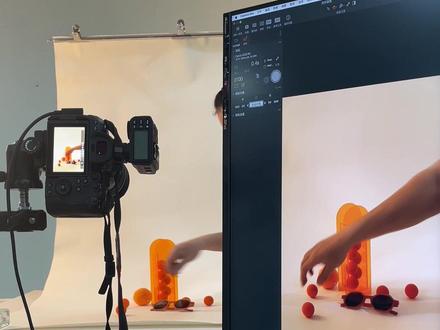 00:54查看AI文稿AI文稿
平时咱们拍摄的时候怎么做到所见即所得呢?以及怎么样实时监控我们要看到的画面。首先拿出我们的连接线插到相机上, 型号不同,连接口的型号也是不一样的,我们使用的就是 type c 口,连接线呢一定要用好的,要传输速度要够快,要够稳定,这样才能保证咱的拍摄的效率。然后连接线的另一头插到我们的电脑上,打开连接软件 capture one, 然后可以本次拍摄命名一个名字就可以开始拍摄了。 点击连击下面会出现相机所有的参数,这里是快门,可以直接在电脑上进行拍摄,点击实时按钮,可以实时监看我们的置景画面。这里还有调整功能,和 ps 一样,可以对图片进行操作, 选择我们满意的图片打星标记,点击图库就可以找到我们打星的图片了。
 01:21查看AI文稿AI文稿
商业摄影师是如何将相机和电脑连接的一起进行连接拍摄的?今天三十秒教会你。首先我们先来下载这一款软件,然后使用这样的一根 hdmi 线连接我们的相机和电脑,这个时候我们的相机参数就会同步显示到这个软件里面, 然后打开我们的相机进行拍摄,然后我们就可以在软件中看到你刚刚拍摄的这个画面。使用这个软件最大的好处就是你可以实时的查看你拍摄的图片效果。第二个好处就是方便你能快速批量的调整图片的效果。第三个好处 就是对你拍摄的照片能进行实时调色输出。第四就是当你把相机悬挂起来,或者是高空俯拍或者是高角度拍摄的时候,因为你无法看到相机的屏幕,那么你就可以通过 这个软件的实时取景功能来帮助你查看相机目前所拍摄的一个画面,这样就会更加方便的调整构图,从而实时快速拍摄。第五个好处就是方便快速的导出图片,你可以通过导出设置来导出不同分辨率的 格式和图片。好了,以上就是本期视频的一哥分享,希望对大家有所帮助,如果大家有不明白的地方可以在评论区留言告诉我,关注我,每天分享一个商业片的拍摄小技巧。
93慕尚大象商业摄影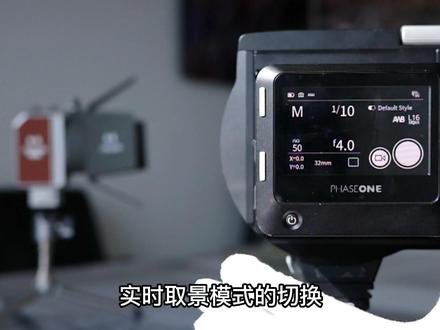 03:36查看AI文稿AI文稿
今天介绍 iq 四系列后背实时取景模式的切换,以及不同模式不同场景下的运用。那我们知道 iq 四系列 x t 相机呢,打开实时取景的方式有三种 啊,第一种就是直接在这个主界面点击这个实时学习的图标啊,进入到实时学习。第二种就是在任意界面从下往上滑 啊,也是找到这个摄像机的图标,点一下进入实时预警啊。还有一种就是在任意界面情况下,我们办 xt 相机寄生的快门进入到实时取景啊,我们知道 iq 四系列后背呢啊,不同于以往老款的 iq 系列后背,他的实时取景是所见所得的, 就是我们曝光,是啊,过爆,那我们实际拍出来就过爆,欠爆拍出来那就是欠爆,那他的刷新率呢,也相比较老款的后背要高了很多啊。 不过呢,他的刷新率跟我们设置的单张照片快门速度有直接关系,也就是说我们快门速度越快,他的刷新率越高,那快门速度越慢, 他的刷新率就越慢啊,他默认呢,是所见所得模式的,就是我们随着这一个曝光值的变化,他的曝光也会直接跟着变化。但是有时候,比如说我们在拍夜景的时候, 我可能单张快门要好几秒钟,那样的话,也就是表示我呃每秒刷新的实时,具体的刷新的人数啊,就很少啊,就不方便我们去对焦,也不方便我们去构图, 这个时候呢,我们就需要切换这个实时取景模式了。那么在实时取景的界面呢,从屏幕的左边往右滑, 看到一个 auto, 这个时候他在右下角会显示自动两个字,什么意思呢?就是在这种实时取景模式下啊,不管我们怎么去切换他的拍摄参数 啊,他始终是从一个刷新率去实时取景,这个就适合我们在拍夜景的时候去用,方便我们去对焦,去取景。大部分情况下我们还是用到这一个所见,所谓的所见所得模式就是 我们在切换参数的时候,他的曝光值,曝光量是变化的。刚刚看到我们在切换到这个自动的时候呢,也就是始终同一个亮度去取景的时候呢?啊,在这边又多了一个选项, 还是从屏幕的左边往右滑,看到多了一个调节的图标,什么意思呢?我们现在现在是这个亮度去取景的吗?啊?但有时候我们觉得太亮了或者太暗了,那我们可以对这个取景的亮度进行一个调节,比如说现在我觉得太暗了, 那我就从屏幕的左边往右滑啊,找到这个图标,然后把它往右边滑块往右边拉,可以看到这个时候他的整体亮度就很亮,但是他这个亮度并不代表我们把最终曝光出来的亮度,他只是方便我们去取景, 去对焦。那大部分情况下我们还是用这个啊,所见所得模式啊,这个就是 iq 四系列后背实时取景模式,以及适用于什么情况下的正能量介绍。
 01:19查看AI文稿AI文稿
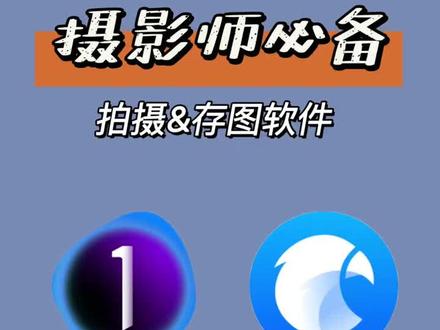
哈喽,今天给大家推荐商业摄影师必备的两大软件。第一个是 cup one, 这是一个连接拍摄软件,通过这种连接线连接相机和电脑。打开软件,我们先新建一个绘画,给大家演示一下实时拍摄的效果。按下相机快门后,拍摄图片会实时显示在电脑上,变摄影师或者客户现场查看拍摄效果。 拍完后可以在软件中通过打新标或者色标的方式进行选片,选好片后在软件中先进行初步调色,可以看到软件中有非常多的调色工具,画好一张图后,可以把色调直接复制给其他图片, 最后在右键转到 ps 中进行精修,大家如果需要安装包的话可以私我。第二个是一狗,这也是等一是从业者经常需要大量看图来提高审美。一狗是一个非常强大的存图软件,大家可以 可以直接在官网上下载,开个会员,后面的审美图或是网上在线的图片都可以直接拖到合适的文件夹内。左侧栏中可以根据自己的习惯对审美图进行分类录,根据摄影师的名称来分放。侧栏中可以通过不同的方式快速解锁图片, 如需要筛选出所有蓝色系相关的图片,在十色系中选择蓝色即可。这款软件很强大,上手也很快,今天的推荐就到这里啦,下期见。
353Joanna米米米 03:56查看AI文稿AI文稿
啊啊啊, 好,那我们平时在商业拍摄中呢,我们经常会用到一个软件叫做 capture one, 那这个软件它的优势就在于我们在拍摄的时候,我们可以用连接线把我们的相机直接连接到我们的电脑, 然后我平时拍摄的话,我是根本就不插内存卡,就直接是拍到我们电脑里面的,那我们就是实时拍摄的照片,他直接会传输到我们电脑上, 那这样呢一个方便于就是我们跟甲方或者说跟我们客户去沟通的时候,客户可以在第一时间看到我们这样一个照片,他也可以进行一个筛选,你们可以让客户过一下这个片子,那如果说 ok, 那我们直接就 pass 下一张,这样呢就方便我们在商业拍摄中去完成这样一个项目。 好,那今天呢给大家讲一款软件,就是我们关于连接拍摄的,那有一个软件叫做 capture pilot, 那这个软件呢就是我们在我们的商业拍摄中,我们在就是相机连接电脑之后,他可以直接将我们图片传输到我们的 ipad, 那直接在 ipad 上可以观看我们实时拍摄的照片, 那这个呢非常的方便,就是我们今天教大家用一下这个东西,大家可以先在这个呃,就是 app stone 里面去搜索一下这个软件,下载一下,然后我们看一下,就是 现在我们电脑这一块呢,就是已经跟这个相机金连接完成了。啊,那我们在这个 capture one 的这个界面里面呢,有一个叫做,呃,在这个小相机的这个界面里面,他有个叫做 capture 拍了,然后这个里面呢我们可以就是他有个启用服务器吗?然后但是用这个之前我们要保证我们的 ipad 跟我们的电脑他是所处的这个无线网络是在同一个网络里面的,那我们这里启动这个服务器,然后这边的名字我已经命名完了。 然后我们在这边看一下,打开这个 capture pilot 的这个软件啊,它里面有一个,这是我们今天拍摄的项目嘛,我们可以直接点进去。好,然后我们可以看到这里的照片呢,就已经显示出来,就是我们刚刚拍的, 我们可以看一下我们实时拍摄啊,来,阿斌来站一下,我们拍一张看一下。 好,来,好,三二一。 ok, 我们可以看到这是刚刚拍的照片, ipad 上也会同步。那这个软件真的是非常好用,就是我们可以到时候拍摄的时候,我们可以让一个助理在在你旁边帮你拿着,然后你可以实时看到你拍的这个画面,因为我们实时在相机里面看呢,他这个画面是偏小的, 这样呢我们在日常的操作都会更方便一些。然后这个软件他具体的一个使用操作呢,到时候我会单独再出击视频给大家去看。这里呢只是教大家用一下这个 ipad 跟这个 caprile 连机的一个操作, 稍微这样侧一点, 这个光好看。
66关小木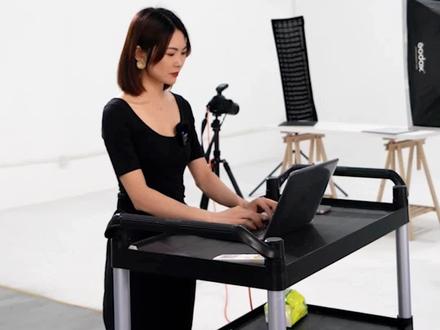 00:50查看AI文稿AI文稿
娜娜粉丝里面有什么隐藏功能吗?有啊,今天就告诉大家大多数摄影师都不知道的隐藏功能。我们先打开 kappa 外找到相机这个小图标,下拉最下面有一个 kappa 拍了, 点开之后,下面的基本选项下有一个启动服务器,点击他就可以完成了电脑端的设置,然后现在来到我们的手机端设置,手机和 ipad 又与电脑保持同一 wifi 下,然后打开 kip 车拍了, 点击绘画目录就可以看到我们电脑目前的实时拍摄画面了,而且软件中有标签和遥控拍摄等功能,大家可以进一步了解哦。
306Jenna 娜娜📸 06:13查看AI文稿AI文稿
随便啊,随便去就把格式啊,这是一个格式,对吧?我们点开这呢就可以, 你啊可以选择我们当前想要的。你比方说我们啊选择名称和相机的技术器啊,我们点击他啊, 点击他啊,点击他以后呢,我们现在就发现我们这一块呢就出现了好多,你比方说有一位数的基础上,还有感光度啊,还有个性这一块都会显示出来,我们所有的一个详细信息都在这显示了, 都显示了,我们点击可以啊,这块来说就 ok 了,名称就是我们,呃,作为二啊,就是你在拍摄的时候他自动的就可以给你拍摄的去命名了啊,命名了好,我们 这是下一个拍摄,还一个下一个拍摄的位置,我们点开以后,你比方说目录的内部啊,或者选择文件夹,一般我们是选择什么?选择文件夹在桌面上我们新建一个啊,拍摄,你比方说今天是多少多少号拍摄啊?拍摄 设为里面,我把这个课程这块设为拍摄的文件夹,为啥你把这个必须要设置的,你不设置的话,你拍了以后呢?他是自动的相机连到电脑,他是储存到我们电脑上,相机上也有一份啊,也有一份, 但是你要,呃,说白这一块就是什么?就是你拍摄一张储存的一个位置的一个选择啊,就这么这样去理解他就 ok 了啊,啊,就是从这个地方呢啊,从这个地方你就可以进行一个选择啊,你看看一下 我们拍了一张几张啊?这直接就 ok 了啊,这个地方我一般选择什么?选择文件夹去更改你拍摄储存的一个位置。 好,我们看一下下一个拍摄的一个选项啊,他这块有一个 acc 配置文件啊,这块你看从最后复制,从主体复制啊,咱们就默认为预设,就方向预设这块没有太多的一个改变啊。 啊,不用去改变什么啊?不用去改,你们要是他这块有一些啊,我们需要的一些东西,颜色啊,滤镜这块去改色,这块没必要去设置他啊。好,我们再往下走啊,不,我们讲完的就先把它去折叠一下。好,我们现在看一下 啊,这个我们刚讲过了,还有个叫相机啊,相机相机来他这一项就是来头入目,也可 可以连接相机,咱们的 canch one 呢也可以连接相机拍摄啊,都是一样,拍一张显示屏上就可以显示一张,因为我这一块呢, 嗯,没有数据线没有办法,不能和大家去操作,如果你方便的话有相机的,有相机的啊,包括摄影师或者你有相机有数据线的啊,建议大家把数据线放好,不要像我一样一直找不到。 我们现在看如果说你这个相机连接到电脑上了以后呢这一块他就会啊显示出来就不是这种灰色的图标了啊,你看我们点击一下,你看这块没有接入相机啊,没有接入相机 在咔拍一张的时候呢,这块就会显示一张图片啊,以前头像啊就会显示到这啊,因为我这没办法连签上。好,我们再看下一项啊,这一块呢,如果你用相机你可以联 连接上示范啊,试验试验一下吧啊,如果说你装的是莱特字母的话也可以连接相机也也可以。呃,显示到当前的拍摄的一张图像, 我们看一下相机的对焦,相机的对焦来说呢,这上面你只要连接到相机了以后呢,他这一块就会能有一个自动对焦或者是剪或者是夹的一个操作啊,这块来说一般是不用通过我们电脑或者 啊康之万啊或者来头路姆这样去控制,但是我记得是呃,来头路姆里面呢也可以连接相机,但是他的功能没有咱们康之万呢更加的强大啊,他这块设置的更加的详细啊,更加详细, 如果你连接相机这个灰色的图标就会显示出来啊,就会显示出来。好,我们再看下相机的设置,相 机的设置来说呢,这块哎也不用去设置任何东,因为我们做一个摄影师拍摄的话,肯定是我们所有的设置,通过我们的相机把它所有的都设置的很好了以后我们才进行 啊,进行拍摄,我们没必要再通过我们的开始外再进行一个设置了啊,你看这块就没有接入相机,所以说这块就没有任何的一个显示,你也没办法进行一个设置。 好,我们看一下这个覆盖层,覆盖层来说的话说白了一点什么呢?你就拖入到一张图片,我记得前面给大家已经是讲过了,对吧?啊?又见我们现在 移出拍出来啊,我们现在把移除掉,哎,我们现在是这样啊,我把拍 拍摄栏给移除了啊,我们现在是在到窗口工作区这块有一个拍摄栏,我们找一下啊相机哦,我现在是找到了一个相机, 刚才是没有太仔细看,直接把拍摄的栏给删掉了啊?给删掉了,我们现在看一下相机的设置,相机的等级啊,拍摄栏这块 啊,刚才我们讲到这个项里面,我不应该刚才把它删掉啊,把它删掉了以后直接就这一块就少一项了。那我们这样子吧。 啊?工作区我们看一下预设的。好,我们现在用这个预设的啊,预设的这块还在。好, 我们刚才讲到了相机这一块啊,你如果说找不到最因为咋说这项来说配,我们刚才一下给你不小心给删了,所以说我只需要换一个工作区,我就用了一个预设或简化的都可以啊,我用的是预设的一个。 好,我们现在接着下一项啊,相机的设置还有这个覆盖层,刚才我讲到的是这,对吧?啊?这个来说的话,我。
250阿赖的后期教室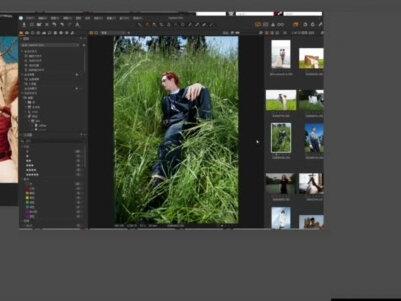 03:25查看AI文稿AI文稿
那么这个部分图库这个部分啊,就是你的你的图片的位置啊, 那么这个是图库,那第二个下方的话,有一个,有一个过滤器跟射标,这个是用来干嘛?就是就是选片,比如说这张图片我觉得不错,那么我就可以跟他标星,比如说四颗星啊,或者说五颗星, 这,所以这个是很好理解的啊。然后呢第二到第二栏呢,这个部分呢,这是摄影师去连接拍摄的啊,你在这个地方呢,用一根那个数据线连接线,然后跟相机去连接,之后呢,你就可以去在 这个地方去按快门跟那个就录像啊,在这个地方可以去调整光圈,快门都是可以去去调整,所以这一块我们就不讲。那么第三栏呢,三栏其实就是跟 ps 里面, 那么在这一块镜头镜头校正这一块啊,我我通常来讲在这一块不会去做调整的,不会做做调整。咳,为什么?因为这一块如果说你做太多了调整的话, 如果说你调了有一些肌变或者怎样,它是不可逆的。什么意思? 就我现在如果说调了有机变的话,你到 ps 里面去再去做调整,是不是很麻烦?因为这些功能我们在 ps 里面也是完全可以做到那。呃,可能有一个矛盾点,可能有人问,那么我们在在这块儿 软件里面他可以调色,那为什么我们在 ps 里面也可以调色?为什么要在这里去去转去调?很简单的一个道理,我们都理解,就是你现在是弱格式对不对啊?比如说那个 crto, 对吧?还有什么?呃,各种格式啊, 有兴趣的可以拿拿各种片子去看一看啊,格式非常多,相机啊,那么那么多相机,那每一个相机他都是都是不一样, 这基础的东西大家大家了了解一下,那所以这个地地方基本上我不会去去动他,那么所以我们用这款软件最多的去做的啊, 我只是讲我个人,我所以讲的东西都是我个人就是这么多年的一个经验,一个习惯的,一个操操作啊。啊,所以这款相机呢,它是五零三 拍了啊,在这个地方他是有显示在这个这块有个基本特征,那么这一块他其实上下是可以去移动,移动位置啊,你看到没?你可以去拉动, 那你,你比如说我把它放到上面,放到下面都是 ok 了,那么你在不小心的时候呢?把这个工具就点没了,假设说你不小心把它把它去关掉,关闭掉了啊,关闭掉了之后呢?你其实在这个窗口里面啊, 在窗口里面都是不用紧张,在窗口里面都是可以把它再再去,再去找回来,一定要注意,都是可以把它找回来, 那么这是很多新手啊,有的时候很容易紧张的啊,就找不回来了,在在这找了找了半天找不到,其实他不是在这啊,在窗口里面注意啊,创建移动工具啊,就是创建这这一块的东西他都有。
51安泽修图培训


