剪映电脑端怎么让文本固定不动
粉丝1302获赞1059
相关视频
 00:45查看AI文稿AI文稿
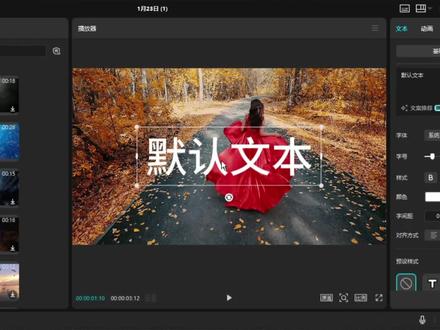
有的时候想让你把这个文本的高度和宽度给它调节,然后你就蒙了,怎么办呢?那这时候我们就往下扒拉,看到这块有个等比缩放,直接就给它关掉,这时候你就可以调节这块的宽度还有它的高度,这样就可以随心所欲的调整文字高度和宽度了, 也可以拉它的文本框进行调节。那除了文本呢,素材也可以,只要我们点击素材,还是把这个等比缩放给它关掉, 这时候你就可以调整素材的宽度,也可以调整素材的高度,你也可以随便的拉动素材这个边框进行调节。那这时候我想返回之前的等比说法界面怎么办?我们直接点击这块的重置,这样就欧了,是不是非常的 no 到,哈哈哈。
74W先生(收徒弟)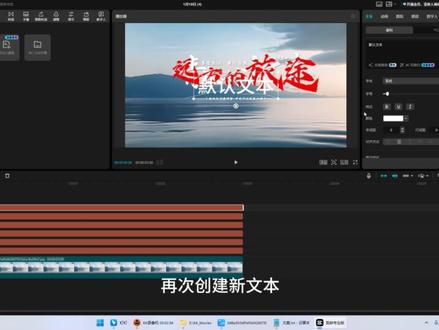 02:27查看AI文稿AI文稿
今日我们要分享的是文字排版动画。首先打开剪映专业版,然后导入我们在网络找到的 参考图片,将它放置到我们的时间轴上,点击文本,将文本拖拽到时间轴上,将自己的文案复制,修改文字,修改我们的字体颜色,调整为其他颜色。向上复制。 选择第一个,只保留第一个文字,移动到需要的位置,然后调整大小,选择第二个,保留第二个文字, 调整位置,调整大小,其他的依次操作。 再次创建新文本,颜色调整为红色,调整需要的字体,再次复制内容粘贴, 调整到需要的位置,调整大小 其他文案。以此操作, 将下方主轨道素材删除,选择所有文字,调整为白色, 添加阴影效果,选择所有文字。动画,导到冰雪飘动动画出场,找到介意相隔五帧进行剪切, 选择一个天空素材,拖拽到视频轨道剪掉。 我们的动画做完了。
 02:03查看AI文稿AI文稿
哈喽大家好,这里是瑞克剪辑笔记,今天给大家分享一款我自己用 ai 开发的字幕分段小程序,它能快速的帮我们去除文本标点,并且分段我个人是觉得挺好用的,所以分享给大家。 首先打开微信,在小程序页面搜索瑞可笔记就可以收到这个工具了,点开就可以使用,促使页面会自带一段带标点的私密文本,我们可以看一下,点击开始分段按钮,就能一键去除标点,智能分段,把处理后的内容复制下来,粘贴到剪映里,就能快速匹配字幕 啊,省去我们手动调整的麻烦。正好呢,我手上有一个 ai 宣传片的案例,我来演示一遍,完整的使用流程大家一看就会了。第一步,我先通过豆包生成了这只宣传片的文案,把文案复制到剪映之后呢,选择一个心仪的朗读声音生成配音,这里要注意, 剪映单次朗读有五百字的限制,咱们分两次生成就可以,很快我们就得到一段流畅的宣传片配音。 接着咱们使用记梦,根据文案的内容生成适配画面的素材,我们简单的给片子加上一个背景音乐,这样子整个片子的框架我们就搭完了。最后我们来到了加字幕的环节, 虽然说剪映有自动识别字幕的功能,但经常还是会出现一些断句不准,专有名词识别错误的问题,后期修改还是比较耗时的。 这时候咱们的瑞克字幕分段工具就派上用场了,我们把豆包生成的原文案复制粘贴进去,点击分段我们再复制出来,回到剪映的文稿匹配工具,粘贴好,我们进行一个细节核对,如果没什么太大问题,我们点击匹配, 这样子一键呢就能完成字幕的添加,精准又高效。最后我们挑选一个喜欢的字幕样式,就可以直接导出成片了。 这款小程序呢,虽然说功能简单啊,但是这个制作思路我觉得还是很值得分享的。好了,本次的分享就到这里,如果你也喜欢这款小程序的话,记得点赞收藏,方便我们后续查找使用。祝大家学习进步,平安喜乐,我们下次再见!
 05:49查看AI文稿AI文稿
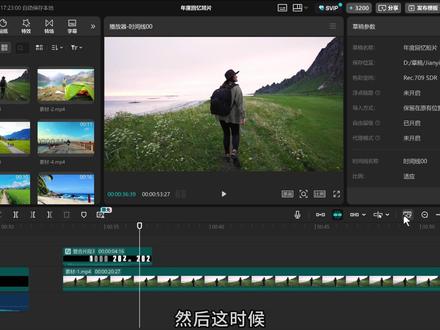
很多小伙伴问我这种字幕滚动开场怎么做?今天我们一起学一下。首先我们在主视频上添加一个黑色素材,我们把默认文本直接往下拖,在默认文本里打入四个零, 然后把这个四个零放大,给它换上一个好看的字体,能让这个字体居中摆放, 然后我们给他自间距给他拉到四,这样把这个文字的位置给他定好,定好了文字的位置之后,然后我们再把这个文字复制下来,复制下来之后,我们现在打从零到九进行排版, 零一二三四五六七八九,排版好之后,我们把它的方向调至竖向的排版,找到对齐方式,下边有个竖向, 我就把二放在第一个零的位置处,这样哎,上下这个一和三会漏出来一点,这时候我要让一和三出现在画面之外,我们可以把它撕进去再拉宽, 这样屏幕中就只能看到这个二,然后以此类推,我们再复制一个,哎,这时候可以把零放到这位置,然后再复制,然后把下一个位置摆成二, 然后再复制 摆上五,这样 我们把第一个隐藏起来,二零二五就做好了,做好了之后因为我想让他依次出现,所以我就需要错位摆放,那么每个文本往后错位半秒钟的时长就可以了,往后移动 错位之后,我们再给它添加上一个滚入的动画, 时长调到一点零秒, 后边以此类推,把后边三个文本都加上滚轮的动画复制一下属性, 哎,把其他的三个文本选中,点击粘贴属性,只把入场动画属性粘贴进来就可以了,这样我们又得到了一个滚入的一个动画效果,然后想让它效果更好看,我们需要把它加上一个音效,这个音效我可以在音效库里边去搜索放映机, 然后把这个放映机音效给它拖动下来, 这样就配合着文字的滚动效果出现了。刚开始你也可以把这个零哎做一下进入,那么我们就把所有的文本依次往后移动一下,把零这个图层点击微键还原回来,然后给他加上一个向右向下飞入的动画, 让它正好配合上放映机的音效,但是要随着文字的滚动入场,要把这个零来一个渐引的一个出场, 这样我们的字幕滚动效果就做好了。我们可以把所有的图层建成一个新建符和片段, 把他们合到一起,点击鼠标右键新建复合片段,这样我们得到了一个文字滚动的一个素材,然后我们把这个素材下边再加上一个素材,去做一个镂空字的一个效果,那我们就添加一个素材进来, 把素材放在主视频上,把文字效果放在画中画中,然后我们现在把文字层给它白色的部分去掉,点击画面,画面下有个混合模式,混合模式里边选择正片叠底,这样我们就得到了一个镂空字的一个滚动效果, 然后想让这开场很自然的过渡到下一段,那么这里边可以做一个镂空画字的放大,把下边素材完全露出来,这时候就需要打关键针,在文字滚动结束的时候,哎,先打上一个关键针,找到画面下边的位置大小,关键针 打上一个固定针之后,把时间线往后走,然后直接把这个画面放大,放大这块可以调整, 把它缩放直,先放到五百,如果说缩放直,这往后拉不动的情况下,可以直接调整参数,把这个参数调到两千五, 把下边的画面完全露出来即可,这个是二露出来了,我们如果想要五露出来,可以把画面再往左移,找到五的位置, 哎,这样我们做了一个镂空花字的一个转场,然后这时候你就可以找一个合适的音乐, 好的添加到这个位置,这样我们的一个镂空字滚动的效果开场就做好了。给小花写剪辑。
245一支小红花 01:43查看AI文稿AI文稿
电脑版剪映第二百一十五期文字片尾闭幕效果一分钟教会你这个效果。 首先点击导入,选中素材包里的所有素材,点击打开,把背景音乐拖入到音频轨道,拉长时间线, 点击素材库,添加黑场素材到主轨道长度拉动到音乐结尾,点击文本,点击文字模板搜索,则 and 向下滑动,找到这个英文模板,拖入到最上方轨道长度对齐结尾。 点击第一段文本,点击字体,选择特黑体,添加字体倾斜,在第二段文本选项下缩放,设置百分之八十全选文本和黑场素材,点击右键,选择新建复合片段, 把复合片段往上拖动一层,时针回到开始。点击素材,添加视频素材到主轨道长度对齐音乐结尾, 再选中复合片段,点击画面,点击混合,混合模式,选择变暗,这样文字下面就会出现画面内容。 再点击蒙版,添加蒙版,选择镜面蒙版,开始位置打蒙版参数关键帧,将蒙版拉到最大,把时针定位到六秒位置,再把蒙版拉动到最小。最后预览一下效果没问题,导出即可。看一下劳动成果吧! the heaven。
1485剪辑师袁大宝(剪辑收徒) 01:08查看AI文稿AI文稿
哈喽,大家好,今天我们学这。好吧,那就学这个吧,那么拍摄阶段呢,我们需要准备一段人物表演,假装被掉落的东西圈住的镜头。进入后期, 加入想要的文字,在预览窗口缩放文字的大小,撑满整个屏幕。编辑线,右击文字,素材变成复合片段,在右上角的窗口往下面滑,我们找到变形,在预览窗口里调整几个角的位置,让它对齐视频中的透视关系。 我们在人物表演的位置先给他刻上一个位置的关键针,向前几针,在预览窗口按住 shift 往上垂直拖动,播放一下,从天上落下来的效果就有了。我们直接复制复合片段,在复合片段里修改想要的文字,然后继续在变形里面调整它的透视,在时间线上把素材往后拖几针, 那么文字依次出现的效果就实现了。最后我们把人物素材复制一层到最顶部,在蒙版里面把柱体和天花板抠出来。现在文字就好像是在户外落下来的, 在右上角的特效库里面搜索放映机走动,裁切并复制几份放在掉落的位置,这样有趣的效果就实现了。
2193阿轩的摄影随记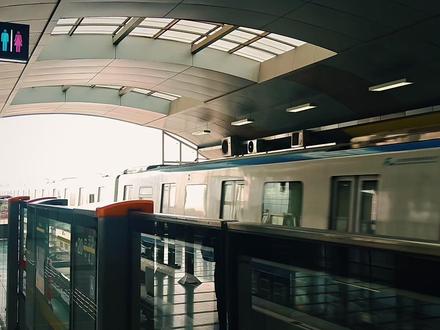 03:12查看AI文稿AI文稿
这种列车驶入驶出显示文字的效果是不是特别适合 vlog 的 开头,做起来也巨简单,三十秒教会你拖入一段提前在地铁拍好的视频。 我们先来分析一下这段视频,我想让这个列车离开的时候文字显示出来,让另外一个列车驶入进来的时候文字消失。其实这和我之前分享的文字随人物入场的效果非常相似,一起做一遍就明白了。 我们把光标移到开头,点击文本,添加一个文本,输入你想要的文字, 选择你喜欢的字体以及样式,把文字的时长和下边的视频对齐,在文字上新建一个符合片段,然后点击裁切,把文字的位置框选出来。这样做的目的是为了后面做文字透视变形,方便点击确定。 然后我们缩小一下文字,点击画面,勾选变形,拖动四个角,开始做文字的透视效果。点击文字的中间可以拖动位置,我们的文字高度和列车的高度最好是差不多,只要有这种一头小一头大的透视效果就可以了。 然后我们再微调一下文字显示位置,向下再挪动一点,把最下方的视频复制一段到最上方,点击蒙版,勾选蒙版,选择现象蒙版, 调整一下现象蒙版显示的角度,把蒙版挪到画面外面。我们把蒙版的全部参数打上关键针,因为我们在拖动蒙版的时候,他的位置以及旋转角度都可能发生变化,我们适当给一些语话,把时间线放大, 移动光标。当列车开始行驶的时候,我们调整蒙版的显示位置以及它的角度。每移动一段光标,我们都需要调整一下,然后我们看一下这段显示的效果, 这样的效果就出来了。当另外一辆列车驶入的时候,将光标移动到快要接近文字的时候,我们先在这再打一个关键针,还用刚才的方法不断地拖动蒙版的显示位置以及角度, 最终将蒙版拖动到画面外面。我们再来看一下这一段的显示效果, 哎,这个效果大致就出来了,但是我们可以看到这段视频我是用手持拍摄的,所以画面并不是特别稳定,有的地方文字显示的位置已经被这个护栏遮挡住了。如果为了做的细致一点,我们可以再复制一下最底下的画面到最上面, 然后点击这层画面,选择抠像,选择自定义抠像,我们把护栏的位置给他勾选出来, 点击应用效果,这个时候你就发现护栏已经把文字给盖住了。我们把光标移到开头,看一下整体的显示效果。 好了,今天的内容就到这了,你有没有学会呢?咱们下期干货分享,再见!
201烟为寂寞而生 00:43查看AI文稿AI文稿
自学电脑版剪映一百期第四十三期科技感文字先看效果, 首先添加文本,输入想要的文字,更换字体为 boxing, 调整大小,改一个喜欢的颜色,缩短一些文本长度。点击动画入场动画 选择故障打字机,拉长一点动画时长,接着点击循环动画,选择扫光动画快慢的时长拉满。接着给前半段动画添加音效,音效科幻电脑处理声, 后半段动画添加音效扫描,这样就做好。
99小青爱剪辑


