朗乐铝型材sw插件安装教程
装一个推拉门很多人不会在这里留神,再来讲一下,先选我们要装的这个门的这个几个面,是吧?这是第一个面,这里是第二个面啊,然后我们来给它转过来第三四个面选上 最后一步啊,第五个我们要选一个定位面,我们是要左右开啊,左右开我们就在选这个外面的一个定位面,选好以后选择我们这里一个门窗封板,推拉门,推拉门 车门,我们是选五毫米的亚克力还是选做版,我们这里选亚克力版好吧,然后门框可以选择幺五三零,呃,银色跟黑色,好吧,然后我们这个地方就不选一个拉手,可以选择,呃,一百八的,好吧,然后我们点确认 他就自己在深层这个亚克力的车拉门了,我们等会看看深层的这个效果。 兄弟们来这个只用了几十秒的时间啊,这个推拉门已经申请了 这里面的所有的两地板以及幺五三零的型材,还有我们这个,还有我们这个这个把手啊,我们都给你申请好了,底下的这个导轨,所有的配件啊,我们都已经给你安排好了, 转到里面来看一下,这个是一个滑轨,看到没有?底部的滑轨,你这些地方做一个封板,板机封板,道理都是一样的道理,那面选择四个面,然后再选一个外外面的一个定位面,装荷叶也好,装拿手也好,都是这样操作的好吧。 嗯,如果还有不知道的多看看刘思敏视频,然后没点关注的给刘思敏点个关注。

粉丝14.2万获赞38.0万
相关视频
 01:22查看AI文稿AI文稿
昨天给大家分享了一款那个 sorts 插件,很多粉丝朋友都需要,但是今天把链接发给大家了,但是很多还是不知道怎么安装,我们今天来给大家介绍一下怎么安装这个插件,走进来看看 啊,打开你的手机, oppo 是桌面啊,这样子的啊,这个是没有安装之前的,我们现在来安装我们的插件啊,我们发给大家的链接在这里啊,大家下载以后是这个直接点双击, 然后下一步,直接把这个,这里很重要啊,把这个 c 盘改成地盘,直接下一步,下一步好等待啊,耐心等待 啊,这样显示就安装完成了,我们点击关闭,然后退出我们的 收的卧室软软件。好,我们重新再启动一下我们收的卧室软件。 好,打开软件以后点这里新建文件,点确定啊, 我们再来看一下我们这个工具栏,这里啊,我们就有了我们这个插件的内容嘛,这个快速行车记驾啊,然后连接键啊,工程图啊,封板啊,刚刚所讲到的人,你有学会了吗?学会了请给我关注,没有学会请留言告诉我,谢谢大家。
2747朗乐铝型材-刘司令 04:34查看AI文稿AI文稿
兄弟们,我们那个插件啊,已经给大家分享了很多次了,但是还是很多兄弟们啊,都不太会用,今天啊,我来现场演示一下,给大家看一下。打开 sorrybox, 打开以后,我们在这里要点新建新建,而且要点这个装配体啊,新建装配体点确定? 嗯啊,去打开以后,这个地方可以直接擦掉啊,这个地方取消,直接 直接打勾啊,然后大家就可以看得到啊,我们朗乐的铝型材插件上面都在这里啊,命令快速机架,旋转型材,偏移切换大街等等。这里弹性扣件啊,三角三维矫健啊,然后门封板啊,工程图啊,标准护栏 啊,报价,一键报价等等都有啊。我们先来简来个简单的好不好?我们先打开一个视角,然后在这里新建一个啊,绘制草图这个地方,点三 d 草图啊, 然后先来框选一个框框,对吧?我们来约束一下他的尺寸, 接送完以后把它画成一个立体草图啊,三 d 草图就画成功了啊,我们再选择这个,选中我们这个三 d 草图啊,然后再选择到我们这个朗乐这个插件这里啊,选这个插件的,然后点快速计价, 嗯,那这快速机架就出来了啊,然后我们选择我们要用的型材啊,我们随便选一款好不好,随 边选一款,选择打勾啊,他就自己在自己在生成画图纸了。 好,这里已经生成完成了啊,很多人觉得这个地方这个型材不是他想要的,对吧?他想要这个立柱,想要这个立柱上来我们要切换一下搭接,就选择这两个型材,选中这个地方,点这个位置,点这个命令啊,选择切换搭接 啊,他这个力度就上来了啊,兄弟们,看到没有?接下来演示一个快速啊,装配这个角码好不好?这个位置给他用角码,角码给他装配一下, 选择形成角键,选这个地方,选择这个面啊,然后选择我们要用的角码啊,选中点确定, 嗯, 对吧?这个就可以自己装了啊,这个相当快啊,这个地方已经装好了,那我们来给大家演示一个装门好不好?我们先装门之前,我们先要选择 这个装门的这个区域啊,我们是先这个门好不好?我们先选一个面啊,再选第二个面啊。装这个门一共要选五个面,这是第几个面?这是第三个面,选择第三个面。哎呦,选择第三个面,然后 再来选择第四个面啊,第四个面选择完以后,最重要的一步啊,就是我们定荷叶的位置啊,再选择一个啊,定位荷叶定位的位置啊,第五个面啊, 选完以后来选择这个。呃,门通风板搞一个,呃,边框门,好吧?边框门 啊,这里可以选择啊,可以设定双开门还是单开门还是左开门还是右开门,我们因为这个尺寸比较大,我们选择一个双开门啊,这里封板可以用亚克力,也可以用铝塑板,我们选择亚克力,厚度是五毫米的啊,然后我们确定 啊,兄弟们,那个耐心等待一分钟啊,一分钟左右就可以生成啊,应该是不需要一分钟啊,像我们画图的电脑都性能都相当高啊,相当高是吧,你看这个门就已经这个已经门就已经画好了。呃,这个是已经 弄好的,我们给他上个色,你看可以了,这里已经门已经出来了。啊,同样的道理。呃,我们有这样的快捷键可以做什么?可以做一些啊,钣金门呢、封板啊等等,都非常高效,也快捷。 所以说只要掌握了我们这个插件,就花一些简简单单的架子啊,出些方案是相当相当快捷的。
1365朗乐铝型材-刘司令 01:02查看AI文稿AI文稿
新娘网媒体全世纪的面,前世纪的面,选全世纪,选上了,已经草图,画个草图 方框标尺寸,退出草图,点击草图,点击冷热领星,才点击快速型材机架保存文档 保存到桌面上吧。没有机架,选个四零四零,行了,就这个行了,点第一个图标, 第一个图标,对,确定记忆出现了这个,如果是三维三 d 草图的话,你把一个三 d 草图,就是用一个方块建个三 d 草图,以后你保存以后你可以随意更改大小,就是三 d 草图的架子画个立方体,也可以在装备里画个立方体,你看,然后 你点那个快速计算器,把这个删了,把这个四个都删了,你要想改的话,你要想改,你比如说你四零四零,先改成变成八零八零,删掉,重新来一遍,选中草图。好,嗯。
13青岛机械小谦 01:17查看AI文稿AI文稿
今天我们这个就是用我们的那个插件一键生成的一个视觉架子啊,这个架子做起来相当简单,我们用插件画的话,先把这个框架先画出来, 然后再用我们这个插件的那个钣金门板功能,一键生成这个门板,对吧?包括的荷叶啊等等, 还有上面的门漆啊,它都可以自动一键生成,大大减少了我们设计师的画图时间,我们制作起来啊,也很快,像这样做出来也相当漂亮啊。 这个骨架采用的是四零,四零的型材,上面是采用了黑色的亚克力五个厚的,这个是采用了那个铝型材的那个间隔连接块,这个地方是可以卸下来的啊,四周都可以卸下来的,方便我们检修啊。这边的话他是跟刚刚那个面的话是一样的,是一个对开门, 我们所有做的支架啊,是一个焊架,大概给大家看一下, 跟原来的做法是一样的啊,里面是一个焊架,这一次做的是一个二十五个厚的一块铝板,做了黑色的氧化啊,这样的视觉价值啊,是不是你想要的,想要的记得点个赞。
 00:30查看AI文稿AI文稿
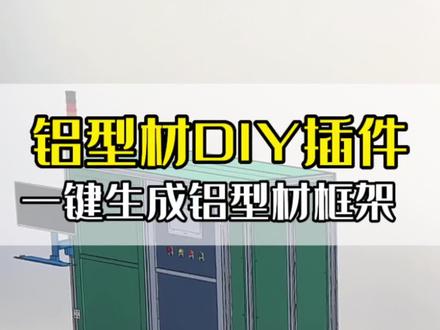
用我们的插件画这个图纸的话,只要十五分钟,分享一款画图的神器给大家。好吧,我们走进来看一下啊,这是我们开发的一款说的卧室插件啊,可以快速生成像这样的一个机架啊,不光是可以升级机架,这些门板啊,钣金图啊都可以一键生成我们的插件画这个图纸的话, 只要十五分钟,大大节省你画图的时间啊。看到这里,如果有想要的老铁可以在评论区联系我们,我们免费分享给大家。
210朗乐铝型材-刘司令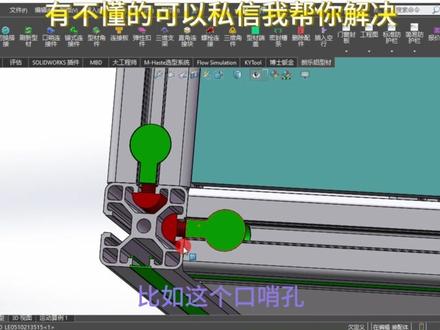 00:51查看AI文稿AI文稿
一分钟教你如何快速生成这样子的旅行材鸡架,哈喽,我叫小林,今天给大家分享一个 solox 自动生成旅行材及相关配件的一款插件,它的名字叫朗乐旅行材,需要这个插件安装包的可以点一下我关注评论区评论,我想要即可免费领取安装包, 他可以生成我们的一个封板及相关的一些配件跟旅行材,还有他的一些型号是非常之多的,还有相关的配件,比如这个口哨孔,还有我们的一个封条,还有门板, 还有配件后面的一个像我们最常用的连接角码连接,还有一个包括他的一个螺丝,他都帮我们装配好了和还有就是这个荷叶等等一系列的一些东西,他都帮我们打好了,可以装配好这些东西。 需要这个插件的可以评论区评论,我想要即可免费领取。一定要先关注我,我主页有更多的一个插件跟红命令的分享,都可以免费领取。
 01:25查看AI文稿AI文稿
门窗封板工具下面有玻璃门、板筋门、推拉门、边框门四种门和一个封板工具,他们的用法都是一样的。首先我们需要选择五个面,前面这个面是和门的外面,也就是荷叶。安装平面 需要选择框内的四个平面,这四个平面决定了门的大小,上下距离,左右距离,选择前面的这个型材永远是门的左边。点击玻璃门,选择参数,点击确定, 这样一个玻璃门就安装好了。荷叶的位置, 门吸把手,同理我们需要选择五个平面, 选择封板,封板的类型,使用间隔块, 门板的裁缝板的材质,厚度,点击确定, 这样封板也就安装好了。其他的板筋门、推拉门、边框门,他们的操作是一样的。
109朗乐铝型材-刘司令 03:37查看AI文稿AI文稿
插件啊,已经给大家分享了很多次了,今天啊,我来现场演示一下,给大家看一下,打开, sorry boss, 打开以后,我们在这里要点新建新建,而且要点这个装配体啊,新建装配体点确定啊, 然后大家就可以看得到啊,我们朗乐的铝型材插件上面都在这里啊,命令快速机架旋转,型材偏移切换大街等等,这里弹性扣件啊,三维矫健啊,然后门封板啊,工程图啊,标准护栏 啊,报价,一键报价等等都有啊,我们先来简来个简单的好不好,我们先打开一个视角,在这里新建一个绘制草图这个地方,点三 d 草图,然后先来框选一个 框框,对吧?我们来约束一下他的尺寸,约束完以后把它画成一个立体草图啊,三 d 草图就画成功了啊,我们再选中我们这个三 d 草图,再选择到我们这个朗乐这个插件这里,然后点快速计价啊,这快速计价就出来了啊, 然后我们选择我们要用的型材啊,我们随便选一款,选择打勾啊,他就自己在自己在生成画图纸了, 好,这里已经生成完成了啊,很多人觉得这个地方这个型材不是他想要的,对吧,他想要这个立柱,想要这个立柱上来,我们要切换一下搭接,就选择这两个型材,选中这个地方,点这个位点这个命令啊,选择切换搭接,他这个立柱就上 啊,兄弟们看到没有?接下来演示一个快速啊,装配这个角码好不好,这个位置给他用角码,角码给他装配一下,选择形态矫健,选这个地方,选择这个面啊,然后选择我们要用的角码啊,选中点确定 对吧?这个就可以自己装了啊,这个相当快啊,这个地方已经装好了啊,我们来给大家演示一个装门好不好?装门之前我们先要选择这个装门的这个区域啊,我们是先这个门好不好?我们先选一个面,再选 第二个面啊,装这个门一共要选五个面,选第三个面,然后再来选择第四个面啊,第四个面选择完以后最重要 的一步啊,就是我们定荷叶的位置啊,再选择一个啊,定位荷叶定位的位置啊,第五个面啊,选完以后来选择门窗封板搞一个。呃,边框门,好吧,边框门 啊,这里可以选择啊,可以设定双开门还是单开门还是左开门还是右开门,我们因为这个尺寸比较大,我们选择一个双开门啊,这里封板可以用亚克力,也可以用铝塑板,我们选择亚克力,厚度是五毫米的啊,然后我们确定 啊,兄弟们,那个耐心等待一分钟啊,一分钟左右都可以生成啊,应该是不需要一分钟啊,像我们画图的电脑都性能都相当高啊,相当高是吧,你看这个门就已经这个已经门就已经 已经画好了,呃,这个是已经弄好的,我们给他上个色看,可以了啊,这里已经门已经出来了啊,同样的道理,呃,我们有这样的快件可以做什么?可以做一些啊,钣金门呢,封板啊等等,都非常高效,也快捷。
223朗乐铝型材-刘司令 00:33查看AI文稿AI文稿
对吧?好东西一定要分享,是吧?像我们这个啊, sorry was 插件一定要分享给大家。这装了我们这个 sorry was 插件以后啊,可以快速的高效的去做方案,出图纸,比如说我们这个框架,是吧?我们有我们这个插件以后 可以快速计价啊,装配啊、链接啊、配件啊等等都在里面,最重要的还可以一键生成清单,是吧?拥有我们这个插件,可以为你的技术,为你的效率可以至少提升两到三倍。还没有下载我们的赶紧联系我下载吧。
230朗乐铝型材-刘司令 01:08查看AI文稿AI文稿
很多大哥们都说刘司令没给你发插件,其实刘司令发了,只要你把你的阿拉伯数字发送给我们,我们就会给你联系,你看我怎么发,你看我把我的插件发送给通过这个阿拉伯数字发送给你,你拿到以后你应该怎么办? 很多人拿到了以后不知道怎么办,点也不敢点,动也不敢动。你就在这个地方,你就点他,双击他,胆子大一点嘛,别怕双击他,对吧?然后这个地方就是下一步,你就直接下一步嘛, 是吧?下一步就可以了。另外一个很多电脑,很多很多大哥们,他电脑上没有一排, 你没有 d 盘,你大胆的一点嘛?你胆子大一点嘛,你就插个 u 盘上去嘛,把那个 d 盘改成 c 盘就 ok 了嘛。这么简单的事情, 大哥们不要怕不要怕不要怕,直接想到什么就干就是了,对吧?拿到这个插件直接双击下一步,下一步就 ok 了。
 04:34查看AI文稿AI文稿
我们那个插件啊,已经给大家分享了很多次了,但是还是很多兄弟们啊,都不太会用,今天啊,我来现场演示一下,给大家看一下, 打开, sorry, boss, 打开以后我们在这里要点新建新建,而且要点这个装配体啊,新建装配体点确定? 嗯啊,去打开以后,这个地方可以直接擦掉啊,这个地方取消, 直接直接打勾啊,然后大家就可以看得到啊,我们朗乐的铝型材插件上面都在这里啊,秘密快速机架旋转型材偏移切换大街等等,这里弹性扣件啊, 三角三围绞镜啊,然后门封板啊,工程图啊,标准复栏 报价,一键报价等等都有啊。我们先来简来个简单的好不好?我们先打开一个视角,然后在这里新建一个啊,绘制草图这个地方点三 d 草图啊, 然后先来框选一个框框,对吧?我们来约束一下他的尺寸, 接送完以后把它画成一个立体草图啊,三 d 草图就画成功了啊,我们再选择这个,选中我们这个三 d 草图啊,然后再选择到我们这个朗乐这个插件这里啊,选这个插件的,然后点快速计价, 嗯,那这筷子一下就出来了啊,然后我们选择我们要用的型材啊,我们随便选一款好不好?随便选 选一款,选择打勾啊,他就自己在自己在生成画图纸了, 好,这里已经生成完成了啊,很多人觉得这个地方这个型材不是他想要的,对吧?他想要这个力柱,想要这个力柱。上来我们要切换一下搭接,就选择这两个型材,选中这个地方,点这个位置,点这个命令啊,选择切换搭接 啊,他这个力度就上来了啊,兄弟们,看到没有?先来演示一个快速啊,装配这个角码好不好?这个位置给他用角码,角码给他装配一下,嗯, 选择新的加键,选这个地方,选择这个面啊,然后选择我们要用的角码啊,选中点确定, 嗯, 对吧,这个就可以自己装了啊,这个相当快啊,这个地方已经装好了啊,我们来给大家演示一个装门好不好?我们先装门之前我们先要选择 这个装门的这个区域啊,我们是先这个门好不好?我们先选一个面啊,再选第二个面啊。装这个门一共要选五个面,这是第几个面?这是第三个面,选择第三个面没有选择第三个面,然后 再来选择第四个面啊,第四个面选择完以后最重要的一步啊,就是我们定荷叶的位置啊,再选择一个啊,定位荷叶定位的位置啊,第五个面啊, 选完以后来选择这个,呃,门窗封板搞一个,呃,边框门,好吧,边框门 啊,这里可以选择啊,可以设定双开门还是单开门还是左开门还是右开门。我们因为这个尺寸比较大,我们选择一个双开门啊,这里封板可以用亚克力,也可以用铝塑板,我们选择亚克力,厚度是五毫米的啊,然后我们确定 啊,兄弟们,那个耐心等待一分钟啊,一分钟左右就可以生成啊,应该是不需要一分钟啊。嗯,像我们画图的电脑都性能都相当高啊,相当高是吧,你看这个门就已经这个已经门就已经画好了。呃,这个是已经弄 好的,我们给他上个色看可以了,这里已经门已经出来了啊,同样的道理。呃,我们有这样的快捷键可以做什么?可以做一些啊,钣金门呢、封板啊等等,都非常高效,也快捷。 所以说只要掌握了我们这个插件,就发一些简简单单的架子啊,出些方案是相当相当快捷的。
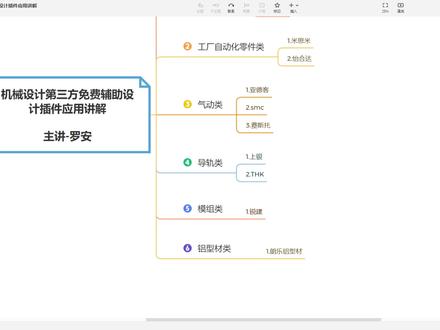 02:57查看AI文稿AI文稿
各位朋友大家好,这节课的话呢,我们来讲一下这个朗乐雨形材插件的应用,那么这个插件的话呢,主要是用于来下载一些雨形材格式干的雨形材以及的话一些雨形材的配件。 好的话呢,呃,这个插件还是和上面插件一样,无需安装,直接离线使用啊。好的话呢,我们来到这边来,我们呢在我这里拿到安装包之后,就是像这样的一个文件,那我们只需要找到这一个 ex 一 的这个文件,然后呢点击右键把它发送到这个桌面上方,还是同样操作方法, 然后呢找到这个文件,我们双击把它点开,点开之后我们找到这边的呃,目录好,稍等一下,也就是第一个按钮啊,它会进行启动,那么启动完之后的话呢,我们再来到内部区啊,所以稍微等一下。好,同样还是点着这边搜索和零部件的选择,进来之后这就是一个 呃朗斗的一个选择,那我们进来进来之后呢,像这边有各式各样的型材可以提供给你进行下载一些我们在那个融合库里面找不到的,对不对?那么像这边的一些倍速链的型材,模组的型材呀,以及的话呢,一些电钢等等之类的型材当中都有。 好了,除了这些型材之外呢,还有各式各样的一些配件,你看一些螺丝螺钉啊之类东西,用于来装配这个呃所谓的雨型材的,对吧?这种内嵌式的绞件,包括了像这种外装饰的绞马都可以进行模型的下载。 好了,在这的话呢,我们就以这个雨型材为例,假如说我想下一个这样倍速链的一个型材,我们选择一款我们需要的 好,选好之后呢,在这边可以去设置你这个雨型材的一个型号啊。呃,这个好像设置不了了,我们可能唯独能够改的就是这个长度,那么的话呢,我们把这个长度改一下,假如说我要一米,我设置成一米,点一下确定,那么它会输出成对应的一个长度, 然后的话呢,同样啊,同样通过这边的输出成文件这个位置的按钮,把它点开,找到当中的 s d p 格式选项,然后的话呢 同样把它放到桌面上方来啊,或者是你放到你自己的文件夹上去,点击保存,点击确定,那么这个时候这个文件呢也就会被下载到外面来。呃,由于是中性格式文件,所以说还是同样需要一次格式转换,那么你把点进来之后的话,你会发现我们就下载好了像这样的一个倍速链的形态 啊,因为像我们那些常用的欧标,那些四零四零八,四零八零等那些型材的话呢,我们可能通过焊件就可以去画,因为之前我们装了一个大工师,也就是我们大工匠里面安装了一个焊件包,但是那个焊焊件包里面是没有这种类型的型材的。之后呢,我们可以通过这个男的与型材去下载一些对应的界面, 可以看到也是同样的非常的便捷的。好的,那话呢,今天的这节视频的话呢,我们讲到这里这节课的话呢,也是属于本次合集的最后一堂课了,那话如果是呃,本期视频对你确实有所帮助啊,还是希望各位的话呢,一见三年,支持一下大家的话呢,也可以点个小关注啊,后期会更新更 多的机械设计类的一些视频,提供给大家进行学习。好了,那么呢,我们话不多说,下期再见。
 00:57查看AI文稿AI文稿
我们生成这个模型的话只要十分钟啊,早段时间分享了一款 sote whats 插件给大家啊,深受那个设计师朋友的喜好啊,然后这款拥有了这款插件呢,给他们的工作效率啊提升了百分之八十啊 啊,我们走进来看一下我们这个框架啊,好吧,我们用平时的那个呃手法来画这个图的话啊, 像这款框架至少要两个小时。如果拥有我们的插件啊,我们生成这个模型的话只要十分钟啊,我们有十分钟就可以快速生成我们的模型的框架。如果你还没有我们的插件 啊,你可以评论区告诉我。另外我们这个插件经过我们不断的验证与修改,我们修复了前面所有的啊 bug 以及啊门板不生成的这个问题啊。如果你还没有,请记得留言告诉我。
414朗乐铝型材-刘司令


