phoenixbios安装教程

粉丝861获赞3979
相关视频
 08:00查看AI文稿AI文稿
大家好,我们又见面了,这期视频我将带大家回顾一下 msdos 六点二二光盘版系统的安装,同时我们回顾一下在 dos 系统中如何安装鼠标和光驱的驱动。 在安装之前,我们需要准备 msdos 六点二二的安装光盘,使用虚拟机的朋友需要准备 msdos 六点二二安装光盘的镜像文件。在安装系统之前,我们需要将 bios 中的第一引导顺序改成光盘,引导 改完之后按 f 时重启系统, 这时系统从光盘引导了,我们按任意键继续。 这是系统安装向导界面, 因为我们需要将硬盘重新分为三个分区,所以在这里按 f 三退出向导程序, 启动 fdsk 进行磁盘分区。我们的硬盘有四 gb 的空间,我们先将 egb 的空间分配到 c 盘。这样做的原因是安装光盘驱动时会将低盘设置成光盘。 为了在安装过程中不产生冲突,我们会在系统安装完成后再进行进一步分区操作。为了能在系统安装完成后能够正常引导, 我们将 c 盘设为活动分区。 完成之后我们重新启动, 重启后系统默认从硬盘引导。因为我们还没有格式化磁盘,并且没有安装系统,所以提示操作系统丢失,我们同时按下 ctrl 加 out 加 delete, 再次重新启动。 因为我们 c 盘还没有格式化,所以系统提示无法读取驱动器 c, 我们按键盘上的 a 键中指读取,按任意键继续安装。向导 又启动了,我们按 f 三退出。下面我们开始格式化 c 盘,输入 format 空格 c 冒号回车。 系统警告我们磁盘上的所有文件将会清空,是否继续,我们输入外回车再回车。格式化完成后,我们输入 set up 命令,手动运行 bos 系统安装程序。根据提示,我们安装系统 和软盘板系统不同的是,我们不需要更换软盘的操作。 好了,系统安装完成了,我们重启系统。再次重启系统后,系统会给我们提供两个选项, 第一个是安装 msdos 六点二二系统,第二个是安装光盘驱动,我们选择第二项,这样系统会自动安装光盘驱动和鼠标驱动。这里我们按任意键继续驱动。安装完成了,按任意键会重启系统。 怎么回事?怎么又进入了这个界面了呢?让我想想,哦,原来是没有把光盘取出来,我们把光盘取出,再次重启系统。 好了,系统正常启动了,光驱和鼠标也可以正常使用了。在这里大家要 注意,我们光驱的盘符是地貌号。下面我们对剩下的磁盘进行分区,输入 fdes 回车, 我们把剩余的空间都分配给扩展分区。在这里要跟大家提示一点, dos 系统的主分区和逻辑分区最大为二 gb, 我们将地盘分为一支币,剩下的部分分配给一盘。 分区完成了,我们重新启动系统。 重新启动后,我们可以看到光驱没有正常被驱动, 系统提示没有足够可用的盘服。我们先将新创建的分区进行格式化,再处理光区的问题,我们输入 format d 冒号回车,按 y 回车, 这样地盘就格式化好了。用同样的方法将一盘进行格式化。 下面我们将光盘盘辐射制成 f 盘,输入 di2 命令,我们可以看到 c 盘跟目录中的所有文件。 要想修改光盘的盘符,我们需要修改奥特 axc 点 bet 和 config 点 size 这两个文件。输入 e d i t。 回车,打开系统自带的 editor 文本编辑程序,这个程 去相当于 windows 系统中的记事本,进入后按 esc 键关闭欢迎画面,在这里我们可以看到鼠标是可以使用的。打开 fire 菜单,然后点击 open, 在打开的对话框中将 fine name 中的内容改为星,点星,然后回车,我们选择奥特 exc 点代,然后按回车将它打开,修改倒数第二行的最后一个字母为 f。 修改完成后按奥特加 f, 打开 fire 菜单,然后选择 safe 项,将文件保存。 我们用同样的方法打开 config 点 size, 见 在文本的最后添加一行内容是 last driver 等于 z, 这行内容的作用是将最后可用的盘符设置成 z 盘。 添加完成后,我们保存文件, 退出艾特特 重启系统。 系统重启后,我们发现光驱的盘符变成了 f 盘, 我们试着切换一 一下蝙蝠, 看一下磁盘和光盘中的文件。 f 盘是我们的光驱,看一下里面的文件。 好了,本期视频就到这里了,感谢您的观看。
179国华学乐器 03:08查看AI文稿AI文稿
虚拟机如何安装凤凰 s? 凤凰 s 就是 s 八六版,安卓能在 pc 等 s 八六或 x 六次构架处理器的计算机上运行, 那么如何在虚拟机安装它呢?一起来看看。一、打开官网,选择凤凰 r 四,三点零选择分 so 森斯多尔杠米三点六点一、基于 angel 七点一,我们这里要下载 iso 镜像,然后选择合适的下载方式进行下载。 二、打开虚拟机软件,创建新的虚拟机,选择典型推荐,选择安装程序光盘印象文件, 点击浏览,选择我们下载好的镜像文件,然后他会自动检测到 fex, 给虚拟机起个名字,选择虚拟机保存的位置分配虚拟机大小默认二十 g 就可以选择自定义硬件内存,根据咱们自己的电脑进行调整。 我这里选择的两系处理器个数选择的四,显示器选项里面勾选三 d 图形加速,这一点很关键,设置好后关闭虚拟机就创建好了。三、虚拟机创建完后进行重启,选择第二项 安装分离 sosel 硬盘中选择第二项,亏斯拉是 modfipart time 显示是否要使用 gpt, 选择 yes。 接着进入磁盘管理器,可以看到一个大小为两万一千四百六十七点九九兆的磁盘。按方向右键选择虐回车起始位置默认回车 分区大小,我们输入一百 m 跟默认分居名默认 选择剩余的十九 点酒剂新建分区起始位置默认回车分区大小默认更默认分区名默认 方向键选择 rat, 输入 yes, 选择会退出。 四、安装系统选择三二、作为系统分区分区格式选择 exd。 四、是否格式化,选择 yes 安装 blop 选择 yes 选择引导分区大衣是否格式化?选择 yes 是否安装传统引导可跳过安装完成后重启, 重启后选择第一项。接下来就是加载 two three, 加载完成后选择语言接受用户协议,选择网络创建账户下一步然后就进入到桌面了,我们看到这个系统就相当于一个 平板安卓系统一样,这里面还有个好玩的熊猫 nice 软件,可以体验童年的小游戏,感兴趣的朋友快来安装试试吧。
443网工张同学 03:15查看AI文稿AI文稿
对于很多人来说,给一台笔记本安装操作系统的难度啊,远远大于一台台式机啊,因为笔记本都是属于品牌机,每个品牌机呢都有它自己的保护机制,所以你无法像台式机一样轻松的安装操作系统。 最大的难度就在于如何正确的设置 bells 信息啊,把笔记本的 bells 给他设置好,咱们可以正确的安装操作系统。今天咱们来讲一下。首先咱们重启电脑,按 f 二进入 bells, 选择 boc 选项啊,这个选项里面可以看到只有一个 legacy, 咱们把这个 legacy 啊给它换成 ufi 模式, 然后就会发现这里有一个 secure boot, 就是安全启动啊,大部分的笔记本安装不了操作系统,都是因为开启了这个安全启动,咱们要把这个安全启动的选项给它关闭掉, 但是你可以看到这个选项目前他是灰色的,无法更改,那么咱们就要牵扯到一个另外一个问题,就是要设置一个 supervise passport, 这叫管理员的一个密码,管理员密码,设置管理员密码以后,咱们就可以 调整这个是 q bot 了啊,咱们先把这个密码设置一下,设置成 一二三四吧,然后再回车输入一二三四, 确定一下,然后咱们按 f 十保存,再次按 f 二,进入半小时,里面会提示输入密码啊,咱们把密码输进去一二三四, 然后找到咱们这个 bboot 的选项,就可以看到这个 secure bought 已经可以已经可以调节了,咱们把这个 secure bought enabled 改成 disabled, 那么然后咱们把这个 usbhdd 啊给它移到最上面 啊, usbhdd 咱们插入咱们的 u 盘的以后,然后这个 usbhdd 是设为首选项,那么这边会提示你啊,用上下键选择这个选项,然后按 f 六选择他的上啊往上啊,比如说咱们要把这个 hgd 零啊给他移到最上面,咱们就按 f 六啊,他就可以上去了啊,咱们没必要 f 五就可以下来。那么咱们把这个 usb 的 hdd 啊设置为首选项啊,他已经默认设为首选项了,这样咱们插入优盘的时候就可以正确的安装超系统了,咱们现在插入优盘, 然后按 f 十保存, ok, 小伙伴们你们学会了吗?
3044上海芊鑫娄哥电脑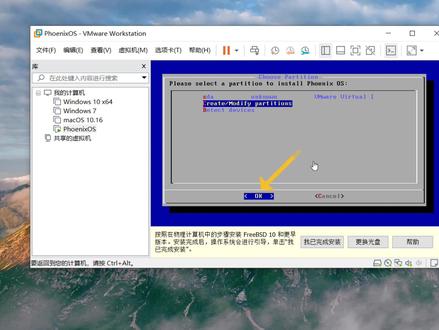 02:50
02:50 04:41查看AI文稿AI文稿
今天装一片很小的主板,据说是凤凰一号的主板,大家知道凤凰一号是什么机器吗?有知道的朋友留言告诉我吧。开始安装了, 老规矩,安装前先撕膜,前些天把指甲剪掉了,就找前女友借了个小面子,大家说我还要不要还他面子呢? 保护膜撕完了,先把铜柱装上,螺丝从背面穿过螺丝孔,在另一面拧上铜柱 防滑脚垫,与四个角的同住,共用螺丝。 铜柱装完了,把背板装到地板上,然后把主板放到铜柱上,主板的螺丝孔对正铜柱螺丝孔。 拧螺丝时先不要拧紧。全部螺丝都装好后,调整一下主板的接口,与对板的开孔对齐,再把螺丝拧紧。搞错了再来。 可以装风扇了,把风扇线整理一下, 再把指示灯固定好就差不多了。 安装左右侧摆和前面板。哎呀,风扇线挡住了,把线藏到风扇下面吧。 拧紧盖子的螺丝,安装就完成了。 欣赏一下成品吧。
21那_秋天 07:50查看AI文稿AI文稿
大家好,我们今天来给大家讲一下凤凰模拟器的这个的安装及使用,这是天地飞机遥控器,以这个伪劣。 在安装之前,我们先给大家介绍一下完整的凤凰模拟器的组成部分,三点五毫米音频线转接线,加密个遥控器。 凤凰模拟器软件有的模,有的遥控器是直接可以插音频线的,就不需要接转接线,然后我们把他们和电脑 连接起来,下面我们进行模拟器的安装。第一步,安装控制台,他提示安装失败没关系,不要管他。 第二步,安装 otron, 点 ex 一文件,选择第一个,然后选择简体中文, 选择接受许可公司名称,随便取一个。 安装到其他盘可以选择定制。呃,随后即可安装到其他盘的文件夹里。 我的电脑只有一个盘,所以我直接安装到 c 盘,然后等待安装完成。 安装完成以后,我们去桌面找凤凰 r 的图标,然后点进去,别选更新图标,有的话把它擦掉, 然后点 stat, 如果有选择语言的界面的话,选择 chinese 击毙。 将遥控器连接好了以后,我们来配置遥控器,点系统设置配置新遥控 空气,一直到下一步提示回中。将遥控器所有遥感拨到中间位置, 然后点击下一步,然后将所有摇杆顺时针逆时针旋转一圈,让电脑检测到形成量, 然后又一直下一步到遥控器提示让所有摇杆回中。 油门油最低推到最高,也就是左边摇杆油最低推到最高,讲句也是和油门一样的,设置 方向舵由左边摇杆推到最左,然后再推到最右, 升降度由右边摇杆推到最高,然后再推到最低。负一由右边摇杆,嗯,推到最左,然后再推到最右。 校准完成。我们来检测一下遥控器通道方向正不正确, 更换一架固定翼模型, 负一和生姜都反了。 点击系统设置通道控制,设置编辑配置文件,将方向反掉的多面点上勾勾或取消,然后点击下一步, 然后就能正常飞行了。给大家演示一下固定一飞行, 直升机飞行, 如果想练穿越机的话,点击更换三 d 场景, 选择一架四轴飞行器, 再选择驾驶者舱模式就可以练习了。 如果有想下载模拟器的朋友,可以关注一下二谱主,私信二谱暗号六六六凤凰模拟器即可免获得免费软件,谢谢大家观看!
167圣埃苏里佩克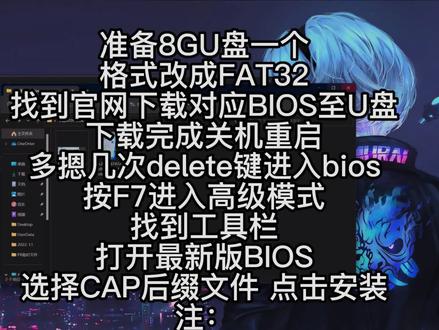 03:05查看AI文稿AI文稿
哈喽,今天教大家刷一下那个华硕竹板的 boss, 首先的话我们得准备一个 容量大于八 g 的 u 盘,还是跟上次一样,然后,然后他的他的格式要是 fat 三十二,如果不是 fat 三十二的话,就把它格式化成 fat 三十二格式就可以了。 嗯,然后打开我们的浏览器,找到,点开那个华硕的官网,找到他的主板,找到自己的主板。啊,我自己的主板是这一七九零杠批,然后选中这个主板,然后点击服务与支持, 然后这边有驱动程序与软件,然后把这个 boss 点击这个 boss 下载他这个最新版的 boss, 直接这边我直接下载的桌面就行了,等一下删掉, 我这边已经削好了。把这两个文档,然后安安装到你这,解压到你这个这个刚刚那个 u 盘里面, 这时候我们的右盘里面就已经有他的有的钥匙文件了。啊,这个时候,这时候我们关机, 这个时候我们开机多多摁几次那个滴滴的键,多摁几次滴滴的键,然后让让他进入 boss, 进入主板 boss, 好,现在就到,我们现在就进入主板。 boss, 我们把这个 boss 他默认是英文的,我们把它调成简体中文,然后点击 f 七, f 七,然后这边有个工具。好,我们点击这个华硕升级半小时应用程序,然后回撤,然后找到我们的那个优盘,对,找到我们优盘,然后点击这个 cap 这个 cap 格式这个文件。 好,然后点击 yes 等钥匙,然后运行中,不要就是不要有任何操作,就是不要关机或者断电,就算等他等这个进度条读完了就可以了。 呃,更新完半小时之后我们重新开机。呃,值得注意一下的就是更新完半小时之后,我们半小时里面所有设置都会清空,这时候你要重新设置。呃,我更新完半小时之后 又重新尝试抄了一下屏。呃,发现这个零八零六好像好像比以前更更强了,因为我第一次抄屏的时候用的是零七零九的标识,那个时候那个是超到五点七 g 五点七季大概温度温度烤鸡的话我得到八十六度的样子。嗯,我更新了这一版零八零六个半小时之后,现在全盒五点八。昨天晚上试了一下 gp 温度,烤鸡只有六十度,我也不知道什么情况。
236长沙搬砖DIY电脑 02:36查看AI文稿AI文稿
电脑开机进不了系统,新买的电脑安装好以后啊,没有操作系统啊,无法运行,怎么安装操作系统?我们今天讲一下如何安装操作系统,这是一个新安装好的电脑,没有任何系统。 首先按 d, e、 l 或 f 一一般的 belt, 我们以滑硕的主板为例,进入 belt 进行 belt 的设置, 默认是英文的,我们把它可以调成中文选项,左上角有有有一个小球,英国类型,然后我们点一下给他调成中文简体, 然后我们进入按 f 七进入高级模式,选择启动选项 里面打开 csm 模块,因为我们是标准的三十三的硬盘,要把它切换成支持 csm 开启, 按 f 十保存线变更,再次进入,暂时按 el 不停的按, 进入 boss 选项,依旧按 f 七选择启动选项 设置启动选项一为 u 盘模式,可以选 ufi 模式或者普通模式选择咱们的 u 盘,我这边的 u 盘是幺二八 g 的 u 盘,这边有个 bbs 优先级,他默认会是一个主硬盘,然后按 f 十将第一个 中选项,其中优先级设置为咱们自己的 u 盘,以后按 f 十保存, 选择用优生度温八 pe 高级版,新机器啊新机器用键盘,鼠标用键盘选,就是上下方向键,我们右边的上下选择即可按回车, 这样就会进入 pe 系统,我们通过 pe 对操作系统进行安装 好。 其实硬盘还没有分区,因为我们是一个全新的电脑,装好了以后硬盘没有分区,那么我们来教一下怎么把硬盘分区,这里。
1.1万上海芊鑫娄哥电脑 00:31查看AI文稿AI文稿
安卓系统,智能手机操作系统,常用于 rm 价格八八六版本的安卓系统,可运行在英特尔 cpu 上。如果有一台老旧的笔记本,不妨安装菲尼克斯系统, 轻便小巧,同时也兼容大部分安装应用。这是凤凰系统的安装过程,这个安卓界面做的很像 windows, 实际他是一个安卓系统。安卓系统越来越强大,完全可以满足日常办公需求。
2608网络小哥威少 02:20查看AI文稿AI文稿
哈喽,大家好,你们的外老师回来了,今天呢给大家录一下这个凤凰系统,他在这个实际电脑上的安装的过程上, 那么首先呢我们要把这个凤凰系统下载好啊,他的 exe 版本啊,我要是再次用的这个三点六啊,啊,现在很简单啊,双击这个 exe 啊,双击 双击运行的啊,好,我们显示啊啊,这个时候我们可以直接一一键安装就可以了啊啊,默认应该会安装在这个 c 盘啊, 肋条好,终于准备好了,这个是我们直接点充气就可以了, 好,这个是我们记得选第二个啊,选第二个,然后啊,然后敲回车。 好,终于准备好了啊,这个时候我们点这个下一步,然后接受,然后连一下我们的网络,然后呢? 啊连上了网络啊,下一步,这个是我们输一个名字,比如说外老师的话就输这个外星人啊,好点,开始使用, 那么这个时候呢,我们的这个混玩系统就安装好了。哇,很正常啊,这个因为你是在实体机上面安装的啊,运行的速度还是可以的啊, 还是比较流畅啊,我们在这上面再去安装简历什么的,那个使用起来,嗯,也非常的流畅啊,好,就到这里,希望本期 视频对大家有所帮助,视频制作不易,请大家支持外老师,关注、点赞分享记得投币哦,我们下次再见,拜拜,快上车。
66外老师 01:01查看AI文稿AI文稿
很多粉丝一直在问,怎么重装华硕主板的系统呢?进入八 os 界面如何设置呢?今天梦哥手把手教你搞定。首先把制作好的优盘启动盘插入电脑,然后开机按 f 二键进入八 os 界面。 如果看不懂英文,我们在这里选择中文选项即可。我们再到启动优先级这里,这里显示有三个选项,那么如何选择我们的优盘了?如果怕选错,我们之间点击启动菜单,进入后双击优盘启动盘,这时会出来一个选项,根据自己的情况选择一项即可。 当进入 p 系统后,我们找到一键装机工具,选择你的系统镜像文件,再找到要重装的 c 盘, 然后点击下一步就完事了。接下来就等他安装完成, 最后电脑会 重启几次。部署完成后,这就是你的新电脑系统界面了,关注梦哥,在线教你解决电脑问题。
8016梦呢迂回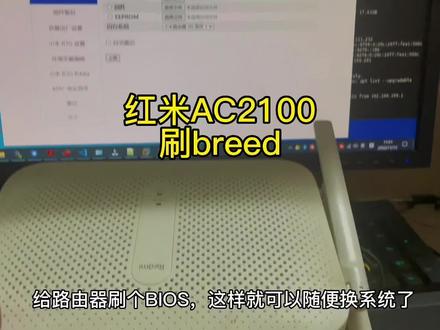 03:39查看AI文稿AI文稿
给路由器刷个 boss, 这样就可以随便换系统了。大家都知道 pc 通过 boss 可以引导安装系统。在路由器等嵌入式设备中也有类似的 boot 程序,但是官方自带的系统都是很难进入。 bootsbridge 是一款强大的路由器布置软件,自带 webs 界面, 可以很方便的选择固件升级,小米大部分路由器都可以刷 three, 今天教大家如何给红米 ac 二一零零升级故土。现在路由器是官方的系统,可玩的功能比较少,要想刷第三方 book 和固件,必须先进入系统后台。 所有的固件和教程都已经打包上传到了网站,我们点击下载刷机包,下载完成后解压,可以看到刷机的各种文件和教程。现在打开教程一步步操作。首先我们需要关闭防火墙, 开启 tyline 客户端。关闭防火墙比较简单,大家应该都会开启 tyline, 稍微麻烦点。打开应用界面,找到更多 windows 功能, 这里有很多可选的功能,其中 telenix 默认是没开的,我们需要多选 tial net 并确定保存。 第二步一般都不需要执行,除非后面的步骤一直失败。现在我们来到第三步,开启 hallows 服务, 运行文件家中的 tftp 服务器。然后打开链接文本,该文本中的链接需要修改后才能用, 包括 stock ip。 首先我们看看连接路由器的网卡的 ip, 然后把链接中的 ip 替换掉。登录路由器 wifi 管理界面,在浏览器地址栏中的链接中找到 stop。 复制 stock 参数的值,注意只包含字母和数字。然后将复制的 stock 替换文本中的 stock, 现在新的链接就制作好了,复制整个链接 重新回到浏览器中,在当前页面的地址栏中访问复制的链接,可以看到 tfpp 服务器有数据传输,并且浏览器中返回的 ctrl 为零,表示操作成功。现在我们就可以去登录路由器后台了。 在 windows 四代的命令终端输入 telenette 幺九二点幺六八点三幺点幺,注意以 ip 地址为路由器的 ip, 按下回车即可进入系统后台。 当然我们也可以用其他的终端进入后台。很多人可能还不理解什么是系统后台,进入后台后,我们拥有最高权限,可以查看系统所有信息,包括服务状态,网络配置 等,当然也可以修改路由器中的所有内容。现在我们要刷 boss, 只需要将 bloader 分区内容修改即可。 freeboot 文件已经包含在刷机目录,通过 tftp 命令将该文件上传到路由器, 注意上传后看看大小是否正确。 mtd 是一款分区,写入命令可以将文件写入到指定分区,这里输入分区名称 rotode, 最后按下回射键,可以看到已经成功将文件写入到分区 下面,我们进入 read 看看效果。路由器断电后,按住 reset 键不松,然后插入电源,注意观察指示灯变化,直到黄色灯快闪后松开 reset。 回到浏览器,在地址栏中输入幺九二点幺六八点幺点幺,可以看到可以正常进入。 如一个有了 bree 就可以刷各种第三方系统,当然也可以刷我开发的 pro 系统,如果哪个系统用的不爽,可以随便切换。这个视频就给大家分享这么多,如果家里有闲置路由器,可以拿来玩一玩。后面教大家如何通过 bree 升级固件。
5325Linux开发者(TT) 01:38查看AI文稿AI文稿
大家天天都在使用电脑,但是看到的都是他的桌面,我相信很少有人会去看他的后台和他的底层,也就是他的 boss。 这个视频有点长,但是非常的长知识,那我们怎么进办公室呢?在我们开机以后,还没进入系统之前,请按这条线,他很容易让人忽视他,但是他是电脑上面一个非常关键的组件,也是计算机启动时加载的第一个软件,我们也叫他主板孤键,他是音阶和软件之间的桥梁,没有他电脑就无法启动。 那么 boss 有几种呢?目前的主流来看,有传统 boos 和 ue f i 的 boss。 在一九九九年以前,传统 boos 的通知流程是这样的, 开机半小时出取化半小时自检引导操作系统,然后进入系统。两千年以后啊,我们就有了。由于 f i 的半小时,他采用了模块化的设计思想,每日启动时及运行必要的模块,就大大的提高了开机的效率,现在我们使用的最多的就是他。那么现在 boss 厂商有哪些呢?龙头是成立于一九七九年的漂亮股的菲尼克斯,现在回老家了,其次也是漂亮股的 amy 公司,他是 boss 行业里面的技术领跑者,目前鹿角在台湾省生产分额很大,然后就是我们台湾省的一次的公司,他的生产分额也不小, 台湾省的电子领域真的很强。我们再来看看我们内地的 boss 企业,其中一家叫 boss, 中文名叫百鳌,二零零六年成立于南京,和英特尔的关系比较近。另外一家就是我们的国产 buls 昆仑,来自北京的中字头企业中电科技, 他的昆仑部件主要包括昆仑半奥斯、昆仑边梦溪和昆仑卫士。他全面向于关系国家战略安全的核心领域,关系国家经济命脉的重要行业,目前他已经取得了重大的成果。请关注我,我们下集重点讲我们的国产半奥斯。我是蓝明哥,关注我不蓝屏。
3362平哥解图站 07:15查看AI文稿AI文稿
大家好,我们今天呢来给这台电脑安装系统, 这是一台什么台式机呢?是一台清华同房牌子的,型号是超越一五百, 型号代码是 t 幺零八,我们来给他来进行安装系统,那么这台机子有什么特别之处吗? 有,那就是今天给大家要讲述的这台机子如何 如何通过 bels 的设置让他能从 u 盘能正常启动,如果不在 bels 里头进行设置的话,那 那么他就无法从 u 盘启动,也就无法给他进行安装系统。好,下边我们就进行开始给他来进行安装操作系统。在安装操作系统之前呢,我们把这个电脑的所有的连接线把它连接好, 鼠标,键盘,显示器, 电源线 做系统用的。 u 盘,启动盘好, 插完了之后,安装完了这些连线啊这些连线,然后连接好之后进行座椅检查,电源线,显示器的数据线,键盘,鼠标, u 盘啊, u 盘,启动盘。好,现在给他转个方向, 现在我们就给这台电脑开机,开机啊, 开机了,已经点亮了蓝色的硬盘开始启动了,然后看显示器,显示器也开始启动。好,我们现在啊按 f 十二, 财富十二呢,是他的一个启动啊,调用快速启动菜单的一个键,你看现在已经调出 出来了啊,现在已经很清晰的掉出来了这一个快速启动菜单,他默认的是在啊通啊,是启动的,是,他默认的是硬盘启动, 我们呢是需要进行闪存啊,就是我们的 u 盘启动,我们把它调到第二项,用方向键调到第二项,打回车, 看他能不能从 u 盘启动啊,我们现在设置启动呢,是啊,是从 u 盘启动的,看他现在能不能从 u 盘启动。哎,你看到没,他不行, 他不行啊,他不能从 u 盘启动,原因是什么呢?原因就是需要我们需要进贝尔斯 进行一项设置,设置之后呢,他才可以从 u 盘的启动。 好,我们现在就要进贝尔斯了啊,看进行哪一项设置啊?重启 按对了它讲就是 d l 键啊,按对了它键第一,或者是啊 d l 键按对了它键不停的按 好,这个时候呢,他就跳出了一个窗口,这个窗口是什么呢?就是说需要输入口令,什么口令呢?进入 beaus 的一个口令,清华东方呢呢,他的这个口令是什么呢?是天华同方 pc, 这就是他的密码,然后打回车。 好,这现在呢,进到贝尔斯了啊,进贝尔斯了,我们看下他需要在哪一项设置啊?在这个第二项菜单啊,在高级项里头, 在高级这个标签里头往下走走的这一项。 e s 第四项啊, system dewise 踩踏,在这里头进行设置,然后打回车进去,这有三角啊,他里头还有此项,打回车进去,然后呢,我们再通过方向键往下掉掉,掉到这一下啊, 调到这一项,因为他默认是处于是打开的状态,我们需要把它关闭掉,但是呢不要选错了,不能选上面一趟, 如果选择上面的那一项的话,如果把上面的关闭掉了的话啊,那么我们连网卡就是网卡的关闭掉了,所以呢,我们不能选错啊,选到下边这一项,选 这一下,把这一下关掉啊,默认的是开启状态,我们把 关掉,用方向键调到上边,把它关掉之后打回车,然后再按 esc 停的啊,现在按 esc, 然后呢推到跟目录, 再进行通过方向键把它调到调到调到退啊,保存与退出瑞向里头,然后呢放到第一项,他正好默认在第一项啊,保存设置与退出。打回车, 挑出一个菜单, yes 啊,打开车,然后不停的按 f 十二, f 十二, f 十二呢,它就是激活什么呢?快速启动菜单的啊,按 f 十二,按 f 十二,不停的 f 十二,你看现在变成两项了,刚才是三项啊,从 u 盘启动进行打回车,拭目以待,看能不能从 u 盘进行启动。哎,好,现在从 u 盘启动了,这就是 u 盘启动盘的里头的内容啊,这是大白菜的, 我们进行把调的第一项啊,老师的呢,老机器我们就用第二项啊,我们这些新机器呢,就用啊,就用第一项啊,好,打回车, 现在他开始就读取 u 盘的内容了,他现在运行的是大白菜的瘟 pe 系统, 我们做系统啊,就是在大白特温系统里进行做的啊, 进到这一步以后呢,我们就可以跟往常一样进行正常的安装系统了,现在总结一下,今天呢我们呢给大家介绍这期视频呢,主要是给大家介绍清华同方超越五百系列型号 如何进行 boss 设置,让他从 u 盘启动盘进行启动来进行安装电脑。好,这期视频呢,就到这里,谢谢大家观看,再见。
980启航电脑培训


猜你喜欢
- 2531树叶科技