pscc2023版有哪些新功能

粉丝3.1万获赞19.7万
相关视频
 01:27查看AI文稿AI文稿
如何将照片中左边的男孩快速 p 掉呢?使用 ps 二零二三中新增加的一键删除和填充的功能,可以快速的完成这个任务。我们先按奥特加滚轮,快速的放大一下视图,并且按住空格键,然后按下鼠标左键并拖动,快速的移动一下视图, 找到工具栏中的对象,选择工具,如果看不到的话,按住这个位置不放,就可以看到隐藏的工具了,然后指向左边的男孩,当指向他的时候呢, ps 会自动的识别,并将它用这样的粉红色的边缘来标出,这时我们单击粉色的区域, ps 就会自动的将这个区域选中, 看到现在出现了蚂蚁线,然后我们右键单击选区内部,单击删除和填充选区,这时左边的男孩就消失了,你会看到这种方法非常的方便快捷。 好,现在我们撤销一下, ctrl 加 c 撤销回来。那为什么我们不使用内容识别填充呢?我们来试一下内容识别填充,同样是右键单击选区内部,然后选择内容识别填充,然后采用默认的选项单击确定,你会看到内容识别填充的结果呢,就会有很多的瑕疵,取消选择之后是这个样子的, 所以新增加的一键删除和填充功能,他会更加的智能化,省去了我们很多不必要的操作。所以说我们学软件呢,尽量的学新不学旧,一个小小的新的功能就可以帮助我们省去很多的精力和时间。好,这节课就到这里,拜拜。
3672东东来了 00:46查看AI文稿AI文稿
强大的 ps 二零二三测评来了!更新后确实很牛!首先新增了一键删除和填充功能,对象选择工具,选中主体,右键删除和填充选区就能轻松去除杂物,比内容识别也好用多了。 点击颜色替换工具,还能一键上色。上一个版本非常火爆的神经滤镜裤新增了老照片修复功能,减少划痕,拉到最大照片就修复了。再点击自动着色就能智能上色了。 修图师是不是越来越省事了?还有 kimero 十五点零新增了人像自适应功能,一键增强皮肤、眼睛、眉毛、牙齿、脸部轮廓、头发等,还可以进入蒙版微调每一个部位的颜色色调。 windows 麦管安装包插眼自提吧!
134247设计研究所 02:04查看AI文稿AI文稿
ps 新功能第七课升级版的渐变,在二零二三年五月版的 ps 中,渐变工具进行了一个大的升级,今天简单演示一下,来看一看渐变工具带来了什么新的变化。 在这个空白文档中,我们创建一个渐变,选择渐变工具,选择一个渐变。接下来我们绘制出来, 首先跟以前很不一样,以前我们在操作的时候,直接绘制到图层上,没有办法再进一步修改,如果我们画的不合适,那我们可能需要再重新再操作一次。现在呢,不一样了, 我们换成人格渐变,他直接附带了一个空件,我们通过这个空件可以再进一步进行编辑或者修改。 我们简单操作一下长短方向 上面的小圆点,小圆圈就相当于是渐变编辑器里边的色标,我们可以去修改它的位置或者更改它的颜色, 要更改颜色双击一下即可,修改颜色,要移动位置,调整一下位置,这个操作跟在渐变编辑意中保持一致是一样的, 这个小菱形的小方块可以修改一下渐变和过渡,非常的方便,非常的直观,所见即所得。我们再看一看,在图层面板当中也跟以前不一样,以前是直接绘制到图层上,绘制到选区里头,现在呢,它是以 以一个调整图层的形态呈现出来的,那么这让我们的编辑更加的方便,我们随时可以回头做进一步的编辑或者修 好。这就是今天给大家介绍的新功能升级版的渐变。
 10:09查看AI文稿AI文稿
哈喽,大家好,我是小样,史上最强版福特效果二零二三 bat 版来了,拥有 ai 加持的福特效果究竟有多么强大?那首先在我们的画布下面多了一个上下文任务栏的一个功能,这也是我们这次版本的一个新增功能, 他是为了方便我们对文档进行下一步操作的。接下来我们要探索的 ai 新增功能呢,就需要在这个任务栏上进行操作, 第一种用法呢就是扩展填充,像我们这幅画呢,我们这个画幅呢是比较小的,我们想把这个画幅呢扩的更宽一点,我们就可以先用裁剪工具把它裁剪的更宽一些, 接下来我们用选框工具把空白的区域给他选中,我们需要带一部分画面,这样 生成的画面呢才能够无缝衔接好。选中之后我们点击上下文任务栏上的创程式填充,这里面啊我们不需要添加任何描述,直接生成就可以了,我们稍等一会, ok 了,我们的画面已经生成了,我们可以看到没有任何的违和感啊,整个画面过度非常的流畅, 就好像直接画的一样,而且他一次给我们生成了三张,三张可供选择,如果不满意呢,我们还可以继续生成。 好,又给我们生成了三张,我们甚至可以 对生成过的画面再次生成,我们继续裁剪一下,我们继续来生成, 是不是非常的强大,严格意义上来说,只要你的 cpu 内存啊都够用的话,你可以无限的去扩展。那下面我们再换一张图试一试,这个图呢就非常的复杂,不像刚才那个图呢就比较简单,我们用这张复杂的图生成一张试试, 好,我们把上面也进行一个扩展,我们看他能不能把这个补全啊,然后是左右扩展, 下面也扩展吧,我们是这一次呢扩的就就大一点。好,我们 从这里面进行选择,然后反选一下,点击创程式填充生成。 ok, 怎么样?这么复杂的图都生成了毫无违和感的一个画面, 以后我们想用什么场景图,如果不够的话,我们就可以用这种方法来生成扩展场景。这个功能呢目前呢来说呢效果非常的好,而且非常的成熟。我们再看其他两张,效果啊都非常的好啊, 融合的非常非常棒。那接下来我们来看第二种用法,就是容图,这里面呢我准备了两张不同的图, 我们准备把这两张图呢融成一张图,首先呢我们需要裁剪一下,把这个画面呢留出足够的空间出来, 然后呢我们把第二张图给他拖进来,缩放到合适的大小和位置。好,我们想让这个天空呢,哎,顺着这个小女孩的这个视线,我们给他放到一个合适的位置, 让这个画面看起来呢啊,像是小女孩正在仰看的这个天空。 我们把中间呢留出一点区域出来。好,我感觉这样就可以。然后呢我们开始选择我们的生成区域,我们把左边这张图, 图呢从这边右边这张图呢,我们需要到这里面。好,不要把我们这块像金鱼一样的这块云给他弄没了,我们主要的就是这是我们主要的一个内容,边上两边的内容呢,我们可以让他进行一个融合,然后我们点击创程式填充。 哇塞,这个效果是不是非常的惊叹,是不是突然间就混到了一个画面里面了?我们看看其他的效果都差不多啊,深层的呢,基本上都没有瑕疵,都没有什么瑕疵啊,浑然天成啊, 我们可以再生成三张看一下哦,都可以啊啊,这个就不行了,这个就不行,这两张 还都行。总体来说呢,生成的效果呢,都非常的不错,融入的非常自然。这个呢就是我们的第二种用法容图。第三种用法呢就是消除人物或者物体, 我们以这张图为例,假如我们先把这个小姐姐给他消除掉,我们用快速蒙版选中一下小姐姐, 转换成选区,我们点击创程式填充生成, 这样就 ok 了。我们深层的图看一下,直接呢就把我们的人物给修没了,只留下一张空空的背景,是不是非常的好用?那第四种使用方法呢,就是以物生物,我们以这张图为例了,我们就可以把他的服装 给他换一下试试。我们用快速蒙版把服装区域给他选出来, 好转换成选区,然后创成式填充。我们这里面呢暂且不填任何关键词,直接生成 好,这样呢就直接把衣服给换了,他生成的三张图效果各异啊, 我们可以再生成一下 啊。手,这里面比较奇怪,一般他生成的人物手脚脸啊,都会比较奇怪。我们呢也可以通过输入关键词来让他生成我们想要的内容,比如啊,我们让他换成旗袍,但是呢 这里面只能输入英文啊, ok, 这个呢生,生成的效果呢,感觉呢就要好一些啊,但是呢因为他这个姿势的原因啊,生成的手里面都要拿个东西, 哈哈,这里还抱了一个宠物啊,这个时候拿个东西就比较尴尬, 因为他这个效果呢生成的效果呢不具有太可控性,他只能根据你的关键词呢生成一个 比较泛的一个范围。好,这呢大致呢就是他这个效果,如果说我们的服装呢,没有这个手部的遮挡的话呢,他换装的效果呢会更好一些。好,这个呢就是以物换物,假如我们想给他换个发型呢也是可以的, 我们可以选中发型区域。好,我们比如我们把它头发呢给它画长一点, 这里面呢需要输入关键词,我们梳一个长头发, 这个就是换发型那个效果,但是因为这个发型呢实在是不可控性啊,只能是他生成什么你就从里面去选啊,每次呢是生成三张图, 不满意呢你就一直的去生成,或者呢我们就不加限电池,就直接剪头发,让他生成好很多发型,你要有时间呢就可以一直生 一直生成,这呢就是以物生物,我们可以换服装,换发型等等啊,产品图啊,也可以进行更换,比如我们这里面盘子里面东西呢,我们可以给他换一下选中, 比如我们把盘子里面东西呢换成烧机,好生成 这样呢,我盘子里面的东西呢就变成了烧鸡,是不是啊,非常的诱人。好,旁边的饮料呢,我们也可以给他换掉,这个一看呢就不好喝, 我们呢把它换成啤酒, 好再生成一个看看,嗯,就这个吧, 这个有个沫还能看出来是啤酒,光有肉还不行,我们决定再放一盘主食,我们在后边呢加一盘面,把后面这块区域好创成式填充,我们输入一盘拌面, 我们看看效果啊,都可以,第二个或者第三个都可以,这样我们这一桌饭呢就看起来呢就更饱满一些, 这个呢就是以物换物以及无中生有,是不是?我们这个面呢是后来加的就是无中生有,这包括啊,这就是第五个功能,这个呢就是 photoshop 呢新增的 ai 功能的一些应用, 大家呢可以更加的发散一下思维,进行其他方面的应用和探索。好,这就是本期的视频内容,希望对你有所帮助,我们下期再见。
301会修图的小样 02:48查看AI文稿AI文稿
到 bcc 二零二三版本已经发布了,今天呢我们就给大家免费分享,首先呢我们来简单的介绍一下新版本新增哪些功能,其实对语文修图来说呢,最主要的就是两个功能,第一个功能呢就是他可以一键删除选群内的内容,什么意思呢?我们通过选择主体功能,把这个人物 进行一个选取,选择出人物的选区以后呢,我们直接在选区的内部右键删除和填充选区,这个时候呢人物就可以无痕迹的修饰掉了,而且周围的过渡呢是非常的自然的,这跟内容识别填充又不一样,如果说我们直接用内容识别填充的话,这个边缘呢是非常的假的, 看到没有对吧?而这个删除和填充选区呢,他对于我们来说是过度非常自然的。这个功能呢在我们日常修片中呢,对于修饰一些大型的穿帮啊,或者一些路人的穿帮比较难修的穿帮呢, 是非常非常实用的一个功能,是不是特别的好用?对于我们修图来说,第二个比较实用的功能就是他对于老照片的一个自动修复,这个功能就是用的滤镜里边这个网络神经滤镜,你想要用这个滤镜的时候呢,需要你下载一个额头背的云, 然后登录一个账号才可以使用,因为他是一个联网的滤镜,他是一个在线滤镜,所以说你必须得登录账号才能用啊。 然后呢在这个新增的这个网络神经滤镜下边呢,有一个照片恢复,我们直接给他打开啊,打开等他独特完成,我们把这个减少划痕呢,向右边调整一点,现在呢脸照片上的划痕呢,就自动进行一个去除了,我们还可以进行一个半色调为硬的消除, 就是有时候我们做拍出黑白的照片,他可能不是黑白的,不是纯正的黑白,这个地方也可以稍微调整一下,然后呢我们再打开上面有一个着色,这个位置呢有一个着色,我们打开 这个主色,可以把照片进行一个上色,然后像这衣服上这种区域呢,我们可以再去通过这些地方再去调整,或者说你再到 ps 里面做选区呢进行一个调整。现在呢我们来看一下修完的变化,一个滤镜呢就可以搞定了,但是这个滤镜他是一个在线的滤镜啊,一定要记住他是一个在线的滤镜, 你需要登录一个账号,登录账号呢就意味着人家呢可以随时随地的检测你电脑上的软件是否是正版,懂不懂? 懂吧,懂得都懂对不对?懂吧哈,尽量不要去用这个网络神经滤镜啊,因为他是一个在线的滤镜啊,一定要记住他是一个在线的滤镜,需要登录账号才能用。 好了对于他功能的介绍呢,我们就说到这里,下面呢我们把这个阿道贝 cc 二零二三的全家桶的链接呢放到我们的屏幕上,你们自己截个图,这是第一 一种获取方式,第二种获取方式呢,就是你可以去添加我们的抖音粉丝群,在我们抖音粉丝群的群公告里面就有这个阿道贝 cc 二零二三全家统的一个下载安装报,免费的啊。看到这里是不是该点个赞了,嘿嘿。
518暖影像修图培训丨老袁 00:47查看AI文稿AI文稿
万众期待的 ps 二零二三版本来了,不得不说升级后真的香,我们可以用对象选择区域选择主题,右键选择删除和填充区域就轻松去除了, 并且选择这个颜色替换工具,还可以一键换色,是不是特别的便捷?而且自带的 camera 滤镜也新增了人像自适应 evi 功能,皮肤、眼睛、眉毛等等区域进行调整。 如果你想单独调整细节参数,我们可以点击这个蒙版功能,我们可以看见里面单独调节眼部、嘴唇、头发、眉毛。比如我想更改口红的颜色,那就点击嘴唇蒙版,就可以再次向这里更改颜色了。这么好用,还在等什么?快来找我吧!
60创意资源资料库 01:22查看AI文稿AI文稿
小伙伴们,你们期待的 ps 二零二三版他终于来了!首先他增加了一键选择对象的功能,你只需要鼠标一点就可以选到你要选的对象。右键删除和填充选区,还可以认清楚不想要的东西。 另外,我们还可以前景色设置一个颜色,使用颜色替换工具涂抹,要改颜色的地方就可以任意修改颜色了, 更主要的是他的神剧利益增加了。照片恢复功能调整这个划开瞬间就能恢复损坏的老照片。调节下面的降噪和杂色,减少,皮肤变得更细腻柔滑,画质至少提升五个档次。 照片如果还不满意,我们可以打开着色滑块,给照片一键上色。如果不喜欢,我们还可以拉到下面调整下面的数值,调到你满意为止。我们来看一下前后对比,修前是这样的,修后是这样的, 效果是不是很 nice? 除此之外,看不到插件还更新到了有史以来最强的幺五版。新增的人像 ai 功能,可以自动选择皮肤、牙齿、眉毛、头发进行调整。如果想单独调整细节参数,我们可以点击右边的蒙版, 创建新蒙版,选择人物,选择要调整的区域。比如我们选择嘴唇,拉到下面调整各项差数,就可以轻松改变嘴唇的颜色了。这些新增功能太给力了,粉丝群、评论区,你懂的!
2820峰子哦~ 00:54查看AI文稿AI文稿
ps, 二零二三都出来这么久了,你不会还没用上吧?相比之前的版本,二零二三更加智能,还新增了很多实用功能。一、一键删除和填充先使用对象选择工具,将人物抠出来,右键选择删除和填充选区,这样就能轻松去除啦。 二、神经网络滤镜当我们想修复一张老照片,先选择滤镜,打开神经滤镜,点击这里的照片修复功能,拉大照片,增强和增强脸部,就可以让照片瞬间变清晰,还可以拖动这里的减少划痕,照片上的划痕就消失了, 在勾选着色调一下饱和度就能一线给老照片上色了,看看前后对比是不是很神奇。三、 kimer 滤镜增强了人像自适应 ai 功能,可以自动选择皮肤、眉毛、眼睛、嘴唇等区域进行自适应调整, 还能进入蒙版单独修改五官、头发等等。 windows 系统和麦克系统都准备好了,想要的小伙伴双击扣四五六带走吧!
1948佳丽设计超酷的 00:49查看AI文稿AI文稿
本 ps 二零一九版忠实用户,用了 ps 二零二三版以后真香!哎呀!第一个一键删除和填充, 比如这张图,我想去掉人物,先用对象选择工具选中主体,右键删除和填充选取,这样可以快速的去除不要的选区,真正的一键 p 图。 我们可以和之前的内容识别填充选区对比一下,可以看到内容识别功能是会留下痕迹的。第二个开幕肉肉滤镜十五点零版本增加了人像自适应 ai 功能, 可以自动选择眉毛、头发等等部位进行调整。如果不喜欢这个滤镜,还可以创建新的蒙版进行仔细的修改。需要真香的二零二三版 ts 的小伙伴可以后台滴滴我哦!
72野生设计师大CC 00:53查看AI文稿AI文稿
拍到了。 ps 二零二三测评来了,更新后确实牛逼。首先新增了一键删除和填充功能,快速选择工具,直接选中这个人物,右键 删除和填充选区人物就没有了,比内容识别更好用。滤镜开麦滤镜十五点零增加了人像自适应功能,可以一键增强人像以及牙齿,头发等等,还可以改天空 以及视频创意。还可以进入门板,调整他的一个脸色以及眼睛,瞳孔,牙齿,比如说 面部,我们可以随便进行调整它的颜色。上一个版本非常火爆的神经滤镜库,新增了老照片修复功能,点击减少划痕,还可以调整它的一个降噪,让它更加的柔顺。然后我们再点击着色功能, 我们就可以一键修改它的颜色,给它上色了。黑头石真的是越来越省事了。战狼安装包我以为给你们准备好了,二零二三赶紧更新起来吧!
280傲天撩设计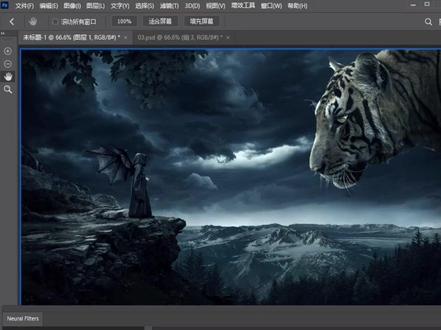 01:29查看AI文稿AI文稿
那今天呢,我来考考你,这里呢?我有一张老照片,请问你能五秒钟把它修复成这个样子吗?我能,没错,这就是 ps 二零二三新增的照片修复功能,通过减少划痕 就好了,点击着色就可以给照片进行上色。那这里呢,我有个大胆的想法,就是以后画好的素描想上色就可以用这个着色功能。那有人说了,这个不奶奶的颜色应该更黄。说的好,只需要在这点一下调整下颜色,你看那苹果也可以更红。 除此之外,还增加了一键删除,快速去除不想要的物体。但是这个功能我得批评你两句,因为他跳三减四,不信你看。先用对象选择工具,选择主体,右键选择删除和填充选区。你看,当然用它来抠图确实是个好办法。另外还增强了开幕若绿 滤镜自适应人像功能,一键增强皮肤、眼睛、眉毛、头发等。当然你也可以点击这里进行微调,就比如我想把这玩意演成绿的,不过我还是喜欢上个版本的功能, 就比如这张图,请问你能两秒钟把它变成冬天吗?当然,这对你可能不公平。那这里呢,我还有一张冬天照片,请问你能两秒钟把它变成春天吗? 这就是神经滤镜中的风景混合器功能,包括这一键换天空,我依旧很喜欢,但这个协调可能会被大家忽略,但你别小瞧他,素材和场景不够,如何点一下协调,瞬间如何?我是表哥,懂设计的表哥。
3.7万表哥懂设计(AIGC版) 00:41查看AI文稿AI文稿
你咋还在用二零一八版本 ps 啊?给你个二零二三,他增加了很多实用的功能。第一点,一键删除填充。以这张图为例,把人物去掉, 选择对象,选择工具,选中主体,右键删除和填充选区,这样人物就快速去除啦。第二点,滤镜里的网络神经滤镜,点击照片恢复功能,照片增强和增强脸部,可以提升照片的清晰度,拉动减少划痕,可以去除大部分划痕,效果就出来啦。 第三点, commode 滤镜十五点零,增强了人像自适应 ai 功能,可以选择皮肤、眉毛、头发等区域进行调整,看一下效果。苹果和 windows 全套软件都准备好啦,想要安装包的宝子们,扣三三三带走哦!
65ps初南 04:02查看AI文稿AI文稿
for the show 二零二三最新版本来了,今天呢,咱们说一个好玩的工具,老照片的恢复。 我想谁的家里边都有一些老照片,斑驳记录了历史,但是表面的划痕呢,看起来就有些让人遗憾了。那么如何来进行一个修复呢?我们来看这张图片,用 footshop 老的版本,我们可以进行手工的修复, 费时费力,效果还不一定好。那咱们来看一下 phone 二零二三里边的新功能,如何进行一键修复。打开图片之后,我们来点击滤镜,找到神经元滤镜,点击 我们找到有没有一个叫照片恢复的默认呢?他是关闭的,我们点 点击打开按钮,在照片恢复,这个打开,一打开,你看他底下自动就帮你进行处理了。现在他处理的是什么呢?照片是增强还有增强脸部,处理完了, 照片整体有一些优化,但是你能看到他默认给你处理这些划痕,并没有处理好,这时候怎么办啊?咱们继续往下看,在照片增强增强脸部下面还有一个减少划痕,这个才是我们调整的重点。 我拉住他向右拉,放在多少呢?放在五十左右,我进行一个五十左右的减少划痕松手,他继续给我计算,他计算好了,现在你看到画面中划痕基本就没有了。初初的时候他 他默认的是当前图层,记住千万不要选当前图层,咱们要选择一个新图层。为什么选择新图层啊?因为在他 ai 处理之后,我们还要进行一下手工的优化, 人脑和电脑结合才是最完美的。点击新图层,然后右下角确定 现在在发的哨子里面呢,就形成了图层,上面这张是修复完的,咱们可以把它前边眼睛关掉。下面这张呢就是老照片,你能看到整个画面的划痕,修复的非常的完美。咱们为什么说要手动和自动电脑和人脑相结合呀? 在帮你进行 ai 修复的时候,比如说照相机一些细节,或者画面上的一些签名, 他可能识别不出来,他会认为是划痕帮你修复掉了。看没看到这个照相机老照片,这有个钮,你看新的,他修复完了给你去掉了,那这个也不完美了。在老照片里面,我觉得这个签名还是很潇洒的,看到没?这有签名, 修复完之后也没有了,都是我们要进行手工给他修补回来的。好在修复好的照片基础之上,我们新建一个蒙版,白蒙版选择黑画笔,选择一个合适大小的画笔,这的按钮 新照片没有了。 ok, 那我就擦一下。看出来了啊,咱们来看画面中这个签名,这的签名很潇洒,修复之后没有了,那我给他擦出来,可能这个照片 值钱,就值钱在这个签名上,所以说咱们一定要要给他修复好老照片,这个地方一二三四五有五个点,新照片呢,没有了,不要紧,再选择一个画笔,咱们再调整一下画笔大小,我给他修复出来。老照片老头的牙 是个小豁牙,他修复完之后给修整齐了,我觉得这个也不好,保持画面的这个关键点的原貌,能把这个牙也给他擦回来, 哎,三颗小豁牙也出来了,那可以了。针对这个画面,我觉得经过 ai 智能修补之后,咱们进行手工精细化的恢复,这样的画面才是真正的完美画面。
624网际飞侠 01:17查看AI文稿AI文稿
photoshop 二零二三八台版本正式发布了以后, ps 再也不是一个高门槛的技能了,有了 i 助力,修图改图这些事基本上算是有手就能做。一起来看看加入了 i 功能的 ps 使用起来有多丝滑。 上传一张图片,路面看起来有点单调,加几个气球吧,只需要两步,一圈出要添加气球的位置。二,点击深层式填充,两个和原图色彩风格一致的气球就生成了。为了让画面更贴合,还可以用同样的方式给气球添加阴影。更换服装,这个功能和 firefly 操作类似,也是两步。 首先选中身体区域,输入衣服的类型, ps 自动给你更换你想要的任何风格的衣服。不同的是, fif 来生成后的衣服不能进行局部调整,而 ps 上可以针对不满意的地方进行调整来试试更换发型。选中头部,输入关键字,系统就自动给人物添加了头发,还能选择不同的发型,没有丝毫的违 合感。我们试试给马老师添加一个帽子,选定左远区域,输入纱布,就可以为马老师遮住受伤的眼睛。一键替换照片背景,给人物添加一条项链,生成的画面都很完美。现在 ps 上手的简单程度,修图速度、修图质量真的是全面吊打之前手动 p 图的方式。 有了这么强大的工具,都不用去拍写真了,自己上手分分钟出来专业的摄影师水平,工具不是目的,进化才是。关注我,一起看见未来!
91麦子和AI 01:57查看AI文稿AI文稿
ps, 二零二三如约而至,本次新增的哪些功能呢?说重要的三点,第一个一键删除和填充,比如说这个人我不想要了,先用对象选择工具选择主体,然后点右键有一个删除和填充选区, 可以快速去掉不要的对象。选择对象一键删除和填充, 那他跟内容识别有什么区别呢?如果我们直接使用内容识别去填充,看着他的边缘会有残影,因为内容识别需要扩展选区,填充完以后还得取消选区,而现在才是真正的一键去除。 第二个新增功能呢,是滤镜下面的神经网络滤镜,他下面新增了一个照片恢复功能,把减少划痕拉到 最大,稍等片刻,这个老照片就给你修复好了啊。对比一下之前那个之后的,再打开上面的着色效果,一键着色,这边可以选择一个你自己喜欢的效果,看一下修复前后的一个变化。当然不喜欢这个颜色的话,咱们可以手动调整一下。 第三个最大的更新啊,就是这个开门肉滤镜了,他已经更新到了开门肉十五点零了,那有什么不一样的呢?他这里增加了人像自适应 ai 功能,比如说我们选择魅力人像,效果拉大一点,看看他有什么区别。之前的之后的 他能自动选择皮肤、眼睛、嘴巴、眉毛等区域啊,并进行单独的调整。当然如果不喜欢他这个效果的话,我们可以进入蒙版,看他把牙齿、嘴巴、眼睛,涂 头发、眉毛还有皮肤这些都生成了单独的蒙版。比如我不喜欢这个嘴唇颜色,我们点击嘴唇的一个蒙版,下面可以自己修改颜色 好了,想要安装包的朋友啊,老规矩,评论区回复任何内容并私信我领取啊!
8758孤海照相馆 00:54查看AI文稿AI文稿
出于好奇,我也安装了 ps 二零二三,确实好用,一键就能删除不想要的物体。只需点击对象选择工具,在不需要的地方点击一下右键删除和填充选区就 ok 了。还可以用颜色替换工具对选中的部分进行涂抹,修改颜色, 相当方便。这个老照片修复功能也很厉害,在滤镜下打开神经滤镜,选中照片修复,把减少划痕,向右拉一些,等待几秒就清楚啦。前后对比一下,之前之后再点这里的着色,就能一键添加颜色, 这里还能进行再次调整,是不是很 nice? 最后,这个功能相当实用,准备好一张照片,滤镜下打开 kimer 滤镜,点击这个蒙版图标,点人物进去。这里可以单独编辑人物的各个部位, 比如选中面部,点击创建,就可以随意更改颜色喔,有点吓人,还能调节亮度、对比度等参数太。
368PS悟道 00:48查看AI文稿AI文稿
听说还有人没用上 ps 二零二三我这有二三版俄罗币,全套,拿去用吧。二三版 ps 新增了几个超好用的功能。第一一键删除和填充。比如我们想删除这张图片里的小狗,点这个对象,选择工具,选中小狗,右键删除和填充选区,这样小狗就快速去除啦。 第二点滤镜里的网络神经滤镜,点击照片恢复功能,拉大照片,增强和增强脸部,可以提升照片的清晰度。拉动减少划痕,照片上的划痕就消失了。再打开上面的着色功能,一键给老照片上色,来看一下前后对比是不是很神奇。第三个 come 滤镜十五点零 增强了人像自适应 ai 功能,能自动选择五官区域,把每个部位都单独生成蒙版,可以进行单独的调整。是不是超好用。双系统版本都准备好啦,需要的扣二带走哦!
925跟着阿德学设计


