origin三维散点图如何拟合
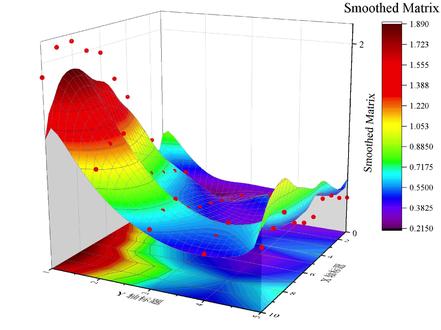
各位小伙伴们大家好呀,这里是努力在画图的啊汪,今天这期视频呢,主要是想分享如何用好邻居绘制大有椭圆形的三 d 闪点分布图。 之前我在有一期视频当中也呃就是介绍了如何绘制他的一个三 d 闪点图,当时他是用不同的一个啊,颜色代表的是 x、 y、 n 三九数据,然后再利用他的一个对应的一个 映射,把它不同映射到不同的一个平面来代表他的一个呃他的一个值。今天呢我就想啊介绍一下如何用带有椭圆形的三 d 闪点图类 区分开来,我们的一个 x 和 y 以以及以 c 它三组数据,它的一个在三 d 闪点分布图中他的一个是怎么样的一个情况?也是左边这个图。接下来进行我们的一个操作,首先打开我们的 ong 软件,然后把我们的数据输进来, 首先这里呢我们选择 x、 y、 e、 c 三列,然后这里一列呢,它代表的是啊到时是颜色的映色,比如说这 s 啊,上面是代表他的一个 s 轴,然后上中间是代表他歪轴,然后下面是代表他的一个 ec 轴, 嗯,接下来进行我们的绘图,嗯,大家有就知道了。然后选择这三列我们进行一个绘图,选择三 d 闪点图绘制出来呢,他有会基本的一个三 d 闪点图就出来了,那我们双击他 对它颜色进行一个映射,来代表我们不同的一个。主编,那这里颜色我们选择按点选择颜色映射,选择依恋它不同的这个种类把它映射出来,然后这样的话它就基本映射出来了,那么接下来进行绘制它的一个椭圆曲面, 我们双击这个一,就是还进入他一个图层,那这里的话我们选择他的一个当前项目中的举证,首先对于他的一个 shit one, 然后进行一个修改,这里的话我们选择三 d 曲面图,把它移到右边, 然后接下来也把他这个第二个也移,也把他第三个也移过去,然后他会出现一个这样的一个呃形状, 大家不要诧异,那接下来我们对他进行一个修改,我们双击他这个点,就是闪点,接下来我们对他这个进行一个设置,这样的话我们透明度我们选择九十, 然后把这个参数曲面勾选上,然后他 s 举证代表是 mad one, 然后 y 举证代表是 mad two。 然后这里填充的话,我们给大家换一个比较好看的颜色,就是稍微浅一点, 然后应用一下,他就会应用到这里,然后我们对他的一个歪歪歪这个数据也进行一个同样的修改, 然后颜色的话我们也进行 对他一个修改去再对他应用,你看他这一个也进行变化了,然后这第三个对他应用,然后这一曲一样的操作哈,我就不再多说了, 然后有填充的颜色,我们也给他换一种颜色吧,这样好看一点 哦,确定看他就会啊,这椭圆形也会把闪点包裹起来,但是呢你会看他这个图会偏向于更这边,所以我们对他一个作要求进行一个修改啊,这里的话双击他, 对他坐标轴的刻度进行修改一下,在这里我们选择七,然后 歪脚的话,我们就选择三吧,那这样的话他就会偏移到这里 啊,这个的话我们就不修改他了。另外我们对他的一个网格线以及他的一个呃平面进行一个修改, 如果你不需要我这个网格线的话,我们也可以进行把它去掉,你当然你也可以添加一定的颜色,就是浅一点的颜色到不同的颜色, 比如说我这个这个代表字就放到另外一边,代表是用不同的颜色去对应它,这的话我是不太喜欢把颜色放进去了,我网格线就把它留着,但是它这个网格线啊就是差的有点大, 我们对平面边框也对他一个修改,选择一,然后这一个网格线你可如果不要的话,你就把它去掉,这一样的确定他就没有了,但是没有的话你会感觉好空,所以我们还是把它放进来会好看一点, 是吧?这样放进来就更加好看一点。另外我们对他土地进行一个修改,然后我们这里勾选我们这个重构土地,他就会自动帮我们修改, 然后你就可以看得到这组代表,是啊,这这个数据就是这一组的一个数据,然后红色代表是这一组的数据,然后这个代表是另外一组数据,这样的话就可以七分开了我们三组数据了, 所以的话这个也是很这个很很好的,就是说明一个数据。好的,今天的内容就这么多了,谢谢大家的观看,拜拜。

粉丝2.8万获赞24.3万
相关视频
 01:22查看AI文稿AI文稿
如何绘制三 d 三点你和曲面投影图?首先准备好数据,将外列的数据复制到另一个工作表,选中数据工作表转换为矩阵, 选中矩阵表点三 d s mood 三 d s moder 插件需要在 origin 二零一八 b 版以上才可用。 然后再插入中载当前图层,添加绘图三 d 曲面图,将你和后的数据加进来,点击图片,选中展平和,按刻度范围的比例在西轴移动, 双击做标轴,可以将刻度调整一下,让图形战马 还可以三维旋转图形到想要的脚步。 最后可以将侧面填充颜色,显得更加立体。 更多精美科研绘图可以参考这本 origin 科研绘图,书中给出了图形对应的锁影目录,方便查验。 nice!
442一生要强的师兄(青椒版)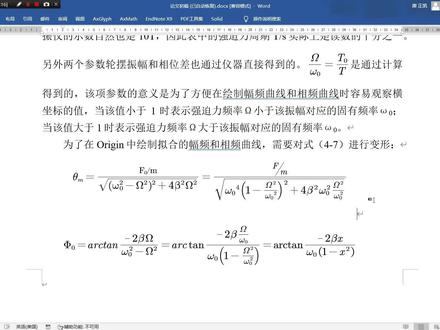 10:35查看AI文稿AI文稿
今天讲一下如何做飞仙仙礼盒。好,那飞仙仙礼盒是这样子的,你看我这里边有一些数据,但他是一些散点,我可以画出散点图,但是我,呃,怎么样去预测他的这个趋势呢?就是他的。呃,图像呢?我们看一下,就是最重要呈现的形式是这样子的。好,这些黑色的方块就是我前面的测量出来的数据,我要通过一些方法得出他的这个礼盒曲线, 好,预测他的这个方程,他的曲线就是最终可能你要展示的是这样一种这样一种图像,就你需要把这些黑色方块的礼盒曲线给他弄出来。那我们怎样来实现,怎么来实现这样的效果呢?好,首先的话,呃, 你我这里是知道他的方程的,就知道他大概的方程的样式是什么样子的啊?就是我他的方程大概是这样子的。好,那么这个 c 大 m 就是我看动作标正符,这个整体就是我们图像里面的横坐标 x 啊,这个也就是 x, 那么这个和这些都是一些已知的长数,为了你和图像,我们把它变成变一个 形式,方便理解。好,这个整体我们可以用个大 a 来表示,也就是带点那个参数,你和他带点那个参数好,这个,这个,嗯,这个整体呢?把它变成 x 的平方好, x 的平方好,这个部分也是 xx 的平方, 变成这个样子就非常好理解了。就这个是横,好,这个是横坐标,这个是纵坐标,这是他的一个曲线,可能的表达形式是这个样子的。 好,我的数据是在这个里面的。好,那么我就是要画这个频率笔,跟百人政府的一个函数关系好,先把数据选取,然后会他就出来一个这样的三点图了。好,我们点这里的分是礼盒,飞线是礼盒, 打开对话框,这里提供了很多的函数,但我们不知道具体是哪一个,所以我们就选一个 urtified 用户点自定义,听见一个就就用它这个吧。 nufancle。 七,下一步 x, 就这里的 x。 好, y 的话就是正负 y 参数 a, 就这个不确定的参数 a 长按,我们可以定义用米卡。好,下一步首先我们把这个米卡改一下,改成我们自己的值三点九六七,好,下一步我们就把这个方程给它打到。 啊,对了,我们下一步。好,下,后面也可以,下午也可以直接完成,完成之后我们直接点礼盒 啊,你和他就会出来,我们啊,你和还是图像啊,看一下他的趋势,其实还是符合的,说明是对的,对吧?那这个的话,你可以给的,他就给了一个些结论,那你可以把它删掉,也可以利用一下,利用一下的话,如果你要得出这个方程组的一个表达式的话,其实你可以自己添加嘛,在这里打,打进去就可以了。好,那比如说一些我没打怎么打,别说我没打怎么打呢,你可以把这个点上 七八字母,哎,再写个小 w, 他就出来了。好,这句话自己下去自己去研究一下。好,这个如果你只需要里面的部输出量的部分,你可以选选择这里表中的输出量,选择你不需要的,把它把它删除就可以删除,再确定它就会出来,你只用你想的,如果你全都不需要就把它删掉,这里我不需要把它删掉,这个就把它去掉了。 好,下面的话可以做对这个图做一些美化,比如说我把这个线给他加粗一点,方便观察,可以加到一点五红色,这些都自己可以加,标签都可以自己加。 确定,然后我要找出这个函数图像里面的集资,要把这个点标出来。好,怎么标呢?我看一下目前我用的方法是这样子的,我先选用这个,然后先点一下,再隔一两秒再点一下, 他就出来这样一个啊,不要连续点两次点,连续点两次的话就是另外一种情况,我们看一下连续点两次,他就进到了这个图线的一些属性的绘图属性,我们先按,就大概就是这样子的,你可以右眼观察,也可以用一些其他精确的方法,那我就 这里就大概得到这个点就可以了。我先点一下,隔一两秒再点一下,他就出这个,然后给他编辑一下,这编辑过程当中他就会留下这个地方就好了。比如说我要给他加一些垂线,好,水平线,好,垂线给他加一下,我给他加个虚线吧, 宽度自动颜色给他来个蓝色,蓝色好确定?嗯,还是不太明显,我还可以给他再改出一点,改到个二吧,不太明显。 回去,回去,回去。好,那你可以再给这个点的话给他打上一个坐标,坐标系,比如说这里对对应的一和坐标是一正坐标的话,你把这个放上去,他就显示了啊,一百四十四点四九七,一百四十四点四九七,好,都打上上标, 这样就可以,然后再对这个整个画面给他进行一个调整,比如说点上轴, 我给他加个框框,把它框起来,我点轴线和刻度啊,现在的话是右轴跟上轴是没有的,把它选上啊,把它线撕出来,把刻度给它去掉,它就出现这样一个方框的样式,这个不需要把它去掉,当然你还可以给它加个网格, 加个网格更更好看,同时选项显示灰色,给他来个虚线吧,零点五够了,零点五这样就出现一个网格的形式,这些你可以也可以给他,这个的话建议是自己用一个文字工具来表示很多标做标,自己把它搭上去就可以了, 这我们现在可以把它导出去了,假如人弄好之后就可以把它导出去,导出去的话就右键复制,复制为图形, 我们就可以拿到 word 里面或者其他地方,拿到 word 里面,比如说把它粘贴在这个地方,我就把它拿出来这个图形,这是第一种方法, 就是在知道知道这个表达是样式的时候,我们可以这样来做。那三个图画在一个图章当中的话也很简单,我们来演示一下怎么把三个图画在一个图形当中。好,这里是已经画好了一个,下面我们再画一个,我们可以给他先来看一个图层,然后图层管理 好,现在给他添加一个不带轴的,但是尺寸的话是关联的,一个一个图层好应用 好确定,这就多出来了一个图层,现在我们在这个图层上面再画上另外一个图,怎么办呢?先选选中的图形,这里点 可以在这里可以在这里看一下,其实方法挺多的,我因为我是新手,也没怎么,还没怎么搞懂,就我可以看这里呃选中的图层之后,右键搞一个图表绘制,他就会出来一个一个表。那么现在我把这个呃收获震动二里面的这个同样的图形,把它画在里面,首先找到你自己命名的一个 这收获真的二零的这个 book 表,那我明明是 a 二,我记得好这个啊,选中频率 b 作为 x, 正符作为 y 添加, 然后确定,确定的话,你可以把它改成三点图,三点图把它改成三点图就可以了。那么为了方便绘图,你把上面的给它隐藏掉啊,这个不用隐藏,就是轴,你把上面给它隐藏掉。 同样的方法和刚才那后面的方法就和刚才是一样的了。那第二种,如果你不知道他的表达是怎么处理呢?我们来看一下 啊,这个是我的橡皮曲线,虽然这里我是知道他的表具体表达式的,但是在具体绘制的时候出现一些问题,不知道是理论推倒还是数据,我最终没能用这个 ov 给他画出来,搞了一天一天的视频,把它挥出来,然后我换了,我换了另外一种方法来绘制表。怎么绘制呢?用我们电脑上常用的工具 excel, excel 就可以把它简单的把它挥出来了。这个我相信大部分人都是会的。好, 比如说我举个例子,我要会第一个图表的这个啊,就是这个,这个频率比和正和百伦政府好,以他为很坐标,以他为正坐标,给他会一个图啊。首先的话,你需要复制如果你,但如果你里面是带公式的,你可以先把这个 复制,再给他粘贴回去,但这个时候注意要粘贴成直,就是你当你复制把它粘贴出来的时候,他就变成直。这里首先我们把它复制到这边,这边的话就要要把它搞成这样,横的才有话筒,我们来转至转至粘贴, 这是后边的。嗯,好, ctrl c 复制,我们把它粘到下面了,转至粘贴,他就显示在这里。同样的道理,我们把歪折给他弄一下, ctrl c 转至粘贴 好,这里就是 soy 总。那么下面我选中他,选中他,然后插入公式图表,插入图表,选个所有图表里面的闪点图,闪点图选中第一个, 这他就出来了。我们三点多有点不对劲,我这个是我要看下午一插的,下午一插,下午一插政府刚才讲过了,我要下午一插再把它扇过来。好,现在同样到了,选中它,然后插入 图表三点图。好,直接这个样子图形,那我也可以对他进行一些修饰。现在重点来讲一下如何做这个你和曲线图,你和曲线图,如果你只是要得到一个大致的趋势,不需要得到具体的表达式的话,你可以这样做,添加图表元素,或者双击他也可以啊,选中这个图表,添加图表元素,趋势线好,其他趋势线就跳出来, 明显选择不同的。嗯,以后方式,比如指数,线性对数,多项式,沉密等等,那这里是多项式,是最最接近的。好,这个是二二结,如果你随着接触的扩大,他会越来越靠近你的数据点,那么给他选一下 越来越靠近的点,那么为了我们这个就选个三吧,选个三可能或者四更好一点,你和你和不可能所有的点都在图像上吧,那就选个三吧,选个三,选中之后你可以对图线做一些,对这个线条做一些处理,比如说修饰,我可以换个颜色,好粗细,当然也可以讲就把这些修饰好,就自己自己研究一下就行了。 同样的可以标上一些点,比如说这里的要要得到的点就是一横着,标是一中度,标是九十度,来插入个形状,按住 shift 键,然后垂直 cat 大致标一下, 我给他两条线给他选中,然后给他换个样式,换成虚线的。嗯,再在这里打一个,添加一个小球吧,表示这个焦点,这个小球换个颜色 红色,那么这个对这个点进行标注,那么当然这些比如说我横坐标怎么加,名称怎么加,中坐标怎么名称怎么加,这个都非常简单,添加元素里面就有, 那么这个是画单个的图,那么如果同样的道理中,把画在,把它画在,把三个画在同一个图当中,怎么画呢?也很简单,你把这三个数据都给他,三种数据都给他选中, 选中之后插入图表,好,这个就可以了,那你再把不需要,不需要把它删除掉,这个不需要,也不需要,现在就剩下,我看这只看他就剩下三个元素了,那么以示区别的话,你可以给他改一下样式, 就是我把这个下面有点暗灯,这都不需要,然后选择,我选择蓝色这组系列,给他的标记换个样式,内置给他 换个三角形颜色,也给他换一下纯色填充,再换个红色吧。好,透明度带一换边框无线条。好,可以把透明度稍微给他改一下,好再选择另外一组。比如说选择这一组也是区别的话,给他标记,给他换一下,换下样式,换个叉, 那么其他的修饰就很简单了。嗯,还有加,就是加这个趋势线怎么加?只选中一组要添加元素, 其他就是这样就可以了。看到很简单的,今天就讲到这里。
118嗨孩海害 00:44
00:44 05:53查看AI文稿AI文稿
各位小伙伴们大家好呀,我是努力在讲普通话的阿瓜,今天这期视频呢,主要是想分享如何用俄罗伦举绘制三 d 闪点图, 三 d 闪点图呢?相比于基础的闪点图,可以展示更多的维度的一个数据,在各种分析中也是比较常用的。 我们在看尾线的时候,一般有很多的也是用三 d 闪电图来表示我们的数据。接下来进行我们的一个操作,首先打开我们一个 ongg 软件,我用我用的是 ongypro 二零二一版本的, 然后的话把我们的数据输入进来,这首先的话有一个注意点,就是要把我的一个系列设计的 成 ec 列,然后的话,嗯,这些都是我们的一个数据吗?然后这边是我们的 s 轴,然后这边都是相对应的一个 数据,就因数,然后 y, 呃,第一,第一列和一列是他的一个映射,首先我们点击这个系列,点击这个 pot, 就是会图这里,然后选择三 d, 嗯,点,点击三 d 啊三点图, 然后他就会出现一个这样的一个三 d 闪电图,基本的雏形我们也出来了,但是我们还需要完善它,就接下来我们要把我们的一个第四列和第五列进行映射出来,接下来我们就 双击这个点,他会出现一个这样的一个按钮, 然后这里的话他有啊,这个,因为我这里是圆形吗?他这个 shape 就是他类型,这是圆形,当然还有其他的一个,呃,比如说我应用他这个,他就是一个啊,立体图,不是立体就是,对,就是立体, 立体柱状图吗?这样的话不太好看,我们一般用的还是球形的, 还有就是这个 size, 这里我们就把它的一个第四列映射出来,然后我们点 opry, 它就会出现一个这样的一个按钮,这样是非常大的,所以我们把它的一个收放音质, 嗯,设置成零点零一二,然后再看一下他就会变小,是吧?这就是我们所说的一个闪点图,他就映射出来了,就是不同的一个啊,大小他就会映射,映射他球形这个半径就不同。 接下来就是他的颜色,就需要把他的第五列进行映射出来,点击这里, 这里是点击这个啊,按点按点来来弄,然后点击这个卡乐麦品,就是把它第一列第五列映射出来, 然后还有选择他的一个颜色,嗯,这颜色的话一般选择渐变色啊,一般选择他的一个温度渐变色, 顶着 apply, 它就会出现一个这样的一个,呃,形状是变得好看了一些。 接下来呢,我们要把它的一个闪电图映射到不同三个不同的维度,他这个有 xy, ecxyesake 都进行掩饰他, 然后这里的话就可以改变它的一个颜色,就是看看你们自己喜欢自己改变和点,用 pry 让它映射到我们的一个,呃,不同的维度, 这样的话基本的一个雏形就出来了。点个 ok, 先把他这样弄出来一下,接下来呢,我们要把他的一个标签弄出来, 是把这个标签弄出来,就点击这个啊,他不同颜色的一个标签弄出来,然后把它稍微移动一下,那我们双击他, 他是可以改变他的一个,呃,对他这个颜色的标签进行一个改变,把它 首尾都去掉,然后这个标题让它显示,这就 ok, 那这个 pro 你就可以把它删掉了。另外我们可以对它的一个 进行一个缩放,让他变得好看。我还可以对他这个竖直的大小 进行一个更改,双击他可以十八吧,然后还可以移动,他整体移动吧,就把他移到这样的一个按钮,这样的话基本的一个三 d 闪点图我们就出来了, 但是呢,他可能不就是不太好看。嗯,需要进行用到旋转按钮,把它旋转变成我们想要的一个样子,这个旋转按钮,点击这个稍微旋转一下他 就使其更加好看一点,这样的话就更加好看了,就可以突出我们那个三 d 三点图。 好的,今天的内容就这么多了啊,如果对您有帮助了啊,请记得商量哦,谢谢。
308想看雪的瓜 04:33查看AI文稿AI文稿
各位小伙伴们大家好呀,我是努力在讲普通话的阿瓜,今天这期视频呢,主要是想分享如何用 ong 进行非线性你和曲线 非线性领和过程呢?呃,主要有四个步骤,首先第一个步骤是选航数, 就是要先看函数是否符合我们一个实验数据与我们的数据点是否吻合, 如果是吻合了,我们就进行下一步,如果是不吻合,我们要考虑选择其他的函数,或者制定一函数,然后第二个点是选数据, 然后第三个是给出参数的初始值,如果 hong 几自带的函数他是可以预估的。呃,经过 前面的三点的话,我们就呃接下来就进行礼盒,得到我们的一个结果。好的,接下来进行我们的一个操作过程,首先打开我们的 ong 软件,然后把我们的数据输进来,然后选择绘图,选择闪点图。 接下来呢我们点击分析,点击礼盒,点击非线性曲线礼盒,打开对话框, 这里呢它有很多的一个呃选项,首先第一个是函数,选取它这个类别里面它有很多的一个呃类别,比如说 orange, 它基本的一个函数啊,可以 个呃风的引头禅啊,函数啊,还有其他的,而我们这个数据他是他的一个 omg 的基本函数当中的。接下来进行选择我们的一个函数 啊,因为我的数据它是有啊依次递减的一个缩减函数,所以我选择这选择第一个,这里的话,它会出现我们那个依次衰减的一个函数,当然你也可以选择呃其他的符合你的曲线的一个函数, 那我选择这个的话,他会出现一个他的一个曲线,然后这里的话他也有一个视力曲线,他也是呃给出来的。同时的话我们也可以看他的参数,假如他的一个曲线与我们 这个点就是相隔很远的话,我们可以进行依次迭代, 然后不断的迭代,然后使他的一个曲线与我们的点更加相近,然后他这里的一个参数也会实质变化。如果我们的一个曲线与我们的一个数据点,他的一个相隔很近的话,我们就不管他了,然后直接点二次点他就可以了,你和他的一个曲线, 那就得到我们那个这样的一个结果。在这里的话啊,其实他就基本都是选择函数, 然后后面的话我会讲一下是呃如何制定于我们那个函数,然后我们拧合完之后,我们选择完成,然后他就会出现一个这样的一个呃按钮,然后他也会提示你是否切换到 报表,点击确定这里的话,他会有我们的一个参数,当然呃他也会出现我们的一个呃方程也是给出来的。 最主要的话是我们一个图形嘛,他这里有啊的平方,调整后啊的平方是多少多少,然后你和出来他的一个曲线是怎么样的?哦,后面的一个数据操作过程,就也就是把我们的一个 表格呃这个图变得更加好看一点,比如说这个左轴,然后上轴我们给他添加, 要把我们的曲线进行放大,放大个三, 然后其他的也是根据你自己的需求进行修改就可以了。好的,今天的内容就这么多了,谢谢大家。
3348想看雪的瓜


