
粉丝1534获赞6.2万
相关视频
 00:09查看AI文稿AI文稿
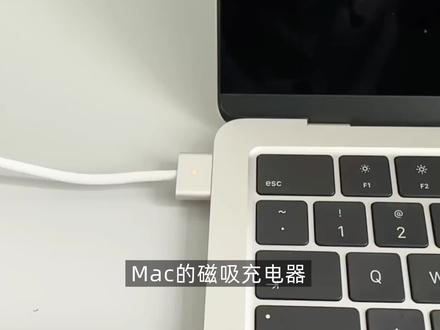
mac 的 磁吸充电器千万不要像这样水平向外拔,超级费力,而且还有可能损伤线缆,像这样轻轻向上掰就可以拔掉或者向下掰,你学会了吗?
459宋七七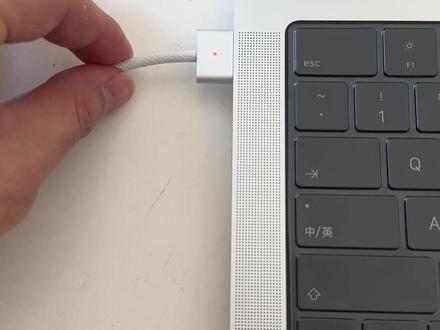 00:36查看AI文稿AI文稿
麦克风的充电线是磁吸的,不要这么平着,使劲的拉,使劲的拽,这样很难拽开。 正确用法是拿着这个线的位置往上轻轻一抬就开了, 这么拉是非常的紧的,拿着这个线往上或者往下都行。
399B 禾 B 03:26查看AI文稿AI文稿
很多小伙伴刚拿到我们的 macbook 的 时候啊,不知道是应该一直插着电使用,还是应该把电池充满了,然后拔掉充电器来使用,今天呢我就给大家讲解一下关于 macbook 充电的问题。 首先呢 macbook 充电它和 iphone 一 样,它都是使用的锂电池,你可以点击我的主页,我有一期视频专门讲了如何保养电池,如何提高电池的健康度。 那我们今天来看一下 macbook 如果插着电和不插电到底是什么样的情况。我们首先的话是要把 macos 更新到最新的版本, 因为它最新的版本里面可以在电池充电这个地方,我们可以设置它的充电上限,我建议一定要设置到百分之八十,因为我之前有一期视频,我们可以看到, 这是我之前的有一期视频,你可以在我的置顶上面看到。苹果充电的话,限制百分之八十是挺有必要的,因为它可以极大的延缓你电池衰老的速度,然后让你的电池的健康度啊衰减的没有那么快。然后这是第一个, 然后这里把那个液化电池充电给它关掉,因为你现在的百分之八十了好关掉。现在呢我们可以看到我们是一个没有充电的状态,我们的电池现在是没有充电,我们找到系统信息, 可以在左边这边有一个电源,我们这可以看到现在的一个充电情况,我们电池循环次数这个地方都可以看到,非常的方便,非常的准确。 然后这个地方有两个选项,一个是交流电源,一个是电池电源,如果我们没有充电的话,他当前的电源就用的是电池的电源,就是在消耗你电池的健康度。 好,我们马上连接上充电器。 macbook 啊,它除了这个 mac 磁吸的充电之外呢,这两个 c 口呢,也是可以直接用 c 口的线来进行充电,非常的方便。 好,现在关闭一下这个,然后再打开 这个地方,看到我们的电源的状态,现在是 已经从电池电源这个地方已经变成了交流电源,是当前电源。 这就意味着如果你的 macbook 插上线之后了,它是直接通过充电器给主板供电, 是直接通过充电器交流电源给主板供电,而不是通过电池供电。所以说,比如说你有条件,比如说是在桌子上, 呃,这个时候你最好是一直插着充电器,这样的话是保护电池的一个最好的状态。好了,这就是一期关于 macbook 充电的问题,如果对你有用的话,欢迎点赞关注,我会持续给大家分享一些关于苹果的数码产品的使用体验,我们下期再见。
67悠爸Plus 03:16查看AI文稿AI文稿
嘿,你是不是新买了 macbook? 有 点不太熟悉,怎么用,或者刚从 windows 转到苹果,有点不太习惯。今天我们从零开始,一步一步了解它,让你发现 macbook 其实也很好用。 macbook 的 优秀续航大家都有目共睹,充电不必过于谨慎,你就放心一直插着用没问题,记得要打开优化电池充电哦,不用的时候合上盖,揣着就走。 屏幕左上方是菜单栏,关于电脑的基本操作,比如开关机系统设置在这里显示,它还会根据你当前打开的应用程序变化成这个程序的菜单。右上方是状态栏,显示一些常用小工具,比如蓝牙、 wifi 控制中心,按住 command 可以 拖动排序,点击日期、显示日历等等,可以自定义的小组建。 底部这一条是程序屋,和手机平板的下方类似放置一些常用程序,还有垃圾箱,目前打开的程序也会在这里显示。在程序窗口的左上角有一组红绿灯,分别是关闭最小化和最大化窗口。点击红灯关闭的只是窗口,而不是退出了程序,他依然在后台运转着。 已经打开的程序,会在下方有一个小黑点,显示完全退出。可以使用快捷键、 command 加 q 键或者右键程序屋上的图标退出,再或者在左上角的 app 名字里完全退出。 macbook 的 触控板又熟悉了,真的爱上轻点一下,相当于鼠标左键,双指轻点相当于鼠标右键,而且这块板子实际上是按不动的,通过震动反馈让你以为自己真的按下去了。双指上下滑动,能滚动页面,鼠标滚轮的方向可能和 windows 相反,有些反直觉 往下滚反而上去了。这个可以在设置内的鼠标设置中修改。还有很多好用的手势操作,比如双指捏合缩放画面,四指左右滑动切换桌面 键盘比 windows 多了一个 command 键,是最核心的功能键,相当于 windows 的 ctrl 键。比如复制 command 加 c 粘贴 command 加 v, 剪切是 command 加 v 加 option, 全选 command 加 a 撤销 command 加 z, 多用几次就顺手了。 mac 下载程序的逻辑和手机一样,比较常用的大型应用都能在 app store 下载,如果想从网站下载,则和 windows 完全不同。 mac 需要找到专门的 d、 m g 格式的文件,下载后双击打开,这样拖动图标就能完成。安装。 windows 上 exe 格式的程序是没有办法在 macbook 上直接运行安装的,卸载程序则是直接拖动到废纸篓里,可能会有一点点数据残留,可以借助一些清理工具。 windows 会分 c 盘、 d 盘,很多词盘,而 mac 却不这样,分盘只有一个词盘,就是这个东西。访答相当于我的电脑 所有应用默认装在应用程序里下载的文件一般在下载文件夹很推荐使用快捷键 command 加空格,弹出搜索框,找到你需要的文件,想打开的应用非常方便。还很推荐在显示中把路径打开, 逻辑更清楚,方便找东西。打开的窗口太多,还可以整合到一块显示所有的标签页,像浏览器的标签页一样使用。在桌面上可以建几个需要的文件夹用来分装文件。选中文件后,敲空格就能直接预览内容,是大家普遍觉得非常好用的小功能。 好了,带你快速过了一遍 macbook 的 基本操作,是不是感觉没有那么陌生了? mac 还有很多贴心的设计,可以慢慢发现它的好,祝你使用 mac 愉快!更多小技巧持续更新,欢迎关注我们,下期见!
1.3万二月春风似柴刀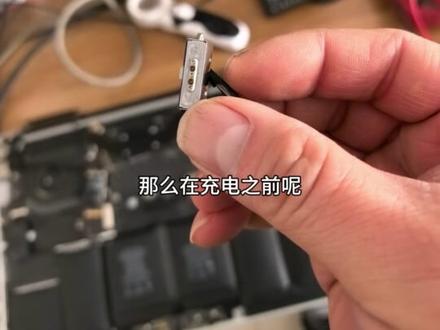 01:55查看AI文稿AI文稿
今天客户拿了一台苹果笔记本,这笔记本呢问题呢是充不进电,拆开一看呢啊,电池已经鼓包的非常严重了,你看从侧面看起来,裹的就像是一个恶的小面包一样, 拆开了以后呢,给他这些灰了什么的清理一下,归置,重新上一下,最后呢,其实不充电的问题呢,就是这个小插头, 苹果早期设计的这个充电接口呢,一般都是这个样子,他呢都是磁吸式的,就是你往边上一放,一松手, 哎,他就吸上去了,然后呢你拔下来呢,就是这样子,然后再往旁边一放,他就吸上去了,并不需要往里面使劲的插,嗯,这样的设计呢, 很多时候是确实是非常方便,但是他也就会产生一个问题,就是 他有可能这样吸上去的时候呢,接触不是那么紧实啊,不是那么牢固,导致呢,时间久了以后呢, 电脑充电的时候呢,就有时能充上,有时充不上,甚至在功率大的时候啊,发热严重,然后呢就烧毁了啊,就会造成今天这台电脑的这种情况,烧毁以后呢,无法充电,无法使用, 所以在日常使用中呢,如果说好几天都没有充电了,那么在充电之前呢,就把这边的接口和电脑那边的接口呢,用纸巾擦干净, 擦干净以后呢啊,再充电再使用,就能很大程度上的减少那种接触不良啊,表层氧化导致发热严重,然后损坏的情况。
26宇闻电脑科技 03:39查看AI文稿AI文稿
苹果新发布的 macbook neo 竟然只需要二十瓦的功率就可以给它充电,也就是说,我平时用的手机充电器,甚至手机用的磁吸充电宝,都可以给 macbook neo 应急补电,这点对我来说真的太方便了。所以这次我用贝尔金给我的 macbook neo 配了一套苹果必备配件,不只是 macbook 能用, iphone、 ipad、 airpods 也都能一起覆盖。 第一个是这款贝尔金六十七瓦伸缩线充电器,苹果原装充电器当然能用,但最大的问题是它通常只能解决单设备充电,但我的桌面上不只有 macbook、 ipad, 还有 iphone 耳机这些设备, 这时候一个能同时照顾多设备的充电器就会方便很多。在给 macbook 和 iphone 或者 macbook 和 ipad 双口充电的时候,它还可以智能分配功率。我最喜欢的是它自带伸缩线,用的时候直接拉出来,不用再到处找线,收起来的时候也不会一堆线缠在桌面上。 而且它的插脚可以折叠放进包里也更省空间,所以不管是作为我的桌面主力充电器,还是外出携带,它都比较适合。 第二个是这款贝尔金四十万 mini 充电器,之所以说它 mini, 是 因为它真的很小,所以它很适合我短途出差、咖啡厅办公或者日常放在口袋里备用。 macbook neo 和 ipad 虽然都有原装充电器,但原装充电器个头比较大,携带起来远没有这款贝尔金 mini 充电器方便。 而且原装充电器最高只有二十瓦,用来给 macbook neo 充电会比较慢, iphone 现在甚至连充电器都不配了。这款贝尔金充电器虽然小巧,但支持最高四十瓦充电功率,所以不管是给 macbook neo 补电,还是给 iphone, ipad 临时快充都会更方便。第三个是这款贝尔金七合一拓展物, 因为 macbook 的 接口真的太少了,如果你跟我一样经常要一边充电一边传输数据或者外接显示器,那拓展物基本就是刚需。这款拓展物最高支持一百瓦 pd 供电,所以即使是 macbook pro 也可以正常使用。我可以用充电器连接数据线,再接到拓展物,最后给 macbook 供电。 而且在连接硬盘或者传输文件的时候稳定供电,也能减少突然断电带来的资料风险。平时我拍视频经常会用相机或者 dji pocket 记录素材,这时候只要把内存卡插进拓展物,就可以快速导入到 macbook。 如果你用的是 ipad 或 iphone, 也可以通过它来导入素材和文件,几个 g 的 视频几秒就能完成传输。因为它是七合一接口,所以充电数据传输、外界显示器连接鼠标、键盘都可以同时进行。第四个是这款贝尔金充电宝, 它最高支持二十瓦输出,所以很巧的是,它也可以给 macbook neo 应急补电。外出的时候只带着一个小小的充电宝,就可以给 macbook neo、 ipad 这些设备补电。它是卡片式超薄设计,重量只有一百九十三克。 磁吸在 iphone 上无线充电的时候,手感不会特别突兀,也不会遮挡镜头。而且它还可以再用附赠的数据线给 ipad 充电。对我这种经常外出拍摄、咖啡厅办公的人来说,它解决的就是我整套设备的电量焦虑。 第五个是这款贝尔金多功能充电数据线,它是编织材质,摸起来会比普通线更结实,也更有质感。我比较喜欢的是它两米的长度,因为我的桌面比较大,有时候插座离 macbook、 ipad 或手机会有一段距离, 短线就很容易不够用。这根线搭配贝尔金的充电器,用起来会更灵活。它不仅支持最高六十瓦的充电功率,还支持最高四百八十兆比特每秒的文件传输速度。 所以当我用 macbook neo 给 iphone 充电的时候,也可以顺便传输一些视频素材。一根线同时解决充电和基础传输,对日常使用来说会省心很多。所以如果你也刚入手 macbook 配件,真的不用一上来买的特别杂, 我会更建议先把充电、外出补电、数据传输和接口拓展这几件事解决好。这次我用贝尔金配齐一整套之后, macbook neo 在 桌面、办公、外出使用等多种场景下都会更有效率,尤其是苹果,多设备用户选择这种更靠谱的苹果配件,会比随便混搭省心很多。
238小博无纸化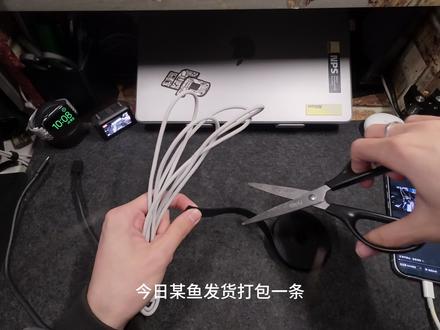 02:10查看AI文稿AI文稿
今日某鱼发货,打包一条 maxsafe 三磁吸苹果 macbook 充电线。首先我们拿出黑色的数据线专用胶布,仔细的把充电线捆起来,让它规整有序。接下来为了确保这条充电线能正常使用,我要进行一个测试, 我把它插到 macbook pro 上,大家可以看到充电指示灯亮起,电脑也正常,识别到正在充电,说明它功能完全正常。 这样一条经过测试且打包好的充电线,无论是自用还是携带出门都让人放心又方便。
24不余科技 00:43查看AI文稿AI文稿
为了普及和统一, ceo 一六年之后的麦克都取消了一口,就连最好用的磁吸充电也被取代了。其实磁吸充电是非常方便的,随充随拔,想走就走,而 ceo 你每次都要找一下对准插入,还会挂花插口,那么这款数据线就会让你重返磁吸。 贝斯的一百瓦磁吸充电线,这是我出差必带。当然还有小米的六十五瓦充电器,不但功率能够支持全新的麦克,而且也可以给你的手机跟 ipad 使用 一点。五米长,黑绿两种颜色,充电速度快,不发热,简单轻快。尼龙的材质不易损坏,真的方便很多,而且价格不到苹果的三分之一,没用过,老款卖不?朋友可以尝试一下磁吸充电的快感。
635特拉米叔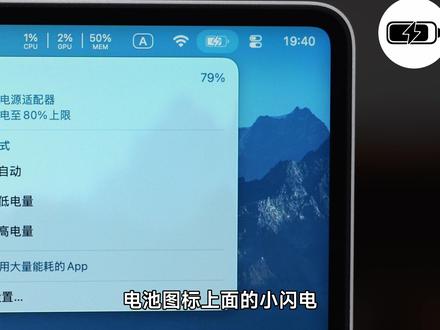 01:47查看AI文稿AI文稿
macbook 一 直插着电会伤电池吗?充到百分之八十要不要拔掉?电池图标上面的小闪电和小插头分别代表着啥?如果你也纠结过这些问题,那么大概率是陷入了电池健康焦虑。其实呢,大可不必,我们来看一下 apple 官方是怎么说的。 苹果其实专门解释过影响麦克电池寿命的因素,总结一下主要是三点,使用时长,运行温度和充电习惯。先说第一个使用时长,这个没什么好焦虑的,电脑买回来就是用的,用的越多他才会越回本,放着不用才是浪费。所以呢,不用太关心循环次数,循环的多说明你用的多。 第二,运行温度这个因素可能比很多朋友想象中更重要,因为高温确实会影响电池寿命,所以呢,应该尽量减少在高温环境中使用,比如放在窗边一边晒一边用啊,应该减少这种情况的发生。第三,充电习惯。这个因素看起来确实需要我们来操心,毕竟是习惯对吧? 不过呢,苹果已经把一套自动方案做到了系统设置里面,在电池设置里面有一个优化电池充电的选项,注视写的很清楚,打开之后,麦克会学习你每天的充电模式,并暂缓充电至百分之八十以上,直到你需要使用电池。打开这个选项之后,一直插着电也没有问题。 达到充电上线之后,电脑主要由外部电源维持运行,不会一直反复给电池充电。至于状态栏上面是闪电还是插头, magsafe 指示灯是黄色还是绿色,也不用太纠结,只要优化电池充电是开着的,剩下的交给系统去判断, 充电上线可以保持默认。不过如果你长期放在桌面办公,不怎么外出使用,那么可以设置为百分之八十,系统会自动替你管理电池。 所以呢,回答开头的问题,一直插着电可不可以?可以充到百分之八十?要不要拔?不用拔。状态栏里的图标需要每天盯着吗?不需要,你只管用剩下的通通交给系统。总之,不要焦虑。如果你身边也有类似困扰的朋友,那么可以把这个视频转发给他。我是 jim, 我 们下期再见。
7286JimChannel 01:13查看AI文稿AI文稿
真没想到 macbook 现在也自带电池保护功能了,之前很多朋友付费购买的充电上限功能,在最新的 macos 二十六点四系统中,苹果直接给加进来了,这样我们就可以非常方便的给电池设置充电的上限, 它这里提供了四个不同的区间供大家进行选择,这里的优化充电也要保持打开,它也会根据你的使用习惯科学的进行充电管理,但它也会定期将你的电池充到百分百的电量,用来校准电池,别担心,这个属于正常现象。 当然这个时候肯定有人会质疑,之前 iphone 的 充电上线测试好像并没有太大的作用。不同于手机,绝大多数朋友在使用 macbook 的 时候都是插线使用的, 而上线的目的是为了确保锂电池不会长期处于百分百的状态,避免高压导致电解液加快分解,让电池电压处于一个稳定的状态。所以长期插电使用可以减少电池的使用次数,同时屏幕也不会过暗,在遇到突然需要移动办公的时候,充电上线又可以保证充足的电量。 当然这里还增加了一个立即充满的选项,供我们手动选择。但是最后还有一个小小的问题,就是当电量达到充电上限后,指示灯并不会变成绿色,真的是难倒强迫症了。所以大家都打算设置多少的充电上限呢?按官方的八十还是更高些。评论区聊聊。
197Rocky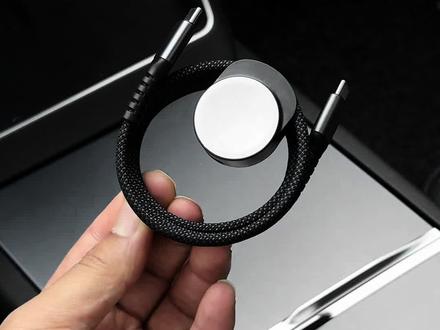 00:37查看AI文稿AI文稿
有没有车友像我一样开特斯拉,用苹果手机带 apple watch 的, 都知道这个表每天都要充电,但是咱们车上又没有给它充电的地方, 所以我买了这个二合一的数据线,既能给手机日常充电,又能解决手表充电的问题。他把手表充电器巧妙的卡在数据线上,要用的时候拔出来对插到充电口上,这样就可以给手表充上电了。 而且这个数据线还是磁吸的,咱们用完以后它可以磁吸收纳回去,特别整洁,不像普通数据线凌乱的放着,真的蛮好用的。表面采用编织绳的材质,质感好,而且很耐用,有需要的朋友左下角也可以安排一条,反正也不贵。
 02:02查看AI文稿AI文稿
苹果十六寸的笔记本 m 三 pro 故障现象是 type c 口可以充电,但磁吸接口完全不充电, 灯不亮。通常这种情况要么就是充电器坏了,要么就是接口坏了,因为主板还是可以正常充电的,而且功能全部都正常。但是吧,苹果这个电脑他不是普通电脑,这种情况大概率其实是主板问题。为什么呢? 我们来看一下板子啊,这个芯片就是磁吸口的充电芯片。苹果的笔记本啊,他每一个充电接口后面都有一个控制芯片,旁边这两个是 type c 接口的控制芯片,另外一边也有一个 type c 接口,也有一个控制芯片。那我们放在显微镜下边,来看看这个充电芯片有没有什么问题啊, 考考大家的眼力啊,能看出来有什么问题吗?能不能看出来这个芯片其实已经烧了, 这个黑色的小点就是烧糊了,这个芯片其实已经被烧穿了,坏了得换掉了。那是不是换掉这个芯片就行了呢?哎,并不是,不光要换掉这个充电芯片,旁边这个逻辑码片也要换,并且这套芯片是带程序的, 只能从苹果的原装主板上拆,要一模一样的型号,一个主板还只有一套。在维修过程中,我们发现这个磁吸芯片烧了它只是个结果,并不是起音,起音是这个五四零二的管子先被击穿了,然后后边充电芯片才跟着烧的。哦, 现在我们把坏的原机械都换掉装起来,我们再试一下,看看这个磁吸接口正不正常了。 能看到这个充电线的灯已经亮了,之前是完全没反应的,进系统看一下,已经是可以充电了。其实我们已经测了好一会了。 那现在问题来了,这个故障怎么预防呢?对呀,也很简单,就是尽量少用充电器。不用电脑的时候啊,就别吸在上面了,等会。
 01:03查看AI文稿AI文稿
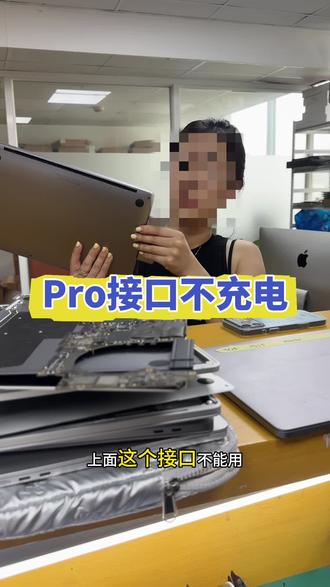
就是这个,这个接口上面这个接口不能用,一下行,一下不行。就是比如说我关了一个机,然后他一直插那个电源,他就不行了,然后你要插拔一下他就行了。然后第三方的线好像是不行的,第三方线不行,原装线可以,原装线实行实不行。 在他前头也刚进过水。哦,进过水了。对,然后去苹果就是官方看过的,然后当时说下面这个口是好的,下面这个口不充。对,只是一下好,一下 p 掉了, 这个 p 掉擦的比较多,这个是 p 掉?什么叫 p 掉? 你自己去看一下。这是一个机插拔是吗?对, ok。 现在你这个接口会比,就跟你刚买的一样的,因为这接口轻了插上去会很紧,正反面我都拆了, ok 啊。
16上海苹果电脑维修


