Mac随航稳定吗
用电脑键除控制 ipad, 苹果通用控制真好用。

粉丝2987获赞3.7万
相关视频
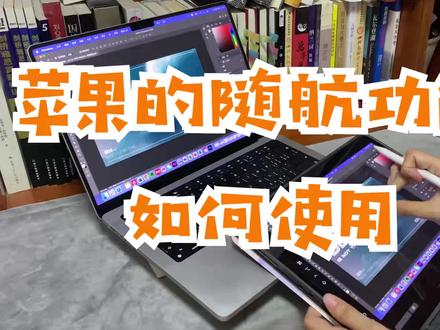 00:51查看AI文稿AI文稿
如果你同时拥有麦克和 ipad, 但还不知道随行功能,那就太可惜了。这个功能可以让你的 ipad 变成麦克的无线扩展屏幕,并且感受不出延迟和卡顿。也可以让你麦克的建筑同时控制麦克和 ipad, 甚至还可以把你 ipad 中的文件插图就这样直接拖到麦克中去。那这该如何操作呢? 首先,确保麦克和 ipad 在同一局域网内,并且都设计到了相对新的系统版本。两台设备均要登录同一个 app id, 打开蓝牙,开启隔空投送。然后你就可以在显示器选项中进行设置,选择添加显示器即可。在这里你就可以选择是扩展模式、复制模式或是共享建筑模式。而你的 max 是可以自动识别你 ipad 是横着放还是竖着放的,但实际物理位置关系还是需要你在显示器中自己设置。 如果同时拥有 ipad 和麦克,毕竟不是一件便宜的事情,所以看看拼多多白衣补贴,现在 iphone 十三力度最大,便宜一千三百多四千八左右就能到手。二、一款十二点九寸的 ipad pro 补贴了一千八 m 一处理器的迈步 pro 也便宜了一千多,到手也只要八四九八,一套苹果全家桶能省大几千点,我评论区就能领先到先得。
2536一个非常朋克的技术 08:56查看AI文稿AI文稿
麦克基础教程,麦克与其他苹果设备如何连续互通?三、欢迎回到麦克连续互通的系列课程。在前两期视频中,我们已经了解了包括通用控制、隔空投送、连续互通相机在内的多个连续互通功能。 本期视频中我只分享一个功能,随航,这可能是全网关于随航最详细的使用指南之一。 随航功能的英文名为 site car, 直译为跨斗或边车,通常只挂在摩托车边上的载人车斗。这个名字非常形象地解释了随航功能的作用, 它可以将你的 ipad 用作 mac 的第二个显示屏,从而扩展你的工作空间,就像跨斗扩展了摩托车的载人空间一样。首先,依照惯例,请确保你的 mac 和 ipad 符合图片中的要求,尤其需要注意打开麦克和 ipad 的 wifi 蓝牙接力开关,二者使用相同的 apple id 登录 icloud, 并且确保你的 apple id 取用双重认证。 不知道接力开关如何打开的同学,请移步屏幕下方视频的一分二十秒处复习一下。 有三种方法可以开启随航功能。首先,你可以将鼠标指针移动到某个窗口的绿色全屏幕按钮上,然后选择移到 ipad 选项。此时你的 ipad 会自动打开随航功能,并显示刚才选择的窗口。 其次,你可以打开 max 上的系统偏号设置,打开显示器,在左下角的添加显示器菜单中找到镜像 扩展至选项,然后选择你的 ipad。 最后,你可以在控制中心的屏幕镜像菜单中选择你的 ipad。 启用随航功能后, ipad 屏幕会被分为三个区域,显示区域、边栏和触控栏。随航功能默认将 ipad 用作 mac 的扩展显示器,并默认 ipad 放在 mac 右侧。 在此状态下, ipad 显示区域会呈现为一个空白桌面空间。你可以使用麦克触控板或鼠标控制鼠标光标在麦克和 ipad 屏幕之间穿梭。 还可以通过拖动的方式将麦克屏幕上的窗口移动到 ipad 上。窗口到达 ipad 屏幕后会自动调整到合适的大小,方 便你进行查看。你可以在麦克 ipad 上放置不同的窗口,相互独立,互不干扰。你应该已经注意到了, ipad 作为麦克的扩展屏幕时,程序屋仍会显示在麦克的屏幕上。 如果你希望在 ipad 上使用程序屋,可以点击随航边栏的显示隐藏程序按钮,或者将鼠标光标放在某个显示器最下方的边缘,并继续向下移动,也能够将程序屋移动到这个显示器上。 除了刚才提到的显示隐藏程序物按钮外,随航界面左侧的边栏还包含许多其他常用功能按键。每个按键的作用如图所示,它们使你可以用手指或 apple pencil 代替键盘来选取基本命令,减少你的双手 在 ipad 和 mac 之间来回转换的次数。随行界面的下方是触控栏,它的功能与 micro pro 上搭载的实体触控栏完全相同。它会根据你打开的应用显示相应的快捷功能。例如,在 safari 浏览器中新建或切换标签页, 在 k note 中快速对齐多行文字。如果想要调整 ipad 与 mac 的相对位置,可以在系统偏号设置中打开显示器,然后将 ipad 拖动到 mac 的其他方向即可。 点击左下角的显示器设置按钮,选择你的 ipad, 你可以在这里调整 ipad 上边栏和触控栏的位置,或是将他们隐藏扩大麦克的桌面显示区域。 在启用随航功能时,你可以在 ipad 上使用多种手势进行操作,例如双指上下轻扫滚动页面、三指向内捏合进行拷贝等等。具体手势见这张图片。 但是你不能通过一根手指点按 ipad 屏幕的方式来移动鼠标光标或实现鼠标点击,这可能有些违反你的直觉。如果你拥有 apple pencil, 可以使用它代替鼠标和触控板完成指向点按选择操作。 你也可以使用它在部分的应用中进行书写、速绘以及为文稿添加标记。当然,如果你没有 apple pencil, 可以使用 mac 的触控板或鼠标。 如果你想用 apple pencil 呼出右键菜单,请按住左侧边栏的 ctrl 键,然后使用 apple pencil 点击屏幕即可。 根据 app 官网的描述,第二代 app pencil 的轻点两下功能还可以帮助你在某些应用中完成许多快捷操作。但目前为止,我尝试的所有 mac 应用都不能响应轻点两下功能,我也没有找到相关的资料。 如果有小伙伴知道哪些应用支持这个功能,欢迎在弹幕或评论区分享。请随航功能时,你可以正常使用你的 ipad, 例如使用侧拉功能,呼出其他应用的悬浮窗口,切换到其他应用或是返回主屏幕。此时你会发现隋航的本质是一个 ipad 应用,他只在启用时 才会显示在 ipad 上,未启用时则会隐藏轻点随航的图标,即可返回随航状态中。随航可以极大地拓展 ipad 使用场景,例如,绘画工作者可以将 ipad 当成数位版进行绘画创作。 视频工作者可以将 finalcut pro 中的资源浏览器区域或是视频预览区域单独放在 ipad 屏幕上,以获得更大的操作空间。 同时,随航功能可以通过无线方式连接,这意味着你可以在启用随航后拿起你的 ipad 自由移动,远程操作你的麦克。 这时你就得到了一个支持触摸可以反向控制 mac 且通过无线连接的外接显示器。再结合随航不影响 ipad 本身 应用运行的特性,你约等于得到了一台安装有 micros 和 ipados 双系统的平板电脑。关于随航,我还有以下几个信息要告诉你, 一、如果你希望 ipad 显示与麦克屏幕完全相同的内容,即镜像显示,可以在系统偏号设置中打开显示器,在代表 ipad 的缩略图上点击右键,选择内键显示器的镜像即可。 此时麦克的屏幕分辨率和屏幕比例会调整至与 ipad 相同的水平。除此之外,你还能在这里将 ipad 设置为主显示器,至于会有什么用处,各位可以自行探索。 二、随航应用不能与其他应用分屏显示,你只能通过悬浮窗口的方式运行其他 ipad 应用。三、如果你在使用随航时遇到了连接不稳定的问题,可以使用数据线将 mac 和 ipad 进行有线连接,即可获得更稳定的使用体验。四、 你可以使用连接到 ipad 的键盘在随航状态下控制麦克的文字输入,但连接到 ipad 的鼠标或触控板并不能控制麦克的鼠标。光标,需要使用 apple pencil 或者连接到麦克的触控板或鼠标才能够控制光标移动。 五、随航不能调用 ipad 的扬声器如果你将某个视频播放窗口放置在 ipad 上进行播放,视频的声音仍然会从麦克的扬声器或是连接到麦克的耳机播放。六、不知各位是否还记得我在之前视频中 提到过,你可以在调度中心建立最多十六个桌面空间,放置不同的窗口。当你使用随航或是连接外接显示器时,你在每一个显示器上都能建立十六个桌面。 也就是说,一台 mac 加一台 ipad, 一共可以有三十二个放置了不同应用的桌面,非常刺激。 以上就是本期教程的全部内容,如果对你有所帮助,你可以使用点赞和转发功能,让我帮助到更多人。关注小张,让你的苹果产品物有所值,不浪费!
2114Mac_张 11:06查看AI文稿AI文稿
嘿,大家好,我是秀康,这里是麦克云课堂本栏之旅分享麦克,也就是苹果电脑的使用方法和技巧。麦克 s 四点一五凯特琳娜正式发布了,其中最令人期待的就是塞得卡随行功能, 它可以把你的 ipad 当做一块扩展的屏幕,给麦克的使用带来更多的想象力和可能性。具体是怎么操作的呢?实际体验如何?今天这期节目就带大家来一探究竟。 首先是支持的设备,你别看这些要求密密麻麻的,总结起来就两句话,支持 iphonex 的 ipad 升级到最新的版本就可以了。 至于卖顾客呢,有 type c 的接口,运行最新的 ktvl 系统就 ok。 关于 imax 的这一段,我个人理解是二零一六年和以后的 imax 都支持,额外再加一个二零一五年底的二十七寸。 接着来看设置,首先呢,两个设备上的 xo 账户要一致,并且开启还能有接力功能。如果准备无线连接, 还要开启 wifi 和蓝牙,这个 wifi 只要开关打开就可以了,连不连路由器都行。一切准备就绪,进入设置,随行连接到设备 成功,我们可以通过拖拽把程序窗口实时的无缝的转移到 ipad 屏幕上。像我这样十三寸的电脑屏幕搭配十二点九寸的 ipad pro, 会中使用双屏显示器的感觉。 想要快速的开启随行,可以在显示器里勾选显示镜像,就能在屏幕右上角的菜单栏里快速连接, 也可以把光标停留在最大化的按钮上,就会出现这个转移到随行 ipad 选项。可能心里其实有一个疑问,现在这样操作很酷,但实际上有什么用呢?我来演示一下操作。 比如你正在剪辑影片,可以把影片的预览窗口转移到 ipad 屏幕上,能让你看到更大更多细节的画面,无论是金剪还是调色都很有帮助。 如果你在筹备一场演讲,拥有另外一块副屏,就能完全模拟真实演示的场景,用 ipad 屏幕监控整体的动画效果。麦克的屏幕来看上下幻灯片衔接的时机, 熟悉演讲者注视以及监控总的时长。如果你是平面工作者,在 ipad 上面放置一个这么大的取色盘,是不是更能激发你对颜色的灵感呢?或者使用 appleplensow 来调整 图片,不再需要手眼分离的数位版了。当你在用电脑展示内容的时候,再也不用身边挤一堆人,直接进向屏幕,就能把 ipad 交给身边的小伙伴,大家就可以分散开来看你的讲解和操作了。 电脑桌前坐累了,拿起 ipad 就能转移阵地,无线的范围有十米,所以不用担心断联,换个地方继续刚才的工作。如果实在是累了,向上滑动,可以马上退出随行界面,开始你的放松娱乐。 相信我,当你使用随行这个功能,拥有另外一块屏幕后,你会不自觉的、特别自然的把一些工作放到 ipad 的这个屏幕上完成,然后发出感慨, 原来这样才是对的呀!除了这些场景之外,塞斯卡尔随行还在桌面功能上带来了改变,即使是日常最普通的使用也会更加便利。这个变化就在于, ipad 上的这个桌面是一个真正独立的桌面。怎么理解这句话呢?原本麦克上你是可以创建多个桌面的,每个桌面放置不同的程序,但桌面上的文件并不会随着你桌面的不同而变化,所以对于桌面文件比较多的人来说,麦克上的多桌面就有些积累。 而现在你可以把桌面的文件转移到 ipad 桌面上,就像这是你原本桌面的一个拓展,让你从密密麻麻的桌面文件中解脱出来,专注几个项目。断开连接以后,这些文件呢会回归麦克, 再次连接,他们又会按照上次的顺序出现在 ipad 上面。 ipad 桌面不仅可以像麦克一样创建多桌面系统,还可以进行分屏,这样的话你最多能一次监控四个界面,最大化的利用屏幕,是不是很棒? 细心的朋友可能会发现, ipad 桌面上的壁纸和麦克壁纸不一样,怎么切换呢?非常简单,还是找到设置里切换壁纸的地方, 点开以后会在两个桌面上同时弹出设置,除了常规的修改,你可以把它们设置成双屏用户最喜爱的长壁纸,比如现在这样,哇,非常的酷。 有些朋友肯定会纳闷一个问题,我往右脱移窗口,能进入到右边的 ipad 里面,那么如果把 ipad 放到左边的怎么办呢?我们来试一下,现在 ipad 在左边, 你往左搓是没有效果的, 还是要往右拖,这样的话操作逻辑就割裂了,整体观感也很差劲。在显示器的设置界面里,可以调整 这个左右的位置,只要把它调到左边,就不会出现这样尴尬的局面了。还有朋友会担心,无限随行画面的流畅度 也是我之前最担心的问题,不过在我接触的几分钟之后就没有这方面的顾虑了,整体表现非常的流畅,接近原先丢艾特有线连接的效果,你甚至可以直接在这个随行的 ipad 屏幕上看电影。现在我用这个随行的无线模式和丢艾特有线连接的模式做个对比 播放从 apple 官网上下载的一段四 k 影片,大家来比较一下。你第一个看到的是无限随行播放的画面, 接下来你看到的是 是对爱的有限连接的画面 好,你觉得怎么样呢?是不是区别不大? 如果要体验随行最全面的功能,你除了需要 ipad 作为屏幕之外,还必须有一个硬件,那就是 apple 喷搜。 在 ipad 随行界面上,你的手无法像光标一样点击操作,只有 apple 喷搜才能操作光标。这个我觉得太遗憾了,因为同样是分屏,丢艾特就能做到用手来点击画面的。 在随行模式下,除了底部模拟出来的 paspar 和侧边的几个操作按钮之外,屏幕大部分区域都无法用手点击。原本呢可慢的欧布这些修饰键和 迷你键盘配合,就算不用爱不喷手,还是能做到不少功能的。比如打开可 rap 浏览器,我们按住 ctrlam 的不松,再点击键盘上的 n 就能新建,按下 w 就能关闭标签页,按下 q 就能关闭程序。 如果不想用手一直按住屏幕,也可以双击这个卡,慢的让他保持锁定的状态,腾出一只手同样能完成刚才的那些操作。 但是呢,换到苹果自驾的 siri, 除了卡曼的加 n 有效果,卡曼的加 w, 卡曼的加 q 这些店居然都失效了, 兼容性出问题的还有这个键盘,麦克自带的键盘,我把能点的地方都点了,死活找不到中文输入,无奈之下换成了搜狗的输入法,反而能很轻松直观的输入中文。 难道 apple 默认所有的 ipad 用户都会搭配一个原装的键盘吗?第三方软件的适配,比如浏览器 come, 比如搜狗输入法,表现的都比自家应用好。这种情况我还真的是第一次见到。回到刚才的修饰键区域, 最左上角有两个按钮,第一个,你只要尝试点击,就会发现他能把道可程序屋在两个桌面间切换。程序屋在哪里,你的郎派的启动台就在哪里,方便你在这个桌面上来打开应用程序。但是第二个按钮你点了没有反应。 可以这么说,如果你不使用 applepons, 这个按钮对你来说就基本没用。现在我用 appleplensoppopponsoppodipodow, 后续的操作有了 f 分数呢,才算真正能掌控这块屏幕。比如最常见的右键,就需要你按住 ctrl 去点击来激活, 还可以按住 office 来拖拽复制文件, 更不要说最常规的移动文件,打开程序,选择文本这些操作了。 在随行模式下,仅剩的一些手势也是用来弥补 apple 喷手操作上的不足。比如放大缩小页面, 三指捏合复制文本,三指松开粘贴文本。三指向左滑撤销改动, 三指向右滑 还原撤销,都是为了搭配 appleponse 而存在的。节目的最后啊,我们测试一下画图,很多朋友期待这个随行的功能,是否可以把 fotoshop 这种软件投屏到 ipad 上,再利用 appleponse 来修改, 就能起到类似数位版的效果。因为我没有订阅 flow, 所以这次使用的是麦克系统里面另外一个口碑非常好,功能全面的软件来做演示,而非 etcoto。 他也是苹果官网上推荐的支持随行的 app。 我首先用无限的随行模式加载一张普通的照片,在照片上面写字, 通过视频你能看出基本没有延迟,我的数学体验也是非常流畅和自然的。 接下来呢,为了严谨性,我手动 关闭 wifi, 连接上这根 typec 转莱肯尼的线,打开一张二十多兆的肉格式的照片,接着来书写一下, 这次大家都能看出来有非常明显的延迟,基本上毁掉了书写体验。不知道换做最新款的 ipad pro, 使用双 wc 的限量互联,这个延迟能不能降低,这里我也没有办法下结论。好在呢,普通图片的修改流畅性是完全没有问题的。 除了专业用途,我们在日常使用中也可以调用添加速绘的功能,利用 ipad 快速添加一个手绘的图片到你的文稿中。 以上呢,就是迈克 s 十点一五塞塞卡随行功能的介绍。如果你觉得这期视频对你有帮助的话,希望你能给我点个赞哦,谢谢!这里是迈克云会堂,我是修康,让我们下次见吧!
1619休康 02:23
02:23 00:43查看AI文稿AI文稿
就昨天分享了用将近一个 w 的这个 ipad 当苹果笔记本的富平,然后很多同学包括我朋友跟我说在 ipad 这边操作就会非常的卡,其实你屏幕拓展过来之后呢,你插一根 cbc 的数据线,把这个笔记本跟 ipad 连在一块,他就会非常丝滑了。你看我这个鼠标在这边的动画, 包括一些系统的这个动画啊,都非常的流畅,因为我这个 ipad 平时写字画画什么的啊,贴了磨砂膜的视频拍起来看着可能就是感觉差点意思, 肉眼看这个屏幕素质非常的高啊。多说一嘴, ipad 磨砂膜贴在上面的这种膜尽量去选择钢化的,如果是那种柔性的,即便肉眼看造感也会特别强,就好像加了那种噪点滤镜跟高斯模糊一样。
595VitoShen涤非 02:36查看AI文稿AI文稿
然后接下来介绍一下他的随航功能,现在那个随航找了半天放到这里来了,这里有个显示器,我先把它断开显示器 连接拍,这样就可以了。嗯,用来画片四是完全没有延迟的,就跟就跟插线用手绘板画画是一样的。然后就是显示器的编号是直,我是这样放的,他拍的和显示器是这样一个显示器,然后对角这样放一个显示屏,所以我就直接嗯给他放成了对角的位置,这样用起来会比较舒服。第二碗才能来回的切换 来回的在 ipad 上和和电脑屏幕上这样切换底下的这个小菜单。如果不想让 ipad 的上面显示这个显示这个东西的话,就需要在这里设置一下,然后下面有一个隐藏触控栏的选项,点击一下, 在拍的上面就就不会再有了。如果想要再回去的话,还是再点这个位置 点击一下,等他刷新,然后再点这里,他就又可以来回切换了。这上面的这个小按钮我一直不知道他是干嘛用的,后来发现当打开一个视频的时候, 然后再去点这个地方,他就会对上面的菜单栏进行一个隐藏和显示,平常如果什么都不开的话就没有反应。还有一个问题是,呃,当 ipad 如果是这样放的话,其实这样放也不得劲,因为那个手去磨键盘的话会太远了。这样放的话有个问题,就是先起编号试吃, 然后会把它放在下面,假如我把它放在下面的话,可以看一下这个屏幕,这个菜单栏就会显示出来,而且是移不到这上面去了,他会自动显示在这上面,然后你再去按这个东西就没有用了, 放在这个地方,这样用起来会更方便一点。如果放在这里的话,然后把这边的显示器再拉成一个对角,然后看底下的那个菜单就不见了,然后再点这个他就会来回切换了, 现在相当于是一个扩展的显示器,假如我们选了第一个镜像,等一下,然后现在就是两个屏幕是同步的了。还有就是这一个隐藏边栏,边栏就是侧边的,这个东西我觉得还挺好用的,所以我一般都不会去隐藏,如果要隐藏的话就点击这个隐藏边栏就可以了。 主副显示器的切换在这边,然后变蓝的位置,还有触控蓝的位置,分辨率、刷新率都是在这个地方设置。这四个就不用多说了吧?这两个已经说完了,还有这个是撤销小键盘,这个小键盘, 嗯,还有就这个是断开连接,下面还有一个,这个叫触控栏,然后这个具体有什么用呢?根据你打开的东西不同,然后他下面会给你很多很比较便捷的选项,现在我们打开了这个视频, 然后下面就会有一些选项供你选择,这就是播放前进后退之类的,然后如果我们在页面中播放播放这个视频,然后下面就会变成这样暂停,然后前进后退, ok, 就这么多了,没有什么可以讲了。
286弋弋YIYI 02:50查看AI文稿AI文稿
我们现在给大家演示,是啊,开机 mac mini 或者说是 macbook 自启动随行哈,那么有没有屏幕都是可以的,我们现在输入密码之后点啊确认,来给大家展示一下他是如何自启动随行的,我们现在没有任何的操作哈。好的,首先他会自动的打开这个设置, 然后呢他会进入显示器的这个页面,但是呢第一遍好像啊没有找到,那么第二遍呢就找到了 ipad pro 的随行。好,我们现在看一下哈,我们的啊 ipad 已经自动连接上随行了,首先呢安装我们这个连接平板的这个 快捷指令啊,小伙伴有需求的话可以后台私信我们。那然后呢我们点击啊运行,当我们点击运行之后呢会出现一个图标,它上面会显示这个快捷指令不允许辅助访问,然后呢啊,因为我已经设置了,所以说他没有出来哈,然后呢我们需要 在隐私啊与安全里边找到啊,找到这个往下拉哈,找到这个辅助功能,在辅助功能里边啊,这个啊程序啊就会出现啊,这就是我们快捷指令的程序就会出现,我们把它的这个按钮啊给打开,然后就可以了, 然后打开之后我们先啊运行一下,看看是否能够成功能成功之后呢我们接下来呢把它啊把它呢,然后点击一下, 然后呢显示啊添加到程序屋。好,当我们添加到程序屋以后呢,然后呢我们在这个地方呢,然后右键然后选项,然后点击在访答中显示, 这个时候呢我们会在这里呢啊会出现啊,在一个文件夹里面,我们需要长按它,然后呢把它拖到这个啊应用程序里面,我现在已经拖到了哈,所以说是不用拖了,但是大家哈应该是在别的文件夹里面,然后呢我们把它拖拖到 用程序里边放在那里就可以了,然后拖完之后呢啊,我们如果开机,然后让它自动重启,需要进入通用,然后登录像里边,这个里边呢有两个程序, 第一个程序呢是我们的 better display, 也就是虚拟屏幕的一个程序啊,就是我们的 mac mini 啊,必须要有一个屏幕啊才能够实现随行,所以说我们一定要这个虚拟一个屏幕。 那么第二个呢就是我们刚才这个连接平板,这个很简单啊,就我们点击加号,然后呢找到这个连接平板的这个应用啊,然后点击打开,那么在开机的时候呢,他就会啊自己启动这个应用, 这样子的你的 mac mini, 然后呢就可以自动的开机连接到平板上啊,很多小伙伴呢之前的一个教程呢,就是教给大家如何去这个通过 ipad 去操作这个连接这个 mac mini 的教程啊,那么我们之前呢忘记了把这个连接平板的 这个应用啊发过来,所以说不好意思啊,那么大家就是如果说啊不想要开机连接平板,那么把这个啊剪掉就可以了,然后在平板上呢 去安装我们的这个连接 mac 的指令,那么就直接啊连接就可以了,那么本期视频就是这样啊,我们下期再见。
234小杨小杨 00:36查看AI文稿AI文稿
把 ipad 作为麦克的第二块屏幕这么好用,但是你发现没有,麦克升级到最新的系统之后,随行不见了。 实际上现在更方便了,只要打开系统屏号,设置,选择显示器。如果想要随行到 ipad, 只要点击这里的添加显示器,选择 ipad。 这个时候需要镜像的话,只要按住 op 瞬间,然后将 ipad 屏幕拖到另外一个屏幕 就可以了。点击右键就可以取消镜像,同时也可以随时排列两个屏幕的位置。将 ipad 作为 max 的获奖屏,这样是不是更方便了呢?我是 max 小仙,屏幕有问题到我这里找答案。
2312他们叫我小仙 00:24查看AI文稿AI文稿
ipad 终于不再买前生产力,买后 ice。 它先可以出差做一个扶贫。它是怎么操作?哎。首先平板的系统在十二点六以上有随航功能,然后 电脑也是在最新系统,然后 type c 线连接平板跟电脑,这样他就可以把 ipad 拓展成他的一个副屏。哎,就这一个功能就比 windows 安卓像很多。
38苍穹 00:14查看AI文稿AI文稿
买了麦克风和屏幕不够用,又不想换些显示,该怎么办呢?如果你正好有一个 ipad, 两台设备啊,在同一个网络下登录同一个 app id, 打开麦克的随行 ipad 就变成了第二块屏幕,这样就不用担心麦克的屏幕不够用啦!
2325UGREEN绿联 01:57查看AI文稿AI文稿
为了这一套,你哭爹喊娘花了两万块,结果不是压箱底就是哎呦疼。在任何可以显摆的地方,不需要网络,不需要连接线,让 ipad 扩展麦克成为你最贵的副屏,让别人以为你的生产力爆棚,你就能成为气氛组最靓的仔。具体怎么搞?第一步,从你的包里掏出来,把他俩摆一起, 别磨磨唧唧,把两边系统立即升级到最新版,同时把两台设备登录同一个 apple id。 第二步, mic 和 ipad 分别在设置通用、隔空投送与接力, 打开这些开关,然后确保两台设备的蓝牙和 wifi 都是打开状态。在麦克控制中心点击屏幕镜像,然后把你爸喊过来,跟他讲,这几万块不是我不打游戏,是基本打不了游戏,所以我只能好好学习,所以你绝对没花冤枉钱。如果你爸还没给你买,那就喊他麻溜点。打开拼多多手, 首页搜索六二五八零,再进入百亿补贴专区。 ipad air 五代六十四 g 券后才三六八九, macbook pro m 一十六加五幺二才幺零三九九,敲重点哈!如果遇到投屏失败,搞一根双 c 口线连接麦克 ipad, 在弹窗中 点击信任,让你的 mac 信任 ipad 就能解决问题。如果要更换扩展屏位置,在 mac 设置显示器排列中,拖着 ipad 屏到你想要的任何位置就行。如果临时要操作 ipad 里面的应用,屏幕底部上滑,就回到 ipad 桌面,再点击随行 icon, 又能再次回到副屏。 如果要长时间续航,就把麦克插上电源,再用双收口线连接麦克, ipad 玩到天荒地老也不怕。剪辑视频时, ipad 作为回放窗口,可以彻底摆脱麦克这边憋屈的布局,调整扶贫窗口的排列,脱放素材、 操作时间线、回放预览一条龙工作流远远优于把钱花在一台十六寸的 macbook 上。还在等什么?赶紧去试试吧!我是爱你们的博洋兄,我好好录视频,你开心玩苹果,关注博洋兄,苹果玩的赚,咱们下期再见。拜拜。
2265柏阳兄 00:31查看AI文稿AI文稿
苹果本好用在哪?随行功能就能直回万元售价!评险,内容会同步在 ipad 上显示,操作流畅无卡顿。各种手势和快捷键通用大小屏幕之间,软件可以任意拖动, 多窗口协同使用,写方案做 ppt 效率贼高。如果有苹果笔,还能在平板上任意操控,二者之间响应飞快,丝毫不卡顿。苹果爸爸,请收下我的膝盖!
109生活进化论 01:06查看AI文稿AI文稿
你是否感觉到,当你在使用 mac 时,频繁的切换窗口很影响效率?如果这个时候你有一台 ipad, 你只需要启动随航功能,将 ipad 用作 mac 第二个显示屏,你就可以扩展或尽享 mac 桌面。 ipad 查看课件。 mac 记笔记不用来回切换, 特别是赶论文的时候,文件太多,屏幕放不下,直接把文件拖到 ipad 里,就能实现双屏操作。对了,喜欢剪视频的你,还可以将脚本拖到 ipad 里,边看脚本边剪视频,让你在麦和 ipad 之间轻松操作。 重点来了,想要打开随航功能,你只需要将 ipad 和 mac 登录同一个 apple id, 连接同一个 wifi, 同时打开蓝牙和接力,打开设置,选择显示器,点击右上角 加号,选择镜像或扩展至你的 ipad。 除此之外,你还可以尝试点按麦克右上角的控制中心,点按屏幕镜像,然后选取你的 ipad。 连接成功后就能使用随航功能啦!设备之间体验无间!
1.2万Apple产品青橙数码旗舰店 00:44查看AI文稿AI文稿
这个水航功能就是在这个小图标,这个,嗯,快捷方式里面有显示器啊,点一下这个图标啊,他就可以开启这个水航功能了啊,就链接到,看到没有?有个链接到你的那个 ipad 就平板点一下 啊,他就过来了。然后这里的话在剪辑的时候可以使用多个窗口啊,再点一下这个分屏啊, 点一下这分屏,然后他的屏幕就分过来了,就可以通过多屏剪辑啊,通过两个屏幕使用, 两个屏幕使用。
107陈宏庆的记录 00:47查看AI文稿AI文稿
之前很多人说这个笔跟这个点出现了偏差,怎么办?我刚刚也遇到这个问题啊,我给苹果树扣了三四个电话呀,他们那边没有解决,本来我都准备提桶去太古里那边修了,结果我发现怎么回事啊?是这么回事,就是你先点开这个, 你点开这个东西,然后点一下这里,然后把这个触控栏,这个东西我现在是去开了。啊,你把这个关了啊?卧槽,你把这个关了之后,他就不会再误触了, 等一下,等一下,等一下。啊啊啊?怎么回事啊?那就已经弄好了,你看这个就非常的飞行。
1486光(被肥肉急眼举报版)


