很多兄弟买二手游戏本最怕踩坑,今天我就用这台华硕天选五 pro 给你们出一套保姆级烟机教程,从拆箱到开机,一步一步教你怎么选, 看完直接闭眼入。第一步,拆箱,外观检查,先避坑,拿到电脑先别急着开机。看机身,无拆无修,无严重磕碰划痕。这台天选五 pro a 面渐变清, 成色九十五星,几乎全新。看屏幕无坏点无漏光无烧屏,十五点五英寸高刷屏,色彩均匀。看接口,所有接口完好,无氧化无损坏, 键盘按键回弹正常, rgb 背光正常。第二步,开机验机核对配置,开机进系统直接上路,大师,这是验机的核心。先看总览,华硕 tfg 四千零六十十六 g, 内存正五百一十二 g, 固态 和描述完全一致,避免被换件。再看跑分,综合跑分一百二十三万加 cpu 五十七点九万,显卡三十九万,性能完全在线,没有暗病。重点查硬盘悉数 sn 七四零固态, 累计使用仅三千八百八十七小时,通电次数一点九万次,相当于正常用了大半年精品中的精品,超过一万小时的直接 pass。 最后看电池,健康度百分之八十三点零七,完全不用换,低于百分之八十的直接砍价,换个原装电池大几百。第三步,最终确认,放心入手验机完成, 确认配置成色健康度全没问题,再走平台验机,确认无拆无修无按病,再签收二手笔记本。记住,配置是基础,成色是关键,验机是保障。 像这台天玑五 pro 就是 二手游戏本的标杆, r 九加四千零六十的旗舰配置,九十五新成色,电池,硬盘全在线,新机一万多,二手五千多,性价比直接拉满。想要同款或者需要我帮你验机,推荐机型的直接评论区扣预算。
粉丝16获赞251
相关视频
 03:474.6万钰仔
 00:39查看AI文稿AI文稿
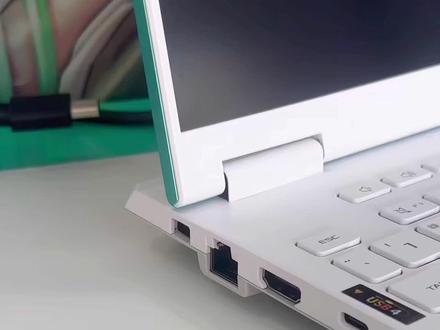
笔记本接口这么多,你都知道它的用法吗?以这台华硕天选六为例,右侧增加了一个 usb pps 接口,十 gps 外接、鼠标、键盘等都非常方便。重要接口集中在电脑左侧,依次是方形电源接口,而这四五网线接口、 hdmi 二点一接口,它支持满血八 k 六十赫兹、四 k 一 百二十赫兹两个 usb c 接口。左边是雷电四接口,支持 d p 二点一极限输出, 适合用来传输大文件。右边的 c 口,支持 d p 二点一读显输出。另外,它还最高支持一百瓦的 p d 充电。最后分别是 usb 减 a、 三点五毫米的音频接口,你都认识了吗?
305莉姐(延津电脑维修)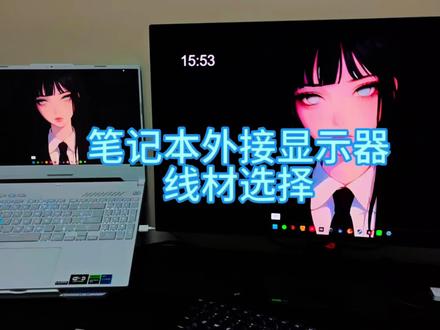 03:12查看AI文稿AI文稿
好久不见,各位铁子们,今天应粉丝们的要求,出一期外接屏线材该如何选择?像主播桌面上就有两根线,一根 c 转 d p 一 点四,还有一根 hdmi 二点一,不认识不要紧,首先这根就是 hdmi 二点一的线材,一般买的时候会标注接口规格, hdmi 接口就会两头大小一样,接口对称。然后然后我们再看 c 转 d p 的 接口, 这个 c 转 d p 的 接口就是一头大一头小小的这头都是插笔记本的 c 口上,像另一头大的地方就是插你买来的显示器外接屏上接口。大多数不会选的主播放了个参数图,自己暂停看一下,有选择恐惧症的抄我作业,直接选优耐特家的就行了, 特别是华硕天选 rog 还有联想拯救者的小伙伴,插上设置好就可以了。好了,直接开始演示 hdmi 的 线跟 d p 的 线区别。 首先我们演示 c 转 d p 一 点四的线材,以主播这台天选为例,侧面有两个 c 口,上面是极险,下面是独险,如图。其实如果你 c 口支持雷电四,那两个口随便哪个都行。 c 口插上后,再把 d p 头插外接屏上, 这边插上后,外接屏没有亮,想必很多小伙伴都遇到同样的问题,别着急,我们先点亮笔记本,这时候显示器上面显示的 hdmi 无信号,这肯定是不对的,因为我用的是 c 转 d p 接口。这时候大家找到自己显示器控制面板后面的按钮, 把它操控面板打开,然后在里面找到输入选择,要么选择自动输入检测,要么选择 d p 输入,然后再在笔记本上 win 加 p 选择扩展, ok, 成功点亮这边主播都是设置过的,还是直接打开外接屏控制面板?主播外接屏是二 k 两百四十赫兹的,上面显示的参数也是一样。 看完 c 转 d p, 我 们再来看 hdmi 二点一能不能用?要使用 hdmi 的 小朋友还是看一看自己笔记本接口参数哦,一定要笔记本跟显示器都支持 hdmi 二点一才能跑满二 k 高刷哦!像后面要是用 hdmi 连接外接屏的小伙伴,买显示器的时候都最好看好参数,想跑满高刷, 必须要你笔记本的 hdmi 接口跟外接屏的 hdmi 接口都支持二点一,这样就可以省下你笔记本 c 口接更多外设装备。 ok, 这边用 hdmi 也成功点亮外接屏, 这边还是打开外接屏的面板菜单给大家看看参数,看吧,用 hdmi 接口也是能跑满我的二 k 两百四十赫兹高刷的。 所以大家现在在选择线材的时候还是根据自身情况来选择,不论是用 hdmi 还是 c 转 d p 的 连接方式,不论你们什么品牌的笔记本,都建议自己去官网先看看自己的接口配置。还是那句话,实在不会选就抄主播作业,直接选优莱特家的 c 转 d p 一 点四, 插上之后不会设置的,看我主页视频照抄设置参数就好了。实在不知道怎么选外接屏的可以进群或者私信主播。最后感谢各位的支持!
1.0万钰仔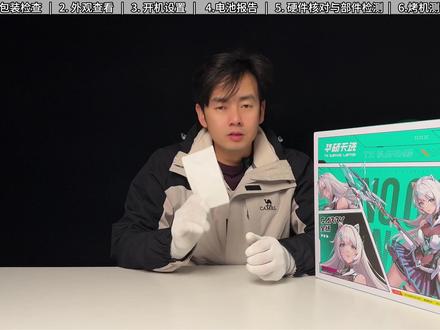 12:41查看AI文稿AI文稿
今天这是一台来自吉林松原夏老板的华硕天选六,配置呢是瑞龙七 h 二六零官方标配,十六 g 内存,一 t 的 固态硬盘, r t 叉,五零六零的显卡,魔幻青的颜色,老板需要咱们帮他详细验下机器,然后 再安排发货。网购贵重物品一定要加手机录视频,看一下外包装箱有没有破损封孔的情况。华硕呢,尤其是电脑本品,如果有一个小磕碰,可能 a 面就会有一个坑, 严重的话屏幕也会直接碎掉,再严重呢,电脑直接穿了啊。看一下这边没有问题,这边也很没有问题,然后这一边有一个风向贴,滑道风向贴都是中间矩形加黑,这个角斜三角加黑的一个设计,只要没有这个加黑的,那就是后风的,然后摸一摸这边部分,有那种中风多处留下胶印的情况,没有问题。 这里是它这个标签配置,这边呢也会有一个型号的贴纸啊,其他没有什么问题。然后咱们来看一下它的标签配置,天选六型号叫 f a 六零八,第一行 最后一个是轱辘,代表的是魔幻青的外观, l c d 十六寸的屏幕,显卡八 g b, 只显示显存的大小,不显示显卡的型号。这个呢咱们需要开机进去再检查 cpu, amd 六零 bt 的 硬盘, ddr 十六 g 的 内存,下面是它的网卡接口,还有电池信息啊, 系统运行灯啊,咱们就不多追书了,这里会有个 s n 序号号, s n 序号号呢,都是一机一码,不会重复的,这个配置也是没有问题的啊,核对完它的外包装箱,标签配置,还有缝纫贴没有问题啊,那咱们就直接给它拆箱了啊, 可以看到下面就是电脑文件,把电脑取出来,下面是它的保修卡说明书,这面呢是 电源线,这边是史密斯本体,那现在呢就是他的全家福了。首先这个天选六是有说明书和保修卡两个,天选六 pro 呢会多一个。首先来看一下这个保修卡背面的黑色贴纸上的序号号,更换包装箱是否一致, ok, 没问题。然后电源线呢,这有个保护套啊,接下来看一下插头部分没有插拔过的痕迹,没有问题, 适配器呢都会有一个塑封门包着的,这个接口也包着的,想使用就必须揭开,揭开之后就会留下痕迹。那你反过来看一下这个胶条部分有没有被揭开过,这是揭开之后再重新封留下胶印的情况,没有问题啊,这是一个两百四十瓦的适配器,然后插头部分没有多次插拔的痕迹,外观呢也是没有损坏。 然后就是打开包装袋,这个包装袋上的呢有一个二维码,这个码是可以扫出来序号的,大家可以试一下。然后咱们看一下这个电脑,这就是外观了啊,咱们先给它晃一晃,听一听机身内部有没有零件脱落的声音,没有问题之后就来检查它的 a 面,看一下有没有磕碰划伤胶漆的情况, 接着看一下侧边的接口有没有变形啊,插拔使用过的痕迹啊,甚至里面有没有生锈的情况,也是很完美。然后来看一下底部,底部的外观方面也没有划伤啊,磕碰啊掉漆的情况,然后来看一下底部三件套脚垫,螺丝序数号,新机的脚垫都是非常的干净,不会有那种磨损脱出来使用痕迹的, 如果有大概率就是你的电脑被人动过了,那咱们这个脚垫很干净啊,然后来看一下它螺丝,每一颗螺丝都看一下,如果有那种人为拧动拧花的情况,直接退货,肯定是被人拆过的啊。螺丝没问题之后就最后来看一下底部贴上的序号号,还是跟外包装箱核对一下, 现在是外包装箱,机身底部还有保修卡,上面是三码合一,是一致的啊,没有问题。但凡有任何一个不一样的地方,就绝对代表你的电脑是有问题的,一定要注意。然后咱们 来打开电脑,从中间打开一百八十度开合,然后多次的开合,转轴没有异响,转轴阻力正常。然后这个无纺布呢,芯机都会有啊,你们留意好,一定要留意,如果没有就代表你的电脑被人冻过了。接着端起来看一下屏幕上有没有碎屏漏液的情况, 屏幕很完整,没有问题,注意屏幕上绝对不会有指纹的,但是可能会有一些颗粒或者灰尘,都是正常的,有指纹就代表你电脑被人摸过了,至少是个摸摸机。然后来看一下键帽上键帽没有划伤,然后触控板很平整,很光滑,也是没有划伤。接着呢,把每一个键帽都给他按一下,感受一下这个键帽上 卡壳脱落不能回弹的情况,或者按一下直接弹出去的箭帽,没有问题。然后来看一下下边的触控板,触控板呢,相当于咱们的鼠标啊,左下角,右下角相当于鼠标的左右键,可以给他多次的点压, 听这个触点反馈没有问题,按下一次勾也没有异响,没有碰到边缘部分,也是可以正常的回弹,没有塌陷的,那就是没有问题。以上都检查完之后,最后咱们也检查它的运输模式。新机第一次不插电,开不了机,这个就是运输模式,来试一下,一次没有, 两次没有,三次也没有开机,没开机就说明运输模式还在,但是呢,运输模式是可以手动恢复的,所以说有运输模式它也不一定是新机。但是没有运输模式呢,就绝对不是新机,只 要你的新电脑在第一次能直接开机的情况下,那就绝对不是新机啊,咱们这个有运输模式,至于是不是新机,现在给它开始充电检查一下,现在给它插上电源,插上电源之后,先不要着急开机啊, 等到背部这个电池灯亮了之后再开机,注意这个灯一定是橙色的,如果你发现你的灯是白色的,大概率是变成中国的开机,因为新机电池都不是满电,所以是橙色的。 ok, 到这一步呢,切个近景啊,然后呢,根据提示开始操作,第一步,中国是第二步,书法用啥选啥啊, 默认拼音是跳过,接着就会到联网这个界面,下一步点不了了,只能先连接网络,再点击下一步, 联网之后系统就会自动激活,激活之后不能今天无理由退货,比如说你看了一天这个电脑,越看越不顺眼,不想要了,不好意思,退不了啊,怎么跳呢? shift 加 f 时间,弹出这样的黑字界面,然后点一下鼠标,输入个代码, 回车电脑就会重启了,重启之后重复刚刚的步骤,然后到联网这个界面,下一步的左侧就会出现一个我没有 in 的 连接的选项,点击它可以跳过联网,然后协议接收。电脑起名字,起个拼音英文都可以啊,尽量不要用汉字,汉字 会重复报错的。下一页密码呢?直接跳过都是老板根据自己的需求设置啊,下一页接受从华硕设备了解更多信息。这个什么都不要填啊,越填越麻烦,直接下一页就可以跳过了, 也一样还是下一步。现在就是跳过联网进入系统界面啊。那第一件事还是查激活状态,点击这个设置,点击系统下滑,看到激活点进去, 激活状态里显示的是无法连接,就是没有联网过,只要联网他就会自动变成已激活三个字。所以刚刚为什么跳过联网,你刚刚直接联网进来就会变成已激活的,那你就分不清是不是刚刚这一次联网给他激活的,或者说呢,在这之前有人跟你联网激活过,你也分辨不出来, 咱们这个是没有问题。如果小伙伴们根据我的视频自己验机也是跳过联网进来的,却发现变成了已激活,这种情况趋势,这种情况是绝对是不正常的啊。进机不需要激活,建议直接退货。下面查电子报告,按一下键盘上的 win 加 r 键,在这个运行框输入 cmd 回车,然后输入这一串代码 啊,回车它会提示呢,电池声报告已保存到文件路径,从 c 开始选,选到句号之前的部分,复制一下 ctrl 加 c, 然后接着在下方这一行 ctrl 加 v 粘贴回车,它呢就会自动调整到浏览器啊,选择在不使用你的数据情况下开始确认并开始浏览。 那这个黑色界面呢,就是它电池报告啊,咱们先说电池报告,是尤其只有一条才是正常的,如果没有,就是给你重置系统重置没了,如果有两条以及以上的,那就是在那个时间段有别人动过你的电脑看一下啊,二零二零年一月十六号十点五十四分进来的,这是它的电池容量,九十瓦是没有问题, 好找到用 c 值黑色的这个地方看一下啊,一直拉拉到底,截止到昨天一月十五号,只有在这个地方有一次记录啊, 这个时间呢,是十月十六号到十月二十三号,而通过序号呢,咱们可以查到这个电脑的生产日期就是十月份的,所以在生产日期这个范围之内,尤其只有一次通电记录是正常的啊,没有问题。 如果说下面还有一条,打个比方,在十月二十到十月二十七有一次,那就说明出厂检测之后,在十一月份这个时间有人动过你的电脑,明白了吧?那咱们是没有多余的通电记录,也 没有联网激活,没问题,把它关掉。下面呢,拿出 u 盘,把咱们的图画工具箱拷进电脑,开始检查硬件。打开图画工具箱之后,先点击左上角的硬件信息,给你购买的核实一下是否一致。处理器, amd 锐龙七 h 二六零,美光十六 g ddr 五五千六百兆赫兹的内存, 显卡是五六零八 g 京东方的屏幕加海力士的硬盘网卡呢,是一个联发科的 wifi, 六一整体配置还不错啊,没有问题,是一个一等奖。接着咱们点击左上角的屏幕工具, 双击快捷光测试,开始测试检查屏幕呢,在纯色背景下有没有黑点,白点,亮线,光斑各种情况。鼠标左键可以切换颜色,白色可以多看一下啊,白色没有问题,后边基本就不会出问题了。黑色来看一下有没有漏光的现象,没有问题, 又回到了白色呢,就代表这一圈检查完毕也是没有问题啊。完美平按键盘的 esc 退出, 然后点左侧的外设工具,双击 keyboard, 检查一下键盘功能性是否完好,每个都按一下,这个键能用它上面就会变成黄色的啊,如果不能用呢? 那哪怕它没有卡槽脱落也不行。现在看一下,这里俩这里仨,这里俩一共这七个键没有变,是因为笔记本上没有这个按键,所以它没有变成黄色, 其他的呢,都是正常变成了黄色。桌面键盘功能性没有问题啊,关掉。最后来看一下此方法工具,找到第二个 d c n 六十四位,这里呢,总计读取三百五十 g, 写入二百六十五 g, 充电次数二十七次,时间两个小时,健康状态良好。百分百一般在没有多余充电记录的前提下 去写入呢,都是千 g 以内啊,没有问题,充电次数是五十次,充电时间五十个小时,在这个范围之内就是没有问题啊,那咱们这个也是非常的良好,如果你的是五十到一百也是合理的范围啊,不用害怕,可能就是给你多检测了一下, ok, 到现在也可以说安全下设了百分之九十了啊, 没有问题。那下面呢,咱们开始烤鸡,烤鸡之前还是先设置一些东西,首先打开设置,找到隐私和安全性特别加密给他关。 然后呢打开下方的凹槽中心,首先在右下角操作模式默认的性能给它改成增强模式,然后呢点击这里系统设置,找到 gpu 性能点开,等到设备加密关闭之后呢, 我们给他点读线输出,然后重启电脑。重启之后呢,我们打开设置,找到左传的系统,点电源和电池,把这个睡眠时间 来调一下,接着打开突发工具箱,点左上角的烤鸡工具,双击二八六四,打开之后点上方这个火焰图标是保留第二个叫 fpu 的, 然后呢打开传感器, 点击这个绿色界面左下角这个 s 号的,开始啊,点单烤 gpu, 现在是刚不到十秒啊, gpu 七十六,显卡是七十九瓦, ok, 现在是单烤了八分钟啊,看一下 cpu 温度七十八,功耗八十,没问题啊,然后双击 dreammark, 开始烤显卡,这个地方下来箭头要选择跟电脑一样的分辨率啊,然后点 gpu, 点 go, 开始烤。显卡装好之后呢, cpu 温度六十五度, 显卡是这个 gpu 啊,五十四度,功耗呢? gpu 四十四,显卡一百一十四,功耗是一百五十五到一百六十之间吧,咱们多烤一会啊,然后下面这个条形圈最上面这一排,这个是一百二十多帧啊,这个地方最上面这个 ok, 十六分钟了啊,咱看一下 cpu 七十七度,显卡是六十五度,功耗呢,下边 cpu 四十四,显卡一百一十三,从 同款就是一百五十五到一百六之间啊,没有问题,有同款的兄弟们可以跟我对比一下,考机过程当中没有出现蓝屏死机重启的情况,是没有问题啊。最后呢,二十三处理器最后跑分还是跑一个十分钟的倒计时, ok, 一 万七千五百六十五分啊,给你们截图保留做个对比,最后一个主大师一年评测开始, ok, 跑完了啊,看一下一百五十三万八千五百一十九分,下边具体的分呢,请您自己截图保留一下啊。 ok, 这台天六 pro 呢,咱们也是安全下车了,有入手同款想自己验机的可以参考我这个视频去验自己的机器,确保自己能安全下车。那么咱们呢,是不验机不安全下车,终身技术支持, 也感谢咱们老板的大力支持啊,在后续使用过程当中呢,遇到什么问题都可以随时联系。最后还是要感谢各位观众老爷们的观看,咱们下期再见!拜拜!
324小辉电脑评测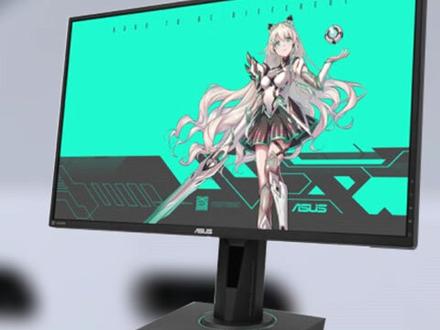 00:53查看AI文稿AI文稿
天选三的接口你真的都了解了吗?今天就给大家盘一盘。右边接口比较少,只有一个 usba 三点二,主要是方便大家接键盘和鼠标,其他的接口呢,基本都集中在左边标配的三点五毫米耳机口,不用多说,玩游戏的小伙伴一定用的上。 同样的 usba 三点二可以用来插 u 盘和移动硬盘。 hdmi 二点零 b 口,支持独显输出以及最高四 k 六十赫兹画面的输出。这里有两个 typec 接口,这个虽然没有小闪电, 但它确实是雷电四,上面有个小标的是普通的 tapc, 支持独显输出以及 dp 一点四。这两 接口除了方便小伙伴们在不同模式下外接屏幕,雷电四还能高速传输大文件以及外接显卡,能满足你的各种需求。最后还有一个千兆网口和电源接口,我就不多做介绍啦,怎么样,你的接口都要好好用起来吗?最后还有什么问题,欢迎评论区留言哦!
3092华硕天选电脑旗舰店 00:31查看AI文稿AI文稿
买到新显示器,想连接键鼠,发现显示器上的 usb 接口没有反应怎么办?这个接口你可能没有连接, 这是显示器上的 usb 上行接口,通过显示器自带的上行线连接到主机以后,就可以直接激活显示器上的 usb 接口。如果你是笔记本用户,那就更方便了。很多笔记本没有 usb 接口 连接显示器和主机端的 type c 接口直接就能使用。显示器上的 usb 接口相当于一个拓展物,怎么样还不知道的拿到新显示器赶快试一试吧!
 00:34查看AI文稿AI文稿
这个接口就是我们常见的 type c 接口,你知道这个接口有哪些功能吗?快充闪充功能, type c 充电线,因为支持快充协议,最大可以支持一百瓦的充电功率,出门办公直接带个大功率的当五花甲充电器就 ok 啦。连接投影或者投屏, type c 里的大哥级雷电丝接口,可以实现一根线直连显示屏或者显卡,这个功能可真是让游戏当空气呀。拓展物连接,所谓拓展物在手,功能全都有,这个 type c 接口可以外接一个拓展物,想接几个外设都可以有的,还可以外接屏幕,怎么样,你学会了吗?
793华硕天选电脑旗舰店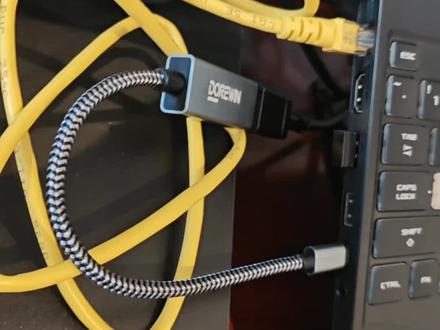 00:15查看AI文稿AI文稿
我赚够三千万就收手,祝你后如轮转,一本万利,你还年轻。三千万不够,三亿三亿就一辈子不愁了。不过够不够看自己,如果到时候你觉得不想做了,就过来找我。
790ㅤㅤㅤㅤㅤ叶风 01:01查看AI文稿AI文稿
之前让我看充电宝,你看图拉斯这款小贝壳,即便是我这种手掌的迷你包,他跟那个包比本身自带一根七十厘米可以自由伸缩的线, 正常的你放在挎包上,七十厘米是什么概念?就你这样一抽的这个长度刚好能让你插在手机上充电,而且不影响你拍照打卡玩手机就这样挂着就行,包括你看你正常用这种手挎包,然后这个线也够长,你放在包里充电也行,然后拎出来就用了,玩手机你怎么玩都够了, 你可以根据你的手机型号选择这种这个叫双 c 接口 type c 的 吗?然后像我有一部老的是带 pd 协议的,就是可以快充的, 同时你看它这个设计,它把这个多的这根线设计的就像是一个挂件一样,这根线如果你选择双 c 的 口,可以充两部机器,这根线同时也可以给这个充电宝充电,然后这边的这个就是方便用,你日常就可以直接拿出来充了加固的处理,就这根线你就完全不用怕它断了扯什么的。挂在这个充电宝上就是一个挂件,它除了外观漂亮体积小以外,同时它是一个五千毫安的, 我要给它贴贴纸之前给你们看一下,它双面做的都是这种贝壳面,所以它做工真的很精致,你就不贴东西也好看。他今儿送贴纸了,但我还是更喜欢我自己贴的,然后你看它的大小,它还没我的手霜大呢,我妈等会过来让我给它下单买个粉子,我给它买去。
44May0307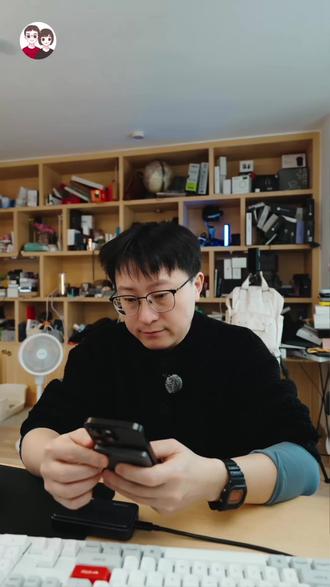 00:38查看AI文稿AI文稿
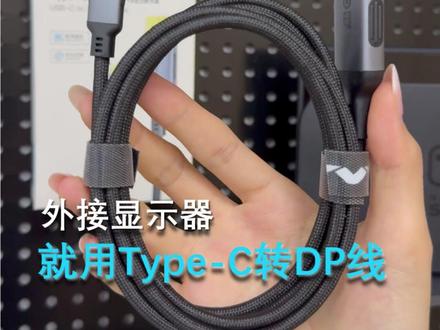
到我这里,饭要喂到嘴里啊等等,我要接显示器。显示器是 type c 接口啊,懂了,什么电脑接显示器 type c 接口。微软 surface pro 七 type c 接口有 d p 信号传输,然后传输线 连接出来,连接显示器。显示器也是 type c 接口。有这样的线吗?有 c two c usb 四数据线。可以直接直。可以直接实现啊。线的长度不能够太长,太长有信号损失。两米以内。 能不能接受?能接受我给你弹窗,我告诉你买哪个。到我这里,饭要喂到嘴里啊,等等导数第二个选项,一米长选这个可以了,搞定去拍。
 00:23查看AI文稿AI文稿
第一次用笔记本外接显示器需要注意什么?首先肯定是要注意选对线材,要想性能拉满,建议使用 type c 转 d p 线,然后开启仅第二屏幕显示,这样才能跑满显示屏所有性能。最后打开电源和睡眠设置, 将盖上盖子是我的电脑设置为不执行任何操作,这样就不怕盖上笔记本显示器就黑屏了,你学会了吗?
27禄讯芯光专卖店 00:27
00:27


