kx驱动详细设置音色选择方式图解
ktv 效果器 k s 杠五零零调试一个教程,我们先把数据线先连接好完毕,然后把效果器的调试软件还有那个驱动都安装完毕, 然后打开我们的调试软件, 那我们来用中性的或者是下边的中文两种都可以哈。我们要先把这个 十六个种软件的这个全部复制一下, 复制一下,然后粘粘接到这 model 的这个文件里边,把它全部要复制过来,因为我们里边有做好的一些效果的处理的好多种 打开调试软件,中性用中性这个吧,它会自动连接到我们的效果器,现在我们效果器已经连接完毕了, 点控制左上角控制系统面板,然后找到我们对应音箱的一个效果的一个处理。嗯,用的比较多点的,像是 常规十寸的这个或者是十二寸的,因为我现在我房间里边这个是十二寸的,现在我们先用十二寸的方向较量,点到上传到设备 上传成功,确定现在的声音是控制的声音,你可以自己去选择控制声音的大小, 然后也可以从这边控,从音量控那边可以控制,然后 最大的声音可以自己开到最大话筒 vk 他是这个声音都可以开到最大的,然后我们音乐其实音量你可以把它调大一点, 基本上像我这个房间开到六十吧,五十五也行,然后根据自己的房间的声音大小来来确定的。其实话筒的七十音量呢,一般正常的话达到五十左右就可以,像我这二十多个平方的话, 基本上是也就这个混响度的二十就可以了,然后再点到我们控制上面系统面板,直接点保存, 保存数据成功,然后关掉我们的软件, 看到我们的效果器现在需要重启一下 软件调试完毕。然后重启我们的效果器后,我们的七十一辆已经改变,现在已经来,我们现在试下效果。 哎哎,一二三一二三。 我现在已经基本上已经贴在音箱上,他也不会修教,就说我们现在效果器处理的传销教的效果是比较好一些的。喂喂喂喂喂 喂喂, ok, 调试完毕。

粉丝1500获赞6297
相关视频
 05:56查看AI文稿AI文稿
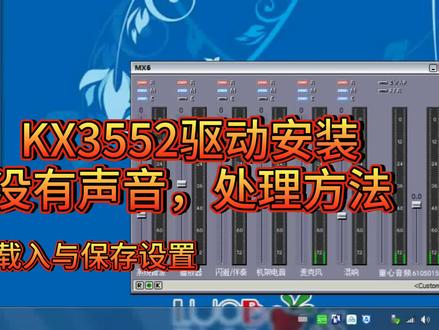
安装好这个 k 叉系统以后,哎,重启电脑,它就出现这个调音台的界面,它出来的话,哎,从那个系统出来的话,它是进场的,不出来就不进场, 呃,出来以后就要进行呃,这个呃 k 叉的设计,首先要把要把这个呃播放设备, 呃,设计为 a c 三为默认值, 莫影集,哎,露姐姐也视为莫影集, 但是,但是,如果你啊安装有这个 sam 架的话, 哎,这个属性你要设置右键属性,按到高级,看看这个通道是不是啊,采用率是不是四万八, 如果不信你就设计为四万八,哎,路记的这个也一样,右键 首先高级啊,这个有选择的了啊,爱东道十六位四万八,这个是 dvd 的音距, 一定要设计同步,要不然那个声音就很怪怪的, 哎。第二步呢,就设计这个 k 叉,看一看这个混音器, 嗯,这个分音器,嗯,这里要选择麦克风 啊,关闭第三个呢,就看一下,哎。路由器, 路由器,这个点开一呃零印是相对应的啊,如果不相对应的话,好像这样子 啊,那就不对了,要改改为四, 要不然你都播放弃的话, 你选择通道的话,那就不对路了,哎,这个是 路由器,还有这个 哎,这个是呃处理器了好像你你改和这个效果图的话也有保存,这个是保存设计,这个是投载入设计, 嗯,带油,打开它就带油了 啊,就等于这个效果啊,保存, 你要保存啊,你调好了啊,好像调这个很好 哎,这里有一句, 哎,这个滚筒,哎,调好以后 啊,掉了以后你就要保存, 呃,保存的时候一定要打上这些 qq 啊,在桌面上你就看到这个保存下来的效果了。
 08:30查看AI文稿AI文稿
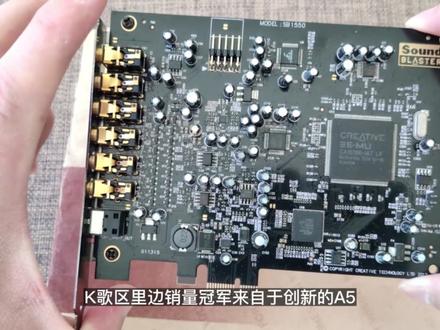
哈喽,各位观众朋友们大家好,这里是肖然,今天这期产品呢,来源于我们的观众投稿,这是本频道从成立五年来以来第一次接受到观众投稿的产品,来自于十年之前 这个区里边销量冠军来自于创新的 a 五声卡,型号的话是 sb 幺五五零。我们还是简单的过一下外观,两个麦风接口,一个现象输出接口,剩下的三个均为输出,还有一个光鲜的 spec 的输出接口, 是一款 pcie 的内置接口的声卡,只能上到我们的台式机笔记本上面,用不了。背部的话是这样, sb 幺五五零,然后有 qc 的检验测试,包括他的序列号。很多朋友会说啊,这边的有二二零的,然后这边有序列号的是真的,然后 没有的是假的,我不太清楚,只能说整个的做工看起来的话,我觉得没有什么毛病, adc 还有 dac 的部分采用了 ciroslog 加的 cs 四三八二,然后包括他的画放的部分来自于和艾肯同款的三三零七八啊, 不过的话,他的工作电压可能没有艾肯的工作电压那么高,用了几颗四五五八的运放,然后这就是这样的一个内置的声卡, 这在十多年之前,这可是销量冠军,整个的话就是关于创新的这一款声卡,先说一下这款声卡的缺点吧,这个底噪的问题,也就是说信道笔做的并不是特别的好, 那么如果说大家想要去买回去,想要去唱唱歌去用的话,我建议大家啊就要去购买一个独立的小画放,小画放 的话二三百块钱这个区间的,或者是一二百块钱这个区间的,不要去买所谓的那个四十八伏幻想电源,你需要买的是一个独立的小画缝啊,然后直接连接到他的线性接口上面,第三个接口的话是他的线性接口,然后在我们的 kx 驱动里边 把 adc 啊原有的这个麦克模式调节成为线性模式,这样的话我们就可以去启用他的线性输入功能了,这样的话我们的底噪会变得更好一些,剩下的底噪的话你像说一些比较滋滋或者是哒哒哒这样的噪声的话,可能和你主板离显卡风扇的距离有关,和 和你主板的供电的质量也有一定的关系,以及和你主机的供电的质量有关系。剩下的内容我们上集来演示。由于本人没有适配这张声卡的特别好 我的麦克风,所以说很无奈啊,很无奈的话就选择了一个小小的一个领夹麦给大家简单的盘玩一盘,玩,这是一只住集体的麦克风,然后经过了对对万六的加持啊,然后现在的声音是这样的一个干声啊, 如果说我们有需要混响的话,可以开启这边的混响,然后如果说我们需要把 有混响的声音调大一些呢,这边就可以调大好。然后我们先来说一下我这边的练路逻辑吧,因为家里边实在找不到能够配这款创新声卡的麦克风,所以说他只有两年麦,这 这边的话是麦锋的输入,然后这边做一个线线路整合,整合完了之后进入到了 asl 输入端,也就是说直接可以在我们的 ddw 里边去进行 asl, 应直接捕捉到,另外的话, 四杠五的话对应的是我们右下角播放器的小喇叭,四杠五就是我们这边的威奥的四杠五,这边的 四和五啊给我们的播放器。然后这一边的话作为我的零杠一的话作为我的系统级别的数,系统级别的数的话零杠一的话在第一路通道在这了,就是默认这边八和九的话作为我的 aso out, 也就是我的 aso out 给到了八和九, 直接在这边可以给你看一下直接选项允许设置这边八和九的话啊,在我的输出端啊, 输出单的话在八和九,然后再输入的话,你也可以看到四和五的话有一个输入输入,输入的话在对应的连线图上面的话,四和五的话在这边 asl 四和五的话对应的也就是这个播放器,如果我们有播放器输入的话,我们是可以, 我这边是进行调整的。另外的话再来跟你说一下他详细的这个连线图啊,这边的话代表的是我的八和九啊,也就是我的 aso out, 还有四和五的话作为我的播放器, 嗯,第三路在这呢,这边的话是作为我的播放器,如果说我伴奏是进入到 asl 里边的话,直接输出的话走的是八和九的混合输出,如果说没有的话,那就是四和五,如果说我想用到他自己上面自带的这个 dsp 玩的话, 包括你像他的这个闪避啊,你很很懒的话,你就可以直接选择里边的第一 s s, e r 这边的这个闪避的需求啊, 他这边的话是有侧链模式的,然后你有需要的话就可以选择,然后这边是他的天台啊,现在的话天台也已经是调出来了,对吧?然后如果说你想在上面挂个混响的话,比如说 我想挂的一个混响的话,在这边的话选择我们的混响,比如说 efs, efs reverb station 啊,直接甩过来,然后反向啊,直接反向的话给到三个。一的话,如果说我要混响的话啊,现在的话,好, 哎,你听到了,这就有混响了,这就是他自带的混响,混响效果稀烂啊。然后另外的话监听啊,这是他的监听的调整的音量,然后这边的话是他录制的部分的调整,比如说我录制的话想要去录屏的声音大一些,那我就可以在这边去进行调整, 这边的话调整的是监听,监听的话代表的是我的耳机的输出,前面的八个通道的话对应的是外部的输出,也就是声卡上面能够找到对应的输出。后边最后一个 wifi 每日靠近的话代表的是我的录屏软件录制下来的声音,这就是简单的创 换新声卡 kx 驱动的一个韩版的一个逻辑。然后这边的话是它的主路交换,也就是说 may 啊,监听还要是靠的进行交换,剩下的话 pray father 就相当于推子前推子后的这么一个功能。然后二的话代表的是录制发送到录制,也就是说如果说我现在得灭掉, 我自己能够监听到,但是录屏录不到。然后 m 的话代表的是主监听啊,就是我自己听不到啊,但是录屏能录到。然后一的话代表的是开启或者关闭,这就是他整个的这个逻辑上面的话代表的是三的一,三的二对应的是右边,这这这这两个接口 个功能就是这样,关于 kx 驱动的更详细,他内件的一些 dsp 的一些玩法,延迟啊,还有一些等相关的玩法的话,网上有太多太多的关于 kx 调试的教程,所以不再去进行给你详细的讲解。最后来先来说一下你用 创新的几个问题吧,单纯从底造水平上来讲的话,这个底造大部分我现在说话的这个造胜了, 大部分都是来源于这只垃圾的领夹麦克风,如果说你还有就是说所谓的这种滋滋滋的啊,这这样的这样的声音的话,那么要么你先要去排除你的麦克风的问题,另外的话你还需要去排除的一个问题就是你的声卡是否为创新的正版的声卡, 我这个的话应该算是正版的,所以说这东西的话就要看你的盘玩的能力了,总体来讲的话,反正辽胜于五,然后功能也玩法也挺多的啊,小花样也挺多的, 你想唱电音啥的,至于其他人所说的延迟比较大的问题, ok, 现在的话,我们的麦克风啊是这样直连到啊,录屏软件里 里边来的。如果说你的延迟比较大,请点击你的选项,点击控制面板这边,这不是有 late c 选项吗?你可以适当的调低一些,当然你不能调太低了,你调太低的话他会 直接崩掉啊,这个反正你不能调的特别低,基本上的话二五六啊,或者是或者是一二八啊这种即可,不要调太低啊,然后正常原有默认的情况下的话,三八四也还是可以接受的区间啊,所以很多人会说新的 dw 不支持啊,死定跳外 啊,死丢六万五,死丢六万六都不支持创新了,或者是你下的你下的创新的这个 ks 驱动根本他就不是一个完整版的,如果是一个完整版的话不可能玩不上啊。好嘞啊啊,而且的话也不用设置什么兼容性和管理员运 权限运行啊,这个他是有修复修复程序的。最后来说一下吧,感谢您的收看啊。本期节目的话到此结束,拜拜。
322跟老萧玩音频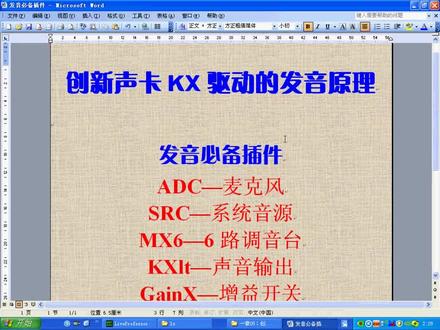 09:20查看AI文稿AI文稿
第一章第五讲创新声卡 k x 出动的发音原理, 这一张是非常关键的,也就是说我们在学习 k x 是动之前的一堂非常重要的课, 在我们不管学习什么,呃,软件也好,其他的一些东西也好,首先我们要知道它的一个原理,然后一个原理,那我们的这个创新声卡 kiss 出动的发音原理是什么呢?首先我们打开这第一张图片, 在这张图片里面有三个区域啊,红色的框框里面,第一个区域是姻缘,第二个是条纹台, 这三个输出。这三个框框啊,代表是什么意思呢?也就是说我们的创新生产发育的原理,他就是 从姻缘到挑音台到输出的这样一个过程,一个发音的姻缘。什么叫姻缘? 简单的说就是说声音的来源啊,声音的来源,这声音来源于哪里呢?一般有两种。 是哪两种呢?就是说一种是电脑上我们听到的声音啊,就是看电影聊天啊,或者是说,嗯,听音乐等等 我们听到的声音,这是一种音乐,还一种音乐,就是我们的麦克风啊,我们需要聊天的时候,我说话的时候,跟大家沟通的时候,所用用的设备是麦克风,所以说还有一种音乐来于我们的麦克风的声音, 好的是姻缘的地方,嗯,然后就是调音台,其实调音台,嗯,在玩创新声卡的朋友应该调音台这个东西非常熟悉了。 调音台他其实起什么作用呢?其实就是起一个开关的作用,不过 不管我们在现实生活中的调音台也好,还是在网络虚拟的调音台也好,他的作用就是一个开关, 他没有什么别的,呃,其他的作用,他经过开关的作用控制声音的大小。 所以说有的朋友可能觉得,哎,我这个混响啊,什么声音大小都是通过调音台啊,我觉得这个混响应该是从调音台里面出来的,其实声音是经过调音台,他并不是从调音台里面。 嗯,所产生的,他只是调音台起了一个过路的。我们的音源啊,通过两条蓝线连接到调音台,调音台啊,通过我们的呃声音大小调节之后 再输出传送到输出,这个输出呢,就传送到我们的耳朵了,或者是我们的音箱等等,他是这样一个过程,可能这样说的话大家可能不太理解, 来,我们来看下一张图片,相信大家啊,对这张图片应该多多少少有一点了解, 简单的四个插件啊,简单的四个插件,这些一块一块的啊,嗯,像这中间的调音台啊,这长的啊,这个更长啊,这是什么?这就是我们以后用到这个效果制作的时候的一些插件啊,这插件, 这就是我们,嗯,制作效果是缺一不可的啊,必用的一些差价。首先我们看姻缘区, 我刚才说了,在音乐区有两个音乐,一个是电脑的系统音乐,一个是我们的麦克风的音乐啊, 这上面有英文显示 s 二 c, 下面的是 adc。 来,我们来看一下 发音必备插件,也就是说要想我们的声卡正常的工作有声音啊,这是几个必备的插件,缺一不可的。 第一个是我们的麦克风 adc 啊,大家看一下这张图片上面 adc 啊, adc 就是代表我们的麦克风,以后记住了啊, adc, 麦克风, s 二 c 是什么?来,他也在姻缘区,来看一下 s 二 c 系统,姻缘 他是起什么作用?他是我们电脑的声音,比如说我刚才说过听音乐,不管 听音乐也好,还是我们的这个,嗯,聊天啊,听到电脑里面的声音都是通过 s 二 c 这个插件所,嗯,传送出来的,那 adc 是什么? adc 就是我们的这个麦克风啊,麦克风的声音是通过 adc 传出来的 啊,这下应该大家应该会清楚的,很清楚的知道姻缘里面两个插件他是起的。呃,什么作用啊? 音乐,那就是音声音的来源。刚才说过,我们的声音来源于两种,一种是电脑里面的声音,一种是这个麦克风的声音, 咱们看下一个调音台,嗯,调音台, 再调音台, mx 六六六,调运台。 小。刚才刚才说过,他其实起什么作用呢?他就是起一个开关控制啊,控制一个声音大小,就像好比就像什么说呢?我们家里的一个水龙头一样啊,自来水的水龙头, 你不用的时候就把水关掉,用的时候就把它打开啊,这个调音台也是,你声音大了你就骂,小一点不用了,我把它关掉, 声音从音源到了调音台控制大小之后,我们要给一个输出,就传送到下一站,也就是我们的输出。连接到 输出之后呢,我们的声音才能正常的听到啊,才能正常的工作。 这个图是怎么连的啊?来看一下啊。这个图是怎么连的?你看一下这张图片,这是一个基本的连线图,最基本的能够发音放大。给大家看一下。 s 二 c 连接到了我们的调音台, adc 也连接到调音台,也就是说这两种声音,两种音乐 声音都已经导入到我们的调音台了啊,调音台我们通过连接到输出, 这个线怎么连啊?具体为什么要,为什么要连,上面的怎么连?这些东西到时候我会在以后的过程跟大家详细的解。 咱们这堂课啊,主要就是学习一下他的发音的一个原理 啊,它的原理就是从音源到调音台到输出的一个过程,这个过程需要的牵扯到的几个插件,几个重要的插件就是 src 和 adc, 调音台和输出,当然在这里还有一个小小的一个插件,一个争议开关, 这个听一开关起什么作用,他就是一个啊,咱们的一个旋钮开关啊,把你的声音调大调小啊, 这个具体怎么操作,这一个课程我会给大家详细的解说,大家就是记住一下发音的几个必备插件, ac 麦克风,要想你的麦克风有 声音,当然离不开我们的 idc, 要想你能够在网络里面听音乐,看电影,聊天好,必须离不开这个 s 二 c 系统音乐的这个场景。 当然有了这些声音,我们要进行一个大小的调节,一个开关的空字就是用到我们的 mx 六啊,有的可能是 mx 八,当然 m x 六和 mx 八是一样的, 然后一个输出的一个插件啊,这几个, 嗯,发音的原理也就讲到这里啊,大家可能首先了解一下就可以了,咱们以后动手连线的时候,做效果的时候,自然而然的你就会呃,更加深刻的对 创新声卡 ks 驱动的一些认识啊。嗯,好,第一章的第五讲就讲到这里,谢谢大家。
123娱梦音频/声卡调试 04:46查看AI文稿AI文稿
今天来给大家录制一段关于内置声卡七点一和五点一的一个 kx 驱动安装的一个教程,希望大家能够学会自己给自己来安装驱动。 那么呢首先呢内置声卡呢必须要是台式机,然后我们把声卡呢插到电脑的主板上,之后呢我们要开机检查一下,检查的话找到电脑的计算机,然后右键点属性, 然后呢找到设备管理器,那不管是温室或者温器呢都是一样的,一般呢声卡插好之后呢,这里会有一个感叹号的一个多媒体 音频控制器,这个呢实际实际上呢就是代表我们的声卡设备啊,只需要你来安装驱动 就可以了,那么安装驱动呢,一般的话,如果你是温七的话,就安装对应温七的这个 kx 驱动就可以了,如果是温十的话就安装温十版本的,那么呢没有驱动的朋友呢,可以来联系我,嗯这边呢可以免费给你发送, 那么安装的步骤呢,基本上都是一模一样的,下面呢我来给大家具体来演示一下整个安装的一个流程,希望大家能够学会。然后呢我们找到驱动之后呢, 我们直接双击安装,这里呢都是默认点下一步,点下一步, 那全是默认点下一步,然后呢这里呢点安装点确定 点确定,然后呢这里的点四, 然后点下面这个时钟安装直升机软件, 这里的要等一下, 当我们安装的时候呢,我们注意观察下这边啊,这边呢已经识别到我们的 k x 驱动设备了,在声音控制器这里面啊已经发现三五二 k x 驱动,然后我们点确定, 那这一步的时候呢,我们可以不需要重启啊,点取消就可以了。点取消不需要重启,如果你点确定的话电脑会重启, 一般情况下不管你是温七还是温十都不需要重启,点取消。 呃,这样安装完之后呢,还没有结束,我们需要设置一下,找到电脑右下角有个喇叭, 鼠标移到上面来,右键然后点播放设备,那么温室也是一样的啊,然后呢这里设置的我们一定要把第一个设置为默认设备啊,第一个设置为默认设备,如果你没有设置这一项的话,你有可能听不到声音啊,听不到声音, 然后这样设置好之后呢?呃,一半呢说。呃录制里面的话他会默认设置好啊,因为我现在在录视频呢,所以说我就不设置了。 呃,录制里面这里有个三五二 k x 驱动这一项啊,就是我们的麦克风默认的一个设备,他会自动默认到这个选项, 只要我们把声把把这个麦克风跟耳机呢插到我们的声卡设备上就可以了。 在播放里面呢,一定要是第一个设置为默认设备,因为你刚刚安装完之后的话,这个系统会啊默认到这个六杠七,所以说我们一定要自己来设置一下,设置好之后呢点确定, 然后呢点确定之后我们的电脑的右下角会有一个 k x 一个图标, 我们呢把鼠标移到这个上面来,右键选择数字信号处理器, 这里呢啊,他实际上是一个连线图,我们呢不用管,点右键把它清空啊,清空就可以了,清空数据下处理, 然后呢这时候呢,我们需要载入一张连线图啊,如果你会自己自己连线图的话,自己连线的话也可以,但是载入的话会更快啊,更快更简单一点, 如果你有连线图的话,如果你是五点一或者七点一的,你就载入相关的连线图效果就可以了。载入之后点打开, 这样的话我们的 k 个驱动就是安装完成,这样的话你说话呀或者听音乐都会有声音的。呃,就这么简单,如果还有不会的话,希望可以联系我。
669眼镜兄声卡音频店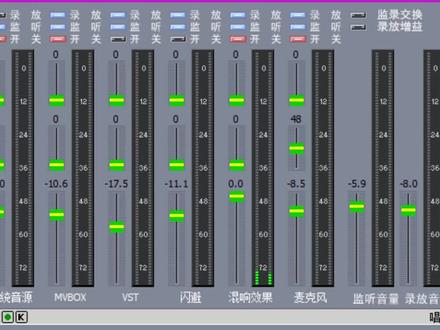 00:40
00:40 02:47查看AI文稿AI文稿
创新声卡安装启动第二扣时,电脑重启后有一个对话框,要确定一下, 然后打开吸盘,找到安装目录,开叉,打开它,选中这六个文件,福建间谍的这个文件者那个三十和那个 往下了,对,就是这个文件夹,打开它间谍到这里来,打开设备管理, 在开叉里面右键点他更新驱动,点这个,再点这个,从厨房里按张哎游览,点开游览, 找到那个文件的,我们附近的那个 kx 的激动以下的那个 kx, 点一下打开它,嗯,打开 确定啊,在这个文件夹确定 下一步,再下一步,先成功的安装了机动了,完成这个就是开叉,他也没有黄色的啊,把下面三个都禁用他,那个集成声卡的都禁用他。嗯,打开安装注册的主键, 安装送给他,安装 完成点他完成,完成后到吸盘里安装目录下打开开叉,你看 取这个文件夹,在安装目录打开开叉的启动文件,松击他,哦,要要点那个兼容性,选到兼容性以后才松击他,选择他的兼容性, 然后升级启动文件啊,开叉启动他就启动了,就在这个启动的呃信号处理器里面注册,先注册十一个呃插件,点 他啊,已经注册了十一个插件,用机基本上完成了,就有个设计,还有投入微信, 首先投入一个一机的设计,一机的设计效果,最后修改那个注册表,要就是那个 k 叉调音台,随着那个电脑启动和启动。
 03:15查看AI文稿AI文稿
大家好,我们来说下怎么给自己的台式电脑安装开插驱动,台式电脑安装了零零六零声卡或者是创新的七点一的声卡,都可以来看我这个视频,点一下关注, 然后首先点击我们的计算机,点右键啊,点到属性, 然后在这里来点设备管理器,然后在这里来找到这个声音的 三角箭头,打开,然后在里边找到 r 开头的这个点右键点禁用掉,这个是禁用他的集成声卡,点四 好了,再找到我们的这个驱动包,这个驱动包的话, 没有的话可以在下方留言让我传给你,然后双击我们的这个全自动驱动包,他支持任何的系统啊, xp 温七温包温十的,然后在这里输入我们的密码, 可以问我要的啊,免费给了。然后这个是全自动安装,然后点一下就不需要你管了啊, 大概一分钟他就全自动安装好了,好在这里要点允许,如果是有杀毒的话一定要退出,然后我们把杀毒的退出, 退出的话他有影响,能允许所有的操作 退出三六零,好了,完成安装,点击完成,它自动会跳出效果, 自动会弹出来, ok, 来在这里弹出我们的一个调音台了啊,这个不要了,不要了, 哎,这里就出来了,很简单的啊,全自动装,然后在这个模式里面有很多的唱歌效果了,然后送呢啊,很多的效果,唱歌的,比如说你点歌,唱歌的,聊天的都有的啊,好了,就这么简单,全自动 输一下密码就出来了,然后在这个这里他会跳出来这一个设置,然后你点上面第一 ac 三点一下勾就得了,点弹步声的,然后点下,确定好了,现在我们点双击下酷狗, 然后随便放水过去。 那他这个调音台他就会这里闪了,看到没有?然后 健身了啊。好的,看不懂的朋友点一下关注慢慢看不懂的话可以给我留言。然后的话是需要这个安装包的啊,可以给我留言,加我的微信都可以 啊,传给你好了,我录到这里点一下关注。
839靓莺数码科技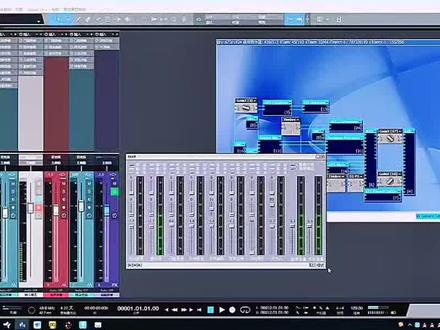 01:08查看AI文稿AI文稿
很多用内置五点一、七点一声卡的朋友在调试声卡时都会纠结是 kx 效果好还是机架效果好,其实这两者的区别主要在于个人的习惯及感受,因为五点一及七点一的输出音质是介于单身到与立体声之间, 反听到的效果要略显纯净单薄。机架属于立体声输出,反听到的效果饱满温和,堆积感要厚重一些,电脑运行内存占用比 kx 要大,实时监听反馈延迟要高一点。 所以说很多用习惯了 k x 效果的老玩家用不习惯机架及外置声卡的区别就在这里。五点一的声卡音质比较随性柔和,除了电音效果外可以不用机架。七点一声卡的 音质解析较高,人声输出偏硬发尖,在调试时可以适当的选用机架调试。关注我,带你了解更多的声卡调试音频常识。我是调音师十一。
199声卡调试:主页滴滴 02:03查看AI文稿AI文稿
今天咱们教大家如何安装 ks 驱动,也就是创新内置声卡的声卡驱动, 内置声卡的驱动的话,他分为这个系统啊,他按照系统去区分的,什么系统的叉批,温七温十啊,这样去区分的, 正常的话,就是因为现在基本上系统是没有叉批的了,叉批你就不用管了,最常用的就是温七温十,咱们就可以装这个三五二,你们可以自己去百度啊,或者去网站,去各个平台去下载他的驱动, 三五二的驱动是全自动的,比较方便啊,就教大家如何安装,如果你是这个老版本叉批的,就是三五三八那个会麻烦一些啊,但是很少用啊,基本上不会有人用了。 三五二非常简单啊,咱们正常双击双击之后,这有个接受啊,然后点我接受,然后就就一直去处理就可以了啊,因为我这个装过了,我就不要再装了,再装的话呢,这个也会出问题啊,或者其他还有自动版的啊,比如说双击 啊,他会快速安装,直接点击他立即完成,完成之后有的建议你重启,最好是重启一下啊,然后还有三五五三,如果说你用三五二出现各种问题,不兼容的问题,你就装三五五三啊, 然后也是快快速安装啊,然后提示你安装完成重启一下就可以了。然后如果你是温奇系统,点这个小喇叭右键声音,然后咱们点一下播放,播放的话设置成这个啊,设为默认值,让他滤 勾打在这,录制的话是这个英文 m i x e r 啊,就是默认知这个绿勾打在这啊,播放和录制,大家看一眼,播放是他,录制是他, 然后点 ok, 然后双击你的效果就可以了。如果你是五点一就双击五点一啊,七点一就双击七点一,这样操作就可以正常使用这个声卡了。
66声卡调试-静歆 02:46查看AI文稿AI文稿
如果你使用的是创新的内置声卡,出现安装驱动失败的情况下,教大家如何去解决啊,特别是你出现的这个问题是因为数字签名失败或者失效引起的, 首先你一定要确定你是因为数字签名引起的问题,怎么去看呢?计算机右键属性, 然后选择设备管理器,选择好之后在这个位置啊,选择你的声音,比如说你的创新声卡这个位置会出现这样啊,一个黄色的感叹号,然后你在右键属性 这个位置就会设备状态就会提示你,比如说你的声卡是因为你的数字的签名出现问题了,他会提示你数字签名失败或者什么 什么啊,上面会提到数字签名的问题,这个时候的咱们点击确定这个都关掉,关掉之后啊,这个时候你就可以把你的声卡的驱动卸载掉啊,一定要卸载干净,不要卸载不净啊,卸载干净之后 教大家如何处理啊,你打开百度,打开百度之后搜索 windows 十啊,如果你是十一的话,就打十一数字签名,关闭 搜索之后随便找前几个就行,这里边会有教你的方法,看到了吗?步骤,连图片都有,按照他的步骤一步一步的设置,到最后这有个禁用驱动程序签名啊,因为这个驱动就是操作这个界面的时候是需要重启的, 之前让你把驱动卸载掉,就是这个意思,如果你不卸载驱动的话,你已经禁用啊,禁用咱们的这个签名之后,你开启重新安装驱动的时候是安不上的,因为一般驱动他是必须是先卸载再安装, 这个时候因为我不跟你说了吗?这个签名只能用一次啊,就不是说咱们禁用之后就是永久的禁用,而是说你想禁用的时候就要操作一遍,禁用一次就要操作一遍,就很麻烦。所以说提前把你的声卡驱动卸载掉, 然后禁用驱动程序强制签名,这个时候不自动重启了吗?重启之后上来你就可以直接安装你的驱动,这个时候你的声卡驱动就会正常安装上了,理解了吧?因为他不能永久,所以说这个方法你记住就包, 包括有的时候,比如说你的声卡突然间就掉了,驱动突然间就掉了,你只需要把这个强制签名再禁用一遍,他就又好使了啊。所以说你们遇到这个问题,按照这个方法去操作就可以了。
269声卡调试-静歆 01:17查看AI文稿AI文稿
这个视频呢,教大家如何安装内置声卡的驱动?好,咱们先双击打开驱动程序, 然后点快速安装 好,他提示你是否安装这个,我们点安装, ok, 把勾没用的去掉,完成安装。 然后呢咱们给电脑右下角小喇叭,咱们给他设置一下 啊,这个咱们给他设置一下,咱们给播放这里第一个,这个稍微默认值啊。录制这里这个稍微默认值啊,这个没用,咱们给他禁掉。 确定 ok, 这个时候呢,咱们只需要在打开你的开叉效果包就行了,双击打开, 这个时候就完成安装, ok 了, ok, 你学会了吗?学会了,点个赞吧!
78略略略i 02:32
02:32 06:45查看AI文稿AI文稿
第一张第四角创新声卡 k x 驱动的安装, 在我们学习安装之前,我们先来认识一下三种驱动包,第一种是我们 xp 系统的三五三八,第二种是温七系统三十二位三五五零的驱动包,第三种就是温七六十四位的三五五幺的驱动包。 在我们安装声卡出动之前,首先我们要把声卡正确的安装到电脑上面去,之后 我们来检测一下我们的声卡是否已经安装好,在右键我的电脑右键 手续高级 sir, 设备管理器啊,这音检设备管理器, 这里有一个多媒体音频控制器,一个问号,这个时候已经系统啊,我们的电脑系统已经识别到了我们的声卡,这个时候已经还没有安装, 已经检测到了,然后我们还要做一部什么呢?将我们电脑自带的声卡,就是说主板上面自带的声卡,你原有的这个声卡把它屏蔽掉,怎么屏蔽?鼠标放在这个声卡上面,点右键禁用,当然我之前已经被禁用了,所以现在 他提示的是启用您,如果还没有被屏蔽的话,您就点右键进入这个声卡啊,电脑自带的声卡如果说不屏蔽的话,可能会在你生活当中啊,使用的过程当中会带来一些呃 麻烦的,就是有时候没声音,或者说是呃听不到音乐声啊等等之类的,他会有一些冲突啊,冲突 好,屏蔽了之后,咱们来安装好安装我们的声卡啊,这个触动将下载好的这个我们的三五三八触动包, 因为我的电脑是叉 p 的系统啊,就是 a k p 的系统,所以我选择的三五三八啊,有的朋友问,因为我的电脑不知道是 vn 七还是 x p, 如何去分辨? 同样的,我的电脑右键熟悉在这上面啊,这上面有的会显示的 在这里啊,上面显示温度是 xp 版本是二零零二的啊,如果是温七的话,他会显示温七,然后多少位的,这里会提示三十二位,六十四位, 这是一个 如何去查看自己电脑的系统属性啊。 好,将下载好的三五三八触动,我先放在桌面上了,双击打开这个触动包, 这里面有三步安装,我们首先安装第一步,第一步是主程式啊, 那这里 ok, 下一步相信大家对这个应该非常非常熟悉了啊,下一步这里有一个安装的镜子, 我们是默认的,不要去修改他的路径啊,下一步再下一步, 好,这里把这个给我去掉,不用描述他的文件, 然后点完成并且运行这个程序,这个时候 我们选择第一个安装,第二个是一些介绍,第三个是退出,第四个是卸载,当然我们现在是需要安装我们一点第一个啊,第一个是安装, 第三个是退出,第四个啊,卸载,就是说如果说以后朋友可能说,嗯,卸载这个,这个开叉出动的话,就点啊,点这个下面的这个卸载,当然我现在是安装,我们点安装 打勾或者你提示啊,安装完之后要重启,现在我们点确定统一他的点四 啊,现在已经正式在安装 完全的过程有点慢啊, 好,存起来之后我们来安全。第二步, 下一步,再下一步,这个镜子也是默认的镜子,咱们不要去修改它啊,下一步, 然后第三步焊发 双击打开,确定韩发 这个汉法包里面他有带了十一个插件啊,十一个插件,所以说这个第三步是必须要安装的啊, 这一提示依据着是一个插件确定,确定好,这个时候我们的声卡基本上已经正确的自动完成了。我们来检测一下 电脑属性,设备管理器里面查看一下,看到我的声卡是零六幺零的,安全的是三五三八的驱动啊,已经正常正常的使用工作了啊。 好,这一讲,第四讲啊,一个声卡的出动安装,当然以后就是我们的温气的系统和这个温吧的系统啊。嗯,他们的安装方法都是一样的,嗯,都是一样的, 这节课就讲到这里,谢谢大家。
121娱梦音频/声卡调试 02:44查看AI文稿AI文稿
大家好,我是北极星啊,我又来了,哈哈,我又来了,那么今天呢,我给大家讲一讲一个就是 啊不通过外能跳线的方法啊,通过咱们 k 叉的三五五三驱动来挂在机架啊,这是第二种方法,上次我讲的是通过外能跳线的方法来挂在机架啊,这个内置声卡是一样的一样的, 那么首先一个咱们先要安装这个呢,三五五三的这个驱动啊,三五三啊三五五三驱动安装好了以后,然后第二步啊,第二步就是要 呃开始咱们的 k 叉的连线图啊,每一个插件添加进去以后自己连线啊连线图啊连线图以后,连线 贴好了以后,呃 再把这个开叉的这个效果再导入到啊, 咱们再导入到这个机架啊导入机架,然后导入机架啊,包括这个导入声音,包括话筒声音,还有音乐伴奏啊,音乐伴奏咱们就直接在机架里面啊倒进去啊,通过那个开叉的 a sl 导入咱们机架里面,然后再通过这个机架再回到啊,再回到这个 k 叉啊啊,这个就是鸡架声音啊,鸡架输入的声音,然后 再回到这里啊,回到这地方,然后再通过调音台呢,通过调音台以后再通过回到啊,通过这个总输出 再把声音全部输呃输出去啊,大概原理就是这样啊啊就是这样,大概原理就是这样 啊,而且这样做的有一个方法啊,有有有一个好的比较好的方法。什么呢?呃,这个内放开关你就可以永远关掉啊,不用打开它,这样的话你在玩平台任何平台的时候你就不用去考虑那个撞麦的问题。 为什么?因为你这个声音啊是从机架里面出来的,包括音乐声音跟话筒声音都从机架里面出来。然后是你看在这个调音台第二路啊,第二路, 然后第一步呢是系统音源,你就不用去管他,你把内放一关就可以了啊,这样的话啊,就不会跟人家撞麦。然后,呃,也可以同时放在音, 音乐人家也能听到,自己也能听到,对吧?呃,就这么简单啊,就这么简单啊。那么今天这次教程就讲到这里吧。啊?讲到这里。
49声卡售后调音 01:15查看AI文稿AI文稿
今天咱们这个教大家如何打开 ks 的这个调音台啊,就是如果你是创新声卡五点一或者七点一内置的啊,装的是 kx 的驱动,教大家如何点开 在这个位置咱们的右下角啊,如果说你装好驱动之后,他一定会有这个图标, ks 的图标,咱们右键选择第二项啊,如果只是英文版的也是选择第二项,你知道顺序就行了啊。 然后如果说打开这个界面之后,你正常你就找一般都会在中间的位置写着的英文是 m 叉八或者叉六啊,一共有两个版本啊,这个叉八和叉六是两个版本啊,因为这个太大了,看到了吗? 叉八比叉六大啊,然后如果你是叉八或叉六的话,你就双击就可以了,你看如果你是叉六的话,双击叉六只有六个通道,一二三四五六,如果你是叉八的话, 八个,看到了吗?八个啊,然后这样只需要双击就可以啊,在这个上面双击就自动会弹出来了。
80声卡调试-静歆


