
粉丝68获赞547
相关视频
 01:12查看AI文稿AI文稿
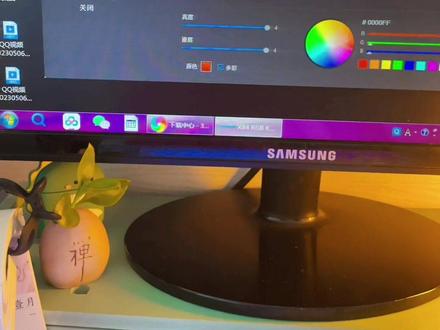
今天呢我给大家讲一下西蒙叉八四的驱动怎么下载啊?首先呢我们收到货的时候,盒子里有两张卡,一张呢是使用说明的卡,还有一张是说明书,然后在说明书的背面呢,他有一个网址,你把这个网址呢正常输入到电脑的这个搜索栏,然后就可以进到他的官方网站, 然后呢你点下载中心,在下载中心中你找到新蒙叉八四有线 rgb 驱动器 驱动,然后你一点下载,他就保存到桌面上压缩文件,解压缩之后呢他会有一个小程序,小程序你给他安装一下,然后就是这个驱动啊, 进入这个驱动页面,只要是点到这个,这上面不有好多个选项吗?然后你点到这个小灯的这个位置,你看到你键盘上的灯光 和电脑上面这个小键盘灯光是一致的,就证明你连接成功了。首先呢我们要设置灯光的话,一定要用数据线把键盘和电脑连在一起,必须是有线状态下才能设置, 设置完了以后呢,不要按切换灯光按键,设置完了之后,如果你按了切换灯光,他又恢复成出厂设置了。
428on 外设 03:02查看AI文稿AI文稿
有 r f n。 二在哪图片上标注出来了?你不要管你键盘上的键帽在标注出来的位置是写的什么,它就是一不检查浏览器是否是 microsoft out 或者 google chrome。
 01:14查看AI文稿AI文稿
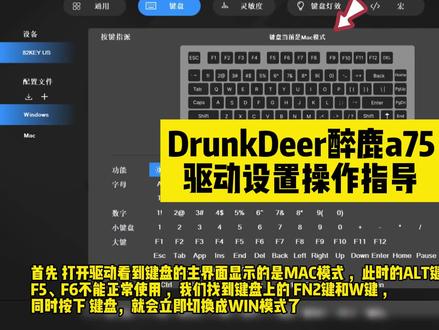
首先打开驱动,看到键盘的主界面显示的是 mac 模式,此次的幺幺 t 键焊微音键是相反的, f 五 f 六不能正常使用,我们找到键盘上的 f 二键焊 w 键,同时按下键盘就会立即切换成微模式了。 其次这边推荐的灵敏度方案是 f p s 通用设置 w a s d 按键按下触发零点八毫米,抬起中指零点四毫米, 开始跟踪按键行程,就是给你的建成出发可视化,方便调配,建成对性能、媒体声开与不开都没影响。最后就是 wsd 按键,一个个设置按下出发零点八毫米,抬起中指零点四毫米,设置好了之后点击应用就是板在模式了,不用再打开设置了,去哪里都能用。
1342Drunk Deer官方旗舰店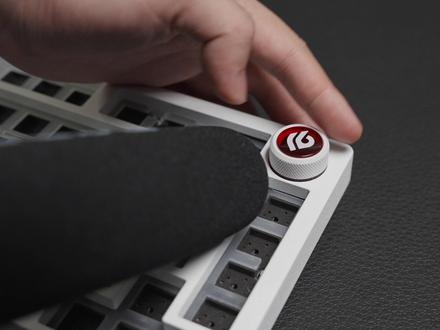 02:26查看AI文稿AI文稿
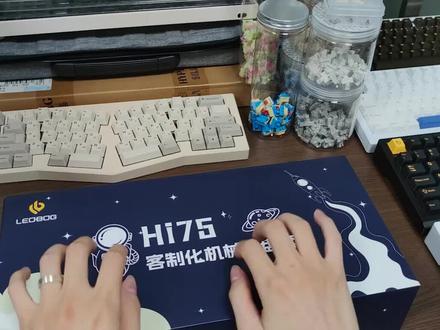
今天我们来开一个幺九九的单模铝合金套件, lobo 的嗨七五一张指正板,然后他的配件盒里面一根灰色的弹簧线,不算,弹簧的部分大概在一米左右。 噔噔套件并不是裸着,自带的六颗灰墨鱼三,表面是这种比较粗糙一点的喷漆磨砂工艺,摸上去感觉并不是很均匀,右边要粗糙一点, 大后的版本应该会改进。左上角这里有一个瓷器的名牌,稍微有一点点粘指纹吧,但是你可以更换成自己喜欢的样式。它的旋钮是分开的,中间按压部分单独有一个小按钮,外侧旋转的话会有刻度深,还是挺解压的。 背面的话就是四个脚垫,还有一个小星星的图案,上面两个脚垫要大很多,同时它的厚度也在五 毫米左右,上下盖连接螺丝是放在了壳体内部的一片非常薄的指正板,就和送的那个一样。然后是一个轴坐棉,这个轴坐棉还是挺厚的,然后就是单件开槽的 p c b 还有 gt 的声优垫,这个垫子能在保证透光的同时增加一点听感上的体量。还有 polo 轴下垫夹心棉, 现在开测的定位版,定位版是 p p 材质的,所以它非常的软,上面有一些细节方面还是有点小粗糙,但是不影响使用。 gaskey 结构,支撑位置是普 通的 polo 棉,整体的软弹性肯定是没的说啊,就是大件部分。卫星轴是直接卡在定位板上的,有时候你拔轴的话可能会连卫星轴一起拔下来,或者是轴下来了键帽还卡在卫星轴上,但卫星轴润的还是挺好的,稍微有一点点导轨的声音,听感上还是不错的。
4320脸嘿测册策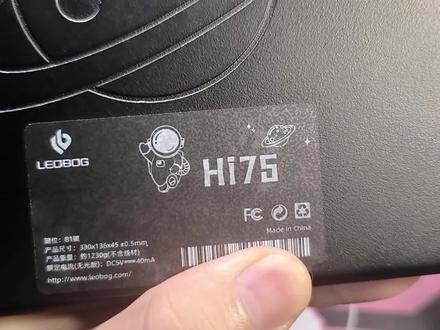 03:43查看AI文稿AI文稿
莱奥伯格嗨七五这条视频五百赞,评论区抽一个小倒霉蛋,这把键盘送给你玩一下把键盘呢,总体来说呢,是喜忧参半的。嗨七五的底面是没有螺丝的, 是需要在电源板中间把这个螺丝卸下来上盖呢才可以拿起来的,因为轴座下面填充的这块棉本身带有一定的厚度, 加上它下面又有一层 pet 的垫子,这样的结构和填充啊,会把整把键盘为一个枪式的情况转变为轴座下面很小的一部分空间,变成一个枪式,会让声音更加的压缩, 更加的集中。 p c b 单件开槽的位置是错开的,所以他们俩的枪式发生共振的情况,而且这种底部带塑料的轴下垫以及夹心棉的话, 在功能上也会有聚集声音的功效。再加上他这个软到一塌糊涂的定位版,就构造出了这把键盘的声音闷, 也不会有那种空腔音,而是转换成了轴体闷的那个声音本身软的定位版的话就会让轴闷的,再加上我用的这个泡泡轴啊,是泡沫的外壳,这种组合会让整把键盘更加的闷,所以最后出来的效果呢,就是这样的, 在两百块这个价位来说,他难道不香吗?整体套件的这个做工和质感啊,还是尤其是这个音量旋钮啊, 非常的清脆,还有单独可拆卸的这种名牌设计还是比较不错的。但是啊,但凡你是拆过这个套件的同学,你就可能 会了解到他是怎么样的一个处理过程了。你单摸这个底壳的这个面的话,其实是比较粗糙的, 比我这张一千亩的砂纸还要糙啊,这个摸感上来说的话,可能要跟五百亩的砂纸靠齐了。再观察底壳压在上盖下面的部分和上面的这个比较顺滑的面过度的这个地方可以明显的看到。 和之前各大博主测评的结果来看的话呢,我们做一个大胆的猜测,这个底壳呢,是二次喷漆的,其实它产品一出来的话的外壳和底壳的那个手感部分基本是一样的,可能送错多了,被别人骂多 确实是个问题。他又重新喷涂了啊,做一个大的猜测,除了喷漆这一点,这把键盘其他的话呢,没有什么太大的毛病啊,这个大件呢,就不要去说他了, 有钢丝音啊,也不奇怪啊,毕竟他还调了一下卫星轴哎,还帮你装了上去。最后呢,来讲一下这款套件的定位版啊,你远看这款定位版的哎, ok, 没有什么问题了,但是你 近看啊,哥们切割的已经算是非常粗糙了,而且这个定位版胖软那么嗨起舞的升级的点也非常的明显了。第一呢,换一块定位, 最起码你那个轴体的开孔啊,你别拿手对吧?第二个卫星轴拆下来啊,调一调,或者是换一块卫星轴, 最后呢,给他上一个稍微好一点的轴体哎,套一个稍微厚实一点的键帽,给初始阶段刚入坑的玩家玩的是绰绰有余了,其他就没什么了,那就拜拜。
438Moss外设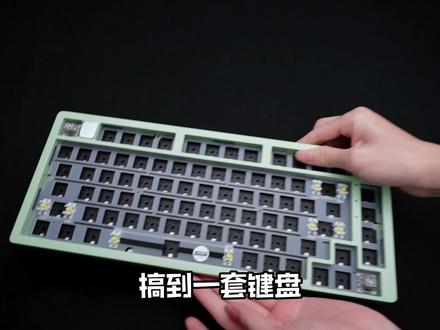 00:58查看AI文稿AI文稿
我搞到了一套键盘,咱们一起组装一下吧!希望大家在评论区多多的留言,我会把白嫖的灰木威士在评论区送出去。套件是 if 七五铝坨坨,可以看到卫星族,润的很足。 轴体是白嫖的灰木微四,就是灰木微三的升级款,加量不加价。键帽是摩斯密码雪域白刺客小全套,正好呢,适合下灯位下面先安装轴体,因为是自带的敞润,那就只需要把聚光镜装上去,在轴体镂空的位置放入暗下去,就 全部安装完毕后,现在把轴安上去,轴的上的五个孔正好对应轴体底部的五个角,如果是三角轴的话,直接看灯珠的位置就行,灯珠在上就将轴体的楼面处或者聚光镜的一面朝上,现在是下灯位的位置,那就直接将聚光镜这一面朝下对准放好,再轻轻按一下就好了。 接下来是键帽,先拿出套件附带的键位图,对照的图安装上键帽即可。提醒大家买键帽的时候注意一下键帽的尺寸,有些键盘个别按键尺寸特殊,这样我们一套键盘就安装好了。来听一下组装好之后的声音,你学会了吗?以上就是本期的全部内容,认识小白不?小白,我们下期再见!
2006白聊数码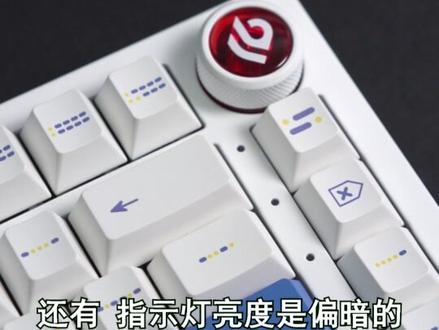 01:18查看AI文稿AI文稿
哇哦, hifi 最近很热门的铝妥妥套件, hi 七五卷进了新的赛道。全铝外壳机身入门级版配声音包足下垫、 prom 夹心背贴、 prom 轴轴底棉以及一张 pet 绝缘薄片 内胆开超 pc 定位版加单件开超 pcb 组合,另外采用比较传统的电片式 gaskey 结构,整体匹配出来的敲击音表现听感是相当不错的。套件本身是包含了卫星轴制构,轴体和电脑,组装起来有手就行。需要注意的一个点,由于开超 pc 定比较软, 安装主体需要确保定位板回弹完全卡住,主体带有底部填充,中间下身形变量适中,四个边角啊就会相对大一点,而用力下压会带有背贴杂音,当然正常按压是不至于出现的。外观方面,金属名牌旋钮刻度感清晰,只是这两个小部件啊, 都存在不同程度的晃动,还有指示灯亮度啊是偏暗的。采用压住铝合金机身,有铝妥妥的重量质感和触感了, 跟高档位的 cnc 氧气氧化自然是不能相提并论的。表面颗粒纹路触感用白话讲啊,就是摩洛灰海勺 收藏卫星轴调教到手可用双开槽内胆加满配送音包,后期啊也不用再折腾。总体来说觉得嗨气我还是物超所值的,如果你追求嗨发软糖手感,那他挺合适。
8049in外设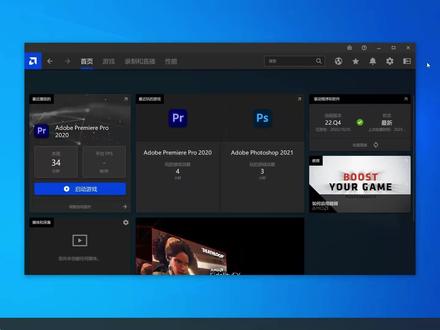 01:01查看AI文稿AI文稿
昨天发了那条 amd 显卡装专业版驱动的视频之后啊,很多老铁就问我,哎呀,我的显卡能不能装专业版驱动啊?这专业版驱动怎么下载啊? 首先,专业版驱动是不能用鲁大师驱动、精灵驱动总裁之类的软件来自动安装的,必须去 m d 官网三 w 点 m d 点 com 手动下载。进入首页后选择下载与支持显卡与芯片组驱动程序。咱们以 r 七三五零显卡为例啊,显卡 r 七系列, r 七三百系列、 r 七三五零提交,然后根据自己的操作系统来选择,一般就是英时六十四位了。这个 a 开头的叫肾上腺素驱动,也就是常规游戏驱动, pro 的就是专业版驱动的, 注意看驱动版本号。肾上腺素驱动是纯数字,专业版是年份加季度,这里是二一年第一季度。 q 一,选好之后直接下载安装即可。我这个 桌面右键菜单还是红色的,因为我最开始装的是肾上腺素版本,不过点进去之后就是蓝色的了,在首页可以看版本二二 q 四,这样就算安装成功了。
1046陈年老图丁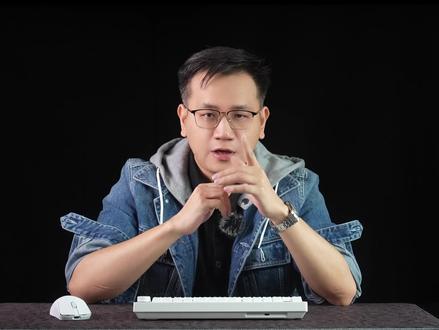 01:10查看AI文稿AI文稿
嗨七五键盘低价位女突破性价比之王!这里是好好玩电脑,我是崔浩浩,作为一个体验了嗨七五键盘的克制化老手啊,今天就来给大家聊一聊我的使用体验。首先咱们先来夸一下他的优点,先说他的价格啊,一九九九元的价格主打一个优秀亲民。 其次,声音和手感来说,同价位都是无敌的啊,尤其是这个悦耳的敲击声,同价位键盘里几乎没有能出其右的啊。 home 定位版不同于常见的 f 二四和 pc 定位版,手感更加的 q 弹,内胆也进行了比较好的填充,所以才能有这么 hifi 的音质啊。非要说缺点的话,这个铝坨坨采用的是表面喷涂的工艺,当然这也可能是它的唯一缺点了,为了性价比总要牺牲一些什么。 不过总体来说啊,这个键盘还是非常不错的,良好的手感,悦耳的声音,非常值得推荐啊。这次给大家带来的是一个白色款 的嗨气舞键盘, rgb 炫彩灯效作为客置化领域常规的一部分啊,能让你自行选择轴体和键帽搭配,这也更加能符合你自己的审美。白色的嗨气舞和纯白色海景房简直就是天生一对,对于纯白爱好党来说,谁又能不心动呢?好了,以上就是本期内容了,关注我带你了解更多的键盘外设。
10好好玩电脑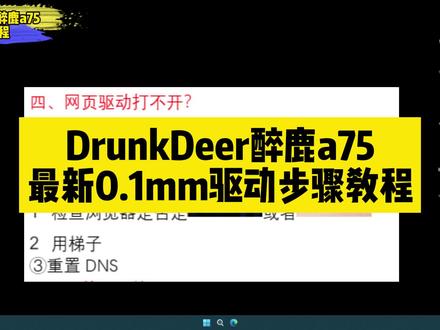 05:29查看AI文稿AI文稿
新的网源驱动啊,一定要用这个按器或者用谷歌啊,谷歌谷歌的浏览器,找到键盘上的 iphone 二和 w 键,同时按下,切换 win 模式,打开全文件,第二个 drunk, 第二驱动更新 bose sabe 解压,打开 online, 点击 store 这写入固键,然后 下载, 对吧?解压 解压的桌面,然后这里啊,这里一定要按住 f n i g 加 w, 把你的键盘切除,切成 windows 模式之后,然后再点击这里,点击一个 开始升级, 你看这里就会显示升级成功啊, 如果升级成功之后,然后就可以开始刷完固件,用谷歌或者微软自带的 microsoft id 浏览器,登录网站时杠杠 drop, 接按着 com, 使用网页驱动,鼠标右键翻译为中文字幕就行了。点发现设备,点链接 a 七五,再设置保存就可以了。 极速模式打开,快速触发模式打开,然后你需要调的界面在这里,一般最后设置是 w, a, s, d 都是 零点四或者零点二,零点一,零点一,看自己个人习惯,然后设置灯的话,你得先把极速模式关闭,然后点击灯效,然后比如说你要关灯,你点击关灯保存, 然后点击性能,极速模式打开,再点保存,然后你这里就调好了,就你的键 就所有的东西都调好了。那个,嗯,固件升级失败,或者说发现设备,然后 发现设备,这里没办法发现设备,就是发现设备之后出现的是另一个东西,不是 h 五,这个问题怎么解决啊?你在群里下载这个 温模式复原报,然后拖到桌面,然后点进来点这个复原, 这样就复原成功了,这样就复原成功了,然后你你看这里新渠度就用不了了,发现设备就会变成这样, 看到没?如果,如果说你这里复原这个程序的时候,它显示失败,你就下载这一个 mac 复原吧, 然后用 mac 复原棒复原一次。 我现在是 win 模式啊,我先用这个赴愿一下, 这里也会显示丑功。然后我我如果用这个 mac 模式复原之后,我的键盘现在就是 mac 模式啊, 这样呢,我如果要刷这个新的驱动,就这个,我要怎么做呢?我复原成功之后,然后点击 f n i 加 w, 想一下 现在键盘切换成 win 键了,看到没?我按这个 win 它是可以出来的。 如果你是用这个温模式复原包复原成功的话,建议也按一下 f n i 加 w 啊,然后 按键盘的这个文件,看一下能不能打开这个,如果能打开就说明你已经复原成功了,然后再去升级你的键盘, 这样就升级成功了啊。然后你看我这里发现设备看见没,又变成 a 七五了面积, 然后把我的这里的键都设置一下,保存至键盘,然后关灯,嗯嗯,保存一下,这样就好了。 嗯,还有就是这个驱动刷了之后不会移加你其他的键盘啊,那这个视频就到这里了,感谢大家的支持。
1227Drunk Deer官方旗舰店 01:56查看AI文稿AI文稿
派七十五绿坨坨终于到了,给你们来个组装视频 oh boy hmm 完成了,来看看嗨,七十五加努巴尼轴跟 s 九十九的打字音对比吧。 简单的评价一下这个键盘,它的优点我就不说了啊,这声音非常的嗨白啊,麻将音,它的缺点就是因为它这个软弹嘛, gaskey 的,嗯,但是两边侧边它这个 凹陷的特别严重,就两个边缘,这也是这个这种搭起来的通病吧。然后还有就是他这个轴吧,肩膀拔了之后容易给轴带出来,这是他的一个定位版吧,没办法,只能是这样的,就很多他这东西要喜欢热插拔的,这个就是有有点难受。 然后它这个呃,这个是 on the a 轴,它按完之后呢有些晃,我不知道为什么。然后边是 no 八, 你一轴,那就不晃,这个非常的晃,所以我们选择按按压。总体来说你要是正常玩游戏呢? ps 游戏,他这个呃软弹程度有点不适合,这个非常适合打字,喜欢听声音的可以立马入手啊。
5812小时前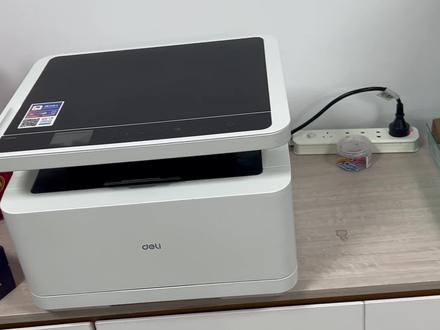 00:57查看AI文稿AI文稿
兄弟们,嗨,七十五又到了!之前我跟你们说嗨,七十五随便上什么粥都是麻酱油,你们不信,今天我随便装个冰淇淋粉粥让你们听听看,再随便挑一个好看的键盘就他了,开着呢,开箱看看吧, 够软蛋够激动!铝坨坨顶,先拆旋钮,再拆顶盖上抽 上球的时候要注意不要让定位版卡在下面。装好上盖,按上旋钮上键帽 two hours they go, 听听麻不麻将,想要麻将音的无脑充就对了。
926大梦玩数码 00:42查看AI文稿AI文稿
富林 cmk 七五驱动教程首先前往富林官网下载键盘驱动,点击技术支持下滑页面,下载对应型号的驱动程序,下载完成后解压运行驱动程序,等待安装,安装完成驱动会自动启动,然后有线连接咱们的 cmk 七五, 点击左侧的画板模式,选择照片,选择下载好的图片或支付,再点击上传当前针,等待加载后就可以显示了。画板模式中还可以自己绘制图案上传, 左侧还有分享图片选项,在这里可以下载别人上传的动图,快来试试吧!
261时光外设 00:15查看AI文稿AI文稿
获取驱动连接的方式,首先打开 qqq 找群,找到我们雷喀则的群聊,加入进来,加入进来之后点开群文件,我们家的驱动以及教程还有以后的更新都在这里。
377雷咖泽官方旗舰店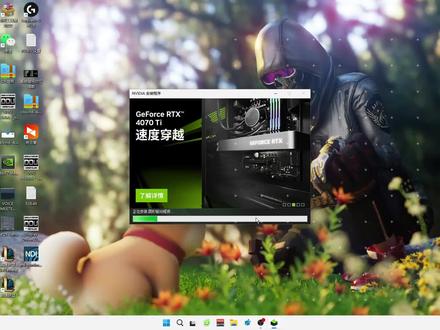 03:01查看AI文稿AI文稿
嘿,大伙好啊,我是玩个寂寞, 最近呢有很多兄弟跟我说,在更新驱动或者是安装驱动的过程中遇到了黑屏,或者是安装失败,再就是安装好了进入游戏有画面卡顿的问题, 比如我视频当中出现的这样,非常的难受,今天给大伙分享一个专门卸载声卡显卡的工具, 我们都叫他滴滴油,首先呢我们去他的官方网站下载,网站呢我会放在剪辑里,软件非常的小, 下载好了以后我们就直接安装它 好了,那我们就安装好了,接下来呢我们就打开软件,软件弹窗提示我们没有在系统的安全模式下运行, 进入系统的安全模式也非常的简单,我们只需要按键盘的窗口加按键,在弹窗里面输入 m s c o n f i g, 然后会跳出来一个框框,在框框里面选引导,将这个勾勾点上,点确定,然后重启电脑就可以了。 再次进入系统,我们就进入了安全模式,再次打开 d t o 的软件,软件上面有 有三个选择, 在这里选择显卡显卡的品牌, 这三个选择大家按照自己的需求选择就可以了,比如说我还要录制视频,所以我就选择了第二种, 这个时候呢,我们再次进入空格加按键,输入 m s c o n f i g, 同样在打开的这个窗口里面选引导,将这个勾勾点掉,点确定,等我们卸载好驱动以后再次启动, 那么我就会进入一个正常模式。 好了,我们的电脑已经启动好了,这个时候 只要安装我们对应的驱动版本就可以了,那么安装的过程就给大家跳过了, 好了,今天的分享就到这里了,非常感谢兄弟们的观看,如果还有哪里不明白的可以评论区留言,我也会第一时间回复,视频做的不好,仅供参考,我们下期再见了,兄弟们,记得一键三连哦!
1321玩个寂寞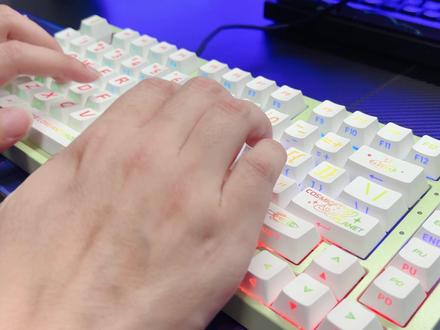 01:20查看AI文稿AI文稿
今天给大家带来的是 high 七五 i g b 版新配色,有一说一,其实现在已经有一堆便宜的铝合金键盘了,但是我依旧建议你,如果没有用过铝合金的,那么最好是先体验一下 high 七五,因为不管是手感还是声音, 四百内哪怕是 vxe 跟他比都稍微差了一点,相对来说更稳一些。至于外壳质感,现在大货都是打磨的刚刚好,并不算多么拉胯,但是跟杨吉肯定是比不了。地板问题已经修复了, 之前安装轴体最好是拆开装,现在可以直接插了,不会出现定位版凹陷的情况,至少前天那把跟今天的都没有问题。用的都是不同的轴体, 这次用的是环诺的礼物轴,一点六一颗。配色跟图片上有些差异,没有那么白,改性泡沫轴芯, p o k 上盖 尼龙底壳,二十二毫米加长单段弹簧四十五颗。触发压力,实际用起来的话与红轴差不多,不算轻压力壳出线性轴炒润足够,顶,手感不强,触底偏闷。好了,本期视频就到这里了。
189-斜键仙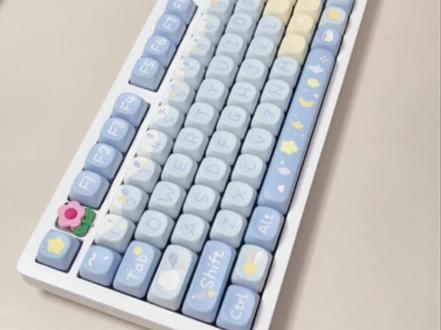 02:04查看AI文稿AI文稿
需要的工具,定位版螺丝刀、肘键帽,键帽是猫耳本家的美梦小熊,奶乎乎的蓝色超可爱的有木有! 好了,开始拆键盘了,先把螺丝拧下来, 再用力掰开, 记得把卫星轴也取下来,留着待会儿用。 把新的定位板放上去,再装上盖和卫星轴,螺丝也别忘了怎么拧下来的就怎么装回去。再把旋钮安好,套件部分就弄好了, 都装好就是二十倍数装件帽了,这套件帽真的越看越可爱,细节做的超美! 等等,不是说换了定位版换键帽的时候轴就没那么容易拔下来了吗?这是怎么回事? 终于装好了, 展示一下好好看!
454猫猫【疯狂码字版】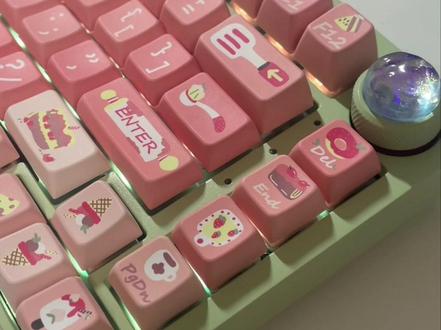 00:59查看AI文稿AI文稿
damn i'm sorry more did it all come in all i need you。
 02:44查看AI文稿AI文稿
later 这张图也是经常有粉丝问到我的,那这个视频我们就来讲解一下吧。 首先打上 c 空格,画出一个直径值二十三的圆,再打上 l 直线,使用 tk 从圆形点出发,往左边走,打上距离二十六除以二空格,二十二空格 到达目标点位置之后,打上小于号,输入负一百二十度,按空格往左下方走,随便的长度就可以了,然后我们再使用。 br 打断指令,选择要打断的对象,输入 f 空格,重新指定第一个点,输入 tt 空格,光标在圆形点停留,往下边走出十二的间距,在沿着 十二的点往左边找到交汇点,点一下,打断图形,再选择这根线条,使 mi 镜像指令镜像到另外边部去。打上 l 直线,将顶上封口,打上 a 圆弧指令,选择起点光标,在终点停留,往下边走出距离二十六,再选择最后一个点, 再打上 c 空格,画出一个直径值等于三十的圆,打上 l 直线,去连接一根中线,向上边走 结束后,我们打上 l 直线,滚动鼠标滚轮靠近光标停留,往左边走出虚线四的一半,也就是二,再往上边走,距离为三, 可以确定使用 o 片,距离为四。将线条往右边偏,打上 f 圆角,直接选择两条线,再选一次,两条线选完后,我们全选对象,打上 a 阵列指令,使用集中阵列选择中心点,按空格结束就战略完成了。再打上 l 直线,输 tn 空格,捕捉下边的相切点,打上艾特符号,先输入长度为六十七,再打上小于号,角度为负十四度,按空格确定。画出这根线之后打上 uss, 制定把鼠标移到这里的端点位置,点一下 x 轴与这根线对齐, y 轴呢?直接朝上。那么现在继续画线,打上 l 直线,沿着虚线 向上走,长度为三十五,按空格确定,再往斜上方走是七按空格,往回随便走一点点,光标在右下角停留,往上边走出距离,给到十三按空格,然后找到交配点,点一下,只用 f 圆角按住上挡键,选择两条 边,再打上 c 空格,光标在终点停留,往下延伸出虚线,打上距离为七空格,直径为十空格确定,再空格重复,光标也在圆心点停留,往下边走出距离二十一,画一个直径为八的圆,再空格, 光标停留往左边走,打上十九空格两下就完成了该图形的绘制。记得输入 ucs 空格两下,恢复我们的坐标数据。如果觉得主播的思路清晰且明确,记得给我点波赞,最后拜了个拜!
591Tutor南洋
