
粉丝116.6万获赞7704.6万
相关视频
 01:52查看AI文稿AI文稿
如何用电脑来简单调试一台新监控?我们需要准备一根网线,一台电脑和一个相机的适配器。首先我们把网线的两岸 分别接到相机和电脑网孔,然后再把相机接通电源。接下来我们进行电脑上的操作, 相机默认的 ip 地址是幺九二点幺六八点一点六四,你如果直接连肯定连不上,我们需要把电脑网段改成和相机相同的网段,这样我们才能通过电脑访问到这台相机。 打开控制面板,点击网络跟英特网选项,然后点网络和共享中心,双击以太网点属性,找到协议版本 i p v 四。进来之后,我们选择自定义 ip 地址,在 ip 地址后面 输入,幺九二点幺六八点一点五五,此网延码直接鼠标右键使用默认的二五五点二五五点二五五点点零,默认网关填幺九二点幺六八点一点一,然后点下面确认, 打开浏览器,输入相机的默认 ip 地址,幺九二点幺六八点一点六四,输入自定义的密码,点激活进来之后就可以看到画面了。我们点配置, 点常用配置,前面的视频参数跟图像参数可以根据自身的需求按需调试。点 o p s 的 配置中的通道名称更改, 可以直接显示到监控画面的这个位置。时间格式可以换成十二小时制,日期格式分别代表年月日,更改完之后记得点保存时间配置的话默认计算机同步就可以了。
273宁波飞姐讲弱电 01:34查看AI文稿AI文稿
今天小区地固电梯安装监控 一起勘查现场,联系电梯师傅打开电梯 看看电梯取电和线路情况,没问题,符合安装条件,开始铺设电梯监 控线路进入中转交换机, 开始轿厢内打孔穿线, 再次进入轿厢顶内铺设线路, 打孔穿线, 安装监控无线网桥 接通信号和电源 固定摄像头。安装完成,感谢收看!
291安防全系列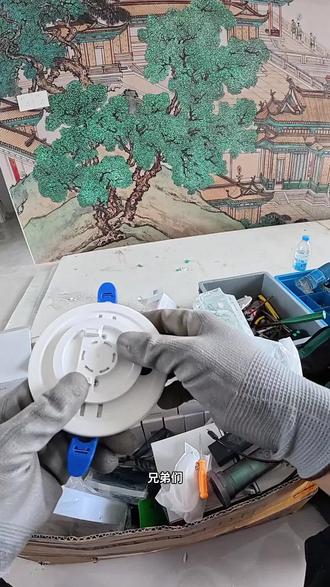 02:02查看AI文稿AI文稿
兄弟们今天分享一个超好用的摄像头支架,把摄像头底座安到支架上,支架专门留一个孔位,是留给供电线穿孔用的,卡好,摄像头像筒灯那样刻到七十五孔上, 可以完美隐藏电源。焊数据线。没发现这个支架前都是买这种遮丑盖,自己 diy, 稍微打歪底座盖子就报废了。业主自己买了菊花牌的 wifi 六 a 卡,刚好摄像头点位置留了网线。后来又想到一个办法,网上买了一个四十八伏转五伏供电的转换器, 先预煮一下,看 a c 能不能兼容转换器的协议。开始通电慌的手抖,转换器就是不亮灯,开始各种判断, 再看一下参数有没买错, 叉拔的数据线终于亮灯了,位置不靠里面,喊徒弟帮忙开口。最后是安装过程,谢谢大家的观看, 等待连记得点赞关注哦!
 01:01查看AI文稿AI文稿
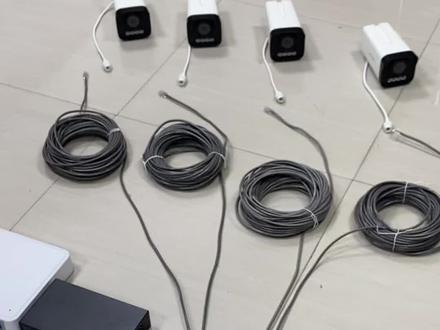
首先把摄像头定好位置,把每个摄像头插上线,摄像头不需要接电源,因为这个是网线供电的,所以安装也是很简单,摄像头接线已经完成了,下一步就接另外一段接口,这个是交换机, 四个摄像头也只要插上四根线,摄像头就是经过这个传输信号,还有供电的。最后一根是连接到录像机监控,录像画面就是储存在这个主机里面的,然后插上操控鼠标,这套监控基本接线已经做好了,另外每个摄像头可以拉一百米距离, 使用光纤更可以拉到几公里。最后插上电源就可以了,一个主机电源,还有交换机电源跟显示器电源,现在整套设备已经接好了,这样就搞定监控设备的整套接线流程,下一步等监控自动开机,自动出画面,自动录像了, 接了四个摄像头就会有四个画面,超简单。我们来看一下这套设备包含录像机配硬盘多交换机,一百米网线,金属支架带四个摄像头,出厂七百八十就搞定了,收到自己就可以安装使用,连网后还能手机远程监控,全国能发货。
3224镁铝鑫安防监控器 00:21查看AI文稿AI文稿
小白都可以自己安装的,整套 p o e 监控摄像头都接入 p o e 交换机,交换机用网线去连接硬盘录像机, 硬盘录像机用视频连接线连接显示器,这样就能做到本地的预览回放。如果需要远程观看,在交换机接入外网连接硬盘录像机对应的 app 就 可以了,你学会了吗?
 03:22查看AI文稿AI文稿
家人们是不是一提到选摄像头,就被 wifi、 poe 这些专业术语搞得晕头转向?很多人以为随便选个摄像头就能用, 其实不同的场景和需求得搭配不同类型的摄像头,选错了可就白花钱了。今天我就用最直白的大白话给大家把所有摄像头种类讲的明明白白,小白看完直接对号入座,绝对不踩坑。咱们选摄像头记住三个关键就行, 要不要布线?有没有网状?室内还是室外?接下来我分四类给大家详细讲讲,每类就说优点、缺点、适合谁,大家可要记好喽!首先是按传输方式分,这直接影响你使用起来爽不爽。 wifi 无线摄像头是最常见的,它插电就能用,不用布线,价格还便宜,几十到几百块就能拿下,而且大多能旋转,能语音对讲,特别适合室内租房或者小家庭使用。不过它也有明显的缺点,要是 wifi 信号差,画面就会卡顿掉线。还有哦,虽然是无线摄像头, 但也得在旁边有电源,不然还是得布置电源线。 poe 有 线摄像头可是稳定性的天花板,一根网线就能搞定,供电和传输画面不会掉线,夜视效果还好,还能二十四小时不间断录像。但它要布线,成本也稍高一点,还得搭配 poe 交换机或者 nv 二, 比较适合店铺、院子长期使用,也是商业覆盖最常用的类型。四 g、 五 g 插卡摄像头,不用单独拉网线,还终身免流量,特别适合工地、农场这些没网的户外场景。但要是信号差的地方,它就容易出问题,而且还得解决供电问题。 接着按供电方式分,这决定了摄像头能装在哪。插电摄像头最简单,插个插座就能用,稳定又靠谱,能二十四小时录像, 适合有固定电源的室内外场景。 poe 供电摄像头其实就是前面说的 poe 有 线款,一根网线既能供电又能传画面,布线特别简洁,适合长期固定监控的场景。 再按使用场景分,可别装错了毁设备。云台摄像头专门装在屋里,能旋转,能语音对讲,操作特别简单,小白也能轻松上手。室外枪击摄像头,防水又防风,夜市距离远,适合院子、工地这些室外场景, 就是体积稍大一点,需要装支架,优先选 p o e 或者四 g 款更稳定。半球吸顶摄像头,外观美观还隐蔽,视角也广,适合走廊、办公室用,大多是 p o e 款,不用额外操心。供电布线,最后按存储方式分,担心录像丢失的家人们一定要认真听。 tf 卡存储便宜又简单,插张卡就能用,但存储容量有限,而且摄像头要是丢了,录像也跟着丢。另外,每个摄像头都要配一张存储卡,云存储,把录像存在云端,就算摄像头丢了坏了,也能在手机上查看,但每月要收费,长期下来不便宜, 而且会长期占用宽带,断网了就不能录像了。 mvr 存储专业又稳定,能存很久的录像,适合店铺多、摄像头集中监控的场景,但要额外买 mvr 设备,而且存储硬盘的价格也不便宜。最后我给家人们划重点,小白直接对号入座。 室内不布线,家用就选 wifi。 云台摄像头,记住一定要接电源。室外要稳定,长期用选 poe 有 线摄像头加 m v 二无网环境选四 g 摄像头,无电无网就选四 g 太阳能摄像头。看完这些,大家就能直接选摄像头啦!家人们,你们打算把摄像头装在哪呢? 是家用还是商用呢?评论区告诉我,我帮你精准推荐!别忘了关注、点赞、收藏,下次选摄像头不迷路!
 01:09查看AI文稿AI文稿
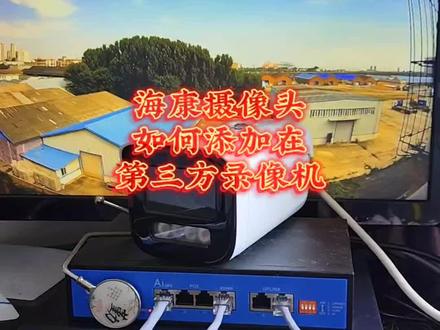
海康摄像头如何添加?在第三方录像机出图像,如果你想直接添加那是不可能的,因为压根就搜索不到这台摄像头, 来看一下如何设置。首先给摄像头供电,找一根网线,一端插在摄像头,另一端插在家里的路由器上,手机也连接这台路由器。 打开海康云商,找到一条式,现在这台摄像头已经搜索到了,点击进入摄像头,再点击预览回放,摄像头的画面就出来了。再点击右上角的设置,拉到最下面, 找到安全管理,再点击登录管理,把开启非法登录锁定关闭,再点击保存返回,再找到设备,接入 on f 服务,把它打开,再点击下面的添加,添加一个用户,可以和摄像头设置成一样的用户名密码,用户类型,这里一定要选择管理员。再点击保存, 摄像头就设置完了录相机,再点击添加,提示用户名和密码错误,双击设备, 重新输入摄像头的密码,再点击确定摄像头的画面就出来了。之所以添加不上,是因为海康摄像头默认的 i f 协议是关闭的。
 02:05查看AI文稿AI文稿
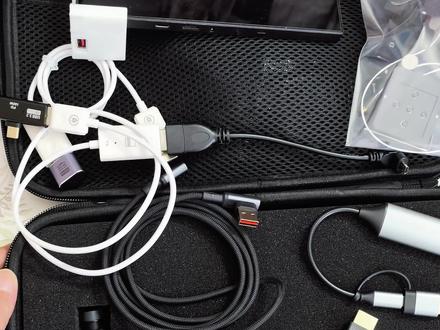
纯金属主机,一米摄像头,无线视频传输模块,一点五米电源线,两米视频传输线,采集卡、菜单,遥控便携屏,小心将摄像头软线捋直, 供电口、内存卡卡槽、视频输出口、 wifi 按钮和录制按钮。取下固定螺丝,调整头带接口,把摄像头接到适当的位置,再用螺丝固定, 用夹子把线整理好, 接上充电宝, 通电后一定要等到底上红灯亮起才能操作。长按 wifi 按钮,直到信号灯闪烁后松开按钮即可打开主机热点,打开软件连接热点, 进入界面后一定要有光源,否则没有画面预览,画面有雪花属于正常,不影响四 k 超清录制,需要高清投屏,需要连接投屏模块,将发射器连接主机视频输出口、供电口和主机并连, 打开任意屏幕,接上接收器,接上视频口和供电, 再给主机接上电源,等待几秒即可链接。这时候显示的画面是画面高清预览,把按键接上主机 就可以控制菜单,有线一头朝上,左键是菜单按钮,按一下进入菜单,按两下切换二级菜单,按三下退出,可以看到画面已经非常清楚。 需要四超轻预览,就需要有线链接,只要屏幕支持四 k 画质就可以无延迟实时预览,也可以接采集卡,接电脑或者手机进行高清直播。 最后主机有卡扣,可以接在头带后面增加配重,主机只有九十克, 感谢观看!
135酷玩相机改装客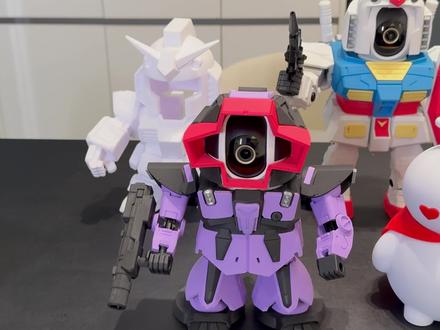 00:57查看AI文稿AI文稿
一个普通的摄像头竟然能有那么多种玩法?思路,打开直接发现新世界的大门。之前安装监控,要么线裸露在外边,要么特别突,今天教大家改造成这样。这样首先需要买一个摄像头,再淘一些摄像头外壳,经过简单组装,安装好后就成了有趣的摆件,放到门口客厅根本看不出来摄像头, 那如何把它吊起来?我的思路是单独走一路,电源开一个筒灯孔,再买一个内嵌的小插座,这样就能实现电源内嵌。经过对比,这款便宜,但是做工略微粗糙,有一些很明显的毛边,这个扎股影响了上下视角。 这两款预留的有四分之一螺丝孔,并且做工还可以。买了一个支撑杆,再加上一个筒灯支架,组装好大功告成。需要注意的是,监控角度需要手动调整, 另外夜视功能上下移动会略受影响,但是不影响它帅。再打开摄像头的 ai 追踪,无论是走到哪里都会盯着你看,家里的摄像头仿佛也有了生命。
1002理想家的装修日记


