怎么用卫星图导出线稿
竞赛风格对于一些大面积水域或者海岸线周边的场地极易做出炫酷的效果,而且能够清晰地展现出方案的设计内容以及设计手法。运用淡色或者饱和度低的颜色与线稿进行配合,就能够形成简单干净的画面效果。 这次学长就为大家带来一期炫酷。打开 cad 导出线稿,这里分三次进行导出,分别导出道路、印地、建筑等高线这三张图。先导出道路部分,将卫星底图进行隐藏,选择卫星图块,将上面的显示图像关闭, 再找到图层面板,将建筑和等高线的图层进行隐藏。 按住 control 加 调出打印面板,来到面板当中。保存格式选择 pdf 格式,大小选择 a 三大小打印范围选择窗口,勾选上旁边的居中打印右侧的打印样式表选择 academic, 然后点开旁边的编辑器,这里将所有颜色进行全选,然后点击保存并关闭。 预览下效果没问题的话点击确定进行导出。 按照同样操作,再将建筑和等高线导出现稿图 来到 ai 部分,我们首先将道路部分的 线稿拖到画面当中全选,找到描边,将线条粗细改为零点二十五 pt, 然后保存。 再将建筑和等高线分别进行导入,建筑的线型粗细调整到零点二十五 p t。 等高线的线型粗细调整到零点五 p t。 来到 ps 环节,先新建一个文档这里大小选择 a 三大小方向选择横向,分辨率设为三百,点击确定。将刚才调整好的三张线稿拖到画面当中, 然后将它们旋转缩放到合适大小。 将卫星底图拖到画面当中,将它调整到合适大小, 然后按住 control 加 shift 加 u 进行去色。接着给微星图添加一个曲线,将整体底图稍微调的亮一些。调整好后将底图与线稿图进行对位。 接下来用油漆桶工具为各个部分填充色块。先将卫星图进行隐藏,然后新建一个图层。首先为绿地部分填充色块,上面选项设置,将容差设置为二十,将消除锯齿连续的所有图层全部勾选, 然后就可以进行上色了。绿地部分选一个浅绿色进行填充, 其他部分例如道路、硬币、建筑等,主要以白色和浅灰色进行填充。 填充好后开始添加材质。 先添加绿地部分,找到一张草地贴图,拖入进来搜 放到合适大小,复制多个进行合并。 用仿制图章工具在贴图之间的缝隙处进行涂抹。找到绿地色块的图层,按住 ctrl 键点击图层,缩短图,调出选区,再回到刚才贴图图层,点击下面的图层蒙版选项,将贴图赋予到选区当中。给贴图添加一个色相饱和度,这里的数值可以根据画面效果进行调整。 用加深减蛋工具对草地做出一些明暗变化的处理。 用同样的方法给其他部分加上材质, 可以尝试多个材质的叠加,丰富纹理。 拖拽一张海浪的速 素材,为岛屿周围做出一些海岸水花的效果。这里我们将贴图拖到画面中,然后缩放到合适大小, 多个复制,然后用仿制图章工具将贴图进行融合,整体降低下贴图的饱和度。找到刚开始的线稿图,用魔棒工具将水面的区域选择出来,然后回到贴图层中,还是为图层添加蒙版。 用橡皮擦工具,选择一个柔边笔刷,将多余的地方进行擦除,只留下岛屿边缘的区域,这样就能够模仿出海岸水花的效果。 接下来我们画面添加一些配景素材和相关标注。 用弯度钢笔工具将将场地周边的一些道路画出来, 然后需要标明绿地的部分,再用速才填充一下哟。 用投影插件顺道给建筑部分添加一个投影,这里主要调节角度和距离这两个参数。 混合模式改为正片叠底,不透明度稍微降低。 放入树木, 打开 ai, 在 ai 里边制作出一个点状的纹理图案。 选择一个合适大小的点状纹理,拖到 ps 当中, 然后多个复制,将铺满我们需要标注的区域 反向呈白色。 橡皮擦将多余部分进行擦除, 添加一些传的素材, 然后用弯度钢笔画出一些路线效果。

粉丝7.3万获赞40.6万
相关视频
 02:32查看AI文稿AI文稿
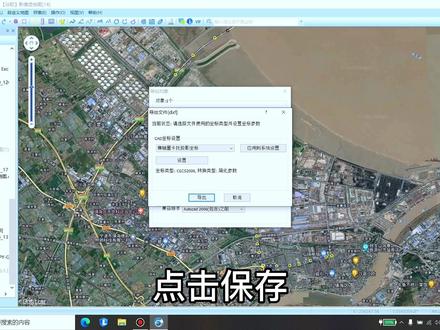
好,今天我给大家分享一下二维互动地图,将这种轨迹路线图导出为 cad, 这是我手动画的一条轨迹图,这条蓝色的线。 好,接下来我把它导出为 cad。 好,我们找到对应的文件夹,主要右键点击导出格式的话,我们选择 dxf 格式。好,点击导出。这里我们需要输入一个文件名, 我就以今天的日期命名,点击保存好,这里需要设置一个坐标系,然后我就选择横轴或卡托投影坐标,然后设 他的中央置物线,我刚才查了一下,他的中央置物线是一百二十度。好,我点击确定,点击导出。好,现在显示导出已经完成。好,我看一下桌面上。好,就是这个文件。 好,接下来我用 cad 软件打开看一下, 软件启动稍微有一点慢。 好,我们点击文件 啊,它已有图形。好, d x s, 我们选择桌面上 幺零幺六。好,打开。好,我们就可以看到这条轨迹已经导出为 cad 格式了,这个线宽稍微有点宽,在这上面可以更改。 呃,就是我们华为里面的那个轨迹,他是有实体坐标的,而且是我刚刚设置的,是两千坐标,我们可以查询一下, 看,他是有实体的坐标的,这,而且是,这是两千坐标啊。今天我就给大家分享一下 华为地图的这个测试,有什么问题的话可以在视频下方留言抖音。
530测绘软件 00:25查看AI文稿AI文稿
如何导入数据上来工具栏点击导入数据,选择自己需要导入的文件,再点击保存或者解析,等待页面提示成功的即可到新之地图里面查, 点击保存后等待显示导入成功。第二种方法就是打开自己要导入的文件,点击其他选择新之卫星地图打开就可以了。同样也是点击保存或者解析,等页面提示成功,就可到新之卫星地图查看该数据。
22新知卫星地图 00:15
00:15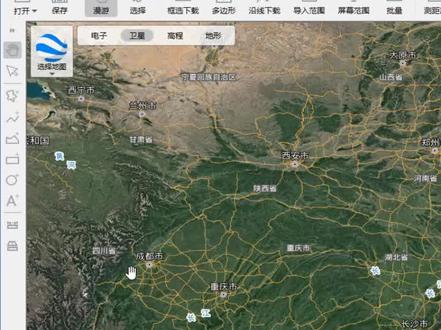 04:01查看AI文稿AI文稿
哎,我们一直呢都在给大家呃,免费送那个卫星影像,但是有的用户拿着这个影像数据呢,不知道怎么用。嗯,其实啊,在我们工作人员给你的那个网盘地址里边, 哎,除了有这个影像数据,地名标签和截图表,还有这个常用的工具以外,这里边是有那个使用的说明的,双击之后啊,可以打开那个,嗯,公众号的一个文章里面有具体说明如何用。 嗯,这边的话,为了让大家嗯更清楚他的使用方法的话,我们就给大家录了一个简单的一个视频教程。嗯,这边首先有一种用使用的方法是点击 一线地图啊,就说我们可以进行一线浏览,大家如果把这个数据下载下来之后的话,比如以北京为例,嗯,他会有地名标签和这个微信影像,我们可以把这两个路径把设置好 啊,把设置好 暂停。嗯,这边的话,我们可以名字可以随便取一个 点确定。哎,感觉好像没变一样,是不是其实是因为他的全球的前十级啊,我们都已经包含了,然后这边你再放大十级以上,你看,开始模糊了 啊,开始模糊了,原因是你没有在北京数据的范围以内,如果我们浏览啊,比如北京,我们把这个北京的区划打开, 我们看北京的话,这个范围就是可以一直浏览的啊,都是比较清晰的,都是比较清晰的, 是因为我们给的数据,这里的视力数据就只有北京的这个区域,如果除了北京之外呢,他大于十级啊,他就已经不清晰了啊,只有在北京的区域以内才可以 才可以,所以大家看离线查看图的时候,哎,一定要注意你那个领取的那个数据是哪个省的,你就 对应的看那个绳就好了。这边还有一个使用的方法的话,就是把它导出瓦片,点工具,点滴滴解压, 然后我们把这个路径把它这里的话解压的话,我们就以影像为例啊,复制影像的路径, 粘贴导出,步入的话我们设置一个,这里以探头为例,点击 解压啊,这个时候我们就可以看得到,哎,这边是开始解压了,这边是多线程的,这样的话,哎,可以加快那个嗯,影像数据的解压速度。最后解压出来的 内容呢啊,我们在套谱里面他是瓦片,你看已经到第十四集了,我们可以看一下,可以看他的图片 啊,最近解压出来了,解压出来之后呢,大家就可以在你的那个,呃,用第三方的一个 app 进行调用啊,就可以进行自己的那个应用程序开放了, 这里的话就是这个离线数据的两种使用方法,就介绍到这里。
83水经注GIS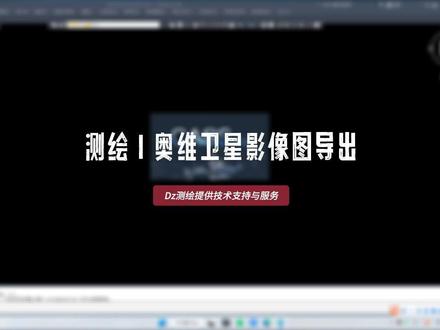 01:42查看AI文稿AI文稿
接上期视频,既然可以将 cad 导入奥维卫星地图,那也可以将卫星影像图导出来,所以我们接着往下看。首先我们找到所需位置,然后在单栏里找到举行绘制区域框,选所需的范围, 输入所需的图层文件名,点击添加到收藏家,再点击我们框选区域,找到齿轮状的设置按钮, 点击高级中的导出图片地图级别我们可以选择最高级,保存成 dxx, 点我已获得授权。然后选择我们要输出的文件路径, 输入我们可以记住的文件名称,还是需要我们设置文件的坐标属性,选择国家两千系坐标系,设置相应的参数,选择导出就可以了。我们还可以 直接导出为图片格式保存路径,选择相同的路径,关闭掉所有的对话框,保存奥维修改后的状态,就可以退出软件了。奥维地图卫星影像的图资原包可以关注私信我,我会分享给大家。 然后我们使用 cas 打开我们所导出的文件,检查导出的图纸,可以在右侧找文字注记, 使用特殊文字注记的坐标标注在图上任意一角,点击标注,得到的坐标就是我们所需要的国家两千系坐标了。如果想要本地承建坐标的话,可以看上个视频的坐标转换,录入相应公共点进行转换即可。 并且我们之前保存的图片格式也会在文件家中打开,图片也是我们所需要的信息。
152董振~测绘航拍航测 02:30
02:30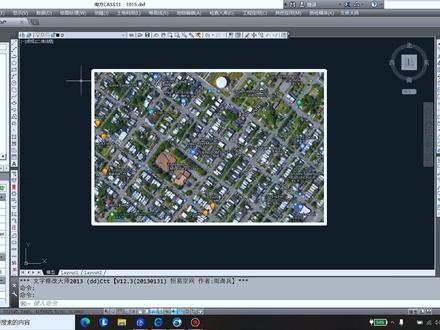 02:29查看AI文稿AI文稿
好,今天我给大家分享一下怎么利用二维互动地图下载 cad 格式的一个卫星影像。好,首先我们框选一个矩形区域。 好,接下来我们开始下载他的一个地图的一个数据。好,下载完成,因为框选的区域比较小。 好,接下来我们点击这个高级的,上面有个导出成图片,这里我们选择保存成 d x f 授权,那你输入一个路径。好,就把它保存到桌面上, 点击保存,然后再点击确定目标设置,我刚刚查了一下,他那个路央子无限好像是负的七十八。 好,点击确定导出。好,导出完成,接下来我在桌面上打开一下,我因为这里是美国,随便的找了一个地方,所以他的中央子午线是一个复数。好,接下来我 幺零幺五就这个文件,接下来我用南方 case 打开一下。 啊,还已有图形, 那你们选择 d x f 打到幺零幺五的那个。好,双击打开。好,现在我们就可以看到,我们就就将 将这个微信影像用 cad 打开了。啊,感兴趣的可以像我的这个操作去试一下。我们需要绘制平面图的话,我们就可以直接这里选,比如说房子, 我们就可以直接带上面画线画,我下的级别比较低,因为画一个画一个三。 好,比如说这个房子我随便画一下,我下的级别比较低,所以没没,没有那么清晰。好,现在我们看到这个房子就画出来了,我们就可以这样大概的去画有一些 平面图啊之类的。好,今天我就给大家分享这样一个小技能,抖音。
1326测绘软件 02:02查看AI文稿AI文稿
朋友们好,今天讲一下怎么把自己做好的这个地图分享给你的朋友,或者是导入到其他的电脑。 首先这个功能是需要用到这个奥维互动地图的 vip, 而且还是 svip, 没有 svip 是不能不能弄的,只能分享你的标点, 你要把这个整个地图包输出,你开通了 svip, 然后点这个多边形区域绘制, 把你要的地方地图绘制出来,绘制双击之后出来这个这一个字的话,你就选高级导出成图片,他这边显示了需要 vipv vip svip 是吧?然后你这边选一下级别的,这边点一下仅显示区域内的图片,这样的话他就整个地图就这样,出来的话就直接点保存,保存,他的说要下载,你点试让他下载。 嗯, 好,下载完了之后提示下载完了之后就关掉,关掉的话就直接保存图片 保存到桌面上,明明见文随便填一下这个格式,这里选择 trf 格式, brf 格服式,就是地图的这种格式,二维才能使用的。坐标这边选择这个,不用动,直接点确定就可以了,他会处理,导出完成 退出来关掉。今天的门是我开的,找到你刚刚那个图片,图片的直接就是可以发给你的朋友。
 02:59查看AI文稿AI文稿
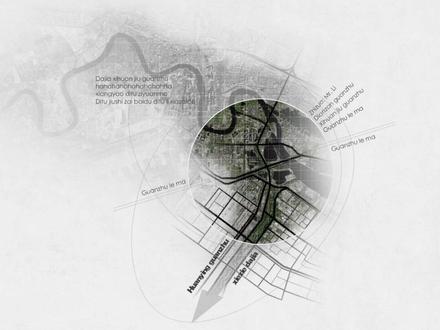
在所有的分析图中,区位分析一般都是坐在最前的,大家需要把位置、道路关系、延伸轴线、蓝绿关系和其他说明内容等等,这些在一张图中表达出来。今天我们来示范一个案例,看一看整个制作的过程。 首先打开百度地图,右下角选择地球,关闭路网显示,截一张基地的卫星图, 接下来进入福特哨,把图给他怼进去,把这张卫星图复制一份。两个图层我们分别修改, 对下边那张卫星图,饱和度降到最低曲线,右边增高,左边降低,这样做其实就是增加了明暗对比,然后把明度增高,对于上边的那张图呢,饱和度降低百分之六十到七十左右, 取件也是右边增高,左边降低, ok, 接下来给这两个图分别添加蒙版,在蒙版中画黑色代表这里不显示,画白色代表显示不会蒙版的同学,你可以用橡皮擦擦除,没关系,只不过橡皮擦掉的就是删除了, 而蒙版时任何时候都是可逆可改的。好,我们慢慢的调整,两个图层的边界是有颜色的,覆盖了没有颜色的对吧? 好,接下来还是利用卫星图本身描出相关道路,只要和基地附近相关的就可以了,所以虽然是手动描图,但差不多也只花了十多分钟。大家不要总追求一键到位,有时候在没有更好办法的时候,就是耐心做那么一下下,反而效率 是更高的。道路的边界同样用蒙版遮盖掉一点,然后我们就要开始整体的调整, 我们可以用圆形选区选择你要分析的重点位置,比方说你希望这个位置颜色不变,其他位置变淡,对吧?那你可以右键选择反向添加调整图层,调整色相饱和度,把明度调到最高, 还是刚刚的圆形选区,新建图层描边来强化一下表达,你还可以用钢笔工具描一些虚线,分别代表了轴线啦,区域边界了等等,或者放上箭头来描述景观的延伸轴线。 如果你还想炫技啊,那填充一下自定义图案吧。这些基础操作往期的示范当中都有, 大家可以自己找找看。最后加上文字,这里有一个小技巧哎,就是如果说你的画面当中有一个大的圆形,你可以尝试让你的文字排不成离心的方向啊,小技巧。好吧好了,最后的最后来一个 混凝土材质啊,优雅合理,是吧?共同案例,来飞鸣一起学习吧,拜拜。
3288小李要唠唠


