玄冰400k散热器amd安装教程

粉丝1.1万获赞22.7万
相关视频
 01:37查看AI文稿AI文稿
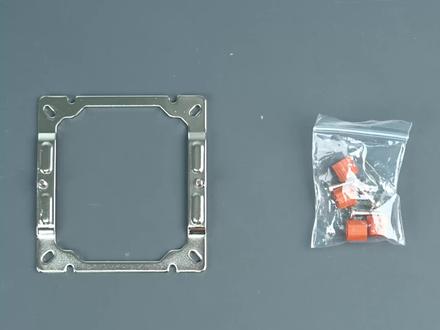
接下来是 amd 散热器的安装, amd 的 安装方式和英特尔的是基本一致的,它们之间最大的区别就是 amd 散热器不需要用到这个黑色的支架。还有就是 amd 的 螺丝与螺螺丝柱是这种橘黄色的,英特尔是这种黑色的,也就是说装 amd cpu 的 时候,我们只需要找到这个金属铁块, 还有风扇和散热器本身,以及这个黄色的螺丝带。首先我们需要把 cpu 插槽上方与下方的这两个黑色的支架给它拆掉, 然后再把这个橘黄色的这个螺丝柱给放到它主板上原本的这个金属螺丝柱上面, 然后再把我们这个金属小铁框放上去,放上去的时候同时需要注意这两个金属的螺丝柱需要与我们的内存条平行,然后再用螺丝把它固定上去。 安装完这个底座之后,接下来所有的步骤都与英特尔是一致的,首先是撕膜,然后是涂抹硅 脂固定散热器主体, 安装散热器风扇, 最后再把 cpu 反插上去, 这样我们 amd 的 散热器也就安装好了。
110玩机老男孩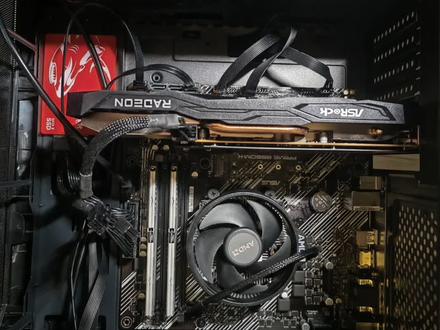 01:30查看AI文稿AI文稿
去年极限压缩预算装了台机,主要是玩绝食机,所以 cp 有散热器,用的 amd 原装,觉得这原装散热器颜值不错,莫平庸 应该也行,毕竟实际对 cpu 要求也不高,谁知道玩起来 cpu 温度能飙到八十多度,看来这纯铝的幽灵散热器呀,五六零零确实不行, 作为一个垃圾佬,就从亲戚那捡了个二手玄冰四百,还是黑胡板,纯黑很适合我这主机风格。因为是老款散热器还是卡扣,是扣在主板上有点安装难度,我们得拧掉原装散热器,把这个主板自带的扣锯给装上,因为扣锯的螺丝是拧到这个主板自带的 背板上的。原装散热器刚卸掉背板就掉了,所以要拆掉机箱背板,扶着扣锯背板给拧上去。规制就用给别 人装起盛夏的利民贵制,勤俭持家。散热器卡扣式安装没现在玄冰四零零威武。拧螺丝简单,安装技巧就是把一侧卡到主板扣锯上,这个铁片扣锯是有弹性的,得按住扣锯铁片往下压才能扣上,如果单纯下压散热片,散热片都压弯了 也扣不上。装上以后就是这样,还是挺帅的。关键是 cpu 温度爆降二十度,最高不超过六十三度。 四热管散热器果然厉害,装上之后发现还有灯光,也是意外之喜,真是很值!
307图吧垃圾佬 01:33查看AI文稿AI文稿
大家好,这期视频呢,给大家带来是风冷的安装教程,由于市面上风冷种类繁多,本期视频呢就以全拼四百 k 为例进行安装,主板采用的是微信的 b 四六零排气泡。首先我们先认识一下配件,短的是英特尔专用支架,长的是 amd 专用支架一包规矩 cpu 底座支架、支架固定螺丝、支架固定柱子一包螺丝垫片和螺柱,以及散热的主体全面四百。首先将散热风扇取下,找到英特尔专用支架,注意弯曲方向朝外,然后上好螺丝抖动上好螺丝就可以了。 第二步,将四根支架柱子嵌入幺幺五插孔内,注意扣距上是有标注的哦。 然后将底座从主板的背部穿过就可以了。 第三步,放上垫片,再用四根罗柱固定好即可。第四步,涂上规矩,将散热器对准放入,再用螺丝固定即可。 最后扣上风扇,将供电线插入 cpu ben 即可。
241蜀刀攒机 00:47查看AI文稿AI文稿
接下来我们安装散热器,先将两个固定风扇的钩子取下,一定要将下方保护贴纸移除,否则啊散热就不起作用了。再将英特尔两个扣去,用螺丝在散热器上固定好, 随后取出底座,将双面胶贴纸取下,扣在主板背面,再打开硅纸涂在 cpu 表面,我个人推荐的是涂上一个 x。 将散热器垂直扣在主板上,拧紧散热器上的四个螺丝,建议不要太紧, 勾回散热器上面的风扇,随后将线接在 cpu f a n 接口上,这样散热器就安装好了。
609云宵-DIY电脑 03:38查看AI文稿AI文稿
大家好,我是四水当阳,今天给大家上手一下这两款九州风神的新品风冷散热器啊, 年前我就拿到了这两款散热器,但是由于过年时间特别忙啊,今年啊,一直没有空给大家做开箱视频啊,今天就简单的做一个上手视频吧。嗯,这一款呢是四热管的直触设计的啊, ag 四百进二啊,就是玄冰四百的第二代,然后这个是 ag 六二零进二,但是它的中文名啊,大家都 知道啊,叫大双塔,然后它其实叫大双塔性能版。然后这两款散热器的配扇呢,都是这个 f d 十二 v 二啊,但实际上呢,它是做了一个降速处理啊,为了保证这个噪音控制啊,不然的话两千四百两千五百上塔还是有点吵的啊。 嗯,然后设计呢,还是一如既往的这种家族式设计,这次啊特别好的点,加上顶盖了,终于有顶盖了啊,入门产品也是啊,配齐了。然后大双塔呢啊,这次也下放了他的这个热管 技术啊,压缩泵管啊,然后是个大桶底的设计啊,应该是个微凸桶底,然后哦可能还不是微凸啊,只是精雕,但是微凸要有待验证啊。我们拿个尺子来看一下, 几乎是平底啊,几乎是平底啊, 然后这种耳热管排布啊啊对英特尔非常好啊,对英特尔非常友好呃,实测这个性能绝对不会差的。 呃, amd 的 话有这个并管设计啊,也是可以的,但是这个铜底的厚度感觉呃对热阻会有一定影响。 然后这款散热器是分 intel 和 amd 版本的啊, intel 只有 intel 的 口诀, amd 只有 amd 的 口诀啊,这个也得注意,然后呃整体的做工来说啊,还行,但是细节上肯定是跟旗舰比不了的啊,比如说这个顶部啊,这个扣分处啊 啊,感觉你看啊会有一点点的小瑕疵啊,但是毕竟这个价位啊,也没什么好说的。呃,然后看一下, 喂啊,这个排布是一加二加一啊,中间两根啊,做了闭管设计 啊,这两款散热器呢,作为入门产品啊,颜值这次是非常在线的啊。呃性能的话也不会差。 呃我就不给大家做这个上机实测了。呃这款呢,你压一个啊,七五零零 f 啊,肯定是够的,九六零零叉的话如果你会金条 p b o 也可以上。呃,九七叉我就建议选更高端的产品了 啊。大双塔的话其实你压什么 c p u 都无所谓的啊,高端 c p u 其实大家都是要经过调整后才能压得住啊,低端的话肯定压得住啊。行,那今天的分享就到这儿。
31肆水荡漾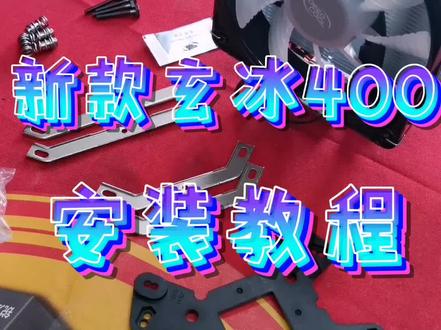 02:39查看AI文稿AI文稿
给大家带来的是新款的玄兵四百的安装教程,安装的平台是英特平台,如果用 md 平台的话,要用这个长一点的扣据配件就不一一介绍了,然后马上安装。
104玉田睿科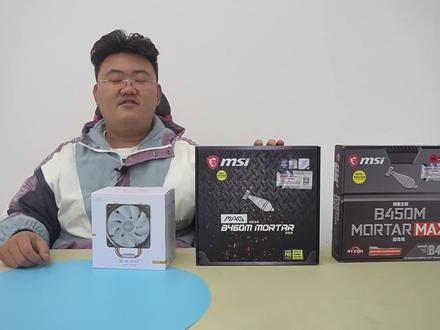 07:27查看AI文稿AI文稿
cpu 散热器的安装,我们所选用的平台是九州风神、玄兵四百蓝光板,还有微星 b 四六零 m 排气泡,这个是英特尔平台使用的,还有微星 b 四五零 m 排气泡 max, 这个是 amd 平台使用的。首先我们来分享英特尔散热器的安装。第一步, 将散热器里所有附件都取出来,将它们分类整理好放在桌面上,这里注意千万不要弄丢了,因为没有备用的。第二步,安装散热器底座,我们将长螺栓固定在幺幺五 x 标识的四个孔位上, 然后我们将散热底座上的四个长螺栓和主板上的四个孔位对应从底部放入, 然后我们用四个白色绝缘垫片套在四个长螺栓上, 是为了避免划伤 pcd 板,然后用四个六棱柱形螺母进行固定,这样呢,散热器底座就安装好了。第三步,安装金属扣距,我们拿出两根较短的金属扣距,之后将散热器风扇拆卸下来,将金属扣距外八形放置在散热主体的底部进行固定, 安装好之后把它放置在一边。第四步,涂抹硅脂,硅脂可以填补 cpu 与散热器之间的缝隙,更好的进行散热。我们用小刮板将它刮平,在四周留下部分的空间,散热主体受力会将硅脂涂抹均匀。第五步,安装散热主体。 这里特别注意,安装散热主体前,我们将底部的塑料膜撕掉,这上面写着警告,安装前请移除。然后将散热主体 放置在 cpu 上, 这样就可以了。最后用四个带弹簧的螺帽进行固定,这里注意必须采用对角安装,使 cpu 受力更加均匀,也保证 cpu 不受损伤, 用手适当固定之后用螺丝刀拧紧就可以了, 散热主体就安装完成。第六步,安装散热风扇。我们这里要注意风扇朝向的位置,将正面朝向内存插槽的一侧, 供电线一侧朝下,我们将风扇和散热主体的顶部对齐,然后用两根带有弹性适能的钢丝进行固定,这样就可以了。第七步,插入风扇 电线将供电线插入到主板上 cpu f a n 一供电接口处我们可以找到,在这里上面写着 cpu f a n 一,这样插好就可以了。 最后将供电线进行整理,放入到散热主体底部,这样呢,英特尔 cpu 散热器就安装完成了。 接下来我们来分享 amd 散热器安装。第一步,将散热器附件取出分类, 这里要注意,因为散热器的配件没有备用的,千万不要弄丢。这个是散热主体和散热风扇通过旁边这两边有弹性性能的钢丝固定。 黑色的是散热器底座, 四根长螺栓是固定在底座上的,四个白色绝缘垫片是套在四个长螺栓上,是为了避免划伤 pcb 板。 四个六棱柱形螺母是用来固定底座的,这里还有四个金属扣距,两根较长的是 amd 平台使用的, 两根较短的是英特尔平台使用的。还有两根小螺丝是用来固定金属扣距和散热主体,四个带弹簧的螺帽是最后用来固定散热主体的。第二步,安装散热器底座。我们先将主板上的原装 cpu 散热器底座进行拆卸, 拆卸完成后,我们可以明显的看到有四个孔位在 cpu 插槽上,我们还可以看到 am 四标识,相应的我们可以在散热器底座上找到 am 四标识。我们将 四个长螺栓固定在 am 四标识的位置, 然后我们将四个长螺栓对应主板上的四个孔位放置在主板底部,然后用四个白色绝缘垫片套在长螺栓上, 再用四个六棱柱形螺母进行固定,这里注意是对角安装, 这样散热器底座就安装完成。第三步,安装金属扣距。我们拿出两根较长的金属扣距,内八形放置在散热主体底部,需要先将风扇拆卸下来,我们可以注意到 扣距的一面带有较深的凹陷,将这一面朝上 放好之后,再用这两根 小螺丝进行固定, 这样金属扣距就安装完成。 第四步,涂抹硅脂。硅脂可以填补 cpu 与散热器之间的空隙,更好的进行散热,这里注意硅脂不要涂抹太多,也不要太少,适当铺平就可以。我们用小刮板将它刮平,在 cpu 周围留下一部分空间, 散热主体受力会将灰指涂抹均匀。第五步,安装散热主体。这里特别注意,安装散热主体前必须将散热主体底部的塑料膜移除,塑料膜上写着警告,安装前请移除。 然后将散热主体放在 cpu 上,将四个孔位对准四个长螺栓,然后用四个带弹簧的螺帽进行固, 这里注意必须采用对角安装,以免损伤 cpu。 我们适当用手固定,之后再用螺丝刀拧紧, 这样散热主体就安装完成。 第六步,安装散热风扇。 风扇的这一面是正面,是进风口,一般情况下内存插槽所在方向是进风口,我们将风扇的正面朝向内存插槽方向, 将有供电线的一侧朝下,使供电口与插针更近,同时也更美观一些。我们将风扇和散热主体顶部对齐,用两根带有弹性适能的钢丝进行固定, 这样散热风扇就安装完成。第七步,插入风扇供电线, 我们在主板上找到 cpu f、 a、 n、 e 供电接口,就是主板上的这个接口, 我们将风扇供电接口与主板供电口对齐,对准之后按下即可。 然后我们将线整理好,放在散热主体底部就可以,这样整个 amd cpu 散热器就安装完成。 cpu 散热器的安装就是以上这些步骤。
341河东数码-山西运城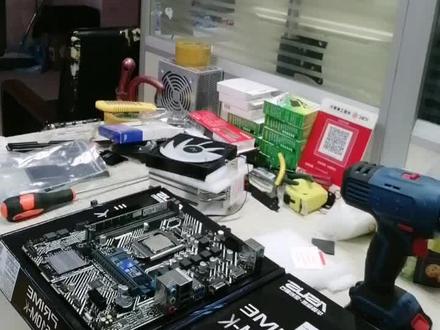 03:00查看AI文稿AI文稿
教大家怎么上风扇啊,传说中的玄兵四百。 首先我们看啊,底下这个贴必须撕掉啊,否则散热不了,必须撕掉,光装折如镜。看这,然后这是他的扇叶,我们把那个风扇扣在扇叶上, 有方向的啊,这边短这边长,放在长的那面,然后我们这个卡子是卡风扇的, 切好之后先放一边, cpu 得脱硅胶啊,不脱硅胶散热不了, 没啥说的,头晕就行。 这是风扇的底部,扣上 机标的后边, 然后打开的料包上面有写啊,幺幺幺五叉扣,扣幺幺五叉的就行, 因为 cpu 是十代的,所以要需要扣幺幺五叉,要是十二代的就扣幺幺七叉。 泡完之后把螺丝拧上 这个架子啊,扣两边就可以,然后把螺丝拧架子上, 然后把风扇扣上,我自己拧就完事了。
 08:56查看AI文稿AI文稿
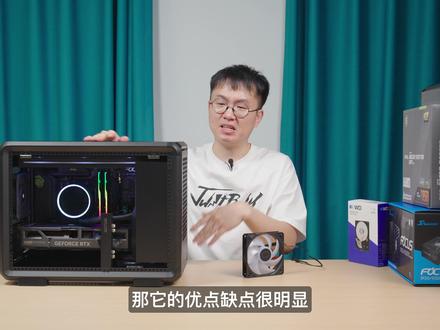
那他的优点缺点很明显呃,你能接受你就自己折腾啊。装的这个过程 diy 的 乐趣哈哈哈哈,那这道配置怎么说?满分十分,各位能给几分? hello, 喜欢就好 boy, 我是 端阳,那我有一个朋友叫翻车鱼,然后翻车鱼有一个朋友最近准备搬家,然后翻车鱼想着就给他送点什么好东西,没有错,一台新主机, 带机械硬盘的新主机哇,你说这样的朋友值不值得深交?但是呢,有一个问题,翻车鱼装机 不出意外的话会翻车,所以这个简单的工作就交给我来做了,本期喜欢就装,我们帮翻车鱼装一台主机送给翻车鱼的朋友。那这台主机会不会翻车呢? 应该不会吧,简单介绍一下配置啊。呃,散热器是恩捷的海妖伊利特三六零 rgb。 恩捷这个牌子在国内 已经是阿德斯了,但不影响它们的产品在设计外观上我觉得都挺好的。 然后机箱是 m f 四百,本来他想装二幺七的,但是呢,他又选择的是 m a t x 主板,那我一通 推荐,我其实推荐他买了一个金色的,因为是限量,你这样送给朋友倍儿有面。但是翻车鱼怕抽到一个他朋友不喜欢的数字, 那好像有点不太妙,所以选择的是标准版,然后在 cpu 上九八五零叉三 d 盒装。这朋友我交定了啊,前面说了,机械硬盘这个是四 t, 虽然只是一块蓝盘,但在今时今日啊,水涨船高。然后 ssd 是 两块,一块是全新的,这一块看着是朋友交情,再过来是内存, 翻车鱼还是大气两套十六 g b 乘二,不过咱们这个板子开四条六千 c 二八 可以试一试啊,我相信微星。那需要强调的是,这个板子是 b 八五零的排气炮,不是那个新出的排气炮 max。 那 这张板子你在选散热器的时候尽量选水冷,选风冷的话,一些比较大的比较宽的就会和你的 显卡打架,就需要你注意。那好,板子我不太确定翻车鱼最终会选什么显卡,所以在电源部分直接推荐他买的一千瓦。哎,即便你要带什么五零九零也不在话下。 然后这是咱们的海运 focus, 也是一个尺寸比较友好的啊,就你装到 m f 四百里面,不论你是装侧边装前面还是装顶上,它都很合适。行,硬件介绍完毕啊,那这道配置 怎么说?满分十分,各位能给几分?详细配置在简介区,欢迎操作业哦。接下来开始装机。呃,以我对 m f 四百的了解,这个机箱装起来还是费劲啊, 希望咱们不翻车。嗯,那我开始装机,记个时,装完啊,再装个系统 稳定性测试,好像没啥测的必要啊,咱们还要快递过去,到时候到那边让他自己测。开工开工,先把主板上的硬件给装好,正经装机,我们是不是要带一个手套什么的?算了吧, 相信自己,还好他没有选择装疯呢,不然我们不出意外的话就会出点意外 来。 ssd 自泰的太 plus 七幺零零两个 t 啊,九九零 pro 是 一 t, 所以 这一个应该是装系统盘免工具的拆装,哎,就是高效。 背面这里还有一个 m 二的硬盘位,大概率用不上。然后是 cpu 九八五零 x 三 d 啊,那关于它的故事我们也不用多强调了,就比九八零 x 三 d 还要更强一点点。 哇,这叫什么?登峰造极吧。内存条我们可以等到主板装进机箱之后再装,现在这一步装不装没啥影响的。呃,但是散热器, 底座、支架咱们得在这一步给他装好。这冷头有一点点大啊这冷头有一点点大,这屏幕看着也还可以。 ok, 这是咱们的冷排,很久没亲自装过 n 节的产品了。这是他们的连排风扇,就只需要拧四颗螺丝, 然后可以直接怼到水冷上是吧?看起来是的。卧槽, 我,我看到这条线,我不知道该说什么,真的,就咱们做产品?也不不应该是这样的吧,有点暴力。规纸的话看来是预图了,然后没有送我们一管,所以需要我们自己解决,问题不大,需要更换成 amd 的 支架,然后是四个螺柱吧, 应该是这么做的。就装机这个环节是比较枯燥的,如果说有人陪你聊聊天啊或者什么的啊,容易分心,所以我自己更多的时候就是既不录视频也不干嘛,就安安静静把这个事做了。 怎么感觉不对?这个感觉是对的。哎呀,你这两头也不做成一样的, 这不给用户徒增烦恼吗?拧完螺丝不出意外就准备好了,好板子又可以去一边了。接下来我们把电源拆了,你看全新带模的啊,选这款电源的主要目的还是为了这个尺寸和兼容性。 m f 四百,你用小的电源装起来自然是更舒服的,但你真想装大电源也不是不可以。那这个尺寸就是妥妥的十四厘米 啊,五十周年了呀。这个就是我们前段时间开箱的那款呢,只不过他是黑色的。他的机箱是个黑的吧,看外包装有点银。好消息,是个黑的,不影响不影响就先录到这里,接下来我去倒腾一下啊,这个环节会比较费劲, 转眼间咱们的主机就装好了,我也不知道装了多久,一个小时肯定有啊,这玩意你要装的话 比较费劲,但是装好之后,哎呀,这个感觉还是不错的。开个机吧, 反正这个质感 m f 四百啊,包括它的这些东西,我们已经说过很多次了,那它的优点缺点很明显。呃,你能接受你就自己折腾啊,装的这个过程 diy 的 乐趣。哈哈哈哈,好,那这东西,哎, 我真不知道它装在这个机箱里头有什么意义,有什么必要 就去掉它就是最好的内部状况也没啥好看的,就是顶置三六零,水冷加侧置电源我调到最高档位。呃, 下面的空间非常充裕,然后显卡你想装多长?理论上都行,只不过呢,这位机主他有一个机械硬盘,所以我为什么要在开机的时候动?对不起,希望你的牌没有问题。 好,总之就是这么一套很好看的机箱。 matx 啊,希望你喜欢,也祝你在用机的这个过程中不要出现任何意外。 行,呃,还有什么要说的吗?应该没了吧,反正配置在简介区啊,装的话没有什么需要调整的,非常完美。嗯, 一些小技巧你就自己装机的时候慢慢折腾,或者去网上参考一下其他人的这个选择。背面里线要看一眼吗?我觉得没啥好看的,反正空间很充裕。然后里的呢, 只能说理好了啊,保证你不会有任何使用上的问题。哎,所以刚才这个东西对于开这个机箱的侧板开各种方面都挺好的呀。我觉得作为附件来说。 嗯,也可以考虑一下,反正一个塑料件也要不了多少钱。好,没别的了,那我说我们下期再见,拜拜。
143喜欢就买JustBuy 03:32查看AI文稿AI文稿
徐老师啊,我这一个高贵的 i 五要用一个什么三十七啊,某某某,三十七能不能压住 i 七啊,我要超频,用什么东西啊?白天问,晚上问,那白天问也就算了,那天晚上我刚到三楼, 今天这个视频我们测试一下这个市面上面我们平常买的最多的这么十二种散热器,下次半夜十二点别再问我了, 为了让大家更方便的查询到自己所喜欢的散热器究竟是一个什么样的散热水准,所以说呢,我决定把这个视频呢分成十二个视频来做,每一期视频就只讲一个散热器,这样我们可以在最短时间内知道这一个散热器的优点跟缺点。 来吧,来,我们今天第一期视频主要是讲九州封神玄秘五百,目前市场参考价一百二十九元,九州封神 ag 五百 就是大家所说的玄冰五百。外观呢比较朴素,看一下里三十 t 呢是五根杜聂铜管, 五铜管之处,其中三根铜管比较密集,两边铜管较为分散。这种设计估计是想同时照顾到英特尔跟 amd 的 cpu 使用穿翻工艺,侧面扣翻,这边有一个不规则的图形,应该是为了增大三个面积。这种设计呢,好看是好看,但是呢太容易留下凶手的指纹了, 整体呢就是这样。好吧,来,我们开始上机实测,我们的测试环境呢是室温三十二点六摄氏度,湿度百分之二十九,如果你的 cpu 选的是幺二六百 kf, 按照我们的测试标准,在一百三十瓦的幺二六百 kf 下,他的 fpu 单考成绩为七十七摄氏度, 风扇转速一千七百三十转,噪音四十一分贝, 噪音是非常的低,封到机箱里面是基本听不到什么声音的,但是你们要知道啊,这是一个罗册品牌,如果说如果是放到机箱里面不愿意在机箱封道上下功夫的话,这个七十七度再加十度就是你在机箱里的最终成绩, 就是在八十七度左右,在这种情况下看是可以压幺二六百 kf 的。好,那我们再说一下另外一个,如果你的 cpu 选的是幺三六百 kf, 那么在这个平台上面,我们的实际的 cpu 功耗为一百八十五瓦, 在单考 f p u 的情况下,罗测平台基本上三十秒降频,降频幅度非常大,基本就是一种不能用的一个范围,那么 又考虑到有位小伙伴说,那我不烤机,我就正常的卖单使用,可不可以呢?好,我们又测试了一个双烤,在双烤环境下,这个散热器依旧无法在罗测平台下面压出幺三六百 kf, 那么玄冰五百这一款散热器,它的极限解热功耗应该是多少瓦呢?我们通过呢一步一步降低 cpu 的功耗,最终呢在 cpu 一百五十瓦的情况下,用玄冰五百这款散热器压住了幺三六百 kf, 一百五十瓦的成绩,最终八十一度这个成绩来看, 它的极限的解热功率应该是在一百六十瓦上下,官网上对这款 ag 五百的三十七的描述时,可以解热两百四十瓦, pd 一 p, 那么通过这个大家就可以去衡量一下了, pdp 的两百四十瓦,我们自己在正常的环境下,就是室温三十二度的 情况下,也只能压住一个一百六十瓦的 cpu。
1725徐老师数码


