arcgis10.2怎么批量出图

粉丝1.2万获赞4.4万
相关视频
 05:10查看AI文稿AI文稿
大家好,欢迎来到家秀的技术分享课堂,那我们这节课呢,就给大家介绍一下 app 剧时的批量出口功能, 那么主要是介绍一下有这个功能具体的应用,我们有系统课程介绍啊,就是说我们常规的话,就是比如说我们把地图关掉快一点, 就是有一个地板覆盖好,然后呢也有这个有个格网啊,这样的一个格网数据。好,那我们有他的每个格网的名称,就是 piss name a e a 啊,这样子哈,然后还有一个 pis, 那么就是排序,排序哈,那么就是说我们要出批量出图, ae 的范围出一张,然后直到这个 f 四的范围出一张,就是有出这么多张图啊,常规的话,那么你就是批量把它导出来做啊,不是批量吧,常规的话,如果你不会批量,你当然只是一张一张去做,那如果有一百张,一千张,那你肯定是很慢的哈。好,那我们这次呢就给大家介绍一下啊, 当中的这个数据驱动页面啊,数据驱动页面怎么打开?点击右键,然后找到这边啊,数据驱动页面可以把它打开,就在这个地方。好啊,然后呢 我们切换到我们的布局,试图切换到我们的布局试图之后呢,点击这个按钮,我们选择图层啊,就是我们的选择隔音格网要说明话,然后选择我们的这个名称,就是无音子,每个格网的无音子,然后排序至短排序一下,点击确定 点击器的之后呢,他就会呃,一个一个一个的排列,一个个的排列啊,大家知道一下啊,你比如你切换到第一个,他就是这样子啊,好,那你最后呢?你可以做一些阴影图,我这边也做了一些,呃,范围的 一年,所以你看看我这边,比如说大家都是会变的,看到没有这边也会变,是吧?这边这个格网会一直移动,是不是啊?那我这边比如说 就这样一直跳动。好,那么你其他的常规的话,你就可以去设置他的一些图例啊,比例尺啊,还有这些图符的名称啊。那你看我这边,我这个这个文字也是动态的,也都是动态在变, 都不是说固定的是吧?不是不是屎的一个一个文字啊,不是静态的哈。好,那么我们就稍稍给大家稍稍介绍一下,他有这样一个功能哈,那么后续你要把它导出的话,是比较简单的,你点击导出地图, 导出地图,如果你启动了我们的数据驱动,这个时候你选择我们的 pdf, 你就可以跟在那页面找到跟以往不一样的情况啊,比如说 你要导出当前页,那你就当前也导出,如果你想全部二十八页全部导出,那好,你就现在就二十八页全部导出就可以了哈。好,你这边也会选择页数就是一到,比如说一到六页,一到五页啊,我这边选择一 到五页啊,是不是?或者说我这边呢?就因为我刚才做饭了,我就选择了一到五页。好,我这边就选择十到十五, 想要十到十五哈,那页面导出呢?我们这边有单个 pdf, 多个 pdf, 单个 pdf 就是所有的都输在一个 pdf 啊,我们这边就输在多个 pdf 啊,多个 pdf 导出就可以了哈。 好,之后呢我们选择保存,这个时候呢,他就会直接这边这边输出啊,这边这边输出已经第四页,第五页,第六页啊,速度还是比较快的啊。好,那我们找到这个页面啊,可以看到。呃,这个是我刚才三十二分倒,现在我在做演示,三十七分。好,你可以看到。 好了,那我们现在呢?就,哎,打错啊,就这个是不是就打开这个啊?我们随便再打开一个,是不是 再打开这个就是这个按钮啊?就是就是这个按钮啊,不是这个页面啊,这个页面是不是我们就可以批量的导出了不同的一个数据,批量导出一个不同的一个数据啊?好,那我们其他的话,其他不同的话,你就可以去批量的输出了啊, 批量的输出就可以了,大家可以看一下。好,那当然如果说你还有其他的一些更多的一个需求呢?你可以看我们的系统课程。好,我们有阿个派结合数据驱动模块的一个批量之图。好, 这个我们刚才是完全距无编程的一个操作,无编程的一个操作,那后面我们结合一些阿哥拍的知识,以拍摄的知识给大家进行一些程序化的操作,那当然可以实现一些更多的一个功能了哈,更多的一个功能哈,比如说我们在无编程的操作当中呢,你可以进行一些一系列的 一个配置,是吧?那么还可以将我们的 pdfp 量转成 jp 机啊,从命运等等的一些操作啊。那么, 呃,在我们的页面定义查询当中呢,也可以做一些只显示特定页面就说什么意思就说,呃,我这个格网是吧?我在 b 二当中显示,那我这个页面的话, b 一,我如果出 b 二的图,我在 b 一 c 一、 c 二、 c 三、 b 三都不显示,那该怎么操作呢?我们也是可以去进行一个操作的。啊 啊,到我们课程当中也会来来介绍一下一些操作。好好,那么在这个 一些拍摄的基础知识里面呢?啊,我们后续就会利用这个 ipad 的一些内容来做,还会结合着形状指数来动态修改比例词等等的一些操作,来实现一些特定的一些需求。好好,那你可以点击下方的链接 来学习我们更多的一个内容。好,那我们仔细的介绍就到这边。
727GIS思维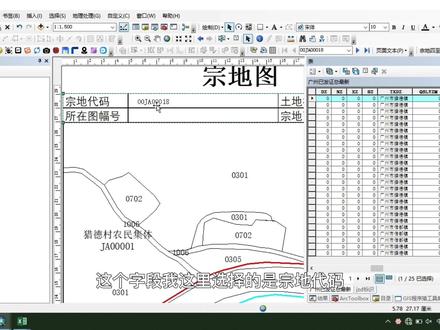 09:59查看AI文稿AI文稿
本视频讲的是如何利用 acces 自带的批量出图进行一个中地图的批量输出,全程并未采用其他的额外的一些插件或者脚本, 主要是用到了阿根妹的数据驱动,呃,数据框裁剪以及页面定义进行一个要素的隐藏,全程没有用到额外的任何插件以及脚本。 今天给大家分享一个利用 updates 进行中地图批量出图的一个方法。 我们所需要用到的数据一个是 d 类图班,一个介词点,还有一个是中地的地块图,现在把这三个数据都用 ac maper 打开,修改图层的显示样式, 在这里修改一下戒指点图层的标注字段以及它的显示样式, 点击确定。一切准备就绪之后,我们切换到布局视图。 呃,这里发现另外两个图层的标注还没有弄好,我们看一下那个 d 类图班需要标注哪一个字段,应该是 d 类编码,我们把 d 类编码这一个字段标注出来, go, 接下来是中地图层,呃,熟悉里面,打开标注。 我们这里需要把中的权力人这个字段以及呃中的代码以分子分母的形式进行标注,加上一个 v b new lie 表示换行, 然后后面这里再加上中的代码,这一个字段就完成了。 接下来我们切换到数据视图,看一下这个标注的成果, 确认没有问题之后,我们再切换到布局视图,进行这个中地图界面的一些元素的添加。 我们这里添加中地图的标题,输入中地图。哎呦,是先设置那个文字的样式以及大小。 设置好标题,我们现在打开 excel, 嗯,想一想界面需要展示什么内容?第一个,嗯,中地代码,然后是土地权利人,然后就是所在的图符号, 再加一个中立的面积,然后把这一个格式也设置成表格的样子,调整好宽度。嗯,再放大一点,这个文字放大一点,可能好看一点, 然后把这一个复制到我们的这个那个 map 的这个布局视图当中,调整好大小, 然后找到菜单栏,找到页面和打印设置,在这里有一个数据驱动出图,这里选择图层驱动,然后选择排序以及名称自断。 在范围这边选择 得立块的那个视图范围,以及四舍五,入到哪一个阶段,点击确定即可。然后在这里我们插入动态文本,这里就会自动读取到当前立块那个值的那个显示出来。 驱动页面名称这个字段,我这里选择的是中立代码,这里我们把这个复制一个出来,选择图符号所在的字段,输入,点击确定即可。 然后再复制一个,放到土地权利人这里,然后把字段名称改成土地权利人的那个字段,再有下面这个面积。 呃,先看一下面积存到了哪一个自断里面。 f j 面积,好,那我们就改成那个自断名称即可。点击确定, 在后面这里直接添加那个单位。一切准备完之后,我们还需要进行一些相应的位置的调整,这里再复制一个一个文本出来,在上面做总的单类的注释。 在在中地图的底部,我们还需要添加一些相应,呃,中地图的一些说明, 然后我们需要把这个复制一份。嗯,界面可以进行稍微的调整,把它放在界面的右下角, 这里可以写一些字,图源或者审核源,审图源点击确定。然后最后我们还需要插入一个比例词,选择一个比例词文本,调整适当的大小。 到现在为止,整个中地图的这个界面我们就布局完成了,接下来的步骤就是进行按数据驱动来出图。对于这个中地图,甲方后来又提出了两点要求,第一个是地块地中地图以外的地类图般不显示,然后中地以外的介值点,也就是 不属于本宗帝的戒指点不显示啊。 基于以上两点要求,哎,我们找到了解决办法,是在数据框这里选择裁剪方式,是按数据驱动的方式来进行裁剪,我们看一下最终裁剪的结果是这样子的,就是只显示当前中地内部的一些地块的一些情况。 经过多番尝试,如果想要达到效果,必须要把这个中地图层复制 区分出来,取他的其他中地的那个呃地块以及他的标注。我要的是这个图层作为标注以及作为背景,这一个图层是要把它排除在裁剪之外的, 然后这里右键属性,把他的中地呃权力人以及中地的编号标注出来, 然后回到数据框属性这里设置排除图层,就是这个排除掉要坐标的这个图层,就达到我们想要的这个效果了。接下来是实现戒指点只显示本中地的戒指点,隐藏掉其他中地的戒指点这一个效果。 在戒指点的铺身属性定义查询这里有个页面定义,启用他选择我们的中立代码就可以实现了这个效果。 哎,点击确定,然后再导出地图。 嗯,导出地图这一块只能选择导出 pdf 才是批量的页面选择全部,然后命名,选择页面名称来命名,嗯, 就完成了。
1864GIS程序猿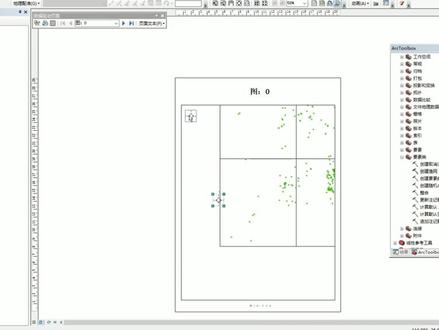 02:54
02:54 01:47查看AI文稿AI文稿
多个排号版的 arc maip m s d 文件批量输出图纸,看我操作, 例如这里我有多个阿克卖部 m x d 文件,每个 m x d 文件都排好了吧,例如这个,这个 以及这个,这都是排号版的,那我现在希望把多个排号版的阿根卖部 mxd 文件批量输出图纸,该怎么办呢? 如果有十个排号版的阿克卖部 m x d 文件,一般情况每一个都要导出一遍,很是不方便,那么这个工具呢?一分钟可以帮你搞定。多个 m x d 文件批量出图,别眨眼, 打开工具这里,选择 m x d 所在的文件夹即可, 在这呢设置分辨率,我们再设置一个保存的文件夹,点击确定,这样我们就搞定了。我们来看一下, 你看三张图是一张不少的给输出出来了,也就是你有十个,一百个 mxd 文件,都可以用我们这个工具来进行批量出图, 怎么样?方便吗?点赞转发评论区留言, m x d 批量出图,关注我,中途地信祭祀技术轻松搞定!
248中图地信 00:18查看AI文稿AI文稿
如何在 artist 中快速输出图片?首先打开拍送代码窗口,导入写好的代码,确认以后按回车开始输出,这样图片就可以自动批量的输出了,是不是很方便啊?
26时光 03:20查看AI文稿AI文稿
大家好,我们这一次要分享的是啊,这是多数据框联动的一个批量之处,比如说这样的一个,呃,多个数据框,那么它有一个监测图帮,这里有电子街道有一四年影像,二零年的影像,二三年的影像,是吧?那么多个数据框可以联动起来啊?我来出一万个图帮的一个图, 哎,这样一个情况,还有就是我前后视线的这样一个图啊,都可以进行个联动,然后呢?哎,这样信息的一个更新是怎么来做到的啊?我们这边介绍的是两个方法,一个是无编程的实现,一个是通过 ocpa 的语法来实现, 那么这个其实是我们呃课程阿克派制图的课程的一个新增内容,我们具体来看一下是怎么来实现的哈。好,我们来看一下我们那个背景,就说我们这边有,呃,大概是来十几个图吧,那当然可以是 n 个图吧,那么底下是影像,是吧?那我们这边呢,就是一个批量的出图,那么第一个是什么情况呢?比如 说,呃,我们要这边设置好了一个一个多个数据框,那么他有,呃,一个是电子街道的地图,一个是一四年的影像地图,一个是二零年的影像,还有二三年的影像地图,是吧?那么当我们常规去设置好一个数据驱动页面的时候呢? 哎,那么还有一些属性信息的一个标注,那我们对一个主数据框进行一个数据驱动页面设置之后,但是你会发现说我们另外三个数据框他无法联动,是吧?你可以看这一个字在跳动,但是呢这个无法在跳动, 那我们就会告诉大家经过怎么样的一个设置之后呢?哎,他可以实现一个联动,而且呢他可以单一图帮的显示,这里看你可以看到他还是没有办法单一图帮的显示,我们就会告诉大家,哎,怎么通过我们的一个简单的一个设置呢?哎,你可以看到我这边就可以多实现一个多个数据框的联动,我一跳他就全 跳,是吧,有没有可以看到啊?我们这样联动的出图,那我们当然呢,我们就可以实现批量的出图哈,我们这边呢,哎,放了几个出图的一个情况给大家看一下是吧?哎,比如说这样的图就出出来了啊, 我就学了几张呢,我的比如说我这边再开一个给大家看一下啊。呃,这个是联动的,批量都是批量的,但是非常快。好,那我们这边呢就把这个呢先行给他关闭掉啊,等下有不然会冲突,我们先给他关闭掉, 那我们这边现在只留下这个工程是吧?透数配置好的监测图,帮他的前后十项影像图以及我们的整个位置 区位图是把它锁在哪个位置,然后也有这个位置锁引,然后呢图般的基本信息都在这边啊,那么经过这个配置之后,我们只要通过我们的工具啊,那这个工具怎么来制作呢?语法怎么来编写呢?哈, 都会在我们课程当中有所体现啊,所以你可以点击我们的下方啊,有课程推荐你可以进行学习啊。那我们这边只要双击他,然后呢设置一个输出路径,点击添加,点击确定,他就会,呃,啪啪啪啪啪, 整个图邦啊就全部出出来,即使你有一万张图,他也是出的非常快的哈。好,那我们给具体给大家看一下这样成图的一个案例,在这边。 好啊,这边前后视线的影像图,然后呢他这边出图结果哈都在这边,你看这边的整个位置分析图,他也是自动变化,以及他这所有的信息所在的位置,所在的这个面积 啊,他都会自动那个变化,就是这样一个快捷的一个应用,快捷的一个技巧,还有我们怎么制作成工具呢?哎,如何实现呢?我想对你的工作是会有大大的帮助哈,所以关注我们,或者说等待我们晚上的直播,在我们的直播间呢,会有。
198GIS思维 01:52查看AI文稿AI文稿
今天来给大家分享一个小知识,就是利用数据驱动页面来实现 arctis 的批量出图。我们先来打开 arctis, 打开后我们点右上角加号,添加 s h p 格式的数据进来, 右键点开添加的项目,打开属性表, 找到一个项目,点击已布局视图, 调整好格式, 再点击左上角文 见, 找到页面和打印设置,点击右下角数据驱动页面, 勾选上启用数据驱动页面,这样就设置好了,点击确定后就可以出图了,我们可以在这选需要出图的数量, 选择保存路径,选择好后点击确定,这样就实现了批量出图了, 这样是不是很方便, 有其他需求的可以评论区找我哦!这一期视频就和大家分享到这里了,我们下期视频再见。
59GIS发烧 04:40查看AI文稿AI文稿
今天和大家共同学习分享一下基于阿根据史以拍摄三个图吧批量出图这样一个问题。呃,主要是实现批量每个图吧进行出图,我们有这么一个工作空间,呃,里面有 五个图斑,比如说有五个图斑啊,有一个指导 id, 我们需要每一个图斑平移到剧中之后,批量输出这个 图吧,输出图片格式。好,我们把这个公路给关掉。那么思路怎么实现呢?首先那么使用 map 形成一个公路中间,也就是刚才我们的这一个 tst 的公路中间我们的运行就好了啊,运行的公路, 那么第二步呢,我们就使用阿根麦里面的麦柄函数来去访问这个 ms 定空的空间。 返换完之后呢,我们用社区科室的邮标来进行每个图盘进行便利,便利之后就使用平移工具啊,把它平移到当前的布局思图下。最后我就调用这个呃 explorejbj 的格式导出图片,你也可以导出其他格式,比如说 pdf 啊, pmg 啊,这种格式都可以啊,那么使用到的酷啊,所以说呢,酷主要是那个派酷以及 os 酷使用到的函数的是 mappy 函数啊,这个不用到了,这个已经不用到了,就设计课程有标以及是导出图片这个 函数, os 也是用到这个路径查询这个函数了。好,下面我们来看一下代码, 代码的话呢,首先我们导入我们相应的包之后我们的 msd 的工作目前是在哪里? 之后的话呢,我们 msd, 呃,获取这 msd, 用那个派 mebbing 获取 msd 这个个过程中间那获取他的土城,也就是土城列表或者土城列表是第零个啊,第零个再获取这个, 呃,涂,涂成框,涂框啊,这一个我们打开我们的看一下啊,这样我们就讲一下,打开再讲一下,过来讲一下这个获取图层之后呢,我们就获取我们的这个 设计歌手去便利这个图层,便利图层每个图搬,那么进入这个便利环节了,便利每个图层之后呢,我们就用我们的几何类型啊,每条的几何把它平移到当前的仕途平移过来啊, 平图一看就是平移到当前这个录取攻进来,平移过来之后呢,我们就设置了一个路径,我们这个路径就放了 啊,这个是查询,也就是说每个图班我只显示当前的图班,是吧?这样另一查询也就是相当于阿根麦里面的第一查询,那么最后我就用阿根派的 mapping 的 explore 这个 is blood to jbj 这个函数来导出我们这个当前的布局,试图用三百的分辨率啊,导出一下。最后我们就更新一下我们的这个公众间,那我们接公众间来,我们来讲解一下这个代码, 稍微慢一点, 也就是说我们首先获取了我们的 evis 定位空间啊,获取,获取到他之后用麦片 doctor 门这个打开他之后,打开他之后就获取我们的这个 df, 就是当 的数据框啊,数据框我还没开,开累了,就是获取这个数据框下面的这个第一个图层,第一个图层我们属于第一个图层啊, 就进行查询,便利啊,我们来讲一下我们代码的话呢,第一句呢就是获取, 好,首先我们这个卖饼的获取到这个泰式,这两边是定中间呃内的,这个的话呢,获取到我们第一个图上,已经获取到这个图上零,图上零一二三,这是算起的 df, 就是获取到当年的出击框,也就通过知道这一个图像出击框,是吗?啊,是这样子的,那么下一步下面的代码呢?就是,呃,再进行就按照刚才说的说法了,那么第一查询,第一查询其实就是在这里啊,对这个图条进行第一查询, 这里一查询就设置这一点定义查询,根据这个查询条件 idh 平时 id 等于什么时候,我就设置他的查条件是多少啊?定义查询就相当于这个的功能。 好,就相当于这里的第一查询啊,相当于这里第一查询。好,那么今天的话呢,就和大家呃,学习分享到这里,好,谢谢大家。
84SqlGIS 01:20查看AI文稿AI文稿
如果你的阿根基斯里面有大面积的图形需要处理,就像这样需要构建丰富土,还要提取每一幅丰富土。 我们通过模型构建器嗯,几个步骤来完成,第一,建立格网缩影。第二,对这里的格网进行添加相应的自断,以便以后重出土符号。 第三,进行几何计算,提取屠夫后的坐标。第四,进行自端计算,填写屠夫号 入相应参数生成的图括。如果要提取丰富图,那么还得做一个模型,通过迭代每一个图光,然后进行裁剪,生成丰富图, 填写相应的参数,这就是最后生成的丰富土。
22无人机v天海 04:00查看AI文稿AI文稿
今天就给大家演示一下插件,一个是批量直播,还有一个批量生成方法,演示一下如何用这个插件出一个批量的主动地图。中地图的模板是这样子的, 这个是中地图的模板,就是会批量替换,里面的就中地代码,权利人图符号以及面积,还有这个中地图这个图,嗯,下面这些这些实验也是给替换的,然后 规则就是这样子,插入一个书签,就是说这样的一个模板就很简单的,这里就不详细的说了,这里就是每一个跟每一个需要替换的地方建立一个书签就可以了,建立一个书签 带自己建立,然后就在中地图这里出这个图。首先我们要做的一个就是把这个每一块中地啊, 把这每一块中地的图片都出好来,现在我们用一下 pl 出图,嗯,图层自转名称,设置一个保存佣金, 然后最小比例是出图时不显示其他地块, 然后这一个东西就出好了,那我们接下来要做的就是把这一个信息用来批量的出 报告,接下来就是也是根据这个图层,然后报告字段的名称就选择这一个,然后这一个文本签下信息,我们先把它全部移除掉。第一步是选择一个模板,就是这个灵异中地图的模板, 然后这里就出现了刚刚的那些字的书签信息。第一个是中地代码,中地代码记录一下,然后是一个图符号, 图符号的没有图符号就用用通讯地址来替换,然后中地图我们先不弄取,一个是权利人,权利人就用它,然后是面积,面积用它,这是四个需要替换的信息。然后还有一个是 这里可以点击保存配置的,点一下保存配置,下次再打开来就是已经保存好了的,这都是保存好的。 然后 word 模板选上,然后添加照片,照片路径就选刚刚我们出图的这一个路径,然后复制进来照片名称。字段是以这个权利人字段来命名的啊,这些字段, 然后插入到中地图这个位置,然后高度和宽度大家可以根据自己的实际情况去设定, 点击确定啊,就出现在这里,然后设置一个东地图 word 文件的保存位置,嗯,点击确定就可以了, 现在中地图就收拾好了,我们点开看一下,根据宽那个宽度啊,这个代码已经替换了这四个啊,这四个替换掉了点 这十个信息,还有这一个中地图的信息,每一个地块都出一个这种图片 插件的演示,就到这里,需要插件的可以在 b 站或者淘宝认准 gis 程序员的账号,也可以直接联系技术人员微信 gis 程序员。
57GIS程序猿 17:13查看AI文稿AI文稿
大家好,欢迎来到加税的技术分享课堂,那我们这节课呢,就来介绍一下一个非常实用的一个技巧啊, ig 是批量出图增强版带统计表啊,那么关于这个课程这个技巧的推出啊,主要是前面有个学员咨询这个问题啊, 那么我们结合我们啊,快结合数据驱动模块批量制度给大家做个说明啊。那么首先我们之前出的这个课程呢啊, 呃,关于这个奥克派结合数据驱动模范制图这样的一个课程啊,可以看一下到我们的呃,官方的一些啊教育网站去看一下啊。 那么啊,我们主要是通过两个发明,一个是完全加,就是这个数据的魔幻居图来做无边层的一个操作啊,可以实现啊你的个性化的一个需求,因为我们介绍了很多小工具啊,比如说从命名啊, pdf 转接必须等等啊,然后呢,只显示特定的页面的数据啊,可以可以达到你基本的一个需求,就可以发挥他最大的水平。 好啊,那么呃后面呢,我们还介绍拍什么啊,派啊派就是啊派的这样一个 呃,结合这个卖品模块来制图了哈,那么因为有一些可能没有基础,我们就介绍了一下拍摄阿克拍的一些基础的知识,说他的一个编程的环境啊,拍摄那些基础的一些语法,阿克派的几个要点工具的调用,函数类的一个使用,是吧,那么我们介绍阿克派的制图模块当中的四大组件 适当组建,那就是这个麦克多平等等等等哈,那之后呢,利用这个麦克模块进行的批量出图了啊,利用这个地下专门配啊这个类啊,进行啊放循环进行一个快式的出图, 然后呢进行一个定义查询的出图,以及结合这个形状指数去动态比例起这个出图,应该来说可以达到你个性化的一个需求了,是吧?那么我们有个学员呢,就提出了这样的一个外研,就是说 啊,如果说我想在我的出土的时候呢,带上这个属性表,或者说带上这个统计表,带上统计表,那怎么来做哈,那什么样的案例呢?比如说啊,比如说,呃,我直接用这样的,比如说我有厦门市的这样的一个土地 盖地表覆盖,是吧?还有个厦门市的一个各个区域的一个区划数据啊,就是这样子的哈,那我们就要出个图了,我把厦门市各个区的土地覆盖出来,然后呢在图上显示他那个统计信息,统计信息啊,比如 说是这样的,比如说我们厦门闲安徒弟利用线状图,是吧?这个闲安,然后呢这边有个一年只是他的一个位置啊,然后当然这边是动态可以更新的啊,然后呢这边有个统计表是显示他的一个面积,而各个地点的面积,比如说我们来看一下,这样啊, 是啊,那,那刚好这个是一个集美区哈,那么你看这是个集美,是吧?然后呢这边是集美的这样的一个哥哥的啊,一个 可以看到没啊?他这个地雷的面积在这边进行一个显示,是吧?好,那怎么来做呢?那我们今天呢就要介绍一下,我们今天要用的工具,就是这个 e siri pro prodow 单亲 mate 模块哈,那当然了,你可以用这个拍摄就写入表格到这个页面,那我们后续的过程会介绍哈,那我们这一次就不说了哈。呃,那么也要给大家声明一下这个意思, esryproda 平模块啊,那这个目前, 呃网络上能收集的版本不多。好啊,我们收集的几个版本啊?十点四的十点一一直到十点五的十点六到我们十点八的没有收集到啊,如果有高版本的朋友可以拿出来分享啊,那么这边也做一个说明,就是说因为, 那为什么?因为这个模块啊对这个版本的要求非常高,比如说你是十点三的,十点三点一可能就按照不上啊,你必须要版本匹配啊,那你自己去去看吧。好吧,好,那我们下面就直接来给大家做个说明,到底是怎么来用的哈,那因为 是这样的一个情况啊,呃,因为你要统计各个县的一个面积是吧,然后呢你肯定一定要先去,我就呢我就先统计这个图层出来,这个图层呢是,呃,我们要统计分析啊,你去做,比如说好我这个海产区草地的面积多少,海产 根据的密集多少,这样统计这样一个图层出来,然后统计呢,是吧,我们有融合了吗?融合了一下那个多部件啊,那么关于统计分析呢?呃,你可以去查看我们入门实战的课程,里面有非常多统计分析的案例,你可以去学习啊,然后呢也非常的实用是吧? ok, 好,那我们就来看一下这样的一个东西是怎么来操作的哈,那么首先呢,因为数据驱动模块,我们在我们的这个课程里面啊,介绍的很详细的啊,所以呢,呃,这边的一个设置,比如说这个动态的一个设置,我们就不多说了啊,比如说我们这边 可以切换更新的一个设置,我们就不讲了,然后呢这样的一个符号的,一个这样一个动态的,这样的一年的更新也不说了啊,你自己去看我们的那个课程吧啊,因为我们今天主要是要说一下这个属性表是怎么去动态更新的 啊。好,那么我们就来演示一下哈。呃,首先我把这个表格呢给他删掉。 好,只能说你目前配置好了,是这样子是吧?就是正常的一个驱动模块的一个制度啊,那我们这边都配了这个页面定义查询,所以只显示当前当前区域的一个土地覆盖了哈,那因为很多情况下呢,你土地覆盖出土的时候是没有把这个地理给融合起来的 是吧?没有把地理给融合起来是这样子的吗?是吧?比如说很多个很多个数据是吧?有啊,一万一万多个是吧?那因为我是把它融合起来,这样的更好统计嘛。 是这样子哈,那个当然我也对他对这个也做了页面的定义查询了。页面的定义查询啊,所以呢,他当前属性表也只显示目前同安区的啊,目前同安区的他这个数 数据呢?呃,就是这个数据啊,就是这个数据是全市的啊,大家注意一下啊,因为我做了一名定义查询啊,大家知道一下啊。好,那么我现在要插入这样那个动态更新模块啊,我们刚才说了啊,如果说你去安装这个本体啊, 去安装这个一手雷的 pold 屏幕这个麦片啊,我这边还有个十点三点一的哈,然后呢 你装装上它就把它装上去啊,你这一塞啊,装上去之后有很多东西就会出来啊,装上完之后你可以根据你的需求啊,那因为因为我做演示我就把所有的模块都装了,其实你没有必要多装,你莫拉装就可以了, 你看就会多出来很多个东西啊啊什么这样的一个制图啊啊这样制图的一个呃之类的一个什么制定雅制图的编辑啊,制图这种产品的高级啊等等之类的, 你看没什么用哈,因为你这些就是达到一些花里胡哨的需求,其实你用 ps 啊, a i 呀, ae 呀都啊 a i 呀之类的都可以去处理掉, 可以做的更好看啊,没有必要搞这么多,他只是为了产品的完整性吗?啊那这边也会多出来很多工具箱的一一一个东西吗?啊是吧, 好,那我们不多说。好,那么你完之后呢,就说你装了这个模块之后呢,你会有这个东西,这边就会出现一些洞,这个啊关这个 type 二人吃这个东西啊好,那我们就插入了啊,点击这个 ipad 啊,我读的不不太准啊,也来个词啊好,那么就是太白太 booppome 啊这个表格的格式哈,那么我们其实我们在一六年的时候应该就给大家分 想过这个模块啊,那个时候呢啊就介绍的是属性表去更新啊,没有跟他结合是吧,那我们这次再给大家做个说明好不好? 好,那么你就可以用这个,这个就是这样,你一排排的排下来,一行行的排下来的,像是这样这样这样这样的表格吗?好,那么这样是力,到时候是这样这样这样这样拍过来很长吗?所以我们这次用韩吗? 用韩吧啊,就用韩啊,你自己可以去试一试这个列的一个操作啊。好,然后呢这边就是导航窗口了,我们用他选择他。好,那么对于这个界面呢,你可以全部保持默认。好,我到等下稍稍给大家讲一下好不好?点击下一步啊,压, 那因为你出现我看看为什么是这样的一个情况啊?因为呢,我我刚才把这个数据方给激活了,所以说你要呢 把这个数据框给激活一下啊,给激活一下啊,注意一下啊,我刚才是在这个数据框上面,所以激活下这个数据框,然后再重新插入一下, 选择他导航窗口,然后在下一步。好,这个时候就选择这个数据了,是吧?这是我们的统计图层数据,然后点击下一步, 从下一步,然后呢就把它的属性给呢?内蒙就是。呃,曲线嘛,第一类就是哪个类别嘛?面积嘛,我刚好又建了个面积字短,然后用平方铅笔表示嘛,因为平这个自带的平方米 位数太多了,但是不好看哈,那这下面的这一些啊,比如说一些图例呀之类的,一些工薪,还有一些什么初级结构啊之类的,我们就啊还有些数据框的名称哈,我们这边就不多说了。不用啊啊,你有需要自己去研究,或者说后面有空我们一起再探讨吧哈。啊,点击下 第二步啊,然后你选择这个图层一定要选中他,然后选择这个过滤啊,啊,第二次, ok, 那么你这个时候一定要选择微视 box tvcboxt 啊,大家注意一下微视 boxt 啊,为什么呢?因为 如果你不选的像所有的东西都出来了,所有的表数据都出来了,也不好,是吧?因为我们这边也有做一名定义的,像一只显示这个单行区的一个统计数据是吧,然后把它勾起来就可以了,为什么现在一定要留意他啊?点击 ok, 好,那么这样子就 ok 了,点击完成就可以把我们的数据给他显示出来了,可以看到没 数据就出来了哈,但是啊,你看这有这样的一个压盖吗?这个这个宽度比较宽啊,那么你就可以设置了啊,那点击属性去设置一下啊。 好,那么因为他是宽度,你当然也可以去更改他那个宽度,那你这边我们就用怎么弄呢?我们就用点他选择凹凸别的小自动的一个匹配,自动跟这个宽度匹配好就可以了,那点击应用一下, 好,你看看是不是就出来了,是不是就出来了,就算比较简单的一个操作是吧?好,那其他的话,这边有时候呢,可以给他勾起来,总是保持这个表格动态更新,跟这个数据关保持动态更新啊,把它勾起来啊,其他的话是一些比较高级的一个设置啊,推波的 啊,然后这个这些之类的,你不用去管他了好不好,那么这个一个大小啊,然后那么框架就是要给他加阴影之类,看你要不要加吧,比如说我加个小蓝色的灰阴影啊, 看你需不需要是吧?啊?好像不太需要是吧?嗯,无吧,挺难看的。加一个啊。 好,然后呢?还有其他看看要不要改啊?还有这边我给大家讲一个,就是说这个有些时候呢,就是做一个表格的一些合并啊。 啊,表哥那些合并这边啊,就是自动去合并,比如说我这边有很很多个同行区,那么就把这个同行区给他合并在一起了之类的一样的一个操作啊,你具体具体去做个研究好不好?就是这样的一个操作。那你那你自己可以试一下, 看看会有什么样的东西出现啊?比如说他就这样子这样子给他,比如说不是我们需要啊,比如说换一种方式 啊,就是这样的一个处理,是吧?那我们不需要 或者说用这种方式啊,他有很多这种合并的啊之类的一个操作。那可能这种是更我们更需要的,比如说我们用这种方式好不好 啊?就用这种方式用这种同方式吧,因为用什么?我那个,比如说我有时候不是同安区啊,比如说我是同安区里面的各个证还要放在这边,所以我一般不给他合并,那就让合并了,就给他合并在一起吧,就这样放着吧。啊? 好,那就是这样子,那这边后面还有一个尾巴要可以改,比如说这个内蒙自动,我也给他改。那怎么改呢?就有个推波迪斯艾啊,推波迪斯艾,我们来改一下下,好吧。 啊?贴玻璃上啊,比如说好,就这样子的哈。首先把这个选中啊,你就可以干嘛把它叠叠立的掉,叠立才叫什么叠立的?叫这一行啊?漏好,然后你就把这行给删掉了啊,然后这个 这是第这个内幕啊,我就给他改一下,你双击他把这个内幕改成什么呢?就改成曲线, 改成曲线点击应用确定就可以了啊,点击应用确定就可以了哈,大家注意一下啊。点击 ok, 然后应用 好,你可以看看他后面有一个小小的呃,有,还有一栏的空白就没了。好,然后你合并之后呢?他这个你看同样就变成这样一个东西了啊,是吧?表哥拉一下。 所以这个方式还是挺好用的啊。好,那我们我们给他集中一下。好,你可以 用这个这个数据驱动来切换一下,比如说我们下一页比如说我们切换到翔安,你看看这边翔安这边是不是翔安的 想按的数据就过来了啊,然后就给你变是不是根据这样的需求。好,那么这样呢就结束了吧是吧,那其他我就不多说什么啊。这个坐标隔网啊,那比例。是啊,指北针。这个就没有我意义在介绍,自己去加一下哈。好,那么完之后呢就可以干嘛呢?就可以给他输出了吗? 输出我们之前就讲过啊,比如说你导出地图吗?啊?导出地图吗? 啊?我这电脑是确实现在有点卡啊,有点过分。这样子啊啊,就这样子啊,你导出 pdf 啊,然后找到这种页面啊,这样子全部六页全部输出。那当然只能导出 pdf 是吧?只能导出片叶子到我面前去做啊。那因为因为我们是继承了这个课程的外延吗?是吧,我们就直接用这课程写的工具啊,直接给他输出啊直接给他输出。那么怎么来剁呢?我先把这个保存一下,万一等下卡死掉了哈。 啊我这个工具呢是用我们课程的工具啊,直接问题是这是我一个学员发给我的他那个问题啊啊发给我的一个问题啊我就直接啊在他上面呢啊做了一个一个那个啊做了一一一个一个补充哈在这边。 呃脚本啊,我就直接写了个脚本用我们课程的案例就是我们这个课程案例直接写了一下啊我这个电脑实在是有点过分啊哼 卡了一点啊。 好那我们那个啊就是我用我们那个拍课程的一个那个随便就写了个语句啊放进去啊然后那这个这个我是随便放了哎你可以改成输出文件入境啊。 啊那我们就放个地方来放一下就直接再放到问题室里面来吧啊因为是我就放在这边吧添加啊点击确定,然后呢他就会把这个数据图给输出去了啊 啊批量出图,第一张啊,大概只有六张左右应该出啊,厦门有六个区 啊,稍等一下哈。 因为我这个电脑不快啊,不然不然这个速度是非常快啊啊点击关闭我们去可以去这个问题视频里面看一下。 好,就在这里面可以看到。好,我们就批量把这个突出出来了吧。直接就是 jpg 你当然可以改 pngt 你都可以改什么分辨率你都可以改啊在这个语句里面去改。好那你去学习我们的课程就可以学会这个东西哈。好,你可以看到啊厦门市海滩区土地利用现状啊 这样的一个海参,你看看这下面就是海参,你可以看一下 是吧?这不是海参吗?啊,在那个情况啊,那其他都一样,就是处理。然后呢?集美,你看这边全部都是有动态更新的。 这全部动态更新了 是吧?好,那么就是这样子的哈,通过这个慢慢的模块呢,给大家介绍了一下。 呃,这样的一个表的一个怎么去动态更新这样的一个情况哈。好,那本次的分享就到这边,那也欢迎大家去报名学习我们阿帕杰的数据驱动模块的一个批量制图。 感谢大家的支持,搜索居安思维,分享更多,获取更多的 gps 技术。
225GIS思维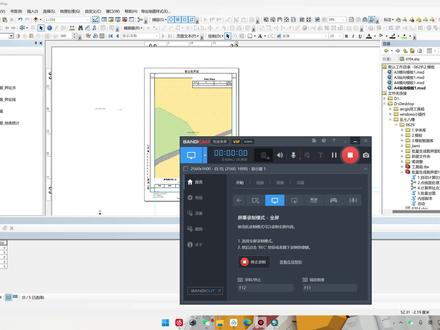 09:55查看AI文稿AI文稿
讲一下 arcgs 批量生成焊接图的一个操作步骤,首先我们需要准备一个作图的使量数据,在准备使量数据的过程中,咱们需要添加三个字段,首先添加一个大写的项目名称, 文本类型的话选择文本啊,这个长度的话要根据咱们的实际的刊定测定,就出了一个名称啊,去判定,我现在只使用了一个五十,然后添加第二个字段,长整形的汉字比利时三个字, 添加第三个字段啊,这第三个字段的名称就可以随意起了啊,我先起个图符吧,然后类型的话选择文本,长度的话二十足够了。 准备咱们把这个食量数据准备好之后,然后使用工具箱的第一个工具自动计算比例吃和屠夫,另一个工具 输入要素比利时选择比利时的字段,图符的话选择这个我们激活稍等一下 啊啊, 计算好后咱们会发现这个项目名称比利时图图这个字段啊,除了项目名称啊是空的,比利时和图图都已经给咱们计算好了啊,一三纵向,一四纵向,一四纵向,一三横向,一四纵向。 项目名称的话我现在临时整一个, 然后这一步咱们完成之后呢,就利用工具箱的第二个工具把它生成一个点线面的工具, 要搜图层临时数据库的路径啊,咱们就是说啊,随便啊,也不是说随便啊,就是要放在你想放在一个文件夹里啊,添加就可以。 d 类图案,目前的话这个工具是只支持三调的 d 类图案,二调的话等这个以后我会更新 好,操作完了,然后看一下咱们刚刚生成的数据啊,生成了四个数据面和地类统一,接着点,接着线,这四个数据咱们都是用的到的,看到这四个这个数据源了吧,咱们需要进行给他修复一下, 修复精致脸。 修复好后,咱们把这个数据驱动页面啊这个设置一下,如果说找不到在哪的话,右键他的空白处往下滑,找到这个工具栏有个数据驱动页面, 勾选上就可以名称字段选择咱们的项目名称排序字段的话就无所谓了啊,然后范围的话,咱们就可以选择刚刚计算出来的这个比例尺的字段进行确定, 这个就移除掉,不要,不需要这个啊,这个也不需要啊,咱们现在就是需要这个大概的一个轮廓,咱们就已经出来了啊,然后 看到这个表格的时候不用在意,不用在意,因为咱们漏了一个步骤,这个时候就需要进行操作这个第三个步骤了,因为咱们的这个戒指点还没有计算 出一个点号的排序,所以咱们需要进行给他排序一下 项目名称啊,点号这个工具上我都已经设置好了,这时候排序好之后啊,咱们调格就已经恢复正常了, 这个布局的话可以到时候根据啊实际情况大家稍微调一下,但是不会太硬啊,放放大的时候看可能是空白线啊,实际上他并没有, 这个时候这张卡截图基本上咱就可以做完了,标注都已经有了。如果说对于这个符号的话啊,想要这个空白颜色的话,咱们就需要点个这个符号,系统匹配好的这个位置,选择 右键,选择所有符号的属性,把填空颜色给关掉,应用一下就完事了。 关于这个图面上需要什么数据的话,可以到时候要购买工具的时候可以跟我说,给临时增加一些啊,咱们需要的一些这个标注资料内容咱们可以看一下, 两千 啊,这个,这个是 a 三 横向啊,你看他,他已经说是 a 三横向,但是我的 a 三横向这个打不开了啊,我没有转低版本,做这个的时候是用的 mg 四十点八,所以没打开啊,接着往下看,基本上不会有什么问题。 然后最后一步咱们继续导出这个,导出这个探测定义组啊,批量出图,选择一个文件夹,选择咱们刚刚这个跟数据是同一个文件夹啊,添加 可以看一下 表格,稍微有点瑕疵啊,视频录完之后我会 调整一下啊,然后关于面积的话,这个大家可以去自己去选择,想要什么什么面积啊,到这个都是可以改的,我是以平方米去改的,如果说想要修改的话,咱们找到这个地理统计的这个, 看到他的使量数据的字段名称和表格是对应的啊,咱们只需要把这个进行给他调整一下啊,比如说你需要母的话, 咱们可以在自然切换器里边自己进行去去那个调整就行。调整完了啊,比如说你想要保留两个位的话,用 rap 用一下那个括号, 到时候把那个这个面积去调整一下。右键属性选择这个 啊,自己自己自己去调整就行啊,需要一个什么单位,同理这个也是一样的啊,都是可以调整的, 然后还有一个问题,就是 咱们选择的这个图符问题啊,如果说对这个图面的话,感觉 a 三横向就可以去打印这些图的话,那基本上咱就 朋友去忽略这个,如果说想按照他这个实际情况去走的话啊,我会到时候再增加一个工具去按属性选择一下啊,按属性选择去处理这个点线面到时候分成了,也就是说 a 三纵向, a 三横向、 a 四纵向、 a 四横向这四个啊,四个类型,等会会生成四个数据库啊,然后等会我们打开相应的模板 就可以,和刚刚的步骤是一样的啊,把数学修复好之后去批量出图就可以 操作相对来说比较简单,没有什么太需要咱们人为操作的,这个需要修改数据啥的相对来说比较少,大多数都是用工具去给处理啊,相对来说是比较简单的, 我的我的这个 a 三横向和 a 四横向啊是高版本没打开我就没办法给大家做实验。还有问题就是说这个符号系统,根据咱们的实际情况吧,想想用一个什么样的符号系统啊,到时候都可以去根据这个实际情况走吗? 基本上这个图面和咱们 kiss 生成的图面是没有太大问题的啊, 像这种啊这种瑕疵,到时候我会在录完视频之后去接进行一个调整 啊,攻击的水的时候就讲到这了。
190挽霞 00:13
00:13


![[arcgis插件]批量出图工具,实现动态文本+动态坐标表#干货分享 #知识点总结 #知识 #arcgis制图 #我的专业](https://p3-pc-sign.douyinpic.com/image-cut-tos-priv/6d3ef636486eaa6b52a7cbc7ef3ac518~tplv-dy-resize-origshort-autoq-75:330.jpeg?lk3s=138a59ce&x-expires=2098497600&x-signature=DF0r9djeub8MKEslr8AGVnycJEA%3D&from=327834062&s=PackSourceEnum_AWEME_DETAIL&se=false&sc=cover&biz_tag=pcweb_cover&l=20260704125803A2847A8FDB1867C27DED)


