小米路由器显示有线接入是什么意思
很多朋友呢新买回来路由器设置好之后呢, wifi 是可以使用的,但是用网线连接电脑使用的时候,电脑却打不开,网页不能使用,这个与电脑的设置有关系 啊,如果遇到这种情况呢,我们就要打开电脑的设置,设置一下电脑的一些参数。我们首先呢先把电脑的控制面板给打开,然后呢找到网络与引的艾特,我们点击一下,然后点击一下这个网, 然后点击一下这个查看网络状态,我们找到更改试配器设置,然后我们点击更改试配器, 无论你什么方式哈,你要找到这个界面,然后我们双击一下以太网啊,我们点击一下这个属性,我们双击一下协议版本四。这个时候我们看一下我们是不是已经 设置了自动获取 ip 地址和自动获取 dns 服务器地址,如果说你不是的话,你就点一下这两个,然后我们确定一下,我们确定一下 关闭,然后我们把自己的电脑重新启动一下就可以了,如果这种方式还不行的话,那么我们就要重新去设置一下,我们点开这个仪态网,然后呢我们点开这个详情信息,然后我们这个时候呢我们要记录一下这个,我们看一下啊, 我们把这个 ipv 四的地址给记住,然后呢把这个默认网关呢也给记住,这两个地址给记住,因为我们一会会输入这两个地址,然后我们关闭,关闭之后呢我们再点属性, 然后再点协议版本四,再回到这个界面,然后我们点使用下面的 ap 地址,我们在这里输入幺九二点 点幺六八点一点一零七点一零七,这是我们第一行数据,这个紫岩码呢,我们点击一下他就会出来,然后默认网关就是幺九二点幺六,八点一点一, 然后这个下面的低音 s 呢,我们选择公用的幺幺四幺幺四, 幺幺四幺幺四,然后这个呢是八点八点八啊,八点八点八点八点八啊,四个八,然后我们再保存一下确定,然后我们再确定一下, 这个时候呢我们再重启一下电脑,一般电脑不能访问这个网络的一个情况呢就会解决。最后呢在离开之前呢可以帮我们点赞、关注、支持一下,因为这是我们的持久动力。

粉丝6623获赞9.1万
相关视频
 02:32查看AI文稿AI文稿
大家好,今天教一下大家怎么设置小米的路由器的 max 主网啊,我们把路由器充上电,不要插网线啊,直接在旧的路由器旁边就可以,然后我们如果是啊,已经是用过的,你要把它重置一下啊,然后我们等一下, 这里是不需要插网线的,记住啊,然后我们就打开手机的小米 wifi, 打开小米 wifi 以后,我们直接点添加 max 指路由 啊,点下键, 他等一下就会显示在这里,显示了以后我们直接点下去就可以了, 点下去他就会自动添加,不需要怎么弄啊,这里位置我们可以随便选一个,选的好直接点下一步就可以, 这一步会比较久一点,要个一两分钟,耐心的等待一下, 等他弄完的话,就已经是设置好了,如果你用无线主网的话啊,这样就可以了,如果是无线主网,他就是这样,已经是 ok 了,可以使用了啊。如果我们要用有线主网建议的话,还是用有线主网,有线主网的话,他的信号还有那个速度会比较好 啊。有线主网的话,我们就直接从啊主路由那边插一个网线,插到这个子路由这里,就插在他这个 烂口,就最下面这个口,我们可以看一下啊,插上去,然后这边插足漏油的第二个烂第二个口,第二个 win 口, 你看路由这里,因为他第二个问口是比较快,我这位展示给大家看一下,我这本来是插到三楼的啊, 插第二个口,你这样就是有线主网了,你插上有线以后,他就自动变成有线的 max 主网,你把网线拔了,他就是无线的 max 主网啊, 就这样,这样的话我们就可以实现无缝链接,而且你去到哪个地方他的信号好,他就你会连哪个路由? max 组网就是有这个好处啊。
474PN-洪阳小米之家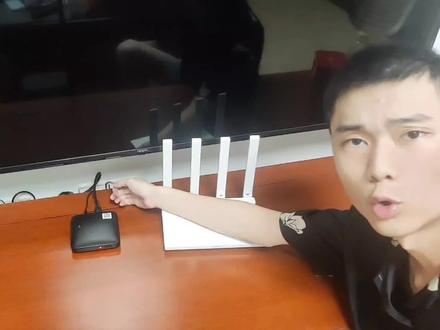 02:15查看AI文稿AI文稿
弱电箱到客厅只有一条网线,怎么样实现又能路由器上网,又能 iptv 看电视呢?今天我就拿我这台小米最新的 ax 三千 t 路由器来演示给大家看一下。首先用超级密码记录你的光猫后台管理,在网络宽带设置这里 看到上网,它的端口是四十一 other, 就是 iptv 了,它的端口是四十八,每个地方这个数字都是不一样的,你要根据你那个地方的来,然后我们进入 vlan 绑定, 选择插客厅网线的那个口,写上四十八,选择三号 other iptv, 这时候去小米路由器后台设置就可以了。我是用小米路由器调节拨号的,我把上网的端口也绑定上,同样选择网口,一 上网四十一端口,如果你是光猫拨号的话就不要弄这一步,我们再进入小米路由器的后台高级设置,打开 iptv 路由模式,然后填上刚刚记下来的 iptv 的端口,四十八优先级写个一,下面选择你插 iptv 的网口,选择一个保存 iptv, 连上网线就可以观看啦。 我家的 iptv 呢,他给我刷机了,他是安卓,跟 iptv 共存,你看他又可以用这些应用,又可以看 iptv, 按主页就是 iptv 了。 iptv 呢,它的优点就是比较适合老人使用,还有就是看直 哇,比较稳定,你像网络直播,像什么电视家,他就是一有球赛的时候他就自动屏蔽了,我也不知道为什么。还有一个优点就是 ip dv, 他看回放啊,比较快。网络直播他看回放是看不了的,我演示一下给大家看一下 对吧?你看回放再回放到七点半的回放 是吧?网络直播这样一坨拖动就会很卡顿。好的,本期视频就到这里了,欢迎给我点赞关注一波。
5166科技预言家 01:28
01:28 01:27查看AI文稿AI文稿
小米路由器是一款功能强大的路由器,它内置了 iptv 功能,可以帮助连接和使用 iptv 服务。下面是详细的步骤来设置小米路由器的 iptv 功能。步骤一,准备一、 确保已经连接好小米路由器,并使用电脑或手机连接到该路由器的 wifi。 二、确定已经订阅了 iptv 服务,并获得了相关的账号和信息。步骤二,登录路由器管理界面一、 打开浏览器,输入小米路由器管理界面的 ip 地址。二、输入路由器登录账号和密码,点击登录按钮。 步骤三,进入 iptv 设置一、在路由器管理界面中找到并点击高级设置选项。二、在高级设置页面中选择局域网设置选项。步骤四,开启 iptv 功能一、在局域网设置页面中找 找到支持 iptv 功能选项,并将开关切换到打开的状态。二,接下来会看到一些 iptv 相关的设置参数。步骤五,配置 iptv 信息一、在 iptv 信息部分选择 iptv 服务提供商或根据提示选择相应的 iptv 协议。 二、输入 iptv 账号、密码和 iptv 服务器地址等信息,这些信息应该由 iptv 服务提供商提供。步骤六,完成设置一、确认所有设置信息都正确输入后,点击页面底部的保存按钮。二、小米路由器会自动重新启动,以应用新的设置。
170会思考的画家 03:23
03:23 06:05查看AI文稿AI文稿
如果你手机这个 wifi 上面有个七,那说明你的手机还已连的路由器都支持 wifi 七了。之前我家也折腾过无线组网,刚开始觉得还是蛮香,但后来还是回到了,哎,手动切 wifi, 烦死。 因为这个无线麦式组网真的是不太稳定啊。之后我一直想改成这个有线麦式组网。嗯,毕竟比较稳定。但一个很头疼的事,简单讲,现在我家的布局就这样,每个房间连接弱电样,只有一根网线。但如果你要做有线麦式组网的话,那你肯定需要一个主路由。 我家的话肯定是选客厅啊,光猫连接这个客厅的主路由啊,主路由然连接所有房间的次路由器才行啊。现在的话,所有的路由器都连接着光猫, 所以不行的,除非这里有两根网线,你一根当这个回程线,然后你在这个弱电箱里面放一个交换机,然后交换机再分到所有的指路油上面,其实就相当于光猫客厅,然后这样,然后我看网上就说只能在这个弱电箱里面放一个路由器的, 把这个路由器当做主路由,那就光猫连接这个主路由,再有这个主路由分散连接到这个其他的这个次路由上面。但说实话,很多路灯箱里面还不一定能塞进这个路由器,那就牺牲个柜子放路由器吧。 而我家之前的话有这个小米的六五零零 pro, 现在又当我家的智能家居的住宿网关。其实再当一个主路也没问题,就是条件不允许啊,把它塞进这个柜子里也不现实,所以,哎,塞他大哥,小米 be 七千,这应该是我用过最大的有线 路由器的,要里面的话,你们选择这个还是这个?说实话,关外观我还是喜欢这个比较简洁一些,当然这两款是都支持 wifi 七的啊。这六五零零 pro 还是之前没多久的时候升级的 wifi 七,当时发现我的手机这个 wifi 图标从这个六变成七,我还挺纳闷的,如果你手机这个 wifi 上面有个七,那说明你的手机还有连的路由器都支持 wifi 七的,当然记得要把这个 再升级一下,毕竟 wifi 七的吞吐量是 wifi 六的三倍左右,理论是说能达到三十 gbps。 像我这两个小的路由器,他只能支持 wifi 六,一个是 x 三千 d, 还有这个 ax 三千啊。光颜值的话,我还是选择这个隐藏式天线。当然 wifi 七相对于 wifi 六,除了这个传输速率更高之外,这个抗干扰能力,还有这个低延时性也是比较好的,像玩游戏直播之类的,这个稳定性肯定也更好。但如果就用手机,哎,刷刷这些小视频啊。呃 啊,购购物啊,我感觉 wifi 五都够啊。我主要还是在意不要卡顿。其实现在有 wifi 记录尤其的品牌也有不少,比如中心,华为、 tplink, 选什么就看你们自己的。然后这个也是有一个 afcep 联,然后面接口后面多了一个 usb 三点零, 到时候拆一块机械硬盘当一个简版的 plus 应该也不错。那之前这个六五零零 pro 是没有 usb 口啊,这个也是四个二点五 g 的网口,然后还有一个一键麦斯主网的 开关。初看这个小米 b 一七千路由器,对比这个六五零零 pro 来讲,不对,这个应该也能叫做 b 一六五零零 pro 了吧,这个虽然传输速率更高,但如果你家是智能家居用户的话,还是推荐六五零零 pro, 也必须带终身网关。但这个带这个 usb 三点零还是很香啊,普通家庭还是挺适合的。 这两款艾克三千的话性能就差很多,我们直接放到嗯,小房间里面,你看这个弱电箱,别说塞这么大的路由器的,即使这么小的路由器塞进去都够呛。 还有一个光猫是吧?所以大家如果还没装修的话,一定要记得,就是你哪里放主路由,就要多放一根这个网线,当然弱电箱我感觉也有必要换个大的。那我把这个网线全部拔掉。 我家这边是连接客厅的啊,这三根是连接房间的,现在这个光猫直接连这个主路由就行了。刚好这里还有个插头插电 啊,刚好剩三根线,三个口全部给插上好了。这个已经安装好了, 有点乱,现在绑定一下这个路由器, ok, 已经连接好了,能看到这个 wifi 标志上面一个七。好了,我这个路由器上面插了一个硬盘,这个机械硬盘现在就可以在米家路由器里面,这个 我的储存里面就能显示这块路由器了。那这里面下载东西还是蛮方便的,虽然没有拉屎箱,但储存一些你经常要用的东西,你应急的时候想用也能下载的到,是吧。嗯,这个六五零零 pro 还是放在客厅这里,但他现在的网线连的是那个主路由,不是光芒了。把这个卧室的路由器也换了, 之前是这款,但现在很尴尬的是,这一款你看不能打上去,这样会不会影响网速?这个路由器我们也连接一下,拓展成功。这个新路由器很简单,直接插上网线,它自动就是 连接好了之前用过的路由器,你需要重启一下,你看看主路由下面就是,嗯,子路由,现在所有子路由的 wifi 账号密码跟主路由一模一样。嗯,就这么一个 wifi 账号了。改天看一下这个切换速度怎么样。 a few moments later 我第一次长时间体验了一把有线麦子组网,总的来说确实真香,根本就没有之前无线麦子组网那种严重的降速啊。延时的问题,你看我现在在客厅也很好辨别。我现在连的是 wifi 七,因为客厅装的是 wifi 七路由器嘛。啊,现在网速基本跑满 好了,我现在来到房间,现在他还连着客厅的 wifi。 你看 wifi 七,我们需要等一下,等下这个手机自动切到这个路由器之后,嗯,这个标志会显示 wifi 六,因为这个路由器没有 wifi 七啊, 他自己已经切换到这个路由器了,你看现在显示的是 wifi 六啊,刚测了一下,这个网速也能达到九百多。总之有路由器覆盖的地方,也不再需 要手动切 wifi。 而且这个网速啊什么的基本上没什么影响,用这笔无线慢速做网,真的稳定流畅太多了,大家还是可以去尝试一下,毕竟这个门槛也是比较低。嗯,也特别简单。你要说缺点的话,就是在网速覆盖不是很好的地方,你不能手动切这个路由器,因为我家还有一个房间没有装路由器,之前我在这个房间的时候,我都是连着客厅的 这个六五零零 pro 这个 wifi 七路由器啊,虽然隔着有点远,但上午什么的我感觉完全不影响啊,即使信号没满的情况下,呃,网速也挺快,但是组网之后啊,我在这个房间待,它自动就连着这个房间的这个路由器,这个是 x 三天 wifi 六路由器, 现在隔得近,这个信号也是满格的,但大家也知道这个信号好不代表这个网速好,我实测满信号的情况下也只有百兆,所以上网偶尔也会卡顿不流畅这些的啊,因为他们是共同账号,也不能手动哎,切到这个 wifi, 所以这个这个地方都要覆盖到路由器,这样的话你在哪里待都 啊,网速不会影响是吧?始终比我之前用过的什么 wifi 放大器啊,还有这个无线麦子组网什么的好太多了,像那些真的是信号满满当当,但你刷个图片有时候都刷不出来,真的是贼崩溃啊。当然还有些什么 ac 加 ab 光猫组网等等一些全部 wifi 方案,这些我以后有时间再去尝试一下。
1213明明实验室


