figma背景设置成深色模式
我是水哥,今天我们来聊一聊飞哥马更新的暗黑风格,他这个界面的暗黑风格呢,我们直接就可以在这边操作啊,在这个飞哥马,然后把飞轮死,然后主题 轻亮起,当我们改变主题按和亮的时候,这个中间的画布,中间的这一块他不会改变的,我们要手动的去调节这个背景啊, 这个也是告诫我们,如果说我们在做这种暗黑风格的话,其实要去大量的测试啊,有一些页面,包括有些主见,有一些功能,你突然一个暗的画面会有几块是白的,就特别粗鲁啊, 这个就是很很简单的,一个是通过,对吧?还有可以通过快捷键 ctrl, 对吧?直接搜大可,或者说 night, 对吧? light, 我们要大可,对吧?他就会变了,我们把它变了的时候呢,还是要手动调一下,对吧? 对吧?我们不要太太暗了,对吧?我们淡一点,这种符合他的气质,对吧?这就是暗黑风格,对吧? 还有呢,我们为什么现在出流行这种出现爱疯爱黑风格呢?还是用户的场景还有生活方式,因为现在人普遍都喜欢熬夜了吗?对吧? 但大家注意啊,熬夜的时候一定看手机,看书的时候尽量开着灯啊,不要说在黑灯瞎火的,这种对眼睛是很有伤害的,对吧? 这个就是一个场景,一个生活方式的改变,带来了这种,对吧?变化, ok, 我们还要讲完了这个发布的功能之后,我们还带着讲一个小小应用 叫坑雀什么呢,就这个对吧?大家可以下载下载去下一下,你看这干嘛干嘛呢?看到这个大家应该都知道他是做这种无障碍设计的,我们在这种黑色背景下做的话,很容易被忽略,不知道这个文字啊,设计啊,是否可读啊,对吧?易读啊,对吧? 我们就可以用这些小元素去测试一下,我们先来测试这个标题的这个文字,对吧?然后再来点一下这个背景,好, ok, 他是可以的,达到三个 a, 正常达到两 a 加就是可以了,对吧?我们刚刚选中这个文字的时候,这边有个数字,我们再来测试一下, 哎,刚选错了, 背景应该是没变的啊, ok, 我们 刷一下这个,我们再来最后测试一下这个导航,对吧?标尺的,这个标尺的这个文字的颜色好像比较淡哦,也是双 a, 我们再看看, 但他你看这边有有浅有淡啊,我说下面这条线就明显就不行了,但那文字你看他还是可以的,我们就找这边这边重一点的, 你看他其实也不是,就是很微弱,他是处在这种处在这种边缘,有的可能绚烂的时候,他有的这种锯齿就特别清晰的,有的就特别模糊, 但这个标识呢,并不是特别重要的一个一个栏目, ok, 我们就重点学习这种无障碍的一个对比的一个小应用,加这种换肤色, ok, 我们应该就 ok 了,下个视频见,拜拜。

粉丝71获赞249
相关视频
 01:50查看AI文稿AI文稿
欢迎收看九零后育 i 设计师早九晚六育妞航票工作 plus 一 眨眼,我的架呢?怎么没了?早知道不眨眼,还好在家有猛猛休息。今天一分钟教你用 ai 生成大屏登录页,并用飞马制作动效落地交付!先用小云雀 ai 图片设计功能生成大屏登录页的背景,只需片刻就生成好啦!选择一张喜欢的放入飞马进行风格适配,并把登录页的业务内容补充完整。 选中生成好的背景图,加入对话,输入提示词,抠掉建筑物,保存两张图,用一镜到底上传两张图,添加提示词进行生成。很快建筑生长效果就生成好啦!把生成好的视频放入 figma, 更改视频的透明度为百分之五十。画板添加黑色底色登录框变成组建并添加变体二,修改变体一的透明度 百分之零。变体一到变体二的交互为延迟,触发五千毫秒智能动画三百毫秒。预览一下登录页,加载效果就完成啦!继续让 ai 把扫描效果去掉,输入提示词进行抠掉保存后,再用一镜到底上传三张图,分别在转场一和转场二中输入提示词,使视频达到想要的效果。等待片刻效果就完成啦! 扫描圈从小到大像连衣一样循环复制一个画板一,把生成好的视频放在画板二中,调整登录框的状态为变体二。 画板一到画板二添加交互延迟触发五千三百毫秒智能动画三百毫秒预览画板一就可以查看整体的效果啦! 画板一是为了实现打开登录页时的加载效果,画板二是登录页打开后的常态效果,这套 ai 加 ui 工作流举一反三,可以做出更多效果哦!今天的干货也总结成了文档,需要的小伙伴自取。过年一整个在家充电并大吃特吃, 洛阳真的好便宜,欢迎大家来玩!今天的你也辛苦啦,我们下期视频再见,拜拜!关注我,解锁更多 ai 加 ui 技巧,主页还有更多 ui 提效教程!
164宋夏天Dazzle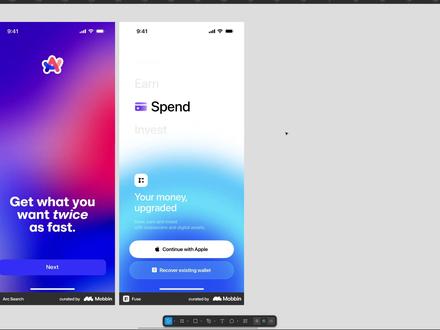 03:41查看AI文稿AI文稿
比如说像这两个界面当中的这个不规则渐变色的背景,就可以通过图层模糊去实现啊。我来演示一下 a 键,然后我们去创建一个画框, k 键三倍。 我先来做这个,第一个啊,钢笔工具 给一个填充色,这里我就直接取色了, 把它放到这个画框里面,然后继续来画外面的,这里 背景色 画几个这种不规则的形状啊, 这样吧,它这个里面细节会比我这个更加丰富啊。在颜色方面我就不完全复刻了,大家知道这个意思就可以, 然后选中它们效果图层模糊,调高模糊度。 好了,那第一个界面当中的背景图就是这样,然后看第二个啊,第二个这个会更简单一点, 效果图层模糊,调直,这样,中间这个稍微小一点。 好啦,就是这样的效果,这个呢就是图层模糊的一个应用的示范啊。
771六边形Evan 00:29查看AI文稿AI文稿
你一定纠结过如何修改飞十辆图片的颜色,今天我将演示在飞哥骂中如何更改图片的颜色。将事先准备好的图片 ctrl 加 t 复制一层, 画一个能覆盖图片大小的形状。利用蒙版工具得到图片的形状轮廓。按住可慢的加鼠标左键穿透,选择这个形状,更改混合模式为 model, 调整你想得到的颜色。
373Figmaist 00:47查看AI文稿AI文稿
打开 o k d 后,软件默认是深色背景,这个背景特别实用,长时间画图的话能减轻眼睛疲劳,让走线与器件更清晰易变。不过要是你需要演示软件操作,或者想预览打印效果,浅色背景就更适合。我们可以手动切换背景颜色, 根据自己的需求来,这样画图体验会更舒适更高效。操作很简单,先找到软件里的 option 选项,点击它之后再选择 preferences, 这样就能进入颜色管理界面了。接着在 color sprint 里找到 application seam 这一项设置, 把里面的 dark 切换为 light, 点击确定就可以了。最后提醒一句,设置好之后一定要重启一下软件,这个背景切换才能生效。
 02:05查看AI文稿AI文稿
希沃刻件手搓小技巧之手电筒 首先插入要展示的图片, 铺满画布, 再插入一个矩形, 填充为黑色,透明度设成百分之七十五。 再插入一个矩形,把尺寸调整到大于图片尺寸,深色填充。 然后插入手电筒图标,去掉背景并调整角度和位置。 插入一个梯形模拟手电筒光线,填充淡黄色后调整位置。 最后插入一个圆形,填充白色截图, 删除手电筒等元素, 把刚刚的截图放回来拉大,最后把圆形填充色去掉 来看效果。 关注我,解锁更多手搓课件小技巧!
77是吨吨啊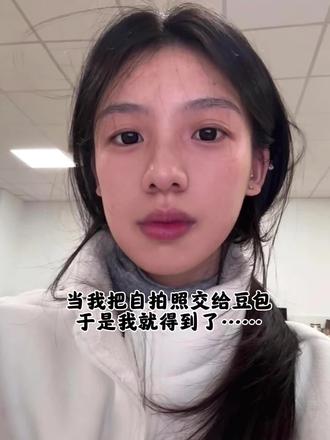 00:16查看AI文稿AI文稿
当我把自拍照交给豆包,于是我就得到了。 我会按照你的要求生成八张双人相拥的保利来风格照片。
589我又自信了 00:14查看AI文稿AI文稿
当我也想拍这张夜晚慵懒照时,我会根据你提供的图片生成符合要求的深夜自拍。
14晚秋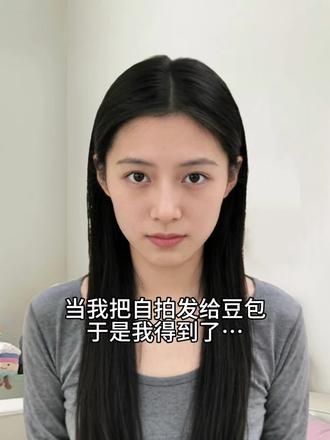 00:22
00:22 00:15查看AI文稿AI文稿
当我也想拍这张夜晚慵懒照时,我会根据你提供的图片生成符合要求的深夜自拍。
7018果然是我


