mac连接其他蓝牙耳机设置音效

粉丝486获赞364
相关视频
 00:55查看AI文稿AI文稿
苹果电脑连接上我们的蓝牙耳机或者说蓝牙音响之后,还是没有声音怎么办?我们有很多大哥可能会遇到这样的一个情况啊,那就是我们的苹果电脑连接上我们的音响或者说耳机之后呢,声音依旧是从扬声器里面发出来的,而不是由我们的蓝牙设备传出来的, 那么这个时候呢,我们应该去检查一下我们的这个音源输出设备,去把它更改一下,我们今天来给大家说一下如何去更改。首先啊,先打开我们的这个设置,先检查一下我们的蓝牙设备是否已连接好,如果说是已经连接成功的情况下呢,我们退出来。然后呢点击我们的声音 在声音这里呢,我们点击输出,在输出这里,一般默认输出的设备呢,都是电脑自带的内置扬声器,在这里呢,我们只需要点击一下我们的这个蓝牙设备,把它更改为我们的这个蓝牙耳机或者说蓝牙音响就可以了,大家学会了吗?
395彭小妹数码 01:09查看AI文稿AI文稿
大鹏老师,嗯,苹果系统下面那个声音怎么设置啊?哦,苹果系统下面呢,由于呢我们这个麦克迷你的这个电脑主机,它是自带扬声器的,所以我们默认的设置的呢,就是它是从这个机器的内部发出声音出来的, 那么这个时候呢,如果我们外接其他的呃音响设备或者是蓝牙音响设备,那么怎么去设置呢?来,首先呢我们看到这个右边这里有一个设置设置呢,我们找到这个声音, 那么在声音里面呢,我们可以看得到输入和输出,这个输入指的就是麦克风啊,就是输入设备,输出设备呢就是呃放出来的声音的部分,这里是音量大小就不说了啊,那么这里呢就是内置扬声器,就是这个电脑它自带的扬声器,那么这里呢有外置的 扬声器,看到没有?如果你连接的有蓝牙的或者是其他的名称的扬声器,比如说这个索尼的音响,那么这个时候你就选择索尼的那个音响啊,点击选择它,然后就可以从这个外置的音响中发出声音出来了。
208大彭评测(数码严选) 01:51查看AI文稿AI文稿
接下来要分享的软件是一款麦克端的音效增强软件抱姆三 d, 相信很多朋友已经在使用这款软件了,不管你是使用音箱、蓝牙耳机、有线耳机还是电脑自带的音响 报复三 d, 都能非常明显的提升播放声音的效果,当你的声音播放设备并不具备优秀音质的时候,这款软件的作用还是非常明显的。我们就拿我这台咪的自带外放来举例,我们找一首无版权的音乐播放一下, 大家是不是能明显的感觉到有音质的提升,而且这款软件呢,还可以根据接入来自动切换播放的设备, 当我们连接蓝牙耳机时,软件就会自动的切换为蓝牙耳机播放,也可以通过点击状态栏的 bom 图标来快速的调整音量和切换我们想要使用的播放设备。 配合我这期视频提到的桑德磁卧式这款软件来使用,就可以非常方便的调整所有应用使用的播放设备和是否使用 bom 三 d 的音效增强。
464止吾说 08:02查看AI文稿AI文稿
在你刚接触麦克的时候,会发现右上角的菜单栏驻扎了一些图标,分别代表了蓝牙、 siri 搜索、 wifi 输入法、电池时间、日期等信息。 这些系统功能的小图标呢,只需要扫一眼就能看到对应的状态,只需要点一下就可以进行快捷操作。如果不用菜单栏进入主界面操作的话,就会麻烦很多。 随着使用时间的增加,很多第三方的程序也逐渐进驻了菜单栏,有些程序啊,干脆没有主界面,菜单栏就是他们的家, 但可惜的是他们的家面积不大,一旦进入的软件多了,就会显得非常拥挤。 这还不是最严重的问题,他们家里有一个非常蛮横的住户,在面对拥挤时会把这些 图标赶出家门,人间蒸发。这个霸道的住户就是左边的程序菜单,程序菜单的显示优先级是高于右侧的图标菜单的,所以当他们因为地盘问题发生冲突时,系统总会把面积让给左侧的程序菜单,导致右边的图标被遮挡。 八寸的这个软件巧妙的地方就在于把右侧的菜单图标折叠,相当于加盖了一层楼,将原先因为面积不够被左侧霸道住户赶出家门的图标请到了右侧的二楼住着,通过点击按钮或者快捷键就能切换楼层显示, 成功的解决了因为菜单难拥挤导致图标被遮挡的痛点,这也就是为什么很多人称他为麦克装机必备的神器。但是呢,这样的神器 并不是每个人都拥有的,软件的售价并不便宜,我也是观望了好久才有机会使用它。我认为每个迈克用户都有菜单栏管理的需求,但是这个价格呢,会让很多朋友望而却步,包括了曾经的我。 再用上八听劲以后呢,我反而花了更多的精力在搜寻免费的菜单栏管理软件上面, 就是希望有一款软件能做到八千的大部分的功能,并且开源免费,造福每一个麦克用户。可惜啊,每次都是乘兴而来,失望而归。 这些软件的工作原理是类似的,通过一个按钮呢,隐藏部分图标,菜单栏变得更简洁。隐藏的部分呢,在需要的时候可以展开,很方便,看起来真的不错,但他们呢,都没有解决一个最大的问题,那就是当左边的程序菜单 占据大部分面积之后,这些软件展开部分仍就会被遮挡,导致实际的使用场景很有限。如果一定要从这三个软件里面挑选出一个我推荐的,那就是嗨能 bug。 首先他登录了 apple, 下载非常方便,而且中文的设置界面看的清楚明白。 更重要的是,他的图标很直观,点击箭头,展开所有的图标,这个竖线左边的就是隐藏区域,再点击一次箭头,这些图标就被隐藏了。 你可以按住卡曼的拖拽图标来决定他们的排列顺序,并安排哪些图标需要放到隐藏区域。因为右侧的菜单栏长度实在有限,所以还需要删除部分不常用的图标。系统内置的图标呢,可以按住卡曼的向下拖拽来移除,只需要 在他的程序界面再次勾选就能恢复。第三方的程序图标呢,往往不能直接拖拽移除,但肯定可以在他的设置界面找到移除的选项。 那为什么我不推荐其他两个程序呢?稳定了,需要邀请四个朋友下载才能解锁开机、启动等基础功能。有些麻烦,而且他的工作原理导致出 bug 的可能性要大很多。 兜兜的图标全是圆点,识别起来很不方便。综上所述啊,这些免费的菜单栏管理软件能做的事情非常有限, 你需要删除一部分图标,避免菜单栏过长,然后隐藏一部分,还是为了避免菜单栏过长,即使这样,仍旧会遇到展开的图标和左侧的程序菜单冲突的情况。 这样一比较,盖了两层楼房的八层底是不是也就没有那么贵了呢?好了,铺垫了那么久,终于轮到主角出场了,就是这个拥有太极图标的 xs manel 八。 他和刚才委曲求全的菜单栏管理软件不同,运行以后,他会直接干掉左边的程序菜单来显示右侧所有的图标。真的是扬眉吐气啊,瞧瞧你的同伴们,一个能打的都没有。 但是 x 三六八就完美了吗?我认为并不是的,因为程序菜单的长短不一,有些情况你需要使用它来调出被隐藏的菜单图标。有些时候呢,因为没有被遮挡住,所以又不需要。 这种不确定性会消耗你大量的精力。而且满满的一长条菜单篮,说实话也挺影响美观的不是吗? 最后啊,没想到费尽心机连 xs many 吧这种软件都不够完美,所以八寸的人就是最优解吗?哈哈哈,好了,不开玩笑啊,回顾一下刚才介绍的,嗨,真把搞定了菜单栏的右边, xs mano 八呢则搞定了菜单栏的左边,他们两个同时工作会是什么样的情况呢?事实证明,他们相处的非常和谐。 当嗨能把的展开部分被遮挡后,唤醒 x s mantuba 会把爱吃的程序菜单干掉, good girl。 但是呢,问题又来了,这种操作非常繁琐,你需要点击展开唤醒 xsmaning bug, 然后再收缩回去。 两个软件组合并没有起到一加一大于二的效果。接下来呢,是本视频的核心环节,也是我原创的部分。如何把这两个软件调教的像 一个软件一样好用?首先呢,一次只打开一个程序,给他设置快捷键, shift 加空格 退出。再打开另外一个设置同样的快捷键, shift 加空格。接下来就是见证奇迹的时刻,一组快捷键同时激活了两个程序的反应,他们就像兄弟一样,亲密无间,同进同退,把左边的程序菜单杀的片甲不留。 八层地的策略是呢,我惹不起,躲得起,偏居,易于盖起了两层小楼。 而这两个软件的组合就更加激进,平时和左边的程序菜单相安无事,为了表示诚意呢,还主动隐藏了一部分,避其锋芒,一旦接受到你的快捷指令,就会主动出击,横扫整条菜单栏, 成为这条街最靓的仔。通过半个月的测试,我发现这套组合使用起来是非常稳定的,不过偶尔也有出叉子的时候。当你激活快捷键后,如果没有去点击菜单栏的图标而选中了其他的程序或者桌面,就会破坏他们同步的状态。 至于为什么要设置快捷键是 shift 加空格呢?当然你可以随意设置快捷键,只不过 x 三六八设置其他快捷键时,有一定的几率会爆错,而用它默认的是不是加空格就没有问题,所以我推荐了这组快捷键。 x 三十八扭把给出了很多激活程序的方式,为了配合嗨灯把呢,我把其他的操作都禁用了,这样效率最高也最简洁,你可以自己去勾选探索其他的操作。 还能 bug, 可以在 f 搜搜索并免费下载。 x y u 八呢,可以在他的官网下载,不过提供的版本比较老,安装以后需要升级, 因为升级速度极慢。你可以在我的公众号迈克云和堂输入关键字菜单栏获得最新版本的 xm 六 bug 下载链接。 本期视频就到这里,我是修康,让我们下次再见吧!
367休康 00:37查看AI文稿AI文稿
先把耳机插入音频转接器,连接麦克,现在还是电脑扬声器发出的声音,我们打开设置,点击声音,这里有扬声器和外接耳机两个选项,来听一下耳机的声音。 可线控调节声音, 可以根据自己的需求去调。
233accutime 01:06查看AI文稿AI文稿
为了拍这期视频,我提前更新的苹果麦扣 is 晚兔啊为大家总结了下面这些新功能,大家了解最多的肯定是台前调度了。这个新功能能帮你将麦克上打开的所有 app 和窗口自动整理成单一视图,记得让你专注 手头工作,又能轻松切换任务设置。界面转向跟 ivs 和 ipadvs 风格统一的边栏风格,消除不同系统之间的割裂感,让你更轻松上手麦克并快速完成设置。接下来这个功能大家可能不常用,就是 first time, 现在新系统支持于手机之间无缝转移通话了。第四个就是让 iphone 作为麦克的摄像头,除了能获得 更高清的显示人像模式、人物居中等实用功能,还新增了一个桌上视角,生态之间的联动。还得看苹果下个月 mikos 版图啊,正式版就要更新,非常推荐在更新大版本麦克 os 前安装克里玛麦克 x 这款软件除了能帮你快速清理麦子上的 垃圾文件,扫描并实时监控并读和广告软件,优化电脑的启动速度,快速卸载恶意软件,保护你的重要隐私。有了它就能够预防新系统可能出现的各类问题,保证麦克的健康运行。另外提醒大家,点击评论区购买完整版可享七折优惠哦!
6343Apper 00:34查看AI文稿AI文稿
当电脑接两块显示器的时候,音频也想分成独立的两部分单独输出,这样一个看剧,一个打游戏,互不干扰,这可以办到吗?当然可以,在 v 十一下,比如你通过三点五毫米有线接口连接一个耳机,接着再连接一个蓝牙耳机,然 然后右键电脑右下角的小喇叭,选择音量合成器,分别在对应的应用这里选择你要输出的音频设备就好了。那如果没有蓝牙音频设备,而是两台有线连接的耳机或音箱,可以办到吗?这 需要你有台显示器也支持音频输出,这样一个接在电脑上,另一个接在显示器上,再进行刚才的操作即可。这套操作的本质其实是显卡负责了其中一个音频的输出工作。当然,如果你有单独的声卡设备或者是 usb 接口的耳机,同样也是可以的。那么你听懂了吗?
5928一个非常朋克的技术 01:59查看AI文稿AI文稿
麦克用户请注意,麦克年度必备软件第二期来了,这六款软件会告诉你什么是真正的小而美且强大。一网 switch 顾名思义,它是一个开关,但它也不只是一个开关。在屏幕右上角点开它,你就会发现一个全新的世界,这里可以一键打开或者关闭很多功能,比如锁定屏幕, 还有 aipod 子连接。当然你也可以选择其他的播放设备,选择对应的耳机图标,还有个更棒的隐藏桌面,当你桌面文件太拖,打开它,整个世界瞬间清爽。 选择自定义,里面还有更多一键开关可以添加。第二, ntfs for mac 这个大家都知道,那我为什么还要推荐他呢? 我有个方法可以让你免费用正版。注意,如果你用的是细节的硬盘,那么可以在细节的官网拉到最下面,找到软件下载对应系统的版本,正常下载就可以免费使用正版了。第三,卢明利亚四这是一款号称全球第一 ai 修图的神器, ai 功能非常强, 而且使用非常简单。但我在今天推荐他的真正关键是他原价需要五百七十块,而现在你可以免费领取正版。领取的方式也很简单,找这个网站填下昵称和邮件,然后就会收到一份官方邮件,点击确认就可以再收到一份邮件,里面有下载方式和一个激活码。第四, sape 如果你需要经常做 ppt、 排版设计等等这样的工作,那你一定需要他遇到好看的颜色,一件西色,他会自动把设置复制到紧贴板,这样就可以直接在 ps 等出一键填充改色啊!对了,再给大家分享一个神奇的网站,当你想不到配色时,可以随机为你生成一份优秀的配色方案。五、迷你时钟这是一款 比较小众,颜值很高的时钟屏保软件,我以前一般用这个。呃,可以说是标配了。他很好看,但是看惯了黑色,偶尔换换口味是不错的。而且他在九秒时会有仿真的音效,非常治愈。点击右下角的时钟图标,还有很多不同的风格可以选择。第六, 朋友的三,这是一款视频处理软件,你可以把各种奇怪的打不开的视频、音频丢进去,选择需要的格式,包括 np 四、 hevc、 动图等等,导出性能强大。有趣的是什么呢?看当你的转换时, icon 里的小机器人的嘴巴也在读取动态,很可爱。 ok, 我是呼叫 tu, 带你看见有用的。
7.8万呼叫天呦 01:37查看AI文稿AI文稿
不会还有人不知道一台 iphone 可以连接两副 airpods 吧?在播放音频时,下拉控制中心,点击音频模块的 airpods 图标,就能看到共享音频,然后拿出你朋友的 airpods, 打开就能看到适配画面,点击共享,然后按照提示按住 airpods 背后的按钮即可,这个时候 airpods 的图标就变成了两个人的图标, 然后就可以一起听歌看视频,也能在控制中心单独控制两个耳机的音量, ipad 上也是一样的操作。 那么 mac 上行不行呢?打开 mac 上的控制中心,你会发现根本没有音频共享按钮,所以就没法直接通过共享连接第二幅 airpods, 但是方法还是有的,甚至可以连接三副 airpods 或者其他品牌的蓝牙耳机。首先将你想要连接的 airpods 或者其他品牌的蓝牙耳机直接连接 back, 在蓝牙界面就可以直接看到连接过的设备。 然后在访达中打开应用程序文件夹,找到使用工具,里面有一个音频 mid 设置,进来后就能看到左下角的加号,创建多个设备输出,这个时候就可以看到连接过的 airpods 们,接着直接选中, 然后在控制中心的声音界面选择多设备输出,即可完成设置,这样就可以多副耳机聆听一台麦克电脑,甚至你还可以同时打开麦克的外放。 在我的测试中,最多可以连接三个耳机加麦克外放,在增加到第四副蓝牙耳机时,就会出现严重的断连,并且无法正常的播放。正常来说,和朋友们一起听歌看视频,连接两副 airpods 已经完全够用了。以上就是本期视频的内容,欢迎关注我,我是花生男孩石头,我们下期再见!
722花城男孩 00:22查看AI文稿AI文稿
怎么在电脑上使用蓝牙耳机的麦克风?在电脑上使用蓝牙耳机的麦克风方法录音,将 i 打开系统面板,点击设备,选择蓝牙和其他设备,点击打开蓝牙,点 添加设备,选择链接,设备连接成功后,选择声音设置,在输入里找到刚刚连接的蓝牙耳机并选择,然后就设置成功了,这时候你就可以用蓝牙麦克风了。
274363284174037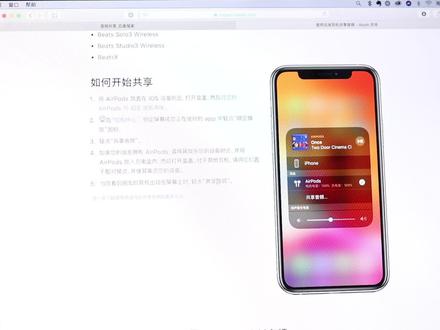 04:22
04:22 00:59查看AI文稿AI文稿
airpods 你真的会用吗?不会用的上车!第一,耳机找不到,可以通过 siri 查找,同时丢失的耳机就会发出声音。第二,当我们连接 airpods 后,可以通过这里更改耳机名称,也可以打开入耳检测,在这里还可以更改 airpods 的快捷操作。第三,当女朋友的耳机靠近时,可直接添加共享音频, 实现两副耳机看一部电影。也可通过控制中心添加共享音频,之后在这里分别调节两个耳机的音量。第四,通过控制中心找到听觉,即可打开实时收听,把手机放在需要收听的位置,就能听到你想听到的声音。第五,通过桌面添加电池小组件,还可以随时随地掌握耳机等设备的电量。第六,用耳机直接接听电话时, 想要知道对方是谁,我们可以打开来电时语音提示,选择仅耳机即可。第七,在健康里面找到听觉,还可以检测耳机和环境音的噪音分贝是否正常。 当然,耳机除了乱丢,也可以放到麦克和 ipad 上,这样就不会找不到啦。怎么样,是不是信息量有点大?那就赶快收藏起来哦!对了,耳机指示灯也没有这么简单哦!
6.6万朵哥互联科技 01:19查看AI文稿AI文稿
电脑连接蓝牙耳机后, stereo 及 hans free 两个设备区别?细心的朋友可能注意到了,电脑端连接蓝牙耳机后,再播放设备列表会多出两个设备,一个带 style, 另一个是 hans free 设备。 那么您了解二者区别吗?首先, sirio 设备音质相对较好,但是不支持麦克风输入,而 hands free 设备支持同时录音和播放,但是音频播放音质较差,因此前者适用于音乐播放,后者适合音频通话,视频会一场合。 以系统自带录音机及搜狗音乐来进一步对比。首先随机播放音乐,将 hands free 设置为默认录音设备,将 styrio 设置为默认播放设备, 然后点击开始录音,这时候电脑就没有声音了,点停止录音,电脑声音恢复,将播放设备切换到 hand three, 再点开始录音,这时候录音和播放同时进行,互不影响。 除了蓝牙耳机,蓝牙音箱也是这种情况,大家遇到的时候知道区别就可以了。
1081赵度度 01:16查看AI文稿AI文稿
提升 airpods 音质的三个小技巧一、自定音频设置设置辅助功能音频视觉耳机调节自定音频设置继续选择不使用听力图,点击继续按照提示音选择。接下来呢,还会有三段音乐的对比, 选择你自己觉得听起来更舒服的音乐,完毕后他就会自动调节成适合你的参数了。二、通透模式升级 依然在辅助功能音频视觉的耳机里拉到最下面,将通透模式打开,把增音调节到百分之六十,这样你可以在通透模式下听到更多的细节。 然后呢,把通透平衡以及音调都调整到百分之五十,把降低环境噪声拉到最小,要不然就会导致声音失真,对话增强,打开的话会更 侧重于人声通透,环境噪音也会更多,还是关闭更合适。三、耳塞贴合度测试你的耳塞是否真的适合你呢?在设置里点击你的耳机,进入后点击耳塞贴合度测试,点击继续 点击播放,你就会听到一段音乐,眼睛眨几下的功夫,他就会给到你一个测试结果了。我是麦克小仙,主页还有一千个苹果小技巧。
3088他们叫我小仙 00:33查看AI文稿AI文稿
有朋友问我 mc 数字耳机在 macbook 上能不能用,今天我来给大家演示一下,我准备了一台 macbook 和一台 mc 数字耳机。首先我们把 mac 数字耳机插到 macbook 上, 这是看到这时候声音是外放的,证明有连到耳机上的,这时候我们点击电脑左上角的苹果符号,然后点击系统偏上设置,会弹出一个任务蓝牙,我们看到我们在选这个声音,点进去, 然后在这里我们看到输出声音的效果,输出选择 usb, 这个声卡声音就传过来了,然后同样的输入也要选 usb, 就是这样子的话,耳机的麦克风就连到电脑里面去了,这样子就可以了,请点赞关注评论哦!
292TTGK腾腾高科官方 00:55查看AI文稿AI文稿
大鹏老师哎,呃,这个苹果电脑 windows 系统下面的那个声音怎么设置啊?哦,来把镜头拉过来。首先呢,我们点折这个开始菜单,然后点这个设置。进入设置以后呢,我们找到这个声音 啊,因为这个苹果的麦克米里的电脑主机呢,它是自带的有音响的啊。那所以在声音这个选项里面呢,我们可以看得到啊,这里有扬声器, 那么默认的呢,我们一般都是选择这个内置扬声器的。那么当我们在这个接口里面接入了这个外接音响的时候,或者是蓝牙音响的时候,那么这里面呢,自然而然他就会识别到这个其他的音频选项。 那么我们要选择其他的音频选项,这样才能在其他的设备播放声音。如果我们没有选择的话,他默认的就是从这个内置的扬声器里面播放声音的。我这样说能听得明白吗?
 05:05查看AI文稿AI文稿
ok, 这个今天给大家分享一个关于耳机共享的一个事情。大家都知道我们用 iphone 听音乐,用,当大家用两副耳机在听同一首,就是以同一个手机放出音乐的时候,我们两个耳机是可以做到音频共享的,就是 两副耳机可以同时听同一首歌,就是手机放歌的时候呢。呃,两个耳机可以都是都可以听得到的啊,但是我们现在怎么样?呃,手机能听得到的话,我现在因为 我的电脑啊,经常会放一些啊,电影啊,或者放些东西,但是啊,我家小孩想跟我一起亲啊,他 之前呢,我一直设置都是只有一个耳机能听的,另外一个耳机听不到,但是有没有可能像手机一样,就是共享音频 的话,大家都可以领先到了,这个就是我们今天给大家分享这个事情。 ok, 那我们现在就手机,我就不要不操作了,这个很简单,我们现在就操作一下啊,麦机上面就是麦克风,嗯,他的声音是怎样作为一个共享的? ok, 那我们现在开始。 好,我们现在在电脑上操作。呃,大家可以看到这个上面有个喇叭,喇叭里面有一个多输出设备,还有我的耳机呢。呃,我们现在把两个耳机的都打开,让他识别到, 识别到就是你的蓝牙了,你们要看到这副耳机和这副耳机都有,你都可以看得到的啊,就是说不一定连上,但是知道这两个耳机是在呃这个蓝牙范围之内可以连得到的, 而而且大家可以看到这一个多数字设备,这个多数字看,你看这上面已经两个都连上了,这个就是我已经设置好的。那如果大家看不到这个多数字设备的话,从哪里去找呢?其实很简单,我们选择去找到。嗯, 在前往应用程序实用工具啊,实用工具里面有一个音频 m i d i 的设置,双击打开,打开以后呢,我们就可以看到这里一个多设备输出。 对,如果之前没有的话,你们要把这个多士输出,然后找到这里面的耳机啊。你如果连得上耳机,连个耳机连上的话,你就找一下这个啊, 这是我的 airpods 了,另外还有一个 airpods 这个 supple, 还有个 spos, 这两个都勾选上,这个是一个骨长耳的耳机,这三个耳机连上的话,你三个耳机都可以听到声音的啊, 然后这个就是就是我们在这里去找这个输出设备啊,这里去选择勾选,这样勾选以后我们就可以看到一个多数字设备,这里就会出现了,然后你在啊播放音乐的时候,你点这个多数字设备,然后这你的耳机基本上全部都能听得到声音的,就那么简单。 ok 啊,首先找到这个功能,大家就知道怎么去操作了,我们现在试一下啊,我们试一下三个设备同时听音乐啊,我现在已经把 大家可以看到蓝牙这边的。呃,多数是啊,多输出设备里面有 airpods pro, 还有那个骨传导耳机,就是我现在戴的。那这个是骨传耳耳机了,这个是 ipos pro, 这个是 ipposs, 对,这边, 嗯,还有两个放在下面的,对,这耳机全部都带上,这两个一边带一个,然后这边骨传感耳机也带上去,我们看一下这个,然后选出一个多数字设备,我们再放点音乐听一下, 都有都有声音,都有声音啊,听一下啊,这也有,这个也有,这个也有,这个也有,然后这个 对吧?所以就是你现在就是通过一个多数设备了,这三个耳机都会传出声音来的,这样的话我们在不想吵到别人的时候,我们同时开卖部上面去看一个电影的时候,大家一个美容戴个耳机 效果又不一样了,所以这个是比较好玩的一件事情,所以大家可以试试。好吧,我们就 特别是你们,呃,小情侣一对一的,然后就想看电影的话,又想听那个比较震撼的画面的话,嗯,肯定外放也没那么好,一直戴耳机听的话,效果就不一样了。 这边那些五点一升到的话,还有空间音频的效果的话,所以我觉得这个耳机还是值得不错的去去尝试,这样去看电影啊,听音乐都不错。好吧,我们的分享就到这里,谢谢大家,我们下期视频再见。西瓜里面可以强力推荐, 认为对我有帮助。另外逼着你们可以点赞啊,投币一件三年 啊,如果里面大家就点个赞就 ok 了,或者有或者有什么问题的话,在评论下面留言就 ok 了。好吧,我们的这次视频就分到这里,谢谢大家,我们下次视频再见,拜拜。
139可可KKTV 02:56查看AI文稿AI文稿
大家好,我是本麦大叔,不知道大家遇到这样的问题没有,我们在使用电脑录制视频化为音的时候,当我外接了麦克风进行录音,我的电脑喇叭就不能同时播放。 如果我使用软件的方法,那么我需要先找到电脑相应版本的软件,然后进行电脑录入和输出的分离,这样会比较繁琐。其实有一个更简单的方法就是使用硬件来解决,我只需要在录音的时候添加一个蓝牙播放设备就好了, 这个就是独立使用耳机孔的麦克风,肯定要比电脑自带的麦克风收音效果会更好。好处是也可以在手机端使用, 我们将它插入电脑,游戏玩家也可以考虑我推荐的这个方法,毕竟成本很低,简单易用。接下来我们看 看一下这个蓝牙接收器,有很多这样的设备,非常小巧,大家根据自己的需要进行选择,他是内置充电的,一般两到三个小时没有问题。这里有个电源开关,短按是打开,长按两到三秒就是配对指示灯会一直闪烁, 这里就是指示灯,用的时候我们插入有线耳机或者有线音箱都可以, 这个小东西可以让我们以前购买的好多有线耳机增加蓝牙功能,在家里用是非常方便的。回到电脑桌面,打开系统编号设置, 打开声音,这就相当于 windows 的控制面板输出选项,我们稍后开启蓝牙设置输入选项,这就是录入声音到电脑的地方,重新接入麦克风, 电脑识别为外置 选择输出,目前被识别为耳机孔,因为刚才我们插入了麦克风设备,返回上一级,选择蓝牙, 等待蓝牙设备,长按蓝牙接收器等待电脑配对, 电脑已经识别,我们选择连接 配对成功,返回系统偏后设置的声音选项, 我们看到输出选项已经正确,使用蓝牙设备 检查输入选项也被默认到了蓝牙,这是不对的。 调整一下大功告成。朋友们花费了半天的时间录制视频公会练习,我先溜了, 不好意思,大家端午快乐,咱们下期见!
279北麦科技 01:41查看AI文稿AI文稿
当你把蓝牙耳机连到台式电脑使用,应该会经常遇到打开某些软件后,蓝牙耳机没有声音的情况。这是因为这些软件不是单支输出音频,还会采集声音,一般都是一些直播软件、会议软件或者带有语音功能的软件。 比如你用台式电脑连接蓝牙耳机,可以听歌、看视频,但你的朋友向你发起微信通话,你用电脑接通后,你会发现对方听不到你的声音,即使你的电脑有单独的麦克风也不行。 这是因为我们的蓝牙耳机有 stereo 和 hands free 两种模式,而电脑的 windows 系统默认使用的是 stereo 模式。 stereo 模式是立体声模式,单向传输高质量音频。 hands free 模式简单讲就是免提模式,可以发送语音和控制信号,但音质差一些。比如蓝牙耳机连手机的时候可以不碰手机,用蓝牙耳机上的按钮调节音量和接通挂断电话用的就是 hands free 模式。 我们把 hands free 模式禁用,就可以在任何软件下用蓝牙耳机接收声音了。在此电脑图标上,右键打开设备管理器, 找到声音、视频和游戏控制器,你会发现你的蓝牙耳机有两个设备名,把鼠标放在带 hands free 的那个设备名上,右键选择禁用设备, 这样不管用什么软件,你的蓝牙耳机都有声音啦!点赞关注,有问题可以留言哦!
4848牧云清歌 08:38查看AI文稿AI文稿
啊啊啊,哈喽大家嗓子有点哑,那最近呢,我看到很多人都在说苹果的 w w dc 啊给这是 iphone ipad, ipad 为啥带来的升级啊,非常的疲软,我包括我自己在内啊,但是经过我这样几天体验之后,我发现呢,苹果还是暗藏了很多的玄机啊, 顾客还是有两下子的,尤其是给我们的 ipadpard 用户带来了三个非常不错的成绩。第一个就是从 iviss 十四点六开始呢,这个 ipomuse 里面支持了豆 v 的 xs。 第二个呢就是 lvc 十五里面新增的一个空间立体化音频,不是去年的空间音频啊,比那个要强大很多。那么第三个呢,就是背景的噪音,那么这三个功能 我们今天呢就逐一的啊击破一下,我看那下面呢,我们首先来看一下这次新增的这个逗逼艾特帽子这个功能啊,就这个功能在 iphone 啊帕德上是完全一样的,但是我不知道为什么 iphone 上他的有一些 logo 啊,不是不是有一些 bug 啊,所以呢,下面我就使用这个 ipad 来演示一下,其实功能是完全一样的,我给我们打开这个 ipomu 这个之后,我们可以看到这边新增了几个啊,比如说这个新的时代啊,使用空间音频来体验音乐这个功能啊,大家应该也都看到了,然后这边我们随便播 放一首音乐来看一下啊,当我们播放的时候,这边就会有一个 logo 啊,写的是逗比的艾特帽子。然后呢我们打开控制中心这边空间音频,我们一定要将它打开,这样的话呢才可以体验度比的全景声,大家看如果我们将它关闭的话,这边会显示多声道,不是度比的全景声,我们一定要 将这个空间音频给他打开,然后呢这边他不会马上更新,我们一定要再播放一下,哎,播放一下之后再进来,哎,就可以看到这边是杜比的全景声,然后呢这里面我们进入 这个这个这个设置来看一下,哎,我们进入设置音乐,杜比的全景声,我们选择始终打开,然后这里面呢苹果已经给我们提示了啊,这边我们可以选择自动或者是始终打开,然后呢只要连接到支持这个功能的输出设备,像这个 lposs pro plus max, 而且呢这边有个括弧啊, 拨号打开了空间音频啊,这样才可以填杜比的全景声。然后呢支持的低侧耳机,还有 iphone 的设备,也就是说我们的扬声器其实也是支持杜比的全景声的,这里面音频的质量我们可以选择无损的音频啊,无损音频,然后呢这边 wifi 流播放,我们可以 选择无损,默认是无损啊,然后这里面如果我们选择这个高解析度无损的话呢,这边提示我们啊,需要外接触摸转换器,这个没有,所以我们就选择默认就好,正常啊,这边应该会显示一个无损的 logo 啊,但是这可能也是一个 bug, 总之我们现在其实是以无损的格式,然后呢使用逗比的 来进行播放的,那苹果为了让我们了解什么是呃酷电音频,他们还最近啊拍了一个小的广告,我们一起来简单的看一下。大家播放音乐之后啊,就感觉唱歌的人在我们的周围 走着走着,突然就跑到你身后再唱一首歌啊,这么多啊,一样的人,非常的吓人啊,啊,我啊,就感觉这个音乐啊, sond ow ok 哇,就感觉所有的音符在你的大脑的周围就啪啪啪啪,总之这个音效啊,确实是非常的不错啊,大家一定要体验一下。 我那么第二个呢,就是 ivc 十五里面新增的空间立体化音频这个功能呢,就是可以让我们在日常生活中也可以体验到空间音频,那这个空间音频去年 ivs 十四发布的时候,他是一起发布的啊,当时感 我觉得这个效果非常带劲,但是呢他有一定的限制,就是我们播放的视频音频他本身要支持空间一点,所以这个呢就导致我们平常看的这种小电影啊,再见,小电影优秀啊,这样的或者是听 的音乐都是无法感受到空间音频的啊,但是这次空间立体化音频就可以把这个双声道啊,立体的声音把它给模拟成环绕的声音啊,总之啊,这个效果非常的不错,我们可以简 咱再来测试一下啊,我们把这个麦克风啊插入进我耳朵里面,然后呢我们播放一首就是网上的啊,随便一首音乐啊,他是不支持逗比的,爱戴帽子的,那因为现在我的这个 麦克风啊,他接触不是特别好,所以我现在呢是处于比较僵直的状态,我怕这个信号啊,不是接触不是特别好,然后播放一下 让你抱老公 啊, 在视频里面能不能感受到,就是开启空间音频之后,整个声音就会更加的丰富啊,音效会更好。然后呢当我们转动头部的时候,就感觉声音呢其实啊 就可以明显感觉到这个声音是来自于我们播放的设备,我们前面比如说播放的是阿帕德啊,就感觉这个声音呢就来自于这个阿帕德啊,这个非常不错,我们再播放一首音乐,简单的来体验一下啊。 另外呢我们进入设置,然后呢这边有一个辅助功能,到下边 ipad 点开我们的耳机,然后呢跟随 ipad 啊,这个一定要将它开启,这样的话呢就会感觉这个声音呢是来自于我们的啊播放的设备,所以这个功能就可以让我们的 ipad 他的使用度有大幅度的增加。比如说我们在线看这种小电影,就感觉这个声音呢更加真实,就感觉特别是这种低人称的这种视频电影啊,大家看 就是感觉这个声音呢就来自于我们的前面啊,就是这种面对面的交流,然后听音乐的时候呢,也是感觉唱歌的人就在我们的前面啊,就在我们的周围,这样唱歌的感觉啊,所以这功能强烈推荐大家体验一下。另外这次艾维斯十五里面又新增了一个啊 啊,非常不错,功能,就是我们的这个背景音,我们在控制中心里面添加声音识别之后,我们点开之后,我们可以看到这边有一个背景音,然后这 这个时候呢我们如果打开这下面有一个 bug, 大家感觉非常小的背景音,我们点开之后你就可以设置我们的背景音,比如说海洋的声音,雨声溪流啊,亮噪声啊,暗噪声这种东西,这功能有什么用处呢?苹果已经给我 我们做了说明啊,我们进入设置辅助功能,音频视觉,然后这里面呢我们进来一下,这边就有一个背景音,播放背景噪声,以消灭不必要的环境造成这些声音,可啊最大限度的减少干扰,祝您更加专注平静或好 好好休息。然后呢我们可以在播放媒体的时候同时使用这功能,我觉得非常好的一个应用呢,就是我们在工作或者是晚上要睡觉的时候,我们带上耳机,然后呢打开这个背景音,这样的话就可以非常好的帮助我们入睡,或者是提高我们的工作效率。打开这个天气, 那么也祝大家能够有一个好的心情啊啊,人生就是这样啊,心情不好的时候看一下这种非常 beautiful 的天气,或者是唱一点比较嗨的歌曲啊,就过去了啊,比如说 这世界有太多不如意,跟你的生活还是要继续。
915大耳朵TV