鼠标接收器摔散架了怎么装回去

粉丝47获赞296
相关视频
 00:31查看AI文稿AI文稿
无线鼠标接收器配对教程,当我们鼠标接受器掉了咋办呢?当然是买一个新的接收器了,配对教程我都给你们整好了,先把新的接收器插到电脑上,打开机 happ, 点开设置,点设备配对工具,点击配对点确认,再选择对应的接收器,选好后点确定,再选择鼠标,选好后点确认,点击开始配对,然后根据提示重新启动鼠标。
5175罗技励成专卖店 05:26查看AI文稿AI文稿
班级送过来几套件锁,接收器被黑板撞歪了,不能用藏式修一下,去掉外壳 用风枪更好。用电烙铁取下 usb 接口 秀总割眼角 秀怎么割眼角? 把 usb 接口重新焊接在电路板上, 撞上外壳 插刀,电脑 usb 延长线上。 在鼠标上 装上电池, 结果鼠标不起作用。 不着急,可能是接收器和鼠标频率不一样。扣下电池, 找一个有线鼠标 插在电脑上,下载一个小软件,双击打开, 弹出这个对话框是提示,打开,打开鼠标开关,这个鼠标没开关,装上电池,界面立即变了,点击好, 点击下一步,点击完成对拼成功。试试看 键盘对频操作步骤相同, 仓宫修复这套键锁。
97上善若水 02:13查看AI文稿AI文稿
无线键盘鼠标的接收器丢了怎么办?刚好了我这边有一个同型号的鼠标,这个鼠标坏掉了,但是这个里面接收器的还是在的, 今天就给大家分享一下如何把这个鼠标接收器配对到这一套无线键盘鼠标上面。我们把这个接收器先拔下来,然后插到这个电脑主机上面,接收器插到主机上面之后,这个键盘是没办法直接使用的,电脑上是不会有反应的,包括这个鼠标的开关已经打开,但是也是没有办法直接使用的, 我们只需要去这个鼠标的官网下一个配对工具配对一下就可以了。首先我们打开浏览器,然后输这个鼠标的品牌,然后是这个 打开他的官网,点击下载,然后我们去看一下鼠标的接收器,如果上面有这个图标的,我们就下载这个软件,没有图标的我们就下载这个连接使用程序,点击打开,点击立即下载, 下载完成之后点击打开文件,点击运行这个程序,不需要安装一点就打开了,直接可以使用这里首先第一步我们要把这个无线鼠标的开关关掉,旁边还有其他的鼠标了,也要都关掉,不然的话可能会有干扰。 关掉之后呢我们点下一步,这个时候呢我们把这个鼠标的开关打开,打开之后你看他这里就提示您的设备已经可以工作了,现在的话我们的鼠标就已经可以正常使用了,然后键盘的话还需要单独再配对一次。同样我们打开这个软件, 打开之后呢,因为我们这个无线键盘没有开关,所以我们就把这个电池给它拆掉,把电池拆掉一颗,开掉一颗之后呢我们点击下一步这边提示,让我们打开开关,这个时候呢我们把 这个电池装上,有这个提示的话就已经成功了,您的设备现在已经可以正常工作了,然后按一下这个键,看现在已经可以正常使用了,这样的话就成功让这一套键盘鼠标可以正常使用了。如果当你的接收器丢了, 去看一下你的鼠标键盘这个型号,去通过这个型号去选购这个接收器就可以了,一定要买同型号的接收器,如果即使是同品牌不同的接收器,也有可能无法正常去配对,无法正常使用。
8443彬哥😅 00:24查看AI文稿AI文稿
接收器掉了怎么办?当然是捡起来啦啊。通常来说,接收器掉了可在周边找找,像袋子、桌面、包包、电脑接口等。如果确实没找到,可查看鼠标是否有蓝牙,用蓝牙连接电脑就可以了。 如果没有蓝牙,可找商家重新配对一个,市面上大部分接收器都可配对。
275虎猫FMOUSE电脑外设 01:07查看AI文稿AI文稿
前面的视频给大家拍了一期拆解无线鼠标的视频,很快啊,有人想看无线鼠标接收器拆解的视频,他主要是想看一下这里面都有些什么东西, 前面的金属部分看一下,后面 其实这个黑色的外壳里面呢,倒没有什么东西,最核心的东西在这四个触点背面有一个芯片, 前面这个银色的是一个精镇三幺五六二 a, 在网上找不到相关的资料,主控制芯片电路板,反过来上面这个精镇 h 幺六幺 a, 精镇,右边出来的一个银角呢, 通过过板孔去到了电路板的另外一面,我们来看一下,也就是这个位置,他是通过过板孔连到了背面的天线。无线鼠标的接收器就是这么个东西啊,指甲盖大小。
955螺丝不刀 00:28查看AI文稿AI文稿
鼠标接收器搞丢了怎么办?用线肯定是不可能的啦,我们只需要重新买一个接收器。插入电脑后打开 ghab, 点击右上角更多进入设置,点击设备配对工具, 选择配对鼠标,点击继续选择接收器和你要配对的鼠标,点击开始配对,按照提示先关闭鼠标再打开,这样你的鼠标就又可以无线连接了。
2975罗技博展专卖店 00:29查看AI文稿AI文稿
我说个事,你有鼠标没接收器了吗?这玩意就是来拯救鼠标的,好好的鼠标趴一下,接收器没了, 有了它成功复活恢复使用,就问你不香吗?对,主要是你。
93黑皇数码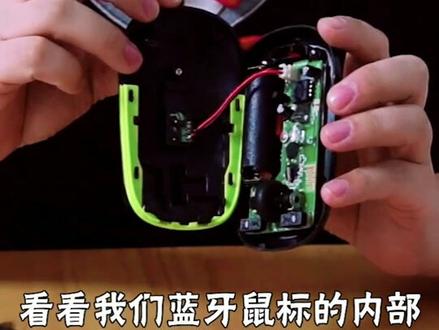 00:59
00:59 01:32查看AI文稿AI文稿
当鼠标意外丢失了接收器该怎么办?我们可以重新购买同型号接收器进行配对,例如狗屁王这个型号,到官网下载逻辑的 ghub 驱动, 打开驱动,把鼠标和接收器都插到电脑上,驱动里面有匹配接收器的入口, 一般在这两个位置右上角的齿轮,也就是设置里查看一下。若这里没有,我们回到主页, 点击主页的设置,在这里能看到一个叫设备配对工具,点开 开它,选择配对鼠标,然后可以选择相应的接收器和鼠标, 最后点开始配对,然后把鼠标关闭,再打开, 看到提示,配对完成,这样接收器就配对成功了。
256微萌电子 03:41查看AI文稿AI文稿
今天咱们来维修一款那个蓝牙鼠标哈。呃,这个无线鼠标哈,能充电,但是他就是开机有,有时候有信号,有时候没有信号哈,咱们把它拆开看一下啊, 先测一下这个电压,这个这个电池电压怎么样啊? 这个电池电压是正常的啊, 最后我 仔细看看了一下哈,是他这个电池这个正正极这块啊,这样放,这个电池放上的时候哈,他这个这个地方有点松动哈,他这个正极这接受不了哈,我把这塞了一个纸片啊, 塞了一个纸片,现在他就比较牢固了啊,现在他就接触的比较牢固啊,他刚刚刚开始啊,他这个地方没有塞纸片的时候哈,这个地方比较松动比较松动,所以他就是呃,这个电池在里面就是接受不了里面有个间隙啊, 有个间隙,我把它塞,塞上一个纸片以后他就没有没有间隙了,所以所以这个电池放进去他就不会那个,他就不会那个接触不了啊, 咱们开机看一下啊, 看,没有,一开机这个地方已经是两两红外线了哈,因为他这个是红外红外线的啊,红外线指纹式的啊。 嗯,在强光下看不到他这个这个红红红外那个灯哈,光电哈。好,现在他这个鼠标就恢复正常了啊,咱们再给他装回去。 好,现在咱们上电脑上去开机试一下啊。 好,这个蓝牙接触器我已经插插到电脑 usb 上上了啊,咱们打开电脑就试一下。 好,这个这个电脑已经打开了,这个鼠标已经可以用了啊,看不太清楚啊。 好,其实这就是一个小小故障哈,咱们咱们完全不用再花钱去去买新的哈,咱们自己就能为 修好好,这一期的视频咱们又拍摄到这里哈,喜欢的老铁点赞关注转发不迷路哈, 下期会有更精彩的视频哈,有什么问题可以在评论区给我留言,也可以私信我跟我联系啊。好的,嗯,点赞关注、转发,再见。
249影音电子维修 00:29查看AI文稿AI文稿
这个是无线鼠标的接收器,还有个无线网卡,当你换机箱的时候这个一定要拔掉,然后插在 usb 口上就可以了,这是要注意的一点。 看来最有意思的一个问题是他把这个底座他垫在底下了,这个显示器,哈,显示器可以上下调节的,你不要认为他一成不变的,这他是有伏角和阳角的,他可以动的,哈,这个这个,哈哈哈,真的有有有。
 00:49查看AI文稿AI文稿
极速器这也没了,这个还有。哎,你这这么多鼠标你收藏吗?极速器丢了,用不了啊。用不了,你鼠标就当一次性用了。不然呢?配对啊,都可以用上,没极速器怎么配对? 玩一个这个接收器插在这上,这不是这个鼠标的接收器吗?都可以配对。打开驱动,看这个左上角三个小分杠设置,然后这里边有一个设备匹配工具,点开点鼠标配对,继续上边选择接收器, 下边选择鼠标,开始配对,配对看提示把鼠标开关一下,都可以,配对步骤一样。那我要是没有接收器,再买一个就行。对。
 00:21查看AI文稿AI文稿
很多小伙伴疑问,刚买回来的狗屁王套装,接收器卡在鼠标底槽里抠不出来怎么办?教你一招,将你的鼠标翻转,利用地球的引力顺势而为将它抠下。 第二招,发动你聪明的小脑袋瓜,利用更改原因,找个钥匙将它翘起,你看看,这不就出来了!
711罗技励成专卖店 02:26查看AI文稿AI文稿
小伙伴们大家好啊,今天给大家来一期雷蛇魁蛇 v 三 pro 的接收器配对视频啊啊,很多小伙伴就是有一部分小伙伴啊,就是他的鼠标在他手里,但是他的接收器丢失了, 这种情况咱们该怎么配对呢?就是说如果你的接收器丢了,你可以去其他平平台或者渠道买一个这个 雷蛇魁蛇 v 三 pro 的接收器,买回来之后呢,只需要雷蛇的配的软件配对就可以了,然后咱们现在看一下这个软件 啊怎么配对,然后比较简单,然后这个配对软件呢,我会放到视频评论区的置顶链接,然后大家有需要可以自己下载啊,那个链接是雷蛇光 网的卸载连接啊,也是客服小姐姐给我的。 ok, 咱们现在就开始,首先咱们打开这个软件啊,就在我桌面上下载完就是这样的,然后他说让咱们把这个无线接收器接入你的电脑,然后咱们 找这个接收器啊,这个接收器连接到这个电脑上,嗯,最好踩在机箱上, 连接之后电脑会有一个反馈啊,一个声音,然后再显示将无线接收器接入你的电脑,然后咱们点击下一步, 然后这一步咱们已经打对号了,然后使用随父的鼠标连接电脑,将这个随父的 线缆连接电脑啊,咱们进行这一步,然后我已经通过数据线啊,把这个数据线连接到这个电脑上了,咱们来看一下电脑是如何反应的啊,然后现在显示这个连接这个数据线也正常了,然后咱们现在点击下一配对, 然后这里就会显示配对成功啊,然后现在你可以关闭应用程序并开始使用雷蛇设备,然后这个鼠标跟这个接收器的配对就结束了啊,就是这么简单,但是这个软件呢,并不是很好找, 在视频的评论区你们就能看到。 ok, 然后咱们今天的视频就到这了啊,谢谢大家观看,咱们下期再见。
2581R鼠标维修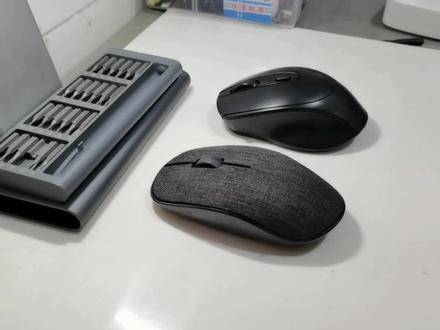 05:48查看AI文稿AI文稿
大家好啊,今天在家没事,然后把这个鼠标修一修,这个是我经常使用的鼠标,因为使用的次数非常多,所以这个按钮现在有问题啊,就是反应非常不灵敏, 那么这个鼠标呢?是之前买的,没怎么使用,这接收器坏了,但是这个按钮还是非常好,所以今天我们把这个按钮给它拆了啊,换到这个经常用的鼠标上面,第一步先把这个鼠标给打开啊,两个都打开,这个鼠标在螺丝在后盖下面,先把这个拆开 好,扣开这个鼠标前面。正常的鼠标前面一般都是个插销啊,往前一推就扣他,他这个是双向插销,所以不好开,拿一个螺丝刀撬一下,好, 这就打开了啊,这个是电池的两个接触片,这个就是我这是蓝牙的鼠标啊,这是蓝牙的发射器,这个按钮就是经常用的,坏的,我们现在先把鼠标给它分开,上下盖电源线先给它拔掉, 然后把这个电路板给拿出来。电路板呢,这里是两个卡扣啊,这边一个,然后这边一个掰一下这个卡扣,轻轻的别把它掰断了,掰断了就麻烦了。 ok, 出来了, 取出来之后呢,一会我们就把这个一个左键鼠标,左键这个按钮给它拆掉,后面大家看一下后面是几个柱子,两个, 把这两个柱子用烙铁给它融掉就行了啊,桶里现在把正常的这个拆下来,对,换个螺丝刀, 这个是充电的啊,所以说这没有电池盖,一般这个螺丝都在后面那个电池仓里面,像这种充电的,他就在这个保修贴下面,一旦捅破就不保修了,然后像这种就比较好拆,往后一寸,哎,就掉了。打开了,这是那个充电电池,然后先把电池取下来,免得短路了。 这个呢?电路板,电路板,这个电路板是用螺丝固定上去,我们把螺丝拆掉。螺丝拆掉, 螺丝拆掉以后电路板撬一下。 ok, 拿出电路板就要把这个还是把它锁进啊,再取下来装到我们这个经常用的鼠标上面。现在把烙铁给加热一下, 老铁的温度调到两百五十度,三百度都可以调到三百度, 现在加热状态。我们先把这个旧的给拆下来, 对比这个大小,长波 高低,大小都差不多。嗯,太大差异啊,差异太大就没办法用。先把这个不太灵敏的旧的给拆开,拆的时候等到烙铁热了之后,直接往下面的一个吸柱上再摁上去,就可以把它融化掉。两个都融化掉,融化掉一拔,然后这个旧的就掉下来了。 老铁,热了没? 热了啊?好,你可以在融化的时候把这个指甲塞到这个缝里啊,隆一点,往下扣一点,自然就脱落了,然后再扣这个,换个方向继续,小心不要烫到手啊。 好,拆掉了,拆掉了以后把这两个孔给它清理干净,一会还要把这 装上来。好,两个孔清理干净了,很简单啊,然后把这个好的按键直接给它拆下来。同理啊,方法还是跟刚刚一样的,先把指甲扣在这个缝里, 扣上以后加热这个柱子,嗯,就掉下去了,看见没?同理,这边也是好的。 ok, 拆掉,这是拆下来的,这个有拆下来的按钮,正常的静音按钮啊,没有声音,然后把它塞到刚刚那个位置,调整一下,对比一下角度, 对比一下角度,看一下哪个方向更合适。这个方向可以,然后给它上吸,焊上即可。上吸啊,新的吸色, 因为我没有固定的东西啊。正常有固定的东西应该是把这个固定到桌面上,然后把细丝直接往这个肚子上融化就可以了,非常漂亮的圆脸就会出来了,像我这样这个点他就不那么圆,但是正常的接触够用啊, 有点大是吧? 啊?等它凝固以后确定一下, ok, 没问题。嗯,感觉有点大了,因为这个位置还是个开关,调整一下 好,可以,这个调整好可以,这样,大小刚刚合适啊,非常圆的两个圆点啊。 然后接下来把它装上测试一下就可以了。装的视频就不给大家过多的看啊,非常简单,拆了之后怎么拆的?抱着再来一遍即可,这样的话这个鼠标就能再继续陪着我使用几年了。好,手感很棒啊, 可以把后面的螺丝固定上面推装上。搞定 好视频就到这了,一会我们上那个电脑上测试一下,非常简单啊。
18伊一吖 00:31查看AI文稿AI文稿
哎,这么好的手包,你怎么还连线呢?接收器丢了又得花大几百,太贵了。不用逻辑接收器还是很好配的,只需要几杯奶茶钱就可以搞定。这不不是原配吗,也能连吗? 都可以连。插上接收器,打开驱动左上角三个小横杠,然后设置,然后找到中间设备匹配工具,选择刚才你插的接收器,再找到你的鼠标信号,再不配对好完成,多省事,满血复活啊。优盘也能连吗?
 00:37查看AI文稿AI文稿
哎,听话说吧,怎么扔了呢?节奏器丢了,用不了了。哦,那是得扔那垃圾我给你倒了啊。 later 这个大聪明。接收器丢了还不好办吗?新买了一个接收器,插在电脑上,插上线配对不就完了吗?一个好鼠标就出来了,打开驱动。呃,设备匹配工具,接收器选一下,再找我的鼠标。 ok, 开关一下。 捡的二狗就是像。怎么捡的二狗啊?没有,我这领个小狗。
 01:23查看AI文稿AI文稿
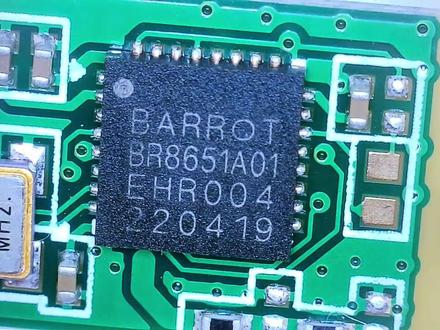
这期视频拆一个蓝牙接收器,粉丝推荐拆解的六块钱,试用了一下,蓝牙耳机和蓝牙键盘都可以使用,而且还是免驱动的,还支持多设备使用。哇,这东西真的挺香的,才六块钱,直接拆吧。 咱们用放大镜看一下,他的主板太小了,照相机照不清楚,最右边黄色的是他的板仔蓝牙天线, 中间这颗黑色的 b 二八六五幺就是他的蓝牙芯片,品牌是百瑞护良。左下角是一个精镇,始终精镇 背面什么都没有,视频太短了太短了。咱们再拆一个二点四 g 的五线接收器,五线鼠标和五线键盘上都标配的一个小东西。把它 把也拆开看看,还是上放大镜看一下,最左面是他的绑在天下,然后这个椭圆的十六点零零零也是一个精准。再然后有两颗小电容,背面就是一颗牛屎芯片,里面肯定是他的二点四 g 无线芯片。二点四 g 的接收器,蓝牙接收器, 这个六块钱确实是挺香的,不过用处不大,现在的电脑基本都自带蓝牙了啊!这期的视频就到这里,看看您的产品我来拆,免费的关注您给点一个吧!
1271避坑拆解


猜你喜欢
- 2774大口吃菜.