天正t20安装包解压密码
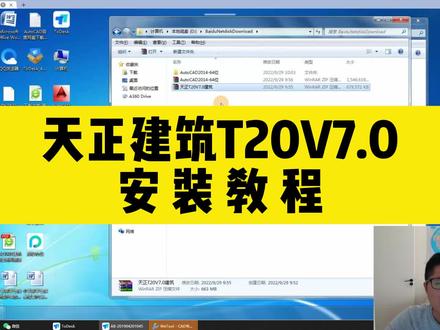
今天给大家带来的是建筑制图设计软件天正 t 二零 v 一 零点零,软件支持 cad 二零一三到 cad 二零二四版本。首先需要获取安装包, 打开以后点击 windows, 找到天正 t 二零 v 一 零点零版本的下载,解压这个软件压缩包,进入解压出来的文件夹,这里我们以天正建筑为例子,右键以管理员身份运行, 点击我接受,然后下一步点击浏览,选择软件的安装位置,建议不要选择安装在 c 盘,然后进入下一步,继续下一步进入安装,等待安装好后点击完成,找到 crack 文件夹,打开它,以管理员身份运行这个文件, 这里选择电脑安装好的 cad 版本,点击点我出现补丁成功的弹窗,就可以关闭窗口,回到桌面,双击打开软件,天正 t 二零 v 一 零点零就这样安装好啦。

粉丝8653获赞3.3万
相关视频
 01:40查看AI文稿AI文稿
安装天证之前,我们要确保我们的这个电脑上已经有安装这个 cd 二零一零以上的这个啊软件,那么现在我们有这个一四的软件就可以了,然后我们找到这个天证建筑软件的安装包,右及鼠标点击解压, 解压完毕之后我们打开这个文件夹,找到我们这个 setup 的一个应用程序,右击鼠标点击以管理员身份运行,点击我接受,点击下一步安装路径,我们点击浏览,把这个 c 盘 改成字母滴,点击确定,点击下一步,点击下一步,这样的话我们的天证他就是安装到 d 盘,那这一步啊我们就点击完成,那现在我们电脑桌面上就已经出现了我们这个天证软件的图标,先不要急着去打开这个天证软件,我们先找 找到他的安装包所在的位置,然后打开这个补丁最下面这个文件,我们鼠标左键双击运行,点击设, 点击确定,然后把上面的这些文件夹呢我们全部给它复制一下。接下来我们找到天正软件的图标,右击鼠标 点击打开文件所在位置,然后在空白区右击鼠标,点击粘贴左下角打勾,然后点击试啊,然后点击这个复制和替换,那这样的话我们就替换完毕了啊,再把它关闭掉, 然后我们在鼠标左键双击啊启动我们的天证软件,弹出这个界面,我们点击确定,弹出这个提示,我们把这个勾取消掉,点击关闭。现在的话我们这个天证建筑软件 t 二零 v 七点零就安装好了。
4680趣成CAD教学 03:45查看AI文稿AI文稿
如何在电脑上正确安装天正建筑 t 二零 v 九点零的软件呢?今天姜老师来教你。首先呢,我们要把这个软件安装包啊,下载到我们电脑上,如果有同学呢,没有这个安装包的话啊,关注姜老师之后,后期都可以免费领取到。 这猫下载了电脑上之后呢,他是一个压缩文件啊,我们要选中之后,右击鼠标点击解压,等他把这个文件解压完毕,解压完毕之后,我们打开这个文件夹, 先看一下这个安装注意事项。首先我们可以看到啊,天正建筑 t 二零 v 九点零,它支持六十四位的啊,奥特 cad 从二零一零版本到二零二三版本, 所以我们要看一下我们电脑上是不是提前已经安装好了这个 alt cad 对应的一个版本。那现在呢,姜老师电脑上是安装了 alt cad, 二零二三的版本是符合要求, 那我们就直接啊找到这个安装程序,双击打开,那么这个里面呢,天正系列的啊,这个软件包括电器啊,几排水啊啊,结构暖通啊,他都是有的啊 啊,今天姜老师主要是讲这个天正建筑 t 二零 v 九点零的一个安装步骤啊,那么其他的软件他的安装方法是一样的, 所以我们鼠标左键呢,选中我们需要安装的软件,然后右击鼠标,点击以管理员身份运行,点击我接受,点击下一步。那么这个安装路径呢?我们点击这个浏览, 把这个 c 改成 d 啊,放到 d 盘比较好一点。当然如果有同学呢,他只有一个 c 盘,那就不用改了,改完之后,我们点击确定,然后点击下一步,点击下一步,等他把这个安装进度条 走完,到这一步我们就点击完成。那现在我们可以看到啊,电脑桌面上就已经出现了这个天正建筑 tr 零 v 九点零的一个软件图标了,那接下来我们找到之前解压的一个文件夹, 然后呢把这个破解文件要解压出来啊,但是在解压之前呢,大家一定要注意啊,第一个我们要把电脑上所有的杀毒软件全部退出去啊, 像有些同学啊,电脑上可能自带这个麦克飞啊,那么也是要把它退出去的,那我们直接点击电脑右下角的箭头啊,然后找到我们这个 啊杀毒软件,右击鼠标,点击退出,点击退出。那么第二步呢,我们还要把防火墙和这个防病毒选项给它关闭掉啊,怎么操作呢?还是一样的,点击电脑右下角的箭头, 然后找到我们这个盾牌,鼠标,左键双击,点击左侧的病毒防护,然后点击这个防护选项,把这个开关关闭。接下来我们再找到这一个破解文件,右击鼠标点击解压, 这样的话他就不会被我们的杀毒软件给清理掉,然后打开这个解压的文件夹,找到这个应用程序,右击鼠标点击以管理员身份运行。因为姜老师电脑上呢之前安装了一个八点零的天震啊,所以会有两个软件,我们可以把下面这个取消掉。 好取消之后呢,然后在下面啊是要去勾选我们对应的 alt c a d 版本,也就是你电脑上已经安装的版本,那我就勾选这个 c a d 二零二三,然后点击这个制作补丁 显示成功之后呢?点击返回,再点击退出,然后我们打开这个天震来看一下啊,他是不是能够正常使用了, 弹出这个提示的话,说明我们的天正建筑 t 二零 v 九点零的软件就已经安装好了,我们把这个勾取消掉,点击关闭好了。那么关于天正建筑 t 二零 v 九点零的所有的安装步骤以及破解的方法就讲到这里。
901CAD江老师 00:58查看AI文稿AI文稿
今天给大家分享的是 cad 插件天正 t 二十 d 十。首先获取安装包,在浏览器输入,接着点击左方 cad 类目,点击天正 cad, 选择 t 二十 d 十建筑进行下载, 下载到电脑后直接双击解压,打开右键,以管理员身份运行天正 t 二十建筑安装程序,这里需要等待一下,然后点击同意下一步, 接着选择安装目录,注意安装目录中不要带有中文和其他字母。点击下一步运行安装程序,安装时间有些长,请耐心等待 安装完成,先点击关闭,然后右键以管理员身份运行补丁程序,点击点我显示补丁成功,然后点击返回,接着双击桌面天正 t 二十运行该插件,然后就能正常在 cad 当中运行天正 t 二十了。
52绿软领取方式 01:23查看AI文稿AI文稿
大家好,今天给大家带来的是建筑制图软件天正 t 二零 v 七点零安装教程,适用系统 win 七八十十一六十四位, 支持 cad 二零一零到二零二一。解压前记得关闭电脑防护软件,解压软件压缩包,解压到当前这个文件夹,双击打开刚刚解压的文件夹,点击应用程序 server x 应用程序 右键以管理员身份运行,这里点击我接受,点击下一步,这里更改安装路径,建议大家不要安装,在 c 盘选择好路径之后点击下一步, 点击下一步。安装的过程需要几分钟,请耐心等待。 安装完成后关闭窗口,接着返回安装包中,双击 crack 文件,复制里面所有文件,接着右键找到文件所在位置, 然后点击粘贴替换目标中的文件,双击打开软件,就可以看到软件可以正常运行了。就这样我们把天正 t 二零 v 七点零安装好了,感谢大家的观看,本期视频到此结束,下期再见!
 04:00查看AI文稿AI文稿
每天上一档当当不一样,哈喽,大家好,我是瓦卡拉二十三,今天给大家带来天正建筑三点零的安装教程,首先这个三点零安装教程是跟四点零是不一样的,所以说我们开始演示一下, 我们首先解压三点零的安装包, ok, 然后点击进去,他会有两个文件,一个是安,一个是安装的安装包,一个是破解的一个,然后我们点击安装安装的文件,然后 右键已关联实名运行, ok, 呃,在安,在安装之前大家 看一下这个,大家可以记一下这个,记一下就是天正适合 cd 的版本,就是大家可以根据自己的 cad 来选择天正的版本, ok, 我们点击我接受,然后点击下一步, 然后我们可以新建一个,新建一个文件夹,我们只要,比如说是在 f, 在地盘吧,嗯,听着,然后在这里面建一个 天整 ttv 点三点零, ok, 然后我们选选择浏览,其实这个如果你的 c 盘够大的话,你就不用再重新建了,如果你的 c 盘就是,呃,不是很大,而且安装之后可能会影响之后运运行,然后我们可以更改一下这个 安装路径,然后我们找到我们刚刚建的那个文件夹三点零,然后点击确定好,然后我们点击下一步,点击下一步, ok, 这样我们就已经安装完成,然后我们点击完成, 我们找到天正建筑三点零的图标,然后右键打开文件夹位置, 然后我们再找到我们刚刚解压的那个,解压的那个文件夹里面有一个破解文件,然后我们点击这两个, 然后 conder 加 cconder 加微给他复制过来, 复制粘贴过来,然后我们这个,然后我们先看这个第一步,第一步是以右键 点,点一下右键已关联身份,点错了,第一步是右键已关联身份运行,然后他出现这个的时候,然后把他点确定, 然后第二第二步是第二个文件,就是我们双击就是双击运行这个文件,然后注,把那个注册表信息给填进去,双击一下,然后他点这个, 我们点试, ok, 点确定, 这样的话我们打开我们的天秤建筑,三点零点击确定, ok, ok, 这样的我们这样我们天窗建筑就已经安装完毕了。 如果这个视频对大家有帮助的话,希望大家点一点一键三连,然后有弹幕的话可以发一下弹幕,我们一起讨讨论一下,有什么问题的话。嗯,好的,谢谢大家,拜拜。
117哇咔啦223


