海康摄像头语音对讲声音小怎么解决

粉丝2.2万获赞9.1万
相关视频
 00:55查看AI文稿AI文稿
很多人嫌弃室外的摄像头对讲声音太小,装的太高了,压根就 tm 听不见。但是你不知道的是,很多摄像头其实可以外接喇叭来扩声,今天我们就来实操一下,用摄像头接个音柱玩玩,试试效果。 像康康的这种尾线一大串的摄像头,其实都是支持外接音柱的,用到的端子也只有两个端子而已,非常简单。如果你嫌弃摄像头自带的这个小喇叭对讲声音太小,我们可以将音柱的线路输入和摄像头的欧迪尔段子对接黑白线并在一起接到摄像头的音频输出的 g 端子, 红线接到 out 段子,阴柱的另外两根线是摄像头的报警输出,这个不分正负,接在摄像头的啊旺的 ea 和 eb 段子就可以了,这个就是接好了的样子啊,一共五根线,没啥难度,小朋友都可以轻松上手。来,我们听一下对讲的效果,兄弟们,今天晚上白金汉四个八不见不散, 效果还是不错的,声音很大,非常的清晰,而且没有电流声。好了,赶紧去折腾吧,记得点赞收藏,还有高级提示音放在评论区了。
3559湖州卡诺监控安防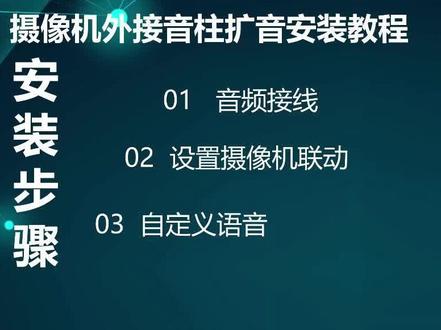 01:02查看AI文稿AI文稿
细狗,你妈喊你回家吃饭了,看摄像头没有喇叭,或者喇叭声音太小,喊狗狗都听不到,喊猫猫看了都摇头。那么如何外接音注进行天井大战级别的?有什么好的话呢?这个简单三步教会你。第一步,接线, 对有对讲功能的摄像机进行扩音,将摄像机 odo 接线端连接到音质的音频线上,音质上分别有红色、黑色、白色三条线,把黑色线和白色线并连接入摄像机音频输出 odognd 接口,红色线接入摄像机的 odol 接口,拧紧螺丝再连接电源线就完成了。第二步,设置摄像机联动,设置报警触发 功能,比如区域入侵进入摄像机外后台,在世界 smart 世界里选择区域入侵,点击鼠标左键绘制警戒,区域绘制完成后,点击鼠标右键确定,分别对区域设置不防时间联动方式进行配置。第三步,自定 语音进入摄像机为后台,在事件、普通事件选择自己想要的提示音,同时我们也可以自己做一个语音上传给摄像机,大家说自己录段啥样的语音能让村里老头和老太太背后唠上一整年呢?
 00:26查看AI文稿AI文稿
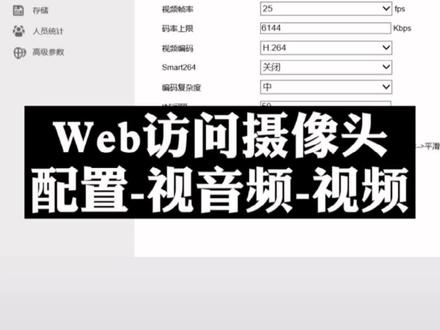
web 访问摄像头配置是音频视频马流选择主马流,视频类型选择复合流, 视频流就是只有视频没有音频,复合流就是音频视频一起传输,别忘了子马流也需要改为复合流。然后选择旁边的音频菜单,进去音频输入内置石音器,石音就选择 mick 音,外接石音器,石音就选择 lining。
263仲子路智能 01:53查看AI文稿AI文稿
这款四倍变焦 ptc 球机仅内置石英功能,那怎么实现双向语音对讲呢?三步教会你 第一步,外接音柱首先准备一排高音质的音柱,一条双联花音频线,一把包线钳,一卷绝缘胶带,求极尾线,红色源头, dc 十二伏直流供电,接线时需要区分电源正负极网线口、网络信号输出、交换机设备 音频线 pink 粉红色奥迪欧输出外白色奥迪欧输入 bug, 黑色奥迪欧公共端默认橙色 d c 十二伏输出 pro 棕色公共端 d c 十二伏支持反向供电输出。球机音频线,粉色奥迪欧输出与莲花线红白并接。黑色奥迪欧公共端与莲花屏蔽线并接。 秋季音频输出线与莲花线接好后,莲花线红色与白色分别插入音柱 a u x 输入端, a u x 可调节声音大小。音柱与球机接好后,手机打开远程对讲,可以实现双向对讲功能。手机放在电脑音响喇叭处播放一段音乐,试下效果。 第二步,外接石英器球机默认的石英器大约可以监听五米左右的声音, 而且效果一般。如何让球机识音距离更远并实现高质量的录音呢?我们可以外接专业识音器。首先将球机音频线成色, dc 十二伏与识音器红色线并接。棕色 gmd 与识音器黑色并接。白色包滴油输入与识音器白色线并接。 第三步,系统设置音频线接好后,打开浏览器,登录球机 ip 地址,鼠标点击配置,进入菜单栏,在菜单栏下方点击音频鼠标,移至右边音频配置,在音频输入里选择 线路输入,如需使用内置切换内置拾音器即可。输入音量可以调节拾音器声音大小,输出音量主要调节音柱声音大小。球机外接双向语音对讲就完成了,欢迎大家在评论区留言。
 16:46查看AI文稿AI文稿
我们现场的设备安装调试完成之后,把现场的设备上匀,接着就是到我们的 a p p 上来操作了,下载 a p p 登录,登录完之后我们默认进来是一个我的互联这一个这个界面, 那这个我的复联这个界面呢?是相当类似是一个私人的一个使用空间。那如果说我们是小区的云对讲,那肯定是要大家一起用这个场景的情况下,那就必须创建一个团队, 点一下这边,然后这边看我们的这个底下有创建团队、加入团队和免费升级问团队三种形式。 那创建团队相当于就是直接创建一个团队起来,加入团队那就是我们加入一个已经创建好的团队。那免费升级为团队是什么意思呢?就是在 保留我刚才这个私人空间,就是我的互联这状态下,比如说我刚才在之前我可能一开始登录进来的时候,我从云石云上同步了一些设备,或者是我刚才已经添加了一些设备带在我的互联里面,那在这种情况下,你想把这些设备你账号上原来我的互联的设备 转移到团队里面去的话,那就是点免费升级为团队,这个时候就会把您这个我的互联底下这些设备已经添加了设备,就一起带着过去,带到你新建的这个团队来了。那,那我们我这边先建了一个团队起来了,那这个就我建了海康云对讲的 演示的这个团队。那建团队的时候啊,来,我们现在演示一下建团队的时候会有几种类型,比如我现在创建团队, 团队里边有企业、办公、小区、别墅、商超、店铺、学校、家庭和其他。然后像我们这边每一种团队的类型都会有相应的一些呃,应用场景,那就我们尽量选自己相近的。 但是呢有一个注意点,就是如果说你要云对讲功能,那就必须创建小区类型的这个团队,一定要注意啊,这一点一定要注意啊,你要云对讲就必须是创建这个小区团队才可以, 那像我这边这个团队我已经建好了,就这个团队,而且我设备也都已经转移过来了,那现在我设相当于就是我前面这几部工作,第一,设备现场配置完成,上云设备成功上云。第二, 安装好我们的 a p p, 并且登录。第三,创建好小区类型的团队。第四 就是添加你这边的现场的设备。好,那接下来要做什么呢?那些设备也添加完了呢?那现在既然你是要设备要已经进来,那现在要人呢?那我这些住户我要怎么得怎么进来呢?那到全部应用里面来, 我先把到这个住户管理里边点进来, 那你是不是要把楼栋建起来呀?我这边可以批量建楼栋,也可以单独建楼栋。那假设我你是一个很有规律的小区,我给他批量建一个楼栋,比如说起始楼栋,我是一栋啊。结束楼栋,比如说我总共是有 有十二十栋啊,总共有二十栋的楼哈,然后每个单元,如果说你都是一样的,那 每一个每一栋有,比如说每栋有两个单元,然后每一栋楼层有多少?比如说我总共是三十二层的楼哈, 每层有几户?比如我每层有四户,好,然后这边有个同时设备管理到区域资源内创建,这个可选可不选,看看实际情况都可以, 哈哈,区户不能超过五千户,那我这边也超过五千了呢,那我就给他选少一点,给他使动,好吧, 好了,参加好了啊,我们现在这个团队里边的这个楼栋已经加好了,房号也已经分配好了。那我们现在来看一下啊,这边房号都已经加好了,那现在加人加住户,怎么加 加住户呢?有这几种方式,第一个就是我们点进来管理员直接点添加住户,然后添加住户里边,你看可以手动添加点一下,然后就在里面填相应的信息添加进来啊,然后第二个是通过这个二维码, 第三个可以批量添加,批量添加这边就有这边提示,我们用电脑端进入 word 端里边去导这个报表,直接批量的导入, 总共有这三种方式的添加方式。然后我们这边先首先可以演示前面两种,我们先开始演示一下前面两种啊,第三种的话就按这个提示批量添加,按提示来在电脑上操作。首先我们先 看一下这个手动添加,手动添加的话有这几个可选项,一个这个紧通型,一个这个短信通知,这两个要注意一下手机号码,姓名、 房屋信息,选一下住哪个款号,比如说我移动一单元幺零幺身份,比如我选业主罗斯家属和住户啊,根据实际情况来选,那业主跟家属和住户这两个 身份的话,还是有点区别,比如说业主待会大家如果说我是选为业主的情况下,我待会我业主是有权限 添加我自己房屋里边的其他人的,那其他两个身份是没有这个权限的,所以说业主的权限又会比另外两个权限更高一点,我们先试下来全业主待会待会是什么个情况?我们先试一下哈,入住日期选一下 这个到期时间呢?正常情况我们不要去选。那如果说你是租户,那他是租户的话,那你选一下这个到期时间,选了到期时间之后,他就会失效了,失效之后他就不能通行,不能用这个云对讲之类的了啊, 那这个短信通知这个哈,短信通知用户加入团队,这个你看你要不要,要不要勾选?如果勾选的话,你这个这个手机号码,比如说你添加这个,他就会收到一条相应的这个短信,他点那个短信链接就可以加入这个团队。别动,我们先试一下哈, 然后这边可以录入这些凭证,你在这个位置你可以直接帮他,你有新的消息请注意查收,你可以直接帮他录入这些信息,也可以先直接跳过,等后面再来批量来录啊。 那你看现在这个短信,我们看一下这边是不是收到一条短信,你看还看语音对讲,考勤演示,这个就是刚才我这个团队名称,你如果这个时候点进来, 嗯,这边点,如果我点访问的话,我们看到提示啊,嗯,这里就会跳出这个了。是否是否加入?那这边点一下验证码, 首先输一下验证码,然后点确定加入就可以点验证码输一下啊,我们加入了哈,这个时候如果他加入完之后 手机上没有装这个互联 app 的话,这边可以直接点下载,也可以直接点打开。如果说我已经安装了,我直接点打开啊,我就打开了。打开之后我这边可以进行登录,输一下手机号码验证码进行登录, 你有新的消息请注意查收, 我们就登录进来了。这登录进来是不是就看到这个我们刚才已经在加入进来的这个团队的名称, 那这边点进来,你看默认进来这边就会有个一键开门,因为现在因为他团队上面还没有配门进点,所以这个是空的。那这边一个全部应用点进来,我们看有什么功能, 有个一键开门功能,还有一个这个我的房屋,我的房屋就看到我现在登记到什么房里面了,那你没看到,你看我现在过来,我的身份是业主,我的身份是业主的情况下,我这边点进来,这边你看是不是就有个按钮可以添加住户。那现在我们再测试一下 另外一种用扫码扫码添加的那个哈,刚才我们添加住户哈,在 用二维码邀请的这种方式。那比如说你现在有业主群,那我们把这个二维码发到业主群里面去,然后通知一下 啊,自己要拍一下自己的房产证,或者自己拍一下自己小区的我们这个小区的卡,或者拍自己照片,只要能证明你自己是业主身份的,你自己自己那个业主群里面的认可的一个凭证就可以了。那假设我现在发到我们微信群 群里面,就业主的群里面,让大家自己自制的自助的录录,我先假设发给发到群里面去了哈。好了,那现在收到短信之后,我们现在用短信扫码,直接试一下是怎么样子的哈,好,我现在扫这个码, 这个箱呢?我现在是住户自助在扫码登记自己入住了哈。好了,我现在比如说我是老五,手机号数五下, 然后这边填一下自己的符号, 比如我现在到另外一个二单元幺零二吧,好不好?一单元幺零二吧。 这个时候我现在试一下另外一个身份,比如说我现在是家属的身份,然后录制这些选剪贴,到期日期一样也不要,然后这个材料凭证,这个就是你们自己定好要什么材料凭证,到时候审核才能过了。比如说你群里通知完了,让通知来, 你上传自己的凭证,假设我这样上传自己一个凭证啊,上传一个凭证 好了,上传上去,这是点申请啊,这个项链你的申请就已经结束了。那现在我们看一下管理员那边会收到什么东西哈?来,我现在再看一下管理员上面, 首先管理员这边会收到一条短信通知,那个通知提醒,那这边他直接这边会有这个提醒,你看你是同意呢还是拒绝啊?这边就可以审批了,这边有已处理的跟未处理的都有。那比如说我假设我点这个通知点完了, 忽然间退出来的,还没操作,那我现在这个没审批的,这要去哪里审批的?忘记掉了,我这管理员呢,直接一样的到住户管理里面进来, 有一个住户审核在这里点进来啊,这边就可以看到刚才这个界面啊,住户审核的界面, 假设我这边刚才这条,我现在重新点进来审核同意一下,看到同意完了,同意完之后呢?那相当于就是老五,他是不是就又加入另外一个耶?来了,你看短信又通知 来了哈,这个是老五的这个手机号,他说你已经添加到这个了,那现在我们再用老五的号登进去看一下,什么情况啊?我进来之后呢,店全部应用着我的房屋 这边就可以发现像我这边有两套房子,你看这一套是刚才我作为业主身份加进去的,这一套是我作为家属身份加进去的,现在有没有,现在我们就要去很明很明显的知道这不同的身份的权限有不一样的哈。然后我们现在看清楚一下,你看我现在这个作为业主这个权限, 我是业主的这套房子我可以点进来,我可以添加住户,你看我可以现在添加我自己的家人,那我是作为家属的,我就没有这个权限了,你看我点了没有任何反应的,所以区别就在这边啊,我们现在住户也已经登记了,登记完之后,现在我们 要做什么呢?那就要做通行权限的分配来设置,比如通行权限,我通行权限组到这里面来,这边有一个 morens, 有一个公共门权限组, 这个公共门群就刚才我们在添加设备的时候,他就有个选项是否是公共门,如果那个时候你给他选成公共门了,你勾完之后,他的公共门的这个门禁连接在这里边。其他的公共门就类似于,比如说像小区的大门啊,这种就大家都可以走的这个门,但只要是这个,我们这个团队里面的人, 他都有那个权限,他会自动下滑到这个点就可以通行了。那如果说像楼栋,单独楼栋或者某个单元的,那肯定就不行,大家都能走,大家都能走还得了?那我们就可以单独来添加这个权限组,假设我现在添加个权限组名称,比如说我说这个是移动 一单元,好,我再建这个权限组,那这个说明要不要说这个自己看。然后比如说我这个配置这个人员,假设我可以直接按劳动 直接来配置,或者按这个人员分组,如果当时你把人员有进行分组,可以分组按单个人员也可以,按劳动也可以,这个三种方式都可以啊,看情况来录。那比如说我为了方便我按劳动来配, 那我就可以选择这个人员了,就按劳动范围了。比如我刚才这个一栋一单元的,是不是?好了,我可以选择一下,那这个时候我就是一栋一单元的,在这里边的所有人员 现在都在这个范围内了,那我现在是我这个范围内,我,那我要拿几个门禁是绑到这边来的,假设我现在现在这个是我一单元的 一楼的,这个是我一单元负一楼的,那这两个点我都选进来好了,那相当于就是 现在这一下子就是我这个门禁,这两台门禁门禁点跟这个一单元,这整个一单元的这些人只要在里面的我就绑定起来,我就有权限可以走这些了。然后这个通行时间那我就全填了好了,这个现在就建好了保存, 那保存完之后,那这边这个组就有在这里了,是不是那刚才我们那个住户的, 因为刚才我们住户前面不是看了吗?进来这边一键开门,那边是空的。那现在我这边配置完了,我这边已经有一个权限已经配好了,所以我现在我是在一单元嘛,那一单元这边是权限组了,已经有配好了,一个权限也有,门禁点也有了,我点一下这个一键开门里面进去看一下,看有什么。哎, 有没有发现这两台机子我是多出来了,相当于这两这两个刚才说我们的一楼跟负一楼这两台门禁机,这两个门我就可以一键开门了,是不是?那因为这两个门我现在完成这个是离线了,那我现在假设我还有一个, 我再到刚才那管理那边进去,我再加一台在线的机子进来哈,通讯权限注一单元的,假设我现在修改权限注,我到这个门店里面来, 我假设这台假设我是负二层的。好了,我现在这边又加了一台这个门,现在我这边上台机子就是有三个门了哈, 好了,进来了,那现在我们再到这个相应的这个一单元的住户,因为我刚才不是加入那个一单元的幺零幺和幺零二吗?那就是老五的 这个号码,你看就是这个老五这个号,他加入了一单元的幺零幺跟幺零二,是这个户主这个单元的。我点进来现在发现什么三个门都在这边,是不是?那像我这个在线呢?我这边直接就可以点了开门了,嗯,开门成功了,这个时候门就开了, 这个是一键开门,那现在住户也进来了,这个时候相当于如果这个时候因为我这边,你看我的房屋看到没有?我在这两个房号里边,这个时候我现场我刚才绑定那个三个门里面任何一个门有人呼幺零幺或者有人呼幺零二,我的这个 app 都能接收到呼叫。 所以整体的这个,呃,我们云对讲的配置就差不多到这些。如果还有一些,因为我们这个海康物联的功能非常多,细化非常多,在使用过程还有一些细的功能,如果说有什么不懂的话,可以直接发到我们相应的对接群,或者呃,跟我们技术进行沟通。
109中安智控官方号 13:56
13:56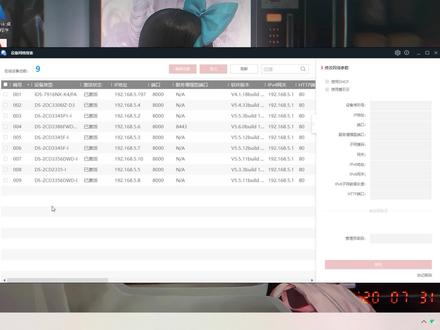 00:49查看AI文稿AI文稿
今天来教大家如何配置海康微视摄像头对讲功能。我们先打开设备网络搜索软件,双击 ip 地址,进入登录页面,输入账号密码登录, 点击配置试音频,视频类型选择复合流,复合流就是视频加音频,视频流就是只有视频输出,记得紫马流也要改成复合流哦。 再点击音频界面,迈克就是使用摄像机,内置麦克风,领导就是使用外界音频。好了,你学会了吗?
637力拓海康监控批发 01:41查看AI文稿AI文稿
如何使球机也能支持远程运营?对讲的那本期给大家带来一个球机外接扬声器和一个麦克风的教程。首先我们需要准备一个音柱,还有一个麦克风, 这是一款球机,这款球机要支持带有一个音频的输出和输入的接口。以上是摄像机接口的三个口,首先将麦克风的白线连接摄像机的 audio in 口, 再将电源线的正极和麦克风的红线连接在一起,并用防水胶带粘上。 英各品牌英著的接线端子有所不同,按实际接线来接入扬声器的红线连接摄像机的凹底凹口,并用螺丝刀固定好。 最后将麦克风的黑线、扬声器的黑线和白线以及电源的负极固定在一起,然后插入摄像机的 audio gmd 口,随即用螺丝刀固定。 为了更加的清楚,我们再捋一遍。扬声器的红线接入摄像机的 audio 拗口,白线和黑线接入摄像机的 audio gnd 口, 麦克风的白线接入摄像机的奥迪欧 n 口,黑线接入摄像机的奥迪欧 g n d 口,红线跟电源的正极连接。 最后是电源线正极跟麦克风的红线连接,负极接入摄像机的 audio g m d 口。以上就是实现球机外接音柱和麦克风来完成语音远程语音对讲的方法, 平时会有客户反映说紧接上机的声音过小,那么也是可以通过上述方法来实现声音过小的问题的。
359海康威视杭州线下体验馆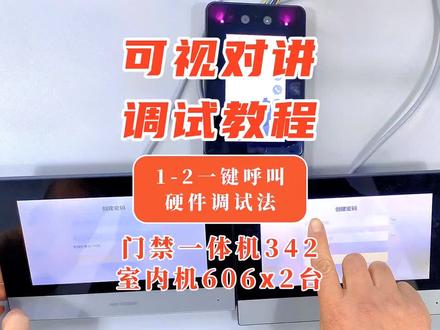 04:42
04:42 00:52查看AI文稿AI文稿
对讲测试一下。说话说话说话说话。 可以, nice, 现在设置一下报警 危险区域,请勿靠近,再换一个危险区域,请勿靠近。再进入一次。你好,欢迎光临。 你好,欢迎光临。好了,你好,欢迎。


