雨滴插件怎么关闭开机自启动
那我们最核心的部分就是我们这样设置,这样设置呢映入眼帘就是我们一个快捷菜单,第一个呢就是我们那个自动大灯,嗯,然后呢平时你打开自动就可以了,他会 匹配啊,更切换我们的一个打开激光灯啊,另外有旁边是我的后雾灯以及我们的雨刮灵敏度。当我们的雨刮呢刮到自动挡的时候呢,他会有个感应器,可以感应到我们雨刮的一个呃雨滴的一个密密度,然后他会波,呃,那个波动的幅度会越来越大,只有这边是设置,然后这里调也可以,从这里调也可以,是吗?这个的话是自动挡 啊,那两个的话手动一个是 low 一个嗨,就是我们低速和高速对自动的话你可以在这边设置他的灵敏度,你可以点到最高,他就会根据我们的一个雨滴量来拨动我们的雨关的快慢, ok, 然后下方就是我们那个车窗全开全关通风,车辆的稳定系统关闭,一般常开不需要把它关就可以了啊。下方就是我们那个后视镜折叠,我们锁车是带有后视镜折叠的, 如果对自动,然后如果你是通过一些比较窄的路面或者横接横向的时候呢,可以折叠我们后视镜啊,以及下方就是我们一个动能回收,能量回收呢,我们有两个三个模式,标准的和关,然后这个呢根据您个人的喜好来决定啊。旁边这个呢就是我们的后视镜调节, 后视镜调节呢是在我们的方向盘的右手边这个滚珠啊,这个是吧?对上下推,然后左右掰动我们的滚珠就可以调节到我们的一个后视镜,哦,对,然后如果是切换呢?就是要点击中间的按钮就可以进行切换,然后这个好像调不了了哦,嗯, 你要按你按中间,他就会切换我们的右手边按,对,按滚珠中间,对,然后就会切换右边,然后就可以调入镜,他就可以调入镜 哦。嗯,对,好好调节完之后我们长按驾驶位置 还会保存,对,要长了。对,然后他然后呢每一个账号座椅,他座椅记忆,然后后视镜记忆,然后到时候一上车他会恢复你的一个记忆功能啊。然后到旁边是我们的方向盘调节,方向盘调节,我们是这是改为手动的,就像我们方向盘下方有个拨杆,然后向下一拉,然后我们就可以手动,这个是我们的一个新车的一个,对,没事啊 啊,要矮一点,然后往上拉这个固定,对对,好,这样,然后这样我们的方向盘才可以完成把旁边的发挥机加热,一般情况下我们南方地区会比较少漏道啊。

粉丝1.0万获赞8.1万
相关视频
 05:21查看AI文稿AI文稿
今天给大家带来透明任务栏,还有雨滴插件的使用,保姆级教程,视频很长,建议点赞收藏,反复观看。首先是透明任务栏,打开电脑自带的微软商店, 然后在搜索栏输入川乐粉,点击第三个在汉化的版本,然后点击下载。由于我提前下载好了,所以显示的是打 开,大家好等待安装好后自行运行即可。然后任务栏就可以变透明了,打开设置,找到应用,找到启动,再找到出任斯罗森特插件,打开自启的开关。 由于这是微软官方的插件,所以没有病毒,开机自己也不会对电脑有任何影响。点击小箭头,找到插件图标,鼠标右键打开,这里可以设置任务栏 在应运行时保持的状态,可以是应用最大化时保持半透明,也可以是全透明或者不透明,请凭个人喜好设置,这里不做推荐。接下来是雨滴教程,打开任意浏览器,输入人民场, 打开网页后往下滚动,找到如图所示的插件官网,点击进入,点击蓝色链接进行下载。下载,安装好后,按照之前的方法设置开机自启动,我就不演示了。接下来就是下载插件皮肤, 浏览器输入智美化回车,进入网页,打开第一个链接,再点击左上角里的皮肤, 进入网页后就可以挑选自己喜欢的插件了,这里用我在使用的头像插件做 示范,选中插件后点击进入,鼠标往下滚动,点击普通下载,切记不要点击其他方式下载,不然你的电脑就很有可能一生二,二生三,三生万物了。打开下载好的安装包,找到雨滴图标选项进行解压, 点击 inspo 安装之后打开人迷场,下载好的皮肤就会在这里显示,刚才安装的皮肤就是第一个的,这个表情符号里面的每个部分都是可以单独编辑的。首先示范如何更改头像,鼠标右键文件名,打开皮肤陌路, 进入 resources 文件夹,再打开 majest 文件,然后再找到你想更改的头像,最好是一比一比例哦。鼠标右键更改文件名为 user p n g。 记住文件一定要是 pmg 格式,然后长按图片拖动至一门 js 文件夹中,选择替换目标中的文件,然后再返回雨滴界面,点击左下角刷新全部头像就换好啦。接着是对播放器的设置,打开播放器目录, 鼠标右键选择编辑。由于所有皮肤播放器插件默认 qq 音乐,所以使用其他音乐软件的宝子们就需要更改一下,使用 qq 音乐的同学就不需要更改,但也可以学习一下。由于我使用的网易,所以显示的是 cloud music, 你们的应该是 qq music, 所以先找到这里,选中 c t i m 加 c 复制,再点击编辑,选择替换,选择第一栏 ctrl 加币粘贴,再选择第二栏,输入你的软件,然后点击全部替换。最后一定要记住保存文件,然后同样回到主页,选择刷新全部, 接下来就可以进行切割了。然后就是时间上的文字也是可以自定义的,打开时间目录,鼠标右键进行编辑。 你们需要找到文本上的此时此刻,而不是我已经改过的 fc 分享,找到文本指令, text 选项选中之后改为你要自定义的文字,要保持在四个字符之内,符号也是通用的,这里我就随便输入做示范。 之后同样需要进行保存,重复之前的操作,可以看到文字我们也自定义。完成了之后,这些皮 也可以手动调整位置以及大小,需要鼠标拖动和滚轮来控制。有些皮肤还可以进行更高级的编辑,由于时常原因就不一一展示了,就靠同学们去自己摸索。接下来给大家讲一下皮肤基础设置以及注意事项。 首先双击目录可以设置单个皮肤的开关,以这个始终为例,双击关闭 再打开。然后可以在这里选择是否允许拖动和穿透。然后划重点,如果需要播放器或者回收站的话, 不能勾选穿透,不然就无法控制到插件哦。这期视频到这里就要结束了,看到这里的同学能否点个小小的爱心关注一下呢?最后留个课后作业,有同学问我这个阴阳 条是哪个插件,这个皮肤在网页的第四页第二排中间的位置,名字是 retter oco 尔,这个音量调是可以更改颜色的,就留给同学们看看你们的学习成果吧! 还有什么不懂的都可以评论区和私信我,我会持续更新各种教程,感谢观看,我们下期再见!
561宝子爱分享 01:14查看AI文稿AI文稿
应粉丝宝宝的要求,这是我打算分三期给大家介绍 windows 桌面的美化教程,分别是 windows 任务栏的透明设置、自定义大格栏的设置,以及雨滴软件及其插件的安装,全是干货,大家一起跟我学习。 今天教大家如何设置 windows 透明任务栏保姆及教程,相信你很快就能学会。设置方法有很多,今天介绍的是一个轻量级别的方法,第一步,打开 windows 四代软件商店。 第二步,在电脑自带软件商店搜索穿越,输入 c t b, 也可以直接搜索,简称 t b。 第三步,找到穿越速胜 t b, 我们点击下载,自动安装后并打开, 此时我们发现 windows 任务栏已经变为透明, 关闭应用商店,我们在任务托盘找到刚刚下载的软件,鼠标右击检查开机自启动是否勾选,如果没有勾选,我们把它勾选上。好了,本期教程到此结束,相信你已经学会,欢迎大家多多关注,每日分享 windows 桌面美化干货。
540桃花坞🌸 01:56查看AI文稿AI文稿
雨滴桌面时钟挂件一键设置教程之前看到许多小伙伴们留言问桌面的这个时钟摆件是怎么设置的,确实这个时钟挂件非常方便且美观大方。今天就出一期保姆机教程,教大家设置属于你自己的时钟挂件。首先我们需要安装雨滴软件, 大家在评论区留言雨滴软件,免费获取最新版本的安装包,领取到安装包后,双击直接进行安装,根据提示一步一步完成安装,这里选择标准安装,点击下一步,这里安装目录和开机自动启动,不要进行更改,直接点击下一步, 等待安装完成就完成了第一步,此时右下角已经在运行软件了,图标是雨滴的样式,那么大家完成这一步正常是没有时钟挂件的,因为时钟挂件的皮肤需要在第二步进行 安装,这里因为我之前安装过皮肤,所以就直接显示出来了。第二步,跟着我一起安装皮肤,打开百度搜索雨滴皮肤,找到至美化慢风网,点击进入网站,这个网站有各种类型的雨滴皮肤,专为雨滴软件所提供的, 在上方单击雨滴皮肤这一类,然后在右侧点击日历时间元素,然后筛选出来的是各种类型的时钟挂件皮肤了。找到你喜欢的一款皮肤,点击进入进行下载,下载完成后,桌面上会有一个压缩包,解压安装包,直接双击皮肤进行安装即可。 安装完成后,桌面就能看到时钟挂件,打开雨滴软件就能看到当前安装的两款皮肤了。如果我们想更换皮肤,可以直接在挂件上右键选择关闭皮肤, 然后在软件里面打开另一款皮肤的下拉菜单,找到 coax, 双击里面的 i n s 文件,就可以打开另一款皮肤了。你学会了吗?我是仰望。关注我,更多实用软件推荐给你, nice!
332仰望I.T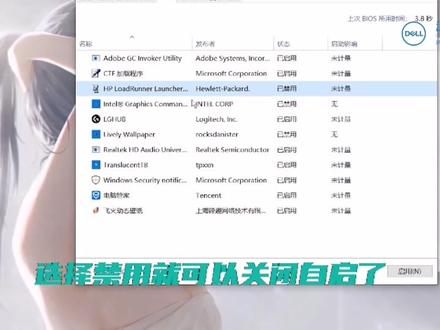 00:24查看AI文稿AI文稿
你的电脑是不是一开机就会有很多应用自动启动?今天小代教你一招解决。右键点击桌面任务栏,打开任务管理器,点击启动, 然后选择需要关闭的软件,右键点击选择禁用,就可以关闭自己了。
52卖行家的小电脑 00:47查看AI文稿AI文稿
如何跳过开屏广告?一个 app 只录几秒钟,一天下来就浪费了十分钟,有时不小心悟出弹开另一个页面还是消失,有些圈子广告他还给你自动下载。最近研究了好几个跳过开屏的 app, 发现最简洁的还是这个, 安卓手机都能用,叫自动跳过,操作也很简单。打开后点开这个全新设置,点开电池优化,允许在后台运行,然后点服务开启这里最下面点开自动跳过开宾广告,这两个 现在试下打开一波就自己跳过主页面,省下几秒钟了。它的原理是通过查找文字识别跳过两个字,所以说也不是万能的,但绿格清澈,大部分 app 都适用。你们如果找不到的话,可以点我主页,进入三群绿色发给你。
118销冠绿哥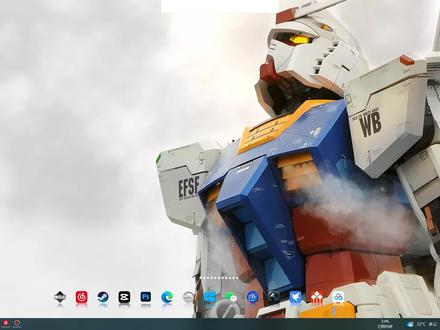 00:22查看AI文稿AI文稿
温时系统如何快速关闭无用的开机自启动,像提升开机速度, ctrl shift 加 esc, 快速打开任务管理器,找到启动箱一栏,右键关闭不需要的软件,这样开机他就不会自动启动了。
 01:17查看AI文稿AI文稿
这是显示日期的插件,这是动态时钟插件,这是跟随音乐律动的插件。今天三十秒教你如何实现这样的桌面效果。主体软件网站搜索维尼特,然后下载,下载好后是这样的,先不用管它,打开主题网站,最美化,点击与地皮肤,挑一个自己喜欢的下载。 下载好后先安装,出现这些先不用管,去右下角打开雨滴, 在主题这里保存为空主题打勾新建一个名字,保存并在右侧新建的空主题,点击加载在皮肤这里选择想显示的插件,双击打开,最后调整一下插件位置就完成了。来看一下效果。
2011小松数码圈 00:54查看AI文稿AI文稿
教你三个烦人的手机功能,你肯定中招过! what? 关闭游戏魔盒中的游戏中心首先打开设置下滑,找到应用与权限,点击应用管理,点击右上角两个点,点击显示系统程序下滑,找到 vo 服务安全插件,清除缓存数据,卸载更新,强行停止。 关闭后呢?打开游戏魔盒,你会发现游戏中心已关闭。 one two 关闭返回动作的触感震动,打开设置下滑,找到声音与震动下滑,点击触感反馈,选择关闭。关闭后呢?返回操作已无任何震动。 round three 关闭长按屏幕的智慧视觉打开设置下滑,找到揪比,点击智慧视觉关闭单指长按识别。关闭后呢?玩小游戏再也不会出现误处操作,你是不是也中招过?还有哪些烦人的功能?评论区告诉我?关注小郭,每天带你涨知识,明天见!
3911iQOO小郭专卖店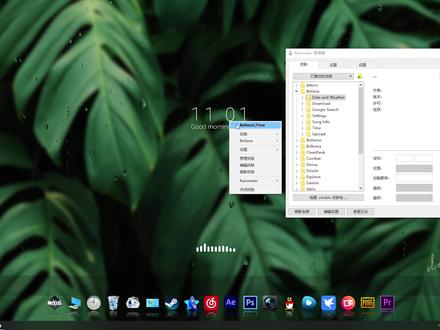 08:43
08:43 01:57查看AI文稿AI文稿
先来看一下效果图, 安装开始前,我想先提醒一下,如果没有下载与滴插件的,可以先去我主页看一下置顶的视频,不然你下载了这款皮肤的话是没有办法使用的。那么我们接下来开始今天的安装, 首先先打开至美化的官网 搜索一下皮肤, 打开以后拉到最下边,点击普通下载,下载完成后解压安装包,然后双击这个绿色的雨滴皮肤已经安装好了, 然后接下来给大家演示的是怎么更换他的头像,先打开雨滴的管理界面,然后右键皮肤, 打开皮肤目录,大家可以看到这个文件夹下面的这张图片,然后把这张图片更换掉,换成你想要的图片之后,别忘了修改他的文件名和格式,修改完成后 来到雨滴的管理界面,点击用户头像,然后刷新, 现在就可以看到图标已经发生了变化。然后接下来给大家讲一下这个皮肤的每一个组件他都会有相应的坐标,如果想要变更他们的位置,只需要修改坐标里面的数值, 然后为了以防在使用的过程中不小心把他移动了位置,大家可以把这个允许拖动给他取消掉。好了,那么这一期的视频就到这里,谢谢大家。
656美化玩家熊小田 03:29查看AI文稿AI文稿
今天教大家如何安装焊实用与低软件及其插件保姆及教程,相信你很快就能学会。我将用此次展示的画面进行教学,诠释干货,相信你看完后将会了解 windows 桌面美化的进阶及使用。 首先我们打开浏览器,打开如下网址,进入维密特管网,点击登录下载雨滴软件, 鼠标左键双击下载好的雨滴安装程序。进入雨滴软件安装界面,这里我们选择标准安装,点击下一步, 然后我们修改安装位置,建议不要安装载 c 盘,这里有个小技巧,我们直接修改安装位置字母就能切换安装储存盘。勾选开机运行,我们点击安装按钮,如果弹出授权提示框, 我们选择是安装完成后,我们选择运行并点击完成按钮, 这时桌面上将出现雨滴软件自带的英文插件,我们直接在桌面插件位置鼠标右击选择关闭皮肤,我们在任务托盘找到雨滴软件图标,鼠标左键单击打开雨滴设置界面。 接下来我们选择主题选项,并在名称处设置名称为空的主题进行保存。这里的设置一个是保存当前无插件的一个主题状况,避免插件打开过多,我们在桌面重复关闭皮肤的繁琐操作。另一个是记录设置好的主题状态,下次应用方便加载。 现在我们打开如下网址,进入自美化官网,我们在自美化官网主题栏找到雨滴皮肤选项, 并点击进入。这里有许多雨滴插件,按照个人喜好选择下载。找到自己喜欢的雨滴插件,我们点击进入并下载下来, 我们将下载好的雨滴插件进行解压,并找到安装程序,鼠标左键双击打开插件安装程序,点击映赛进行安装。安装完成后,我们发现插件皮肤已经出现在我们的桌面上, 这时我们就可以使用我们之前保存的空主题进行加载,快速清除桌面插件。 我们打开雨滴设置界面,选择皮肤选项,此时出现的每一个文件夹都是我们安装后的插件,我们选择自己安装的插件名称。鼠标左键单机文件夹,打开指纹路,找到需要的插件,鼠标左键双击加载,此时加载的插件就出现在了我们的桌面上, 我们鼠标左键点击桌面插件进行拖动,摆放自己喜欢的位置之后,我们可以去掉允许拖动的勾选以及勾选,点击穿透来防止使用过程中的误操作。 鼠标左键双击 setting 可以加载插件设置面板,这里可以更改插件颜色等设置。 同理,我们夹在其他喜欢的插件,拖动自自己喜欢的位置,点击赛定进行皮肤原色设置,并去掉允许拖动的勾选以及勾选,点击穿透来防止使用过程中的误操作。 当我们设置完成一个喜欢的桌面插件布置方式后,我们可以选择雨滴设置界面的主题按钮,在名称处输入自己的主题分类进行保存,方便下次更换主题后的调用。 到此,我们三期主题美化教程就已经结束,感谢各位的支持!如果各位小伙伴觉得博主的干货及分享对各位有帮助,欢迎关注博主,每天分享桌面美化干货以及精美壁纸。
7.3万桃花坞🌸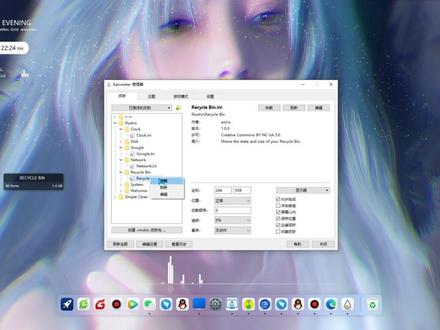 01:24查看AI文稿AI文稿
左上角教学首先搜索 rain meter, 点击进入官网,选择最新版本下载并安装, 安装完成后将不需要的插件卸载, 保留自己喜欢的插件 部分个性化的设置可以点击相应插件,点击编辑进入文件中修改, 修改完成后保存,刷新插件应用 需要的模板可以搜索至文化,找到喜欢的模板插件下载使用, 看看效果吧。
1508伟子哥 01:23查看AI文稿AI文稿
仔细讲一下雨滴桌面使用教程中大家最常遇到的一个问题啊,就是这个音频条插件如何将它拉长,就是把这个音频条给它增加,为了掩饰的更明显一些,我把音频条改成了三个。 ok, 我们先进入雨滴的设置界面,找到这个木头猪平铺初始版,然后右键编辑, 我们往下拉呀,这里这一串英文代码,看到这里没有一二三,我们复制一个出来 往下,然后将它改为四,这里也需要改一共两处地方,这一行跟这一行全部改 四,然后往下拉这一串代码,我们复制其中一个 换行,然后这里搞 a 四文件保存。 ok, 我们关掉它,直接来这里刷新全部, 大家看到没有,这里就他就变成了四个音频条,非常的简单。 ok, 这期视频就到这里,想学习更多的卓美美化技巧,可以点进我主页进行学习。
3639木头猪桌面美化 00:33查看AI文稿AI文稿
我们的电脑每次开机都会弹出很多恶意插件广告,有很多插件广告都是不健康的,下面我来教你们删除它。首先在桌面找到左下角问豆丝,右键打开运行,在运行对话框当中输入口令 mrt, 点击确定弹出温度是恶意软件删除工具之后点击下一步,在这里可以选择扫描的类型,我们选择快速扫描,点击下一步,等待扫描完成之后将软件删除就可以。操作完成之后我们一定要重新启动一下电脑。最后关注我,每天给你们带来不一样的电脑知识。
 05:37查看AI文稿AI文稿
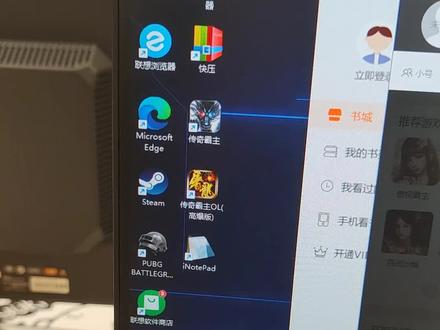
怎么样,这像不像你自己的电脑?今天有个客户来店里要看一下配置,然后他说他要下个鲁大师,结果就下这么多,哈哈,传奇啊,还有各种弹窗广告,今天我告诉你怎么把它清除掉, 首先把这些该关的都给他关掉啊,这个打叉,这很简单啊,还有这些一定注意在这个右上角这个部分啊,打叉,这个退出 啊,点确定,然后你看你的右下角也有一堆 什么各种各样的都退出。退到什么程度啊?退到就剩这三个啊, 六个蓝牙啊,这是 windows 四代的,这也是,这是联想的一个管家啊,实际上如果你不是联想的电脑,你是自己装的机器啊,等等,这个都可以给它卸掉,就是给它关掉, 然后这也是联想的。这是我下载一个 stein, 这个你愿意卸就卸,不愿意卸的话我是自己留着玩的。第二步,在这个放大镜,我这是温十一系统啊,我就以这个举例子,在这去搜索一个关键字,叫添加 啊,添加或删除程序,然后,哎,搜索一下你这些装过的软件啊,我拉远一点,都在这出现了,把你不认识的,或者你看着就像啊,三六五看图网, 五二好鸭,什么 c 盘清理大师等等等等什么,哎哎, no 的派的, 这没听说过的啊。这个这种前面带着麦克臊的就别删,凡是前面不带的都给他删掉啊。这一般在最上面会有一个排序,你给他排到安装日期,他就会把最近安装的这些东西。咱举个例子,三六五看图王怎么删 点,后边三个点点卸载,确认卸载。哎,他就问你是不是卸载,你就点狠心卸载看对了啊, 这卸载完成一点,哎,就完成了,就这么简单,以此类推,把所有都卸了,咱们先看一下 现在桌面上这堆东西,我马上去卸载,还有就是要注意啊,有些这个卸载的时候他有坑啊,比如说这个, 你看他没有卸载,你点是立即修复,一键修复,这怎么办?你看太慢了,有异常更新慢,你点分手吧,然后再开始卸载,然后他还让你输入什么这那的,你就删除, 直接卸载,你看这样就可以了啊,这种坑也比较多,一定要注意审题,这就可以了。点确认清完之后最好重启一下,这就是我刚重启完的这个, 哎,你发现清爽了不少,但是有些顽固污渍还是比较难去除的,比如说他,你根本没法卸载,为什么呢?你打开属性看一下啊, http 啊,他实际上 是一个网页的一个快捷方式,你把它直接删掉啊,删除也行,右键这个删除啊,温十一的删除比较特殊啊,就可以了啊,在这清空一下 回头山,我们把这个山完之后还有一步啊,打开我的电脑,这个在 c 盘 里边啊,你必须得先把这个啊显示隐藏的项目,一定要显,让他显示,因为这个是隐藏项目,我们点这个用户, 然后爱爱是什么?就是我自己的一个人名,就是这个电脑的名称啊,这个用户名称啊,然后找一个 app 数据,你这个不是, 他是个隐藏项目,你要是不点那个隐藏显示,他是看不着的啊。你要点开,然后点第一个,一个本地,然后去找一个文件啊,是 t 开头的,我们就是在键盘上按一下这个 t 啊,他就有了,这是一个快速寻找的一个方法, t e p t e m p 一共这么多东西,你把这里边所有东西 ctrl 加 a, 全选 shift 加 delete 删除,是 凡是删不掉的你就先跳过。 哎,还有这么多文件删不掉,实际上这个文件可能有些也没什么用,把这些删了之后 就会防止啊,这些东西垃圾软件反复的自己安装 好,这就是这个如何删除啊,这个垃圾软件还有弹窗的方法,你像网上教的什么温家 r 那个根本就没有用,我之前讲过一段比较长的,二十来分钟的,我估计你也看不下去,这是我经典一点啊,一两分钟讲完, 让我下一期视频教你如何正确的在官网下载软件,今天这个遭遇就是下载鲁大师发生的,下期见。
2.7万本事硬评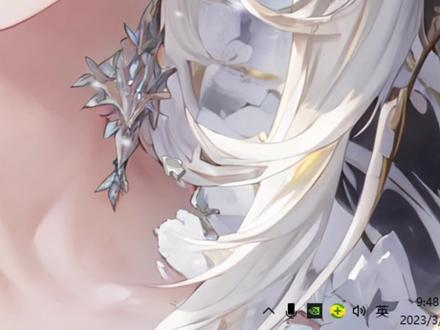 00:27查看AI文稿AI文稿
我们桌面的右下角都有这个英伟达的 go forth 插件,这个插件的功能主要有三个,录屏、游戏滤镜、更新、显卡驱动。但是你的电脑是笔记本的话,那一定要在设置里选到游戏这一栏,然后把 tell 这两项确保为灰色的关闭状态,因为他们会限制电脑性能和游戏表现来 电脑安静运行和延长电池寿命。如果你打开这个插件遇到登录不上,或者想知道各项功能的详细介绍,给我点个关注,下期教会你。
1.9万Alex科技生活 00:36查看AI文稿AI文稿
桌面美化教学二点零今天教大家如何设置频谱和日期。首先我们搜索雨滴桌面,找到 3dm 这个标志,下载完成安装后搜索至美化官网,打开官网后,我们点击最多下载就可以找到 win 这个美化插件。 下载好了以后,把不需要的右键关闭,留下我们需要的就可以了,下面带大家看看效果吧。
1.1万Wallpaper 壁纸君


