利用邮件合并功能制作邀请函步骤
大家好,我是小侄,每天为你分享职场竞争小知识,今天我们来看一下 word 中一个非常重要的功能,就是邮件合并,邮件合并他可以批量的生成文档或者邮件, 而且是生成不同的文档或者邮件,下面我们看一下一个视力,然后具体的讲一下他的使用方法。下面有邀请函,就是你的公司要举办一个汽车应用专场会, 然后公司里边要求你给你们公司的一千多个人领导,然后给他发一送一个邀请函,这个时候咱们就可以用到邮件合并,因为这个邀请函姓名都是不一样的,所以说这个一千个邀请函他的内容也是不一样的,就是每一个人一份邀请函, 这个时候我们就是手动做的话,一个一个输入这个姓名的话,他就特别的麻烦,所以说咱们可以使用这个邮件合并, 然后几秒钟就可以搞定。下面我们来看一下他具体的操作步骤。在使用邮件合并这个功能签,然后咱们必须要有一个就是和 word 这个文档相链接的一个 excel 文件, 就相当于这样 excel 文件,他这个 excel 文件就必须是一个规范的一个表格,这边字段是客户姓名,客户称谓,客户电话、客户邮件地址,就是像这种规范的每一个字段里边,他每一个例都有他这个相对于的内容。 然后当我们在这个 word 和 excel 链接的时候,咱们必须把这个 excel 网键给他关闭,关闭之后他这个邮件合并他主要的功能,他就是在这个上面空气栏的邮件里边,这边有一个 选择收件人,然后使用现有列表,你可以在你的文件里边选择他这个一次要表打开, 这是打开数据元确定确定之后就是选择表格,在以下表里边有那个 cc 一跟 cc 二两个表格, 咱们的数据是在 cc 里边,然后呢确定确定之后,他这个一次要表格就和这个 word 文档就链接了,咱们可以把光标放到你需要插入这个姓名的位置,然后这边邮件插入合并域, 你看插入合并域那个 excel 表中链接过来的字段,他就已经显示到这了,咱们这样插入给他插入客户姓名,插入客户称客户称谓, 这就是第二步。然后第三步的话就是在完成并合并,这样 编辑单个文档,确定确定之后他就合并到新文档,确定之后他就会嗯这个打开一个新的文档,这样有合并记录,有全部当前记录,然后从第几个到第几个,如果你这个邀请函需要发给前一百个人的话, 你就可以得战术从一到一百,咱们现在是需要给他全部都给,他要发布这个邀请函,所以确定 看确定之后,他就会打开一个新的门的韩叶信先生,然后他就是一键生成的就是很多个这个邀请函,他邀请邀请函咱们插入的这个姓名和称谓,他就自动的添加了段,这样了一键申请了这些邀请函就不用咱们 一个一个去手动输, 这是他刚才打开的一个信念表,我们可以把把它关闭, 你看你关闭之后,如果你前面那个这个邀请还有错误的话,咱关闭之后还可以重来,比如说咱们现在不需要这样加入客户成本,然后再直接删除客户成本。删除客户成本之后在邮件这样你 前面的两步你都已经完成了,所以你现在只需要编辑单个文档,点击全部确定 点击之后它仍然就是一键生成的这些要性函,就是咱们今天分享的邮件合并这个功能的使用,今天的分享就到这里,谢谢大家。

粉丝472获赞7018
相关视频
 01:40查看AI文稿AI文稿
来看一下这道题,这道题呢,主要考察的是使用邮件合并技术制作邀请函,看一下怎么操作。首先呢,我们点击邮件选项卡,在开始邮件合并功能组中点击选择收件人,打 打开下拉列表,我们点击第二个使用线有列表,这时候呢,我们复制一下通讯录文件所在的地址,然后粘贴到选择数据员,就这个地址即可,点击转道,然后就打开文件了,我们选择通讯录文件,点击打开,点击确定,这样我们的数据员通讯录文件就插入进来了。 然后呢,按照题目要求,我们要添加姓名还有称谓,我们把光标定位在尊敬的和冒号之间。然后呢,在邮件选项卡下编写和插入域,功能组中点击插入合并域,打开下拉列表,选择 姓名,这样姓名就插入进来了。再来看一下如何才能自动显示性别,是先生或者是女士呢?看一下怎么操作,还是在邮件选项卡下编写和插入域。功能组中有一个规则,我们打开规则的下列表选择如果,那么,否则这个规则, 在对话框中我们把域名改为性别,因为我们是根据性别来判断的,我们在比较对象里面输入男生,这样就是如果性别等于男,则插入什么文字呢?当然是先生,题目中先生是加括号的,所以我们也要给先生加一下括号, 否则下面的这个空白处呢,我们要输入括号,女士,点击确定,这样的话就设置好了。
877计算机二级宝典 02:03查看AI文稿AI文稿
我们来看一下这个文件,这是一份邀请函,我需要把表格中的这二十八个人名放到邀请函的这个位置,那我们该如何快速操作这里呢?我们会用到 word 里面的邮件合并,但是呢在用它之前,我们要把表格进行一个保存。重点的来了, 我们在执行保存的时候呢,大家注意我们选择这一种文件格式啊,不要选这一个带 x 的,因为邮件合并不支持他,我们一定要保存这种格式, 保存完毕之后关闭掉。然后呢在 word 里面,我们从引用选项卡里面找到我们的邮件,点开它会自动带出我们的邮件合并选项卡,然后我们先把这个数据源给它打开,点击它,然后找到你的文件所放的位置,双击打开。 接下来这个位置呢,可以去选择你要邀请谁或不邀请谁。那接下来呢,我们就要把光标定位到你要插入人名的位置,然后点击我们的插入合并域,在这里面选择姓名,点击插入,点击关闭。 大家你看姓名已经在这个位置了,然后呢我们来给他做一个小小的处理吧,那我们要求是前后留一些距离,下方呢有一条横线, 那这种情况下呢,我们再插入姓名之后,可以通过空格的形式把他们间距打开,然后整体选中, ctrl u 加一下下划线就可以了, 你看再点击查看合并数据的时候,他就已经有这种效果了,然后我们点击的是合并到新闻的,这样呢他就会在一个新的文档里面生成点击 确定。大家你看一个新的文档出来了,第一个是张珊,然后下面第二页是杜飞,然后第三页是李文,你看一下总页数是二十八个,因为我们就是二十八个人民。 好,这就是邮件合并的一个用法,大家学会了吗?
153元心电脑课堂 01:24查看AI文稿AI文稿
word 批量声成邀请函 word 里邮件合并是一个很有用的功能,用它可以制作特定格式的文档,比如成绩单、邀请函、名片等。 首先我们需要准备一个 word 文件和 excel 名单,然后打开准备好的 word 模板, 点击邮件选项卡,开始邮件合并中的选择收件人,下拉按钮,选择使用现有列表,弹出选取数据员对话框,然后选择刚才的 excel 工作表,点击打开, 将光标定位在 word 文档中需要插入信息的位置,点击邮件选项卡中的插入合并与下拉按钮,在下拉列表中选择对应的信息。这里为了演示选择姓名、性别,此时文档 中相应位置会出现已插入的预标记,也可以点击预览结果翻动查看。最后点击完成并合并下拉按钮,在下拉列表中点击编辑单个文档,弹出合并到新文档对话框,点击确定, 这样就会在新窗口中合并生成一个包含了所有人员信息的新闻档,这样就搞定了。你学会了吗?欢迎点赞、关注评论,关注我,学习更多 word 小技巧!
62word办公技巧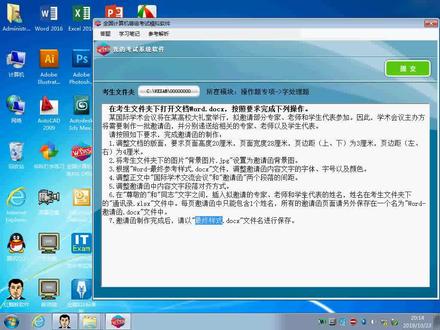 05:24
05:24 02:56查看AI文稿AI文稿
这节课我们来学习如何使用邮件合并功能,快速批量生成邀请函。首先我们要使用沃的软件制作一个邀请函的模板,然后再使用 excel 软件制作一个数据表,这个数据表有姓名和性别, 然后打开邀请函模板,我们在需要插入姓名的位置,用鼠标点击一下,这时候光标处于闪烁状态,然后点击邮件选项卡,再点击开始邮件合并,选择信函, 然后再点击选择收件人,再选择使用现有列表,然后找到我们存放数据表的文件夹,选中 数据表,然后点击打开,选择对应的数据表明称在表格当中包含列标题,这里要打上对勾,如果数据表当中没有列标题,这个对勾可以取消,然后点击确定, 我们看到这里并没有任何变化,这是由于我们还没有插入合并域,然后点击插入合并域,这里有两个选项,我们选择姓名, 然后我们可以查看预览结果,我们点击预览结果,这样我们就可以预览数据生成后的效果, 我们还可以点击这个箭头查看其他的数据记录。 如果需要在姓名的后面显示先 先生或者女士,我们还可以设置一个规则,我们点击规则,然后选择如果,那么,否则 域名这里我们需要选择性别,比较条件稍微等于比较对象,我们输入难, 如果性别等遇难,则显示先生,否则显示女士。点击确定,我们查看一下预览, 这样这个数据就设置好了。接下来我们需要生成单个的邀请函, 点击完成并合并,然后选择编辑单个文档合并记录,这里 选择全部,点击确定,这样所有的邀请函就批量制作好了。 好,这节课我们就分享到这里,欢迎关注 excel 职场不加班,分享更多简单实用的教程。如果你觉得这个视频有用,可以点赞收藏加关注,下节课我们再见!
314Excel职场不加班 00:34查看AI文稿AI文稿
领导让你做这种录取通知书,你该不会就以为是一张张输入的吧?教你三十秒搞定!先找到引用这里的邮件功能, 打开数据源,找到人员名单,最后点开这个插入合并域,把对应的信息插入到对应的位置,这里需要挨个选中, 然后再去插入,最后点开这里合并就大功告成了,是不是很简单呀?
11490基础学Excel


猜你喜欢
- 9381闲田