
粉丝382获赞6091
相关视频
 01:58查看AI文稿AI文稿
matlam 软件安装常见问题解答篇有些用户安装完 matlab, 打开软件显示还要激活,出现这种问题都是前面的证书步骤自己没操作对导致的报错。点击高级选项,我要使用许可证文件。 crack 文件在你们下载的安装包中有浏览,选中 crack 中的 lessons, 自己把软件下载在哪个盘就到哪个安装,帮目录下去找到 crack, 打开激活,激活完成关闭, 双击打开 matlab 正常打开,问题 解决。第二种安装出现常见的问题,提示, lessons manager air 八秒动态库文件出错,这也是自己的原因,没有替换导致的问题出现。 无论是哪个版本的 matlab 安装包, crack 中都会有 libmar greenpole d l l 复制 limber green pole d l l 桌面上右键 matterlab 打开文件所在位置, 双击 win 六十四目录层 商机 matlab startup plugins 双击 and green poll, 把刚才复制的文件粘贴替换,替换目标中的文 建 再次双击打开 mat lab 软件正常打开,问题解决。
1729远程安装软件 01:17查看AI文稿AI文稿
matlab 软件打开报错证书文件失败教程解决?篇小篇粉丝在情提问,为什么安装完 matlab 软件打开会报错,出现这个报错都是自己前面没操作?对证书步骤 不用卸载软件,跟着小篇的教程来处理。左下角开始菜单, 找到 m 开头文件夹里的 activate metal app, 双击打开,等待十多秒左右,显示到这个界面,点高级选项或要使用许可证文件 crack 的文件在你们的解压安装包中,点击浏览你们解压的安装包中的 crack 文件夹, 选中 lessons lake 证书文件,打开激活,激活完成,关闭当前窗口, 打开 matter app 软件,这软件双击一次就行,要不然会弹窗出来很多窗口。软件打开成功,问题解决,哈哈哈。
1167远程安装软件 02:04查看AI文稿AI文稿
还在到处找妈的爱搬装包求人借帐号?二零二五 b 最新版永久安装,一步到位!首先我们先获取安装包,打开浏览器搜索,打开,在这里搜索对应软件即可免费下载安装包,这是刚下载好的安装包,右键解压, 解压完成后,打开二零二五 b 文件夹,右键以管理员身份运行塞塔搬装程序, 这里点击右上角快捷选项,选择未有安装密钥,点击四下一步,接着打开安装包,返回上一级文件夹,打开快口文件夹,双击打开万物文本,右键复制这串密钥,粘贴过去就行。 接着点击下一步,这里点击浏览,打开安装包快口文件夹里的来申索文件即可。 然后点击下一步,这里可以更改安装目录,我们改成 d 盘,点击下一步,这里勾选需要的产品,我们这里只勾选 mac, 根据需求来点击下一步, 这里勾选桌面快捷方式,接着点击下一步,点击开始安装, 这里点击关闭。接着打开安装包,右键复制 win 六十四文件夹, 点击桌面图标右键打开文件夹所在位置,这里点击空白处右键粘贴即可。 点击替换目标中的文件,然后关闭所有窗口,双击打开桌面 mark 图标, 这里可以看到软件可以正常打开使用了,感谢大家的观看。
1.6万吾爱分享 04:40查看AI文稿AI文稿
matlab 二零二三 a 软件安装篇安装软件前进赞退出所有杀毒软件, 鼠标右键解压小篇提供的资源 met lab 软件容量大,请确定硬盘空间足够,解压时间较久,等待解压完成。 解压完成后,打开安装程序, set up, 右键运行安装程序, set up, 以管理员身份运行,确定高级选项。 我有文件安装密要试下一步打开密要全选复制 c t r l 加微粘贴密要下一步浏览 找到解压后的 metal lab 安装包 metal lab 二二零二三 a 文件夹中 crack 文件夹下的 license leak, 点击打开 下一步更改安装盘幅, 检查下硬盘容量是否足够二十五 g 左右。下一步建议全选模块安装下一步 小编为了节省安装时间,直接简化模块,下一步两个都要去掉勾选项。 为什么不生成桌面上图标?这系统生成的图标会导致打开软件瞬间出现黑框。下一步开始安装, 安装过程半个小时甚至几个小时都是正常的,安装软件快慢取决于自己电脑配置。 安装完成,关闭,回到安装包的上一级目录,双击打开 back 文件夹,鼠标右击 limit wrinkle d l l 选择复制左下角开始菜单 metal app 二零二三 a 右键更多打开所在位置, 右键打开文件所在位置 win 六四 双击打开 matter apps data plugins 文件夹, 双击打开 lam greenpow 文件夹,鼠标右击空白处,选择粘贴, 点击替换目标中的文件,双击 win 六十四的目录层, 输入 matlab, 往下翻,找到 matlab 主程序, 右键发送图标到桌面上使用, 又建成命名,修改下软件名称, 打开 matter app 软件,软件直接打开不会显示黑框,第一次打开会比较慢,是正常的。 简单测试下软件第一次计算也是比较久的, 左下角就绪会一直转圈,就绪过后就会正常 到此。如果此资源或教程能帮助你,请给小偏戈打赏或点赞, 你们的支持是我最大的动力。熟悉软件请看小编主页置顶的第一个视频,获取下载地址。
937远程安装软件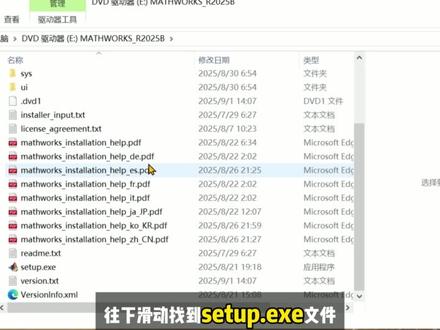 02:04查看AI文稿AI文稿
很多同学安装 mate 六的时候,经常遇到激活失败,安装卡顿、路径报错的问题,这期视频两分钟手把手教大家一次性安装和激活软件。安装包我放评论区里了,需要的宝可以自取。 首先我们把 mate 六安装包下载到本地文件夹,右击点击解压到 mate 六二零二五 b 文件夹。安装包跟解压的文件夹体积比较大,电脑磁盘至少要预留五十 g 的 空间, 要是磁盘仍然紧张,解压后删除压缩包就能省出十几个 g 的 空间。解压完之后,打开文件夹,找到这个 iso 文件,并打开 往下滑,找到已在文件,这里划重点,一定要右键选择,以管理员身份运行。弹出确认框后点击式,现在安装界面出来了,我们点击右上角高级选项,选择我有文件安装密匙,勾选接受许可条款后点下一步,把我们的安装密令粘贴进去, 再点下一步。接下来需要许可证文件的完整路径,这个路径就在我们下载的括号文件夹里,右击点击文件显属性,在安全里复制完整路径,粘贴过来就行。然后点击下一步安装路径,建议大家选 d 盘的文件夹, 这里我们选 matelab 文件夹,在下一步主键方面直接全选就可以。接着勾选添加桌面快捷方式,继续点下一步,这里可以看到需要安装二十四句,大家一定要确认此盘空间足够,点击开始安装即可, 安装完成后还没结束,最后一步激活很关键。回到下载的文件夹,打开 crack 文件夹,复制里面的 bing 文件夹,再打开刚刚下载到 d 盘的文件夹,把 bing 文件夹粘贴进去,选择替换目标中的文件,到这里就全部搞定了。我们打开软件,看看 能否正常启动,还能运行代码,说明安装激活都成功了。掌握这套方法,两分钟理清步骤,一小时做的安装完成,再也不用反复折腾了。觉得有用的话,别忘了下面知识呀!关注我,解锁更多软件安装的使用技巧!
220云顶科研 02:04查看AI文稿AI文稿
很多同学安装 matelab 的 时候,经常遇到激活失败,安装卡顿、路径报错的问题,这期视频两分钟手把手教大家一次性安装和激活软件安装包,我放主页第一个视频,需要的宝可以自取。 首先我们把 matelab 安装包下载到本地文件夹,右击点击解压到 matelab 二零二五 b 文件夹。安装包跟解压的文件夹体积比较大,电脑磁盘至少要预留五十 g 的 空间, 要是磁盘容量紧张,解压后删除压缩包就能省出十几个 g 的 空间。解打完之后,打开文件夹,找到这个 iso 文件,并打开往下滑,找到 reset 文件, 这里划重点,一定要右键选择,以管理员身份运行。弹出确认框后点击式,现在安装界面出来了,我们点击右上角高级选项,选择我有文件安装密匙,勾选接受许可条款后点下一步,把我们的安装命令粘贴进去, 再点下一步,接下来需要许可证文件的完整路径,这个路径就在我们下载的快克文件夹里, 右击点击文件选属性,在安全里复制完整路径粘贴过来就行。然后点击下一步安装路径,建议大家选 d 盘的文件夹,这里我们选 mate lab 文件夹,在下一步主键方面直接全选就可以。 接着勾选添加桌面快捷方式,继续点下一步,这里可以看到需要安装二十四,大家一定要确认空间足够, 点击开始安装即可,安装完成后还没结束,最后一步激活很关键。回到下载的文件夹,打开 quick 文件夹,复制里面的 b 文件夹,再打开刚刚下载到 d 盘的 matelab 文件夹,把 b 文件夹粘贴进去, 选择替换目标中的文件,到这里就全部搞定了。我们打开软件,看看能否正常启动,还能运行代码,说明安装激活都成功了。掌握这套方法, 两分钟理清步骤,一小时做的安装完成,再也不用反复折腾了。觉得有用的话,别忘了三连支持呀!关注我,解锁更多软件安装的使用技巧!
42阿幸软件杂货间


