exposure7插件教程
哈喽大家好,欢迎收看本期视频,我是林哥之前一期视频给大家讲解过 pener roma 的五六七三个版本的插件,之后呢就有小伙伴私信问我,这款插件是来自 wips 套装当中哪一个插件?那么针对这样的情况呢,我要详细给大家讲解一下。 其实并不是只有一家公司叫 web, 名字当中带 web 的音频插件的公司呢,其实是非常的多的。首先呢大家来看一下这个是我自己的 reaper 当中去添加了一些插件。这个名字叫做 webs 的是大家最熟悉的 webs 的插件,它里面插件非常的丰富,一共有几百个, 我这里呢只挑自己有可能用得到的一部分来进行安装,其他的感觉自己可能用不上的并没有全部安装进去。除此之外,还有一家公司呢叫做 vr art, 也就是波形艺术。这家公司的产品呢,就包括我们上期视频当中所给大家讲到的 pana roma 的五六和七,比如说在这里你可以看到 pana roma 六和 罗马七,在另外一个选项当中呢,是 paner roma 五。在这里呢,你也可以看到 mart 这家公司的一个官网,左上角呢是这家公司的 logo, 而我们平常所说的 webs 的插件呢,它的 logo 是这个样子有音频的波形所构建出来的一个 w 的形状。 而 wem 二的这家公司呢,它是由两个平行四边形和一个梯形共同构成一个类似 w 的形状,再由另外一个梯形搭配出前一个梯形,构建出一个类似 a 的形状,也就是 wem 二特这两个单词的首字母 w 和 a。 所以说你在 webs 的选项当中是不可能找到 panorama 这个插件的, 如果想要找到拍男 roma 的话,你需要在安装好插件之后选择这个 web art, 也就是波形艺术这家公司,才能够找到你想要的插件。除此之外,还有另外两家也是 web 打头的音频插件公司,一个呢叫做 web factory, 也就是波形工厂前段时间在机架调试领域当中非常火爆的一款插件,一款 sir 就是他们家推出的一款新品插件,非常不错的一款智能人声 e q 插件,在这里呢,你可以不调整任何参数,让他完全的自动生成一些 e q 的变化,直接给你提供一些声音上的美化。接下来最后一家以 bem 打头的公司叫做 bem alchemy, 这家公司呢同样也是做音频插件的,既有各种虚拟乐器,也有各种效果器。不过他们家的插件呢,一般用在音乐混音制作的领域会比较多一些,目前在有声书和广播剧的领域相对使用较少,所以说大家对这家公司可能相对更加陌生一些。 接下来我们再一起回顾一下以 wive 这个单词打头的四家音频软硬件供应商。首先就是我们大家最为熟悉的 wives 插件,它全套呢一共有上百个插件,涵盖各个方面。 其次呢就是 vivrat 波浪艺术这家公司,那么我们之前所讲过的拍那罗马七这个插件呢,就是来自这家公司。你在选择的过程当中,如果你选择的是 vivs, 那么是 找不到这个插件的,只有选择正确的厂商才有可能找到你心仪的插件。接下来是 waves factory, 也就是波星工厂,他们家的 equalizer 或者是 cassid transport 都是非常不错的插件,也可以用在我们有声书和广播剧的制作当中,尤其是后面这个 cassid transport, 能够非常方便的制作一些磁带吊链的效果, 给我们后期制作的过程当中增加更多的趣味性和丰富的体验感。最后一家则是 web alchemy, 它的 logo 呢是一连串音频的波形,他们家的所有产品呢,也相对来说更加偏向于音乐混音制作。以上这四家公司的区别你了解清楚了吗?如果你想要更加深入的学习有声书广播剧的后期制作,欢迎大家加我好友咨询相关的课程。 好了,以上就是本期视频的全部内容,感谢大家收看。如果你喜欢本期视频,请一键三连,非常感谢你的支持,我是林哥,希望我们在下期的视频当中依然能够不见不散,拜拜!

粉丝8936获赞4.6万
相关视频
 02:50查看AI文稿AI文稿
大家好,我们今天来介绍一下另外一款更新的一款软件,也是插件,就是 alice skin is post 叉七,大家过都管它叫胶片滤镜,那么也就是这款插件,那现在打开这个面板呢,就是我们这款叉七这款滤镜的一个插面板 啊,这里边呢左边呢有很多的一些预设,我们都可以使用。右侧呢有很多调整选项面板,我们可以对他进行照片呢进行处理,像莱特入母或者 a c r 一样的处理。另外呢他右侧呢有很多就是 a c r like 入没有的一些功能,比如像辣。这里面呢有很多的一些预设, d s o film pack 预设大概有几百个吧,然后有 vsco 预设,那么这里边呢也有几百个色调,我们可以过一下就可以能使用到它的预设,比如我们看一下 这个色调的效果,我们可以进行使用,然后看一下效果,对比之前之后之前那觉得这个预设呢效果太重了,我们可以降低综合强度控制一下,也可以使用这些面板进行微调进行调整。另外这款插件呢,最好的就是可以添加一些光效, 添加些光效,那么我们可以在光效里边找到一些光束,就是模拟胶卷的一些光效,光照的效果,所以非常好用,另外也可以做柔胶处理, 所以这款插件呢,最近更新到了最新的一个。呃,最新的版本呢是七点一七的一个版本。七点一七的一个版本啊,之前呢是七点一点五的一个版本,现在最新版本呢是七点一点七。那么有温度 系统的和苹果系统的双版双版本都进行了更新,然后我们来看一下他更新了哪些的内容。叉七的一个新功能,新的一个蒙版工具,可以轻松的将主体与背景分开,只需单击几下即可绘制粗略的边框以指示所选区域。 另外呢,可以选择工作区特定任务所需的面板,使用内置布局进行删除,剔除、编辑和修饰或创建自己的自定义工作区。裁剪和变换面板已投入到一个异于使用的界面中。新的构图指南, 然后原始照片的缺陷像素去除,使用自定义 dcp 色彩配置文件是色彩在线更真实等等。这是叉七的一个最新的功能,也是七点一点七这个版本的新增加的一个功能, 所以这款插件呢,也是很多人用的比较多的一款插件。那么如果需要更新的,大家可以点击视频左下方的海豚制造小程序链接 下单,下单之后呢,一定要私信我发给大家这个链接好,这是我们更新的一款插件呢,给大家介绍一下。
90弥裳影像 00:35查看AI文稿AI文稿
答应大家的调色教程来了,前期是在下午四五点太阳光位比较低的时候逆光拍摄,初步在开门肉里面调色,首先是宽容度、对比度、明暗的一个调整,第二步是混色器对颜色进行单一调色, 第三步是色调分离,相当于对色彩的阴影和高光有一个不同颜色的调色。第四步是对红绿蓝三原色进行调整。接下来就是在 ys 七插件里面加颗粒,这一步可以放在最后,导出后我在可选颜色里面对红色、黄色和白色进行调整,色相饱和度里面调整了黄色色阶,给整体画面加了一个对比。 开门肉再次调整了一下整体色调,用曲线把高光部位提亮了一下。最后是发光插件,在头发最亮的部位发光。我们来看一下对比效果,第一次做教程,希望能够帮助到大家。
1.3万邻佳佳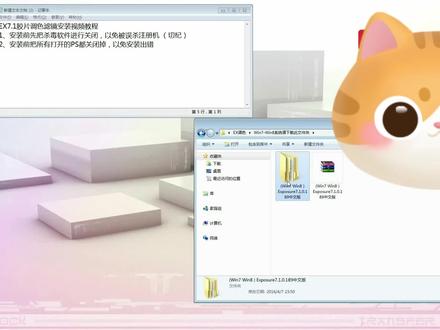 07:44查看AI文稿AI文稿
这是四面板砖的一个颜色, 我们一步一步来奉献点滴。 在下一步的过程中,我们看到这个对话框里面他有这个 车的话, 手机打开 直接打开也可以啊,这边 那个在这个地方选择这个 ex 四啊, ex 四在这个地方选择这个,然后出来了之后我们这里有串这个代码,然后我们把它右键直起来,然后粘贴到这个位置好了,粘贴好了以后他这里 这样的话。 好的,这样的话 都可以咨询我们的掌柜,我们店铺是新一束灿烂点赞啊。好的,这样的话这个独立版。
 03:30查看AI文稿AI文稿
大家好,今天给大家分享一下胶片滤镜叉七的一个安装,也就是 alice skin is poster 叉七,那么现在呢,它更新到了七点一点七的版本,也就是刚刚最近更新的之前的版本呢,是七点一点五的一个版本,我们点开来看一下哈, 这个就是他的一个安装程序包啊,我们再打开 ps 软件,那么在软件里面呢,我们并没有安装这款插件,所以我们现在把 ps 软件呢关掉。然后我们打开 x 七的一个安装程序包啊,这里面呢它有两个程序,第一个呢是七点一点七的安装程序,另外一个呢就是一个汉化,汉化呢,这里面呢有一两个 也是两个文件。第一个呢就是不含辣子预设的啊,还有一个呢就是含有辣子预设的,那么这个辣子预设呢,也有也有,大概有两三百个这种辣子预设, 所以,嗯,含有辣的预设之后,我们这个插件呢,他的一个预设预设就非常非常多了,本身软件自带了一些胶片色调的预设,另外呢又带有了辣的预设,大概有千八百个预设吧啊,也就是有大概有一千个左右的这种预设颜色效果, 所以呢足够我们去使用了,我们可以进行安装一下,首先我们先去安装这个主程序,就是安装程序我们双击, 然后勾选,我同意点击下一步,那他默认安装在二零二三 创建桌面会计方式。下一步啊,这个软件呢,这个插件呢,它既是一个独立的一个运行的一个软件,也就是 他可以自己去编辑调整图片的啊,他的功能呢,基本上和 acr 或者是莱特入木的比较相像,比较接近,但是呢他的功能呢,又比莱特入木和 acr 又多一些,比如像添加光效的效果呀,做柔焦的处理啊,紧身处理啊等等。 好,这样呢,我们已经安装完成了,安装完成之后,在桌面上我们看一下,就有一个这样的一个图标,这个就是叉四的图标,他就可以独立进行使用的。好,我们再来装一下他的一个汉化, 我们装还有 left 的勾选,我同意点击下一步,然后点击下一步,点击试 点击安装啊,我们在解压,嗯,这个插件安装包的时候呢,嗯,尽量的关掉杀毒软件,也就是我们的解压安装使用的 时候尽量的关掉杀毒软件。好,我们把这个运行呢去勾选去掉,我们点击完成。那这样其实我们这个插件呢已经安装完成了,我们可以打开来看一下, 因为杀毒软件他会默认把我们的安装包里的某个文件视为是有带有病毒的,所以呢会把它给杀掉,导致我们的软件差价呢,他就不能使用。 好,我们再来点击滤镜下方呢,就有多了这个插件插气,所以这就是他的一个安装过程。安装呢,其实还是比较简单的啊,但是使用起来他会给我们后期修图带来很大的一个方便。 好,那么如果需要更新软件,或者是需要安装这个插件的,大家可以点击视频左下方的海豚之道小程序链接,那么大家可以下单,下单之后呢就私信我,我可以发给你最新的一个安装包。好,今天就给大家分享到这,下一次我们再见。
73弥裳影像 00:42查看AI文稿AI文稿
又到了大家喜闻乐见的福利时间啦,今天要给大家的福利有两个,第一个是 ex 七柔交插件,文件夹内有详细的安装教程,可以根据个人习惯选择英文或者是中文。左侧是滤镜,预设包含超多滤镜,右侧呢可以根据自己的要求随意调整数值, 调整完之后点击右下角保存即可, 非常实用,简直是设计、绘画以及修图的必备良品。 各有各种色调预设笔刷以及字体底图。分享点赞评论,阿婆私信我领取啊!
111审美阿婆 00:21查看AI文稿AI文稿
今天教大家怎么调复古风,打开滤镜,选择一颗多神器插件, 选择彩色照片,保利来选择 sex 七零不烂的照片,在这里记得把对比剪到最低哦!好了,关注我,给你分享更多摄影修图操作。
 00:10查看AI文稿AI文稿
其实现在有一个软件,他是模拟胶片的,这个我觉得你们可以去下载,是完全模拟以前早期的胶片,传说中的许西镇大叔,他也在用那个软件。
2.7万摄影师江俊民📷 00:23
00:23 00:13
00:13 03:31查看AI文稿AI文稿
今天呢和大家介绍一款非常强力的插件, exposure seven, 简称一叉七,好,话不多说,我们直接复制一个背景图层,然后选择滤镜。 exposure seven 这个 好,进入一叉七的界面之后,我们看一下左边这里的导航呢,就是整张图的缩略图,我们把它放大放小,他都会有整张图的缩略在里面。 好,我们把导航关掉,这里有个脂肪图,告诉我们他的饮料分布信息,然后我们就用预设,预设这里面有非常多的滤镜可以套了,但是呢我不太喜欢用预设,我更喜欢手动。 好,这里的历史呢,其实就是历史基督的。然后呢我们再看一下右边这里的基础,锐化,降噪颜色,色调曲 线呢,其实都和 ac 二里面的一模一样,基本上算是把整个 ac 二的顶都搬到这个插件里面来了。阴影照片呢,其实就是调整图片的按钮了,可以加,可以剪, 一般来说呢还是比较常用的好,我们看一下覆盖,这个覆盖的功能呢就很强劲了,我们把边框点开, 在这个界面里面呢,我们可以选择各种各样的边框,比如说我们就选这个吧,然后呢我们可以调整他的不透明度,甚至呢调整一下他的变焦,这个变焦的意思呢,就是调整这个相框的大小了, 我们就直接一点零,然后百分之百的不透明度,然后这里呢有个光效,我们点开它,用这个光效呢,我们就可以给图片添加各种各样的光效效果了,像是这张呢,我们用这个角落仪原始来给他添加一个冲光的效果,通过调整不透明度呢, 我们可以改变它的强度纹理。这里呢我特别喜欢用蒙城,因为如果说你要模拟数码胶片的感觉呢,这样的蒙城呢非常非常的好用,当然还有更多的质感素材在里面,它这里面的素材库呢,还算是比较丰富的。 在这里呢,我就选择一张龙城酒吧,再调整一下他的不透明度,让这些显现出来。好,这里有个保护意志,保护意志什么意思呢?我们点一下这个加号,再选中人脸, 这个时候呢,我们再调整他保护的数值,我们就可以发现我们天亮的素材对人脸的影响呢,慢慢慢慢的变小了。 这里有个颗粒,他这里的预设就很不错了,我们随便选一个吧。在这里呢,综合颗粒强度,我们可以调整他的强度, 本是百分之百的,我们看一下百分之百是什么效果,哎,就非常非常的重,不太好,已经严重影响发质了,我们就可以把它的强度降低。然后呢,这里有一个阴影中间色调还有高光,这什么意思呢?我们可以调整高光阴影中间调里面的颗粒强度, 一般来说高光里面的颗粒呢是要稍微的少一些的,然后中间掉,其次阴影最多。接下来我们再进入 ir, 这个东西非常的有趣,这里有个预设,我们把它打开, 可以选择紧发光墙,你会发现这张图片变得非常非常的柔和,如果说你并不需要那么强的强度呢,很简单,调整阴影的不透明度, 这个强度就会变弱,然后阴影传播,这是他虚化的效果影响的范围,这是不是很方便手动给图片添加一层柔光滤镜的效果? 好,我们点一下应用,现在我们看一下前后对比,之前之后是不是非常的方便?大家学会了没有?
207山羊摄影修图教室 00:37查看AI文稿AI文稿
今天教大家如何在阴天拍仙女风格的发光效果。这是原图跟修后对比。话不多说,看看怎么修出来的吧。打开图片,将图片转换为 cmyk 模式。 泳池不够蓝,单独调整水的颜色。皮肤太暗,曲线提高亮度。背景太杂,降低背景的亮度,整体还是偏暗。提高整张照片亮度。好了,下一步进入 rgb 模式,让照片发光。重点来啦, 姐妹们快点去下载这个神奇的胶片插件,这是我常用的胶片插件滤镜。点击这个滤镜,再点红外线,按照想要的效果选择不同强度。 看一下前后对比图吧。有什么不懂可以在评论区提问哦。想知道相机机内设置的可以扣一。
719厦门椿见摄影工作室 04:20查看AI文稿AI文稿
老朋友奥特 max 又新增了一套预设,一套强大的运动动画预设,并且插件也有更新,用过的朋友都知道,今天是必须安排上系列,正是这期内容前,如果你觉得对你有帮助,不妨点赞收藏支持一波打上牛牛牛 新预设介绍, make motion 是一个强大的预设包,拥有超过两千个用于 ae 的运动动画预设, 预设包括最基本的运动动画预设以及一些复杂的动画预设,都是可以直接使用使用,不仅没限制还非常简单。与其他预设不同,今天这一套还给大家预制了一套强力工具,方便大家使用,包括锚点工具、标签工具、 图层工具,非常的 nice 有没有!所有动画预设都可以单独设置出动画或者入动画以及出入动画, 通过标签可以快速的调整动画持续时间,多个动画预设还是可以叠加使用,不同的动画叠加在一起效果也不同,还有独特的编辑界面,可以轻松的复制、粘贴或删除动画效果。是不是新版本带来新功能的感觉太好用了吧! 预设支持 ae 二零二零以及更新的版本,因预设诸多新功能, automax 扩展脚本需要三点零点七版本 奥特麦克斯新版脚本介绍,强大的扩展脚本可以轻松的调用超多预设,预设数量更是多的不得了。本次也给大家带来了全新三点零点七哈画版本扩展更新最强的也就是针对本期预设包添加了新引擎, 以实现更多的功能,这就是有排面扩展脚本,支持 win 和 mac 系统中英文版本 a e p r 二零二零 以及更高的版本接下来就是 bobs 安装使用教程。首先是凹凸 max 三点零点七扩展胶本安装教程,我们以温系统为例, mac 系统查看打包的安装说明,拷贝凹凸 max 文件夹到 odob 胶布文件夹,也就是这里。 双击运行一下这个注册表编辑器,打开 ae 软件菜单栏,编辑首选项,脚本和表达式勾选,允许脚本写入文件和访问网络 pr 可忽略这一步。菜单栏窗口扩展 automax, 点击即可打开脚本窗口。接下来就是预设包导入,首次使用加载预设文件,点击安装第一个包,然后直接选择预设文件即可。预设文件最好提前放在不易删除的路径,否则 则导致预设缺失。可以选择复制文件或者不复制,复制就是将预设文件复制到扩展目录,默认是在 c 盘,好处就是预设不会误删,不复制就是预设放在自己指定的路径。 想要加载更多预设,点击左上角图标进入,点击安装新预设包即可添加更多预设,预设都是以 atom 为后缀, 导入预设后就是预设的使用了预设,使用比较简单。准备好需要添加动画的图形, 选中相应的图层,在脚本窗口内选择合适的动画预设,可以手动选择入动画、出入动画、出动画三个选项自由选择。在图层上可以直接通过拖动标签进行修改,动画持续时间非常的简单。 本期这套预设在选中添加过动画的图层,点击脚本编辑页面,还可以重复编辑,包括复制、粘贴、删除等操作。 选择复制,再点击另一个图层,可以直接点击粘贴动画效果就轻松的复制过去了。对于之前的预设使用就比较简单了,一般都是直接点击应用或者双击即可自动加载,直接使用就行了。 而 pr 专场预设使用是双击后直接 ctrl v 粘贴到时间线即可。总结是不是非常简单,不仅是今天的这套预设,往期还有超多的效果预设, aepr 都有,赶紧来下载使用吧!真的非常赞,用过的小伙伴可以将牛打在评论区, 今天的视频到这里就结束了,如果你觉得本期视频对你有帮助,欢迎点赞、收藏,转发给你,正在学习的朋友,支持一波,我们下期视频很快就见!
363影视后期系统教学 00:54查看AI文稿AI文稿
为什么也发光,做出来又假又脏?推荐两款黑光插件的 dpro 和绿叶格绕。我们先来看看的 dpro 一般比较适合石井,合成中的发光会更真实一些。绿叶格绕个人常用于动漫游戏类的发光,喜欢慢剪游戏剪辑的小伙伴赶紧收藏了。 使用方法也非常简单,直接把效果添加到素材上,在效果面板可以调整发光预直强度、颜色等, 默认情况下是根据素材的颜色进行发光。如果想改成其他颜色,这演示一下。两款插件的操作其实都差不多,如果有黑底,记得把模式改为绿色。或者屏幕,也可以直接在图层把混合模式改为屏幕。安装方法,在插件压缩包里 忘记有讲过插件安装的教程。 哈喽,关注我,下半日更不迷路!
4188Em7 02:50查看AI文稿AI文稿
哈喽各位同学大家好,我是美国设计的康老师,那么今天呢给大家分享一款啊犀牛的啊参数化设计的插件,那么在这里呢,大家肯定呢会被啊英文版的参数化的插件呢,呃, 就是,果然偷拍呢啊,说说难住,那这里的话呢,我给大家分享一款中文的啊,也是汉化过的,大家可以看一下,我这个面板上有很多的这个呃节点啊,那我们随便的拿下来几个,你会发现的都是啊中文的 好,那么我们鼠标纸在上面呢,它也是一些中文的说明啊。好,那么我们接下来看一下我们都如何去安装的。 好,那么接下来我们看一下啊如何去安装中文版的滑速盘的插件,那这里的话呢,我已经给大家提供了这滑速盘的中文版啊,大家打开这个文件夹呢是可以看到啊,里面是有一个啊 又一个刮头发的文件夹。好,那我们看一下我们如何安装,那首先呢,我们看在桌面上找到我们的热闹器的啊,快捷方式右击,我们这有个打开文件扫在位置。好,那我打开扫在文件位置之后呢,我们注意啊啊,往往这个返回一层啊,就是上一层啊上一层, 那么这里呢会有一个插件文件夹打开之后呢,呃,注意这里呢会有一个啊原声的英文版的参数化的插件,那我们呢建议大家把它呢右击我们键接到 啊我们的桌面上,或者点击到一个你能够啊保存的位置啊,可以把原版的稍微留一下,方便我们以后去进行中英文的切换。 好,那我们剪切完之后,剪切出来之后呢啊,我把它放到我们的这个下面啊,这个是原版的,那我们再打开我们的中文吧,然后呢把这个挂后排啊,右击我们复制进来啊,那注意啊,这个名字一定是这个名字,不要去改他的啊,不要改他的念夹名称。 好, ok, 复制完了之后呢,来到我们这个文件夹,然后呢点击空白的地方粘贴进来,粘贴继续。 好,那么这个时候呢,我们就已经粘贴过来了,然后呢我们把它关掉,然后接下来呢我们打开我们的 rano 七啊,我们来看一下。好,那我们启动我们的参数化插件。 好,那么在启动过程中呢,可能你会跳转到这样的一个啊界面,他的意思就是说啊,有这样的一个啊,之前装过这个插件啊,然后呢我们就给他点一下右边这个按钮,然后这里呢也是点右边按钮。 好,确定。好,那这样的话就来到我们的这个中文版的这个插件里面了,那我们可以看一下啊,使用起来都是没有问题的啊,刚才跳转的那几个,呃,是因为我之前装了他这里面一些共同的英文版插件。 好,我们随便来看几个,对吧?都是英文的, 然后呢现在转成了中文啊, ok, 那么,呃,我们的这款插件呢,就可以找到我们的这个后台领取了。好,我们下期再见,拜拜。
57美果产品大课堂 00:57查看AI文稿AI文稿
常见的插件搅拌安装类型有三种,第一,插件直接复制了 plus 入境完成安装。第二,脚本复制了 qpuip 入境完成教本安装。第三,安装程序时选择安装路径。 plus 需要汉化时,把汉化文件夹里的文件复制到已安装好的插件目录里进行替换, 找不到的时候点开新增的文件夹就能找到。第四,对于需要注册码的插件,脚本安装之后在下个空间里找到注册的字样,输入注册码之后注册完成,画面上的叉叉也会消失。 注册码一般会在下载的插件文件夹里安装,插电时需要关棉衣。好了,关注我,小关注更不迷路!
3207Em7 00:32查看AI文稿AI文稿
用到的 ai 黑化工具是这个,然后模型是这个,插件是这个,然后提示词是这个, 这个,哎,一下子也看不懂。电脑那个显卡是二零六零 s, 然后整合包是求约大佬的,求约大佬的。
2.1万Em7


