百灵达flow 8声卡驱动安装
接着讲弗洛巴声卡呢,他支持两路四十八伏换箱供电,分别是通道一和通道二,也就是这两个插孔啊,别的插孔不管用, 那怎么打开这个换线供电呢?我们比方说我们使用的是通道一,那我们需要把通道一的推子给他推上来啊,这是第一步,假设我们使用的是通道二,我们就把通道二的推子推上来啊。咱们现在使用的是通道一, 推上来之后,我们长按这个总菜单键,不长按这个总数总路键啊,总路键 长按它,这个屏幕会变成绿色的啊,会变成绿色上面有一个四十八微,这里有一个红灯,红灯小一啊,就代表着已经开启了换线供电,因为我不开 的话,我跟你们讲不了话,但是我可以教你们怎么关,我们就按,这样就没有了啊,没有这个 刚才就不能讲话了啊,就说我又重新按了一下,就变成了这个一了,有这个按一下他就有一,这个时候呢,咱们这个换线供电就打开了啊, 混响怎么调节啊?咱们先把混响一打开,就是 fx 一,把这个打开,打开之后 我们把这个输入的推子推上来,这样我们就有这个混响的输入了,这里可以调节混响输出的强弱,这里是调节混响,左手 调节混响输入强弱,右手调节混响输出的强弱,所以混响就这么调。我们想要换一个混响的类型啊,我们把这个 小旋钮按一下啊,这里就变成了选择了,可以选择兰博一二三四五六七八到十六啊,十六种分享效果,我们按一下,现在就是 混响十六的效果,对吧?我们再按一下,可以调节成混响五的效果,嗯,我们把这个混响减弱减弱啊,让它有一点点就好了, 然后我们这里有一个美妞菜单键可以进入到啊,我们现在调节的是 混响五,这时候我们按一下这个闷油菜单键,我们现在可以进入到混响五里面的精条啊,去调节混响五里面的一些 经调,经调啊,这样的话啊,我们调节混响的旋钮分别是输入输出啊,调节混响的啊,美妞,按按按,按了美妞这个黄灯亮起,我们可以 去经调这个混响效果,哎,再把它关闭,我们可以选择混响的类型,我们想马上停止混响,就按一下这个键,这样的话混响就暂停了,再按一下混响就打开了, 大家都学会了吗?不会的话在评论区留言延迟和回声怎么调啊?和混响类似,但是呢有一点点不同,我们把 回声的这个特效二键打开啊,然后把这个回声的输入再打开,这样我们就有一个回声效果, 这里有一个闪烁的小灯,它是用来控制回声的速度的啊,我们来做个测试啊,我们快, 他这样的话呢,就变成了一个快速的回声啊,这里是可以调节强弱的,跟那个混响是一样啊,我们也可以慢慢按,这样, 这样就变成一个慢速的回声,也可以通过这个小旋钮进行调节回声的类型啊,这个跟混响那个调节是差不多的, 所以调节回声通过这个小键去按,它可以调节回声的速度,这个是和混响有所不同的, 大家学会了吗?调节回声,把回声二打开,把这个回声的输入打开,回声输出打开, 你也可以按这个美妞菜单键,他亮起之后,我们可以进入回声进行精挑啊,我们调节哪一个回声类型的精挑都是把这个打开 关闭,我们就可以换一种回声的类型啊,换一种回声的类型,大家学会了吗?想一键关闭就按一下这个一键关闭,想打开就可以一键打开 调音台如何链接手机进行直播啊?我把这个立起来,大家看一下,这里有一个 usb 的输出啊,旁边的这个是电源供电, 我们连了一个这样的转换头,我的是苹果手机,所以啊,通过这个 usb 线连接这个转换头,直接插到啊,我现在,我现在已经插到我的 录视频的呃,手机上了,大家应该就可以听见这个声音了。 调音台如何通过转换器连接到手机上进行直播啊?以我的小黑声卡为例啊,我们把这个 啊三点五的这个伴奏对路线插到这个监听耳机上,再把这边的三点五插到声卡的伴奏啊伴奏的口上, 然后再通过这个声卡的 otc 线啊,通过这个 otc 线插到手机上, 这样呢啊,这这样的话咱们就就已经有了啊,咱们就 有了,现在你们听到的声音就是通过声卡啊,通过转机卡连接到手机里录制的声音。 调音台如何链接伴奏手机放歌?首先咱们准备一根转换线,两个大头转一个小头的这种,我们把这个插头插到调音台的五六通道,或者是啊七八通道都可以啊,我们先插到五六通道上, 这样就插好了,插好之后我们把你的伴奏手机拿过来啊,最好是安卓的带那个三点五接口的啊,要不你查不了, 我们插上啊我的小平板,然后放歌, 再把这个五六通 到的推子给他推上来啊,这样大家就有一个完美的音乐了。我试过啊, 音质很好的。补充说明,这个调音台呢,也支持蓝牙去放歌, 但是呢,蓝牙会占用这条 usb 通道,所以呢,你使用蓝牙放歌啊,直播的时候打 pk 会卡麦的,所以咱们不建议使用蓝牙放歌,而且蓝牙放歌有损啊,不如插这个, 不如插这个线的音质好。下一期视频,小微给大家讲讲使用手机软件如何操控调音台,谢谢大家的观看,方便的给小微点点关注,点点赞赞,感谢大家!

粉丝1.3万获赞4.0万
相关视频
 02:38查看AI文稿AI文稿
百灵达 umc 二二这款声卡的驱动 如何安装?今天来给大家介绍一下。在安装百灵达 umc 二二驱动之前,我们首先需要确定两件事情,第一,声卡没有与电脑相连,第二,所有的杀毒软件都已经退出, 如果我们的系统里有杀毒软件,我们就要把它先退出,比如我们的火绒, 比如我们的三六零,比如我们的金山独霸等等。 现在我们来点击安装这款驱动程序,双击 选择是 确定 下一步,接受 下一步安装,出现这个界面的时候就提示安装已经完成了,我们关掉它, 点结束。好的,我们再重新启动一下电脑, 重新启动之后,我们把声卡与电脑连接, 重新启动之后, 我们来进行系统里的声音设置,在屏幕右下方的小喇叭上点击鼠标右键选择打开声音设置, 将我们的声音的输入和输出都设置为这款声卡,也就是 atrusb audio, 这样我们这款声卡的驱动就安装完了,并且在电脑端的设置也完成了。本次讲解使用的就是 百灵达 umc 二二搭配铁三角的 xm 五 s 动迁话筒。
564铁三角博厦影音专卖店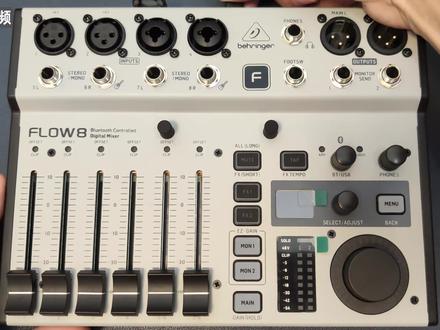 03:39查看AI文稿AI文稿
首先我们要接入他的电源,让他开机,哇哦,接好话筒,接好我们的监听耳机在这里,好的,我们连接完成了。那么由于这个调音台他的推子是一个公共的状态, 所以说并不是说你推个推子啊,开个音量就会有声音的,那么这边我还是建议大家进行一个初始化的操作,首先我们要打开话筒的增衣,首先我们按住这个绿色的按钮,第一个通道的推子往上面推,那么电容话筒我们推一个三十二 db, 然后这边按一下,这个一红了之后,相当于我们第一通道的四十八伏开启了,然后我们继续推第二个通道啊,第二个通道如果我是动圈话筒,我们就推到四十二 db, 如果你需要开启四十八伏, 再按一下啊,然后第二通道的四十八伏也开启了,第三通道啊,都是一样的操作,这边我就不开了。然后第五六通道他是一个线性输入啊,那么我这边直接建议大家加一个二十 db, 然后七八 我们也直接加一个二十 db, 那么现在我们的这个输入的这个前置的增益都已经打开了。接下来我们旋转这一个主输出,因为这个主输出他对应的我们这一个电瓶的显示,那么我直接把它打到零 啊,现在还是没有声音,因为我们刚才调的是这一个话筒增音,那么我们现在要正式开始调他的这个主输出了,主输出我们现在把这推子全部拉低,现在我打开第一条通道的主输出啊,慢 慢慢的推这个推子。好的,那么现在相当于我们的第一个通道的音量已经打开了,同样的我们第二个通道和其他通道都可以通过这样的方式打开,那么这就是他的一个主输出的通道。 那么现在我们再打开这个耳机啊,当我们调到一定的值的时候,我们就可以听到自己的声音了。好的,那么我们的第一步啊,这一个话筒的音量就已经 直接送到耳机可以听到了,那么下一步我们打开一个混响小试牛刀,那么这个混响我们是在 fx 一 按亮他,然后我们可以在这边选择混响啊,直接选择九号混响按一下,那么现在大家注意了没有,这边有一个黄灯, 那么这边亮起黄灯的时候,说明我们当前的推子是锁定状态,当这个黄灯黑了之后,我们才正式调节到这一条通道的参数,那么我现在调整的是通道一的混响强度, 同样的这边这个旋钮他也会变成一个混响强度,代表的是所有的混响的比例,那么这个推子代表的是每一条通道的混响比例。那么如果我又把这个按钮按回来 啊,这边又变成一个锁定状态,那么我把它解除锁定之后,我再去动他,又变成调节这第一条通道的这个输出音量,那么我们这样来回的操作,自己就能感受到他这个功能了。好的,那么现在我们 这个调音台的这个初始化的状态已经完成了,那么你一定能够从耳机听到自己的话筒,听到自己的混响。如果你从这边接入这个五六通道的音乐之后,那么也可以调节他的这个音量大小,那么这个就没有问题了,那么我们进入下一个环节,连接 app。
555周七音频 04:08查看AI文稿AI文稿
百年达弗洛巴是一款功能超级多的数字调音台,并且它的音质非常好,也是我最爱的一个小型调 调音台,而且他能够完美的用 ot 机连接苹果手机进行直播,所以不管是专业的分轨录音机架直播还是手机直播,他几乎是全能的。数字调音台他可以存储设置, 为了方便大家的使用,在本店购买的弗洛巴都会根据你的用途直接提前存储好。一个预设,当你收到货之后是非常省事的。直接插上话筒音频线,手机就可以直接进行一个直播录音 k 歌了,开始吧, 这边连接电源,也可以使用这种线进行充电宝的供电,接好数据线,对接苹果 otg, 边直播边充电,可以再插一个苹果 充电器给手机充电,接上 ipad 或者手机使用卡龙线接话筒动圈,话筒接一号话筒口 电容,话筒接二号话筒口,一号动圈二号电容是我的这个存档的预设,我们继续使用动圈进行演示。伴奏线接五六号伴奏,使用三点五毫米输入,如果你的手机没有三点五毫米,就使用转接头进行一个转接, 这是安卓,这是苹果,这个是套餐选购的一款定制监听耳塞,电源,手机话筒伴奏,耳机全部到位,那么我们的话筒是在一号, 伴奏是在五六号,确认一下,这个灯是最底下这个亮的,慢慢的,慢慢的把这个话筒先推到零啊,零是我的推荐值,大家 根据自己的大小去调,那么现在话筒已经有了,而且非常不错,这个混响我也是调过了,人声到位了,那么现在把音乐给推上来啊, 非常好听的一首指弹 lovey you, 如果你想从聊天和唱歌切换按这个按钮, 那么伴奏在这边自己随时去推他人声的话,如果你觉得太小或者是太大也可以在这边推,那么这个就是你到手之后快速的直接开始玩手机直播,其实就是通过这个 ot 机无损传输的,那么咱们直播间的 连麦,包括你 k 歌的伴奏都会送到我们的耳机,那么我们可以直接使用这个旋钮来调节手机连麦和 k 歌伴奏的一个音量,这边的音量就是控制我们耳机的一个整体输出,那么都是一个独立的调节话筒音量, 伴奏音量回响开关,然后一个连麦的一个音量,然后一个自己的耳机监听音量就搞定了。其他的地方你可以再看我的视频来一步一步的去探索他。那么在探索的过程中,如果说你的这个设置 什么音量啊,什么均衡器全部被你搞乱了,那么没关系,你依然可以在菜单里面选到我给你的预设,立马恢复。首先我们 按一下这个键,然后再按一下这边这个键,然后把这边转到这个 snape short, 这个里面就存储了我的设置,然后再按一下进去这边在转的时候,这个下面有备注的都是我存储的,比如说我存储的这个 otg, 然后点击按一下,再按一下, ok, 刚才这个操作就是直接恢复存档,不管你怎么玩,你只要找到我这个存档, 那么就可以回来。那么关于他的详细教程,大家可以看我之前的那个分类的教学,这个教程主要是为了照顾特别新的小白,那么你看完这个教程拿到货之后就可以开始愉快的玩了, ok。
1358周七音频 01:11查看AI文稿AI文稿
好的,那么要连接 app, 我们首先需要下载这个安卓或者是苹果的这个 app, 苹果商店我们可以直接搜索百琳达的英文字母,然后下载这个 福禄八 max, 安卓的用户有点难度啊,那我直接提取出来,大家直接在这边下载安装就好了。然后你们第一次连接的时候啊,目前来说,目前出厂的福禄八他的固件版本可能和你的 app 不匹配, 那么需要升级固件,所以说我这边准备了这个弗洛八的驱动和他的这个固件升级,大家可以双击安装一下, 那么安装完成之后直接重启电脑,如果你找不到这一个固件升级,可以在这边啊,直接搜索 s i 啊,他就出来了, 打开之后他就直接识别到你的这个百灵达的这个设备啊,这边是一个最新的版本,数字越大越好。点 oppo, 然后我们再点一次, 中途千万不要拔叉。好, ok, 成功好了啊,只需要点两下就升级成功,非常简单,中途千万不要拔叉啊。
109周七音频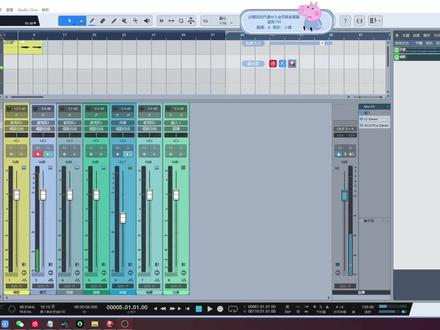 04:28查看AI文稿AI文稿
哈喽,大家好啊,今天我把这个弗洛巴接到了电脑上,那么大家现在听到声音就是舒尔 s m 五八连接到弗洛巴上,然后连接到电脑,通过这个数组软件调试出来的效果, 那么这个输出软件呢,就是大家常说的机架,这样我们就可以通过电脑来直播,达到真正的无损音质。那么福乐吧的优势就在于这,他可以当做一个电脑声卡来使用,也可以脱离电脑当做一个手机声卡来使用啊,那么他好玩的是 等一下我们唱这首歌,一半封了,一半算了,头半首我用电脑数组里边的效果来唱,后半首我无缝切换到弗洛巴内置的效果来唱啊,他可以,他的切换只需要两秒钟啊,那么我们找一下这个伴奏,开始, 现在是这个电脑里的效果啊, 切一下效果啊,那么大家现在听到的就是这个弗罗巴的内置效果,看我 这里,这里不动了是吧? ok, 就到这啊, 把这个回响关一下,那么大家现在听到声音呢,就是这个 flow 八里边出来的效果啊,这期视频呢就到 这,然后数组里边的效果,我调的没有那么温暖啊,反而把它调的稍微干净一点,因为这个舒尔 sm 五八我觉得它太厚重了,对于我平时的习惯来讲,它太厚重了啊,那么这一视频就到这了,拜拜。
 15:35查看AI文稿AI文稿
大家好,我是愤怒的调音师,上一节 flow 八的面板教程教过大家胎子的使用和数字台的操作逻辑了,今天就说一下 flow 八的手机 app 怎么玩。不过没有看过上一集面板教程的同学一定要先回去看一下,不然很多地方你可能会听得一脸懵逼。废话少说,赶紧看。 首先在手机安装 flow 八的 app, 苹果手机可以直接去 app store 搜 flow 八就有了,安卓手机的同学可以去百灵达的官网下载,让你的同学直接问我某宝店的客服来也可以。装好手机 app 后就可以开始连接。 不过也有些同学反应有些手机连不上声卡,这可能是声卡出场时固件版本太老了,大家去官网下载一个固件升级文件,升级一下就可以了,当然这些文件也可以问我某宝店的客服了,某宝搜索愤怒的调音师,六年老店那个就是了。至于声卡的固件升级和电脑的驱动安装,在本 视频的最后会有详细的操作教学的。现在先回到手机 app 上,安装好手机 app 之后,立刻打开手机的蓝牙,然后点一下声卡的 min 按钮,再点一下 may 键,小屏幕就会弹出蓝牙标志和漂吻的英文。 按一下 slex 爽钮会显示 pirapp, 这就是配对手机 app 的意思,如果你转动 slex 就是 prodio, 这是配对手机音频, 也就是通过蓝牙连接手机来播放音频。对的,这个 flow 八的蓝牙连接有两个模式,一个是蓝牙连接手机 app, 一个是蓝牙连接手机放音频。你可以使用两台手机通过蓝牙同时使用这两个功能,但如果你只有一个手机,那只能用其中一种功能了。 回到正题,转回去 piapp 的界面,然后按一下手链刷钮,它就会显示六十秒 piwinapp 的字样,也就是有一分钟的时间让你 打开手机 app 来跟他交配不了,跟他交配,对声卡上 app 的蓝灯也会一闪一闪的,提示你这个快蓝干净的。所以我们现在要立刻打开手机的 app, 还要尽量的让手机贴近声卡,知道手机弹出这个界面,说明连上了, 点击 contaneous section 就搞定了。现在手机 app 已经跟声卡连上了,声卡上面的 app 蓝灯也会常亮,现在可以用这个 app 来调 flow 八了,而且厂家特别贴心的设计了这两个小胶柱,平时手机可以卡在调阳台上面使用,非常装逼。 接着回到手机 app 上,我们先认识一下他。跟声卡面板一样,我们可以先划分区域,这里是推子区域,这些都是输入通道的推子,一二三四五六七。哎,怎么多了一个输入通道嘞?这个蓝色的就是蓝牙 usb 的输入通道,如果你用另一台手机连接蓝牙播放音频,或者用 usb 线把声卡连接到 电脑后,那这个手机蓝牙或者电脑上播放的音频信号就会通过这个蓝色的疏通到回到调音台上面,所以我们可以用这个推子来控制蓝牙或者电脑音频的音量大小。这个推子在调音台上也有对应的,不过变成这个耍扭了,所以领这个耍扭和在 app 上推推子是一样的。 这里则是母线区域,跟面板上面的母线按钮一样,点一下这些母线就可以进入该母线的发送模式了,此时推这些通道的推子就变成往该母线送信号了。这个在上一个视频已经详细讲解过了,这里就不再重复。 而最右边的这里还有一个很大的通道,它其实就是母线的本体。例如我们点了这个命母线后,这里就变成命母线的本体,点摸一就变成摸你的本体了,而且点击它还可以进入母线的功能页面,使用母线上的功能。不过母线我们等一下再说,我们还是先从输入通道开始,跟母线一样,我们点 点一下输入通道上的数字,就可以进入输入通道的功能页面。这里有好几个功能争议,的确身相平衡、压缩和音量争议,这个当然就是用来调争议的,其实跟你在面板手动调争议是一样的,只不过在这里调比较方便一点而已。 这个是低切,是用来切除多余的超低频,例如人声的话筒,一般都会低切到八十赫兹,这样子可以减少话筒的喷麦声,也可以让人声的低频更加清晰。而且这个低切功能最多是可以切到六百赫兹的,大家可以根据自己的需要来切。但如果你不确定什么信号要低切,要低切多少,那你当他不存在就可以了。 这个是身上平衡,就是调节声音,在左右升到位置的人声,一般不用管他,放正中间就可以了。但如果有伴奏乐器,那就把乐器调左一点或者右一点,如果是立体声的乐器,就一个极左一个极右,别挡住中间的人声就行了。这里还有一个傻瓜 式的压缩器,跟平时见到的压缩器不太一样。这个压缩器没有太多的参数,给你调就领大领小。我没有查到他具体的算法,但估计跟雅马哈模拟调阳台的压缩器差不多,就是领大时是在调大压缩器的压缩比,并且根据领的程度同时改变输出的大小, 拧越大压越狠。不过大家没有听懂我上面在说啥,也没有关系,没有关系,知道他的具体作用就可以了。例如是话筒 到那里,领到这个压缩器就会发现话筒的声音也在变大,而且变得很小。同时你会发现话筒大声讲话和小声讲话音量都差不多,而且话筒声音在伴奏中也会比较容易凸显,声音的细节也会比较多,比较贴耳。 当然你也不能说直接顶到头顶太多可能会出现环境噪音变大,底罩变大,甚至话筒是真的情况。所以使用这个压缩器前,我们还是要先调好话筒的争议大小,因为这个压缩器也是根据疏通的 电瓶大小来触发的,所以你的话筒争议太小,可能压缩器领到一百也没有效果。争议太大,领到五十就开始失真了,所以大家看着办吧,只要不失真,噪音不是太大,一般压缩器领大一点也没有关系的。这个压缩器信号很大时,他还会跳红灯,那说明压太多了,一般没显示或者显示黄灯都是 ok 的。 而这个 level 其实就是推子了,你领这里跟在外面推推子都是一样的,都是用来控制通道音量的。而右边这里还有一些功能通道,哑音、搜搂、监听、四十八伏宫殿 eq 和改通道名称。 通道哑音,顾名思义就是把通道给哑音了,这个哑音跟上一级面板教程上的哑音不一样,这个哑音单纯是给这个通道哑音,不会影响其他通道的调音台面板上面也不会有提示的。 solo 监听功能,就是在耳机上单独收听这个通道的信号,启动之后,声卡面板电瓶表的 solo 灯也会亮起来,提醒你, 你这个通道监听开了,别他妈傻不拉几的一直开着搜罗而不自知。这个通道搜罗功能是调音师在演出现场经常要用到的功能,例如听一下某通道的声音正不正常,有没有跟话筒对上号等等。接着再看四十八伏宫殿点,这个就是开启通道的四十八伏 给电容话筒或者主动四 di 和供电用的跟上一集。我们在面板上开四八伏的操作是一样的。再提醒一下,这个 fo 八就通道一和通道二有四, 所以电源话筒都要接到通道一或者通道二,而且这个四十八伏要按住两秒钟才能启动或者关闭的,这是为了避免误处。 看上面的就是大家喜闻乐见的 eq 均衡器了,这里有四段均衡,已经划分好频率了,大家直接上下拖动就可以调 eq 了。那 eq 怎么调好听呢?你觉得怎么调好听就怎么调,真的, eq 就像化妆的工具,除了死人妆,没有哪个妆是固定画法,所以需要根据你自己 声音的特点来调 eq 的。例如你觉得你的声音单薄,想厚一点,那不是很简单,直接提升这个一百赫兹的低音,或者你觉得你的声音容不尽伴奏,那可能是人生的中频太多了,稍微拉低一点点五百赫兹和两千赫兹就可以了。又或者你觉得自己的声音没有细节,不够明亮,那拉起一万两千赫兹应该就可以, 平时你也可以猛的拉起其中一个听一下,听一下你的声音在这个频段是怎样的。记住他下次想调整自己声音的时候就心里有数了,心里有数才知道自己想要怎样的声音。 再看这个改通道名称的功能,点一下他就可以进入界面,这个不用管他,这是隐藏通道功能就是这个通道我不要了,把他废了,那不是折腾吗?所以不用管他,这个就是改通道名称了。改名称是为了方便我们知道这个通道接了什么鬼东西,免得每次调音时都要头脑风暴一下,回忆每个通道都 接了啥。所以吃点老白鸡啊,不啦。所以最好给每一个通道都改一下名称,例如这是你唱歌用的话筒,那就改成你的名字好了。回到主界面,你看你的名字就知道这是你的话筒了,而且还可以给通道改图标,点这个千纸艾孔,这里有非常多的图标可以甩,你看这里有个笔 就非常适合你了。我们回到主界面,你看这个图标也显示出来了,这样子调音就很方便了,一看这逼就知道是谁了。接着我们再看母线区域,跟上一级面板教学说的一样,我们只要点了哪个母线,这些推子就往哪个母线送信号。例如我们想在主输出把话筒推大点,那我们点一下 ming, 进入到 ming 输出的发送模式,这时把推子推起来就可以了。点击这里,还可以进入到某线的功能页面,这里有三个功能,音量其实就是主页面的这个推子,声卡上的命运大转轮在这里领和在外面推推子在声卡上领大转轮都是一样的。这里还 还有个压线器,其实刚刚输入通道上的压缩器,差不多也是能把母线的声音变得更大更小。我们一般听到的音乐或者影视作品都有做这样的压线处理,让音频听起来更大声。当然更大声即是起 一经过压线器适当处理后,还能让伴奏和人生更加融合,也能凸显更多的细节。虽然我们自带的这个压线器可能没那么牛逼,但直播或者演出时 加这个压线器还是能让声音听起来更响的,像做了后期一样。而且这个压线器使用也很简单,跟输入通道的压缩器一样,直接拧就可以了。只不过这个压线器好一点,还可以看到预值, 就是中间显示的数字。假如你直播用的是主输出的信号到负六 dv 了,那你只需要把压线器的预支调到负六 db 附近就可以了,例如调到负九 dv 这样子就可以了。你也可以观察这个压线器,他偶尔跳一下黄灯就可以了,但千万别一直跳红灯,或者把预支 调太低,你会发现这样子压线器把你的声音都压没了。接着再看下面,这里也有一个 eq, 只不过这里的频率划分的更细分了。九段,这是对闷乳腺做调整用的,大家凭感觉瞎调就行了,但如果你毛感觉都没有,那就当他不存在就可以了。 接着我们回到主页面,说说其他的母线,例如我现在想给话筒加分享,那就点 fs 一,进入 fs 一的发送模式,然后把你的话筒推起来就可以了,话筒就会有混响了,而这个推子就相当于声卡面板的命运大转轮, 是控制 f 十一效果总音量的,而且点击这里也可以进入到 f 十一某线的功能页面。跟上一集说的一样,这里有 number1 到 number 十六十六种分享类型可以选, 这里可以调混响时间的长短,这里可以切换 ap 两组预设。而这里还有一个哑音键,点一下它就可以把效果通道都给哑音了,声卡面板的哑音键也会亮起 起来。这个牙音键上一集说过了,这里就不再多说了。回到主界面,再点一下 fs 二,我们点进他的功能页面,你会发现他跟 fs 一是差不多的,也是有十六个延时效果类型,有 ab 两组预设。 不过这里多了一个打拍子的 tip 键,跟面板的 tip 键是一样的,都是用来给你打拍子的。这个打拍子上一集说过了,这里就不再重复了。接着回到主界面,再点一下模拟, 现在进入到 money 的发送模式了,推这些推子就可以往 money 发送信号了。点这里进入到 money 的功能页面,你会发现跟兵主输出是一样的,也是音量、压线、 eq 三个功能,这里就不再多说了。 好了,你会发现在软件 app 调音其实跟在面板调音是一样的,都需要先选择要调的母线,然后推推子,不过 app 能进入到通道和母线的功能页面,有更多的功能能够使用, 这就是这个 app 的用法了。最后再补充一些可能会用到的其他功能,我们点击这里进入系统设计页面,这里有几个功能是比较常用的,例如这里的 rotting 入流页面,这个是声卡模式的选择,这是录音模式,这是直播模式。如果你是手机 otg 连接声卡直播,或者电脑 usb 线连接声卡直播,那一定要把模式选成直播模式,这样子他就会把闷煮叔叔的信号作为直播信号,而且是推子后的再往下拖。这里还有一个 btusb 拍一,这是前面说过的主界面蓝色的那个输入通道,如果直播时连麦,对方话筒的声音就会从这个通道过来的。原本这个通道默认是送到主输出的,那对方连麦的声音就会通过我们的主 输出又给他那边送回去了,那就卡麦了。所以直播要连麦 pk 时,一定要改成下面的这个 fomes only, 就是只把 对方的声音送到你的耳机,不送主说出,这样子就不会卡麦了,而你也能在耳机听到对方的声音。直播的同学一定要记住这个,在以后的直播教学也会有详细的讲解。再看这里,这里可以选择监听耳机的 收听内容,例如你用的是主输出的信号做直播,那就用命。但如果你是另外再摸一和摸二建议了设备做直播的话,那就要选择摸一和摸二了。这里是选择推子前监听和推子后监听的, 所谓推子前监听,就是你的耳机听到的声音不经过命运大转轮的控制,就直接被耳机收听。推子后监听就是你耳机听到的信号,要先经过命运大转轮才能被听到,一般都是用推子前的,但如果你用的是耳机接口,接了手机转换器作为直播信号,那记得改成 pose 推子后,这样子更加方便控制直播时的音量。再看这里,这是摸一和摸二的选项,同样的可以选择推子前和推子后。这里还有 个拎的功能,就是把模拟和模拟成立体声。假如我们拿模拟和模拟也做直播信号输出到外面的设备,那拎成立体声的模拟模拟使用起来就更加方便了。平时发信号只需要发给模拟或者模拟其中一个就可以了,而且输入通道的神像位置也能被还原出来。但这里又有一个问题, 我们用摩尼和摩勒输出信号做直播,但摩尼和摩勒没有分享啊!没有分享看这里,这里可以选择效果器的路由,可以看到 f 十一, f 十二是默认松当兵 输出的,而摩尼和摩勒默认是不送的,所以我们手动点一下,就可以把 fs 一和 fs 二的效果送到摩尼和摩洛了,这样子摩尼和摩洛也有效果。 接着我们再点这个 maxer snip 爽 调音台场景快照功能,这是方便我们储存一些已经调好的参数,并且能随时调用,令我们设定了一套直播的推子音量分享效果 路由设定。当然等各种乱七八糟的参数了,想保存下来,那就点进这个页面,点右上方的 attic 收碗其中一个空的快照,然后点 safe 保存,改个名字,再点 safe 保存就可以了。下次如果想调用这些调好的参数,那就选择好你已经保存好的场景快照,然后点漏, 那现在整个条阳台的所有参数都变回场景那些参数了,所以这个快照功能是非常方便的,你可以根据你的使用情况提前设置并且保存好,这些参数随时可以调用。而且除了可以在手机 app 调用场景快照,直接在声卡面板上也可以调用。点一下 man, 然后点击, 然后转动旋钮,找到 naps sox 场景快照菜单,按一下进入就可以找到我们刚刚保存好的场景了,再按一下就可以导入场景了。好了,这个 flow 八的 app 教学就先到这里,后面会再出一个详细的直播教程,现在补上前面说的如 如何给 flow 八安装电脑驱动和升级固件。在安装之前大家要先去官网下载驱动程序和升级固件的软件,懒得同学直接某宝搜索愤怒的调音师六连老店的那个姚文客服,来一份 flow 八的软件包就可以了,里面已经准备好了驱动和固件软件,还有安卓手机版 app 的安装文件。安装驱动 和升级固件很简单,首先把平安台通电开机,然后用自带的 usb 线怼到电脑的 usb 接口,然后点击去 移动安装软件,啪啪啪的安装完之后,再点击物件升级软件进行安装,啪啪啪安装好之后,运行软件,连上 flow 八之后就会弹出这个界面,我们点击这里选择最下面的这个版本,这是最新的,然后点击 o, 他就会弹出窗口问,你是不是铁了心一定要这么干,别跟他废话,点 ct 扭继续安装,然后再点击下面的这个 update 时候千万别给声卡断电,也别把 usb 线还要大声的跟 flow 八说加油,等一分钟左右就装好了,这样子 flow 八的固件就升级完成了,现在可以用手机 app 连接声卡了。还有如果安卓手机的同学不知道怎么装这个 apk 的文件,很简单, 在手机装一个 qq 邮箱,然后在电脑上把这个 apk 文件通过 qq 邮箱发给自己,然后在手机的 qq 邮箱找到这个邮件,然后下载安装这个 apk 文件就可以了。好了,今天的教学就先到这里,最后大家一定要记住, flow 八和各种录音直播设备 logo 都要卖哦!买设备找愤怒的调音师!
954愤怒的调音师@秦昭声音响 05:34查看AI文稿AI文稿
福禄八的 a p p 设置第三集首先我们点这个,一,这里, 这里把麦克风的争议给到他,我随便调一个啊,因为我上面又没接麦克风,然后这个的切给到七八十, 这个声像不用管,如果你调左边就左耳朵有声,调到右边就右耳朵有声啊,然后这个 level 就是外边那个推子,等一下我们再调这个是压缩啊,然后这个四十八伏换线电源,你摁住它就打开了,好吧,这里是它的 e q, 那我们回去啊,然后上边这个,这个是给他静音,这个是独奏,他就是其他的,其他的都不响, 只听它啊。那么现在我把麦风的音量给它推起来,主输出的音量先给它放到零, 然后这里 monitor 一一二,我们连起来了,所以点哪个都可以啊,先把这些全都给他调到零,我调个大概啊,你们就都给他调到零,咳咳, 全套零。然后呢,这个时候 回到主界面,你的伴奏如果是从五杠六进来的啊,到这的,然后你自己监听,刚刚好直播间里说你伴奏小,怎么办呢?把它往起推,推到直播间里说, 哎,这个伴奏合适你推的同时啊, moment 一这里把你自己的这个监听调下来点,对吧?你那边调上去点这边调下来点。这个怎么说呢?就是 直播间里的伴奏通过这里给他提上去了,对吧?然后这个监听呢,你把他拉下来,他这个只负责调低你伴自己监听的伴奏音量,他不影响你的人声,他也不影响你输出到直播间里的音量啊,他就是这两个会有个差值吗?对吧? 然后接下来我们给麦克风效果,还是先把这个推上来,点这里推到零,然后这边选择一个混响去调整它, 调整好了之后,你通过这里去调到一个合适的混响量, 好吧,为什么这边给到零,你通过这里去调呢?因为你还有其他的通道吗?这样好管理一点,你如果其他的也要给混响的话, 你都这么这边调一下,这边调一下,这样容易乱啊,所以你右边肿的这个给到零,你通过左边这些推子去调整他每个通道的混响啊,然后 dele 完全一样的拉起来,这边给到零, 这个挑选一个啊,这随便选一个,然后这边参数调整调整,然后通过这个再来精细的调一下到多少合适。好吧,那么现在 你的主输出里边就是有混响,有底类的人声的效果,那么这样我们就调整好一套效果了啊,然后呢,我教大家怎么去保存这套效果,这里点设置。 第三个是把这套效果存到我们的 vlog 八的调音台上,存到这个机器里边儿啊, 点右上角,然后 save 起个名儿,哎,取个 b b b, 这里就存好了,这里点叉就可以了,然后上面这个是存到我们的这个平板里, new b b b 好,也存好了,那么给大家演示一下,下一次我们再打开软件的时候怎么加载,这里还是 menu 蓝牙 a p p 开闪,然后这里打开, 然后这里选这个第二个,然后选这个 b b b load 好,它加载的就是你之前调整好的一个效果,现在你调音台的效果就是之前设置好的。好吧,然后给大家演示一下,下次我不用不用那个平板了啊?我就只有一个 八在身边,我怎么去加载?这里点 menu 旋转调到这个三条横线三个小圈这里啊?然后确定, 然后找到,通过旋转它找到你这个 b b b, 确定 low, 好了,这就加载进来了,这里打勾了就加载进来。那么你现在调音台就是你之前设置好的一个效果,那么大概的操作整个流程就是这样的啊。
 04:05查看AI文稿AI文稿
网络上有非常非常多的教程,首先先来说一下这款产品的设计吧,产品的设计脱胎于百灵达的他的专业的调音台,并百灵达并是一个非常专业的大型的调音台。 美菱达 flow 八它是一款数字的调音台,本身的话它也具备声卡的功能,那么很多朋友去用数字调音台的话,他就不会要求像你去使用声卡的要求那么高,他不会说上来啊,就说啊,为什么你使用声卡的话不能够把我唱歌的声音变得好听。 很多用过调音台的朋友,他上来就是说咱们这个产品有没有效果,有效果要求不高,这就可以了,这边的话是他对应的调整的部分,这个调整的部分我们通过拆解可以得知这是一款模拟的这种推子,然后这个模拟的推子呢,他作用到数字的调整的部分,也就是说这个音量的 调整,包括我们的耳机音量啊,还有相对应的调整功能,这边的调整都是通过数字的调整的方式去进行调整的,这样的设计呢,可以避免我们去使用一些电位器的声卡所带来的额外的噪声。我认为最大的优势在百灵达 flow 八的这款调音台上面的话就是他的灯光设计,对, 灯光设计众所周知,老肖是一名爱灯光的孩子,声卡不能没有灯,就像东北不能失去耶路撒冷,就这玩意做工非常嘎嘎棒死嘎嘎板正金属外观啊, 整个也是非常非常的壮实的一款产品,他的 dc 印的话,他是一个五伏二安的接口,这也就意味着你可以去是使用充电宝,你也可以拿到户外演出去叭叭蹦跶,随便你就说,演出的话咔咔一咔咔啊,就一演示就完事。现场演出,然后你有一个小 乐队啪啪直接一插,然后呢你就现场就这么一弹,哇啦哇啦就可以去唱了,然后你唱完了叭叭一搜啊,非常非常的适合你户外演出大小啊,还算是比较便携吧,不是特别大,两个大巴掌吧,所以大巴掌调音台当之莫属。 然后这边的话它还有一个 type 按钮,这个可以去根据我们歌曲或者是我们伴奏的 bpm 去进行 type, 去进行侦测你的伴奏这边的 delay。 第二个效果是它的一个 delay 延迟效果,它可以去根据我们侦测下来的 bpm 去进行调整我们的 delay。 这一点的话也是一些比较 台的手机声卡也是没有的。这款产品为什么能够非常非常的热销呢?能够热销的原因我归结为的一个原因就是它里边有可以去进行调节的 eq, 还有压缩。很多朋友想去学习一些调音的一些知识,这款 小型的调音台包含了你去使用数字调音台里边的大部分的音频知识,当然在我使用的过程当中也并不是没有发现缺点,那产品没有缺点,那还是产品吗?那这叫做信仰,这不叫产品,这也或者也叫做立场。成年人讲究立场吗? 孩子不讲究立场,从本质上来讲的话,他也有他的缺点,他的缺点就是不支持桌面的这类软件去进行调整。如果你是使用电脑上面去进行使用的话,其实我的推荐指数并不是那么高,下面给大家说一下这个用手机该如何去控制, 选择它的 menu 的菜单,菜单的话这么去进行转来转去去进行调整,调整的话我们选择到它的 paring 的部分, paring 的话问你是调整我们的音频还是调整我们的 a p p, 调整到 a p p 告诉你 六十秒连接到 app, 同时拿出我们的平板连接我们的,这时候的话他会告诉你,哎,连接成功了,这边就是直接载入我们的 snaps out, 下一步的话就进入到了正式的控制的页面里边来,正式的控制页面的话,在这一部分里边的话,如果我们有需要对应的功能,比如 说 eq 啊,我们可以在这边去进行扒拉,扒拉我们的 eq, 然后调整的话,说实话他的调整的逻辑是有点飘的,这个也是这个产品的一个缺点, 他不像一些插件,调整起来的话非常非常的顺滑,这个旋钮的话采用圆形的设计方式,调整起来的话就有点抓不住的感觉,就有点非常非常的飘,这也是这个产品我不太喜欢的一个点。
202跟老萧玩音频 02:40查看AI文稿AI文稿
首先一台弗罗巴调音台现在条件有限啊,就临时录个视频,然后一个打印机口转 type c 口的一个转接头, 然后再加上一个这个数据线,他这个线呢这块都有标识,这个闪电,这个呢就是接充电器用的, 然后这边这个是接数据的,也就是接咱们这个调音台的,然后这边这个画着手机图案的,这个就是用来接手机的, 然后把它是安卓手机就用这个 type c 口来接,如果苹果手机呢,就把这个头扣上,然后接苹果手机就可以,现在我来连接一下。首先第一个先把这个转接头给接到这个数 数据连接口上面,然后把它插到这个调音台的尾部这个位置,这个位置好给插上 就好了。之后呢这个第二条线,这还有一条线是接待这个充电器上面的,他这画着一个闪电的一个图案, 那么接下来我们接到一个充电器上面,接到这里吧。好,这个要注意,必须要接上这个充电器他才能用,如果不接充电器的话,他是不能用的。 然后这边还剩了一个头,这个头我就接在我现在录制的这个手机上面, 然后我现在插上它,然后我通过这个耳机这边外接了一个小的音箱,用来把它这个直播间里边的这个声音回放用好,那么现在我就接一下。 好,那么接下来现在的这个视频的语音,就是通过这个连接好了这个弗洛巴调音台的这个直播间,抖音直播间来发出来的。呃,我现在说话用的是这个话筒,这个 我如果关闭应该就没有声音了,现在我说话他是有显示的,所以说这个正常连接的方式就是这个问题,方式就是这个方式,所以说大家 按照我这个步骤去连接一下就可以。
139大唐星云磊哥 04:27查看AI文稿AI文稿
哈喽,大家好,我是十年金牌录音师老王,今天呢继续跟大家分享弗罗巴声卡, 这一次我们来学习这个声卡的数字调音部分,掌握了它,你将可以得到自己喜欢的唱歌效果。 如果你是小白,别着急,以下内容专为小白定制,请各位耐心观看。首先我们接好话筒,打开声卡,再拿出事先准备好的装有福漏 app 的这个手机 app, 请自行去百灵大官网下载。当然如果你们能帮我双击屏幕两下点个小红心,我会非常感激,并且会把 app 的安装包放在评论区里。接下来我们打开福乐 app, 进入到这个界面,我们点击这里,我们可以看到这里呢有六个 推子,分别对应我们调音台上的六个推子以及我们话筒的六个输入孔。我现在把这个动圈话筒接在了第三路,我们可以看到通过第三路推子向下或者是向上可以调整话筒音量的大小,关小 开大。好,我们把这个推子调到白线的这个位置,然后我们再点击三这一路的空白地方, 然后这里有一个 gain, 这里同样可以调整话筒的音量。动圈话筒一般开到四十到四十八左右,电容话筒一般开到三十到四十左右就可以了。 嗯,现在的音量我感觉就比较合适。好的,接下来我们看均衡器,这里有四个白色的平点, 从左往右可以暂且把它理解为是我们声音的低频、中低频、中频和高频。如果你觉得你的声音太尖或者是太细,就向下拖动最右边的高频旋钮。 喂喂喂喂喂喂,如果你觉得你的声音过量或者是过细,我们可以把右边的这两个旋钮同时向下托。喂喂喂喂喂喂,这样的声音就没有那么亮啊。 好,我还是喜欢比较亮一点的声音,我还是把它拉起来。低频和中低频的原点向上或向下是可以调整声音的厚度, 如果向上会让声音变得粗或者是厚一点,向下会减少声音的厚度。这些参数没有固定值,大家可以边听边调,直到你觉得你的声音 ok 为止。喂喂喂 喂喂喂,这样的声音就会比较单薄一点。喂喂喂喂喂喂喂喂喂喂喂, ok, 我觉得这里比较合适。好的,接下来我们要给声音加上一些混响,让我们的声音不会那么干。好,点击 bec 退出, 然后选择这里的 fx, 一,点击这里的 fx。 这个声卡给我们预制了很多录音棚经常用到的混响,我们可以根据喜好自行选择,试听满意就留下来。我个人比较喜欢第十个混响效果,选择它,然后点击 back, 然后在第三路上打开我们的混响开关。喂喂喂喂喂喂喂, ok, 我觉得这里的混响大小刚刚 ok。 好的,我们再点击闷这里回到煮菜单,其实这里我们可以把刚刚调试好的效果存成一个谕旨,方便以后随时调用。点击这个菜单, 点击 addition, 选择我们要保存的位置。由于一和二我们已经保存过了,我们就选三,然后点击 sif 啊,再念一下。 ok, 这样我们就把我们刚刚调好的效果存到了三。如果我们下次想调用的话,同样点击左上角的齿轮,点击第三个彩蛋,然后选择三,然后点击 load, 这样我们刚刚保存过的效果就又被重新调用了。如果在 在我们唱歌的时候想快速的切换混响开关,我们可以在这里按一下谬子,这样我们的声音就可以迅速把混响效果关闭掉,变成干声。好的,以上就是本期的内容,如果还有不懂的,欢迎评论区留言。
366话筒音响 02:58查看AI文稿AI文稿
好的,前面我们直接进行了一个初始化的操作,第一个就是打通这个音量,第二个就是升级他的固件,然后下载 app, 那么我现在已经直接把这个 flow 八已经连接上了,并且我把这个耳机输出到另外一个声卡,进行一个内录, 那么相当于你们现在听到的声音是从这个调音台的耳机出来的,那么你就可以假装你正在使用它了。然后我们来看一下主通道亮的时候,我们调的是这个主通道的音量,按住这个主通道音量绿了之后, 调的是这一个话筒的前置增衣,这边电容是三十多,一般动圈是四十多。如果你想要调节他的混响,可以直接按亮这一个混响,解除这个锁定状态,让这个黄灯灭掉,然后就开始调节混响啊, 那么这个混响每一个通道的单独的推子就是控制每一条通道的混响的量,那么同样的这个大旋钮现在他变样了,他不再控制 主输出了,他现在控制的是总的发送量,也就是说这个混响他有一个单独的发送比例,同时也有一个总的音量控制。非常细腻啊,这个调的非常细腻,你可以调到一个非常理想的状态, 然后当这个 fx 处于亮的状态,我们可以按这个菜单键,然后进入当前这个混响器的这两个参数, 转这个旋钮,调节他的这个延迟。悟空真的很空哦,那么我们可以把它调 调小,然后按他的时候可以调节他的这个模式,现在是一个乐器模式,现在是一个人声模式, 感觉到没有人声模式,他的这个预延迟要高一点,然后一个感觉他的混响要贴耳一点, 然后这个 fx 二也可以叠加另外一种效果,比如说我把这个解除掉啊,这个应该是乐器还是比较好用的。乐器还是比较好用的啊,比如说那个玩吉他的斗力哥 啊,用这个效果器,用这个效果我们还是把它关了吧,我们还是把它关了吧。那么正常呢,我们自己进行一个啊,录音啊、直播啊、唱歌之类的,其实就用了第一个混响器就够了。那么呃,这里又有一个 啊,刚才长按之后他是一个静音按钮,短按呢,他是把回氧器禁用,那么我们可以使用这个按钮啊,非常快速的切换我们这个聊天 和这个唱歌的模式。好,基本上咱们要用到的这一些实用的功能,咱们就讲到这里,然后这边一个旋钮调的就是这个 usb 的声音啊,这边调的是耳机的声音,这边是调的音箱的声音。
284周七音频 00:54查看AI文稿AI文稿
大家好,我是愤怒的天使,今天教一下大家怎么玩百灵达的 fo 八,这里先简单介绍一下这个 fo 八是一个小型的数字平台,被誉为是神器。首先它不贵,一千多就能买到, 有六个输入通道,八个输入接口,四个输出接口,两个效果器,每个输入通道都有的切,压缩、 pq 和伸向可以调,可以满足乐队排练甚至是小型演出的要求。而且他除了是个小型的数字天台,他还是一个声卡,可以多通道分轨录音,还可以用来连接手机、电脑 直播,最可玩性非常强,非常适合玩乐队,玩录音、玩直播的同学。但有些同学说这个小台子难用,操作很复杂,这也是很多同学一直留言私信我的原因,所以我也研究了一下,发现这他妈 很傻瓜啊,简单到不要不要的,看完这期的教学你就可以玩了,还能掌握数字调音台的操作逻辑,那就能当调音师了吗?想得美!
432愤怒的调音师@秦昭声音响 02:51查看AI文稿AI文稿
好,那么现在我来介绍一下百灵达 flow 八的直播模式,首先在他的软件里边,然后给他选择直播模式, ok, 这个第二个选项就是他的串流直播模式,就是大家按照我这个设置就可以, 尤其是下面的这个写着 bt, 就是蓝牙不录吗?蓝牙和 usb 的 play, 就是把它播放给他,选择到这个 fense only, 也就是他的耳机,仅仅耳机输出就 可以,这样的话连麦什么的不会卡。然后上面的这个耳机的这个副恩似的,这个 福文词的这个信号,选择到主括的信号, mine 的信号,然后模拟特都无所谓了,因为用不上。然后这块设置完之后, 咱们就给他回到他的这个主控的这个显示界面,然后现在我的这个人声说话的人声现在是第一录,所以说在这显示界面上我已经开启了第一录。然后他还有两个效果器,这效果器是有叠加功能的, 上面这两个红色的按键就是单按的话这个 mute, mute 这个就是它的效果器的一个开关, 我打开之后他就马上就会出来。好,现在我人声效果就已经有了。然后上面的这个 tap top 就是他的这个延时效果,就是咱们所谓的回声效果的这个节奏节拍, 给大家演示一下。首先我先把混响关掉, 打开岩石, 打开演示, 打开延时,打开延时,对他的这个 节奏,看他这个灯的速度就知道这个节奏,就知道这个节奏,就知道这个节奏。 好,我们继续打开他的这个人声混响,然后下一个视频我录一下,简单录一首歌,试一下。
254大唐星云磊哥 05:11查看AI文稿AI文稿
那么下面我就要讲如何把它连上蓝牙 app, 那么我们按一下主菜单,然后按下这个啊,如果你这边不显示蓝牙,直接往左边转,一直转,然后我们按两下蓝牙,这边会有个六零 s 表示说你有六十秒的时间,这边会闪连接 app。 好的, 那么我们现在直接打开这个 vlog 的 app, 他就自动开始连接了,稍等一下啊,那么我现在用鼠标进行操作,大家更加直观。那么这边有四个 选项,我们直接在这边最后一个点击,那么现在就进入了这个数字调音台的界面,其实他就是这样一个界面的一个数字版,然后这边可以看到这个电瓶呢,这就是主输出的这个电瓶,然后我们调节这个电瓶的时候,他也是会跟着动的,然后我们这边在 调的时候啊,他每一条通道也是会跟着动的,看到没有都是一个同步状态,然后当我们点击这个 fx 一的时候,啊啊,我们再点这个 fx 一,看到没有,我们没有到达那个音量值,比如说负十八,他就不会解锁,所以说我们要打到这个负十八,大家注意啊, 好,解锁了,解锁了之后就可以退了,看到没有,好的,那么接下来我们看一下啊,这边有 fx 二,然后发送一,发送二,主通道啊,主输出啊,这边点进去也是有 eq 的,主输出,他是唯独有一个多 多段的 eq 啊,但是这个多段 eq 只会影响到我们的内陆和这个音箱,耳机这边拉了是没反应的啊,比如说你直播的时候,你想要直播间变得更加清晰,你可以把高频往上面稍微拉一点,然后同时又不 影响你的耳机,其实这个功能还是蛮好的,那么你监听的时候还比较舒服,同样的又可以在直播间把这个高频给补上去,那么 每一条通道其实这边也是可以点进去的,点进去就可以调节这个话筒的这个增益量啊,这个是很明显的一个变化,第一切,哎哎, 看到没有?第一切啊,现在是一个完整的状态啊,这个地平非常丰满,稍微切一点点,之前切的是八十,我现在想切六十,然后这边的就是一个四段的 eq 啊,这个声音就明显的变得没那么亮了,我再把它调过来啊,每一条通道都是一样的,看到没有?包括你从线路输入进来的,也可以把他的 eq 加高一点点。然后大家注意到没有,蓝牙和 usb 他是共用一个通道的,比如说我按的这个 主输出调节这个蓝牙和 usb 的声音,那么他是同步的。如果你想要用这个调音台进行一个,呃, ot 机直播或者是电脑直接直播啊,蓝牙伴奏,呃,就不能够 一起使用了。好的,基本上这里面的一些啊设置功能其实非常简单,大家直接进去摸索就行了啊。然后我们在这边看一下啊,这边设置 第一个没什么用,第二个也没什么用,这个快照就很有用了,比如说我把这个混响器打开,呃,然后再调一调,调的非常空啊,那么我们现在把它保存为六六六六六,看到没有啊?同样的也可以保存第二个, 那么他刚才保存的就是我之前所有的设置,包括任何通道的音量各方面全部都是我们直接点 这个快照点击漏的,好看到没有回复到之前的状态了,对不对啊,包括我把这个调小或者是这个调小,我再去 漏的啊,他还是原来这个状态,这个功能就非常好,和那个 baby fase 里面的快照是一样的,那么这个快照他并不是单独存在这个 app 里面的,他其实存在我们这个调音台里面呢。啊,那这个就管用了,那么这个快照我们怎么样调出他呢?我们在这边按下主通道, 然后按一下菜单键,然后走啊走,哎,走到这里 nirp 上按下去啊,看到没有?我们就找到了零一,这个六六六 啊,熟悉吧,那么我们现在比如说啊,还是一样的,把这个关了,再按这个,再按这个, ok, 按一下,找到这个六六六, 点击漏的,哎,可以了。哎,又回来了啊,就是这么简单啊,非常方便的一个功能啊,保存的,你一套设置可以保存十五套,然后这边的功能的话,暂时我觉得也 没去研究,他可能也用不上,然后这边这边就重要了,左边是一个瑞卡点模式啊,这个模式是录音模式,右边是一个直播模式,所以说你想要用手机 ot 机进行一个直接的直播,你这个地方必 需设置为这个直播模式,并且你需要直播连麦不卡麦,还要注意到这边下方的这一个 bt, 俺的 usb play, 这个就是蓝牙和 usb 的声音,你是给 你到这个主输出混合内陆还是直接给耳机?我当然是给耳机,如果你选的上面啊,那么你就肯 肯定卡麦,那么你点下面之后, ok, 恭喜你,那么这个调音台直接插苹果设备就可以进行直播了啊,这个功能简直是太强了。
342周七音频 00:56查看AI文稿AI文稿
四十八伏的开启方法,按住这个键不松开,调一下一号, 这边显示 m ic 一,然后我们按一下四十八伏就开启了,这边的数字一 亮灯了,说明他四十八伏是开启的,再按一下四十八伏就关闭了,松开, ok, 如何调节话筒的增音?按住这一个按钮, 我们推一下这个推子,那么现在就调他的一个前置增印,那么我们一般电容话筒是三十到三十五之间, 动圈画动,我们一般是在四十五左右,这个是他的前置增翼调音台,如何整体静音,长按这个 mute。
151周七音频 01:52查看AI文稿AI文稿
ok, 大家好,今天给大家来测试一款呃,小型数字条,一台百灵达弗罗巴。呃,这个小玩意的话呢,特别有意思哈,他可以不用电脑,两部手机啊,一部放伴奏,一部来进行录制或者开直播, 他也可以搭载电脑使用虚拟跳线来完成啊机架上的调试来使用。那今天呢,我主要是做一个测试啊,我主要是用一个苹果手的播放伴奏啊,另外一个手机呢来进行一个录制。 那么呢看一看我们用它本身啊这个调整里面的预设的一些效果啊,我们在里面 来调出一个唱歌的效果给大家听一听,感兴趣的朋友可以把耳机带好了,准备好了,我们一起来测试一下这款小型数字调音台,针对我们没有电脑或者说不会使用电脑的朋友的话呢,用 他可能你会比较的喜欢。 ok, 哈喽,一二三啊,现在我用的就是百灵达福如八。呃,麦克风呢,我们用的是得力丰登的 m 八零手持动全麦克风。喂喂喂,回响开的有点大啊,但是大挺大的,没事听一下啊, 开大一点吧,有点现场感,来,我们手机在在,手机在伴奏,唱几句听一下啊, 一往孤独的身体。
259风歌音频直播声卡设备


猜你喜欢
最新视频
- 3657玖狐数码