origin修改过数据后怎么更新图
研究生必备科研协修工具之修改数据,自动更新图形,打开 origin, 在 右侧 app 栏选择连接器,点击 excel action, 弹出任务栏,选否选中要导入的表格,点击表头调整列表标签,点击确定数据,直接导入完成。 若需修改或补充数据,直接在原表格中操作,打开对应的 origin 图形,点击左上角文件夹图标,选择自动导入中的,更改时,图形就会自动同步新数据,以后改数据不用重新画图,一键同步超省心!

粉丝6550获赞4.0万
相关视频
 00:28查看AI文稿AI文稿
我们绘图的时候要修改数据怎么办?一开始我们就新建一个空白表格,最右侧菜单栏, a p p s, 找到 excel connector, 弹出窗口,点否选中 excel 文件,勾选列标签,这样数据就导入进来了。我们把图做出来,现在要更改数据,在 excel 里修改,记得一定要保存啊! 回到 orange 数据,这里有个文件小图标自动导入,更改时,这样数据变了,图也就变了。怎么样,简不简单?
1142磊哥做梦整初稿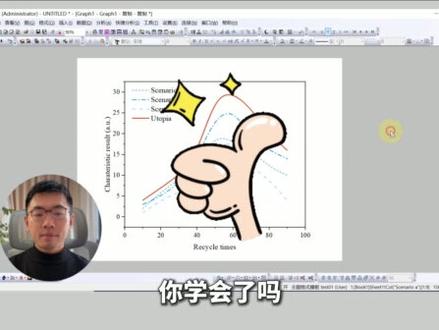 00:27查看AI文稿AI文稿
二卷中如何在一个数据图中新增一条数据线并自动更新图?今天一分钟教会你。首先在工作簿中新增一列,填入数据,然后在原来的图中鼠标双击左上角的图层编号,在弹窗中选中原图的所有曲线,然后选择解散组。 第三步,在左侧选中要新增的数据点,这个向右的添加箭头,全选数据后再重新成组即可。这样就能快速新增数据线了,非常方便,你学会了吗?
1421科研小郭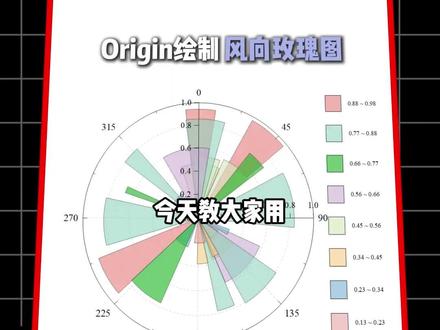 01:16查看AI文稿AI文稿
今天教大家用 orion 绘制风向玫瑰图。首先全选所需数据,这里我们选择 ab 两列, a 列为角度列, b 列为半径列, c 列用于确定图中扇形大小。选中 ab 两列后,点击上方工具栏的绘图按钮,选择专业图中的风向玫瑰图,分隔数据,生成原始风向玫瑰图。接着修改图片形状, 双击图片,打开绘图细节对话框,点击间距紫菜单栏,将柱状条形间距设为百分之二十,宽度选择按 c 列缩影 播放因子改为八,点击应用,再切换到图案紫菜单栏,填充颜色设为暗点,下拉选择颜色映设,并以 b 列为缩影列,挑选心仪色系,将透明度调至百分之四十,点击应用,然后调整坐标轴参数, 双击坐标轴,打开轴属性对话框,左侧选择角度为外,右侧切换到刻度线标签,紫菜单栏将显示类型改为数字,再点击刻度紫菜单栏,左 左侧选择角度,右侧主刻度值设为四十五,点击确定之后添加横向坐标轴,点击轴线和刻度线子,菜单栏左侧点击上方设置按钮,在弹出的对话框中将角度列表改为九十度,确定后点击设置旁的加号,添加镜像坐标轴,点击应用。最后添加颜色映设, 点击左侧工具栏的添加颜色标尺按钮,点击弹出的颜色标尺,在浮动工具栏中勾选,不显示首尾级别及分离布局,按需微调细节,这幅风向玫瑰图就绘制完成了。
128iThenticate 02:05
02:05 00:50查看AI文稿AI文稿
自从全连腾更新后,刘志门的初稿 ai 率直线升高。别急,今天就分享几个有效降 ai 技巧。第一个, gpt 反向降 ai, 把全连腾标记的高 ai 率段落甩给 gpt, 让他引用 simple english 改写,保持核心观点不变,避免学术化长句和模板化表达。第二个,句式结构优化,少堆复杂重句,多用地道简单句,拒绝工整排比, 让句子长短穿插,结构多样化。提示词可如下,改写为,简单句为主,句式灵活多变,保留学术严谨性,拒绝重复排比结构。第三个,终极大法 工艺应绕 ai 大 法,先用 g p t 写中文版,自己手动润色,调整后用翻译软件转成英文,直接绕晕 ai 检测,要是不想手动折腾,直接充 paper 写英文。 tony 腾专属降 ai 工具, 完美适配英文降 ai s a dissertation coursework 全场景覆盖,不用逐段改写。上传论文后自动降高 ai 率片段,大幅降低 ai 相似度,又能保证论文逻辑连贯,语句通顺,完全不会出现普通软件越改越乱的问题,闭眼充就对了。
202Origin大师兄 01:03查看AI文稿AI文稿
你是不是论文改完之后,目录全乱了,页码不对,标题不对,还在一个一个的手动改?我告诉你,还在手动改目录的人,真的太亏了!目录更新不了,根本原因不是不会点按钮,而是你的标题设置错了。 正确的做法是,一级标题用标题一,二级标题用标题二,三级标题用标题三,注意,不是加速,也不是放大字数,因为目录识别的是你的样式,而不是看着像标题。很多人一改论文就把目录删了重新做,其实完全没必要。正确的做法是,点击目录, 中间选择更新域,选择更新整个目录,三秒搞定页码,标题层级全部自动更新。如果你点了更新,目录还没变,那就检查以下两件事,一、标题有没有用标题样式二、新增加的内容有没有套进去,实在不行全选 ctrl 加 n、 f 九,全部刷新, 能够解决你百分之九十九的问题。这一步的本质就是,不是目录坏了,而是你的格式没对。记住,论文目录从来不是手动改的,而是自动生成加一键更新的。如果你的论文还在反复的改格式,改目录,我整理了一个论文格式模板,直接套人就行。如果到这里,你还有不会的,你懂哈,打论文修改或者私我。
20刘哥代写文章


