WD/西部数据机械硬盘安装教程
西部数据紫盘是一款专为七成二十四小时监控场景打造的机械硬盘,下面我为大家演示一下这款硬盘如何安装。 一般情况下,录像机的硬盘安装位置都位于录像机的内部,以我手中的这款录像机为例,安装前需要先拆掉固定录像机外壳的四颗螺丝,拆掉录像机的外壳,打开外壳后就能看到硬盘的安装位置了。 部分录像机硬盘安装位上会有一根绑带,用于辅助固定硬盘,安装时需将硬盘置于绑带下方,然后将硬盘固定到硬盘孔位上,拧紧固定硬盘的四颗螺丝即可。 将萨萨数据线和萨萨供电线连接到录像机主板上, 然后将 sat 数据线和 sat 供电线插到硬盘对应的接口上, 最后把录像机的外壳装回去, 连接好摄像头设备,接通电源, 按照录像机系统提示进行操作。设置好 ip 地址,在存储向导界面,需要将刚安装的西部数据子盘进行初始化操作,等待初始化完成, 点击右下角完成,到这里,硬盘的安装就完成了。
粉丝963获赞830
相关视频
 02:14查看AI文稿AI文稿
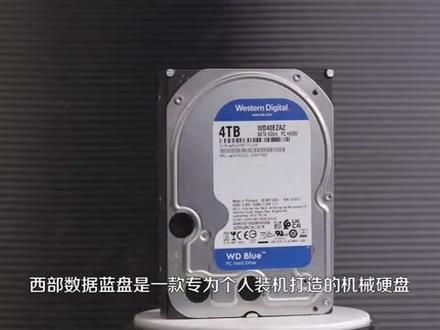
西部数据蓝盘是一款专为个人装机打造的机械硬盘,有着容量大、可靠性强的特点,是个人装机的首选。下面我为大家演示一下这款硬盘如何安装。 因为主板撒塔接口不支持热插拔,所以在安装前应先关闭电脑,切断连接主机的电源。 在硬盘安装前,需先拧开机箱侧板螺丝,拆下机箱侧板,找出主板附赠的撒塔数据线,将数据线的一端插到主板撒塔接口上,该接口一般位于主板右下角 沙塔数据线的另一端接到西部数据蓝盘,沙塔数据接口上。从电源线中找出沙塔供电线,将沙塔供电线插到西部数据蓝 盘供电接口上。由于每个机箱设计不同,所以固定的硬盘位置和安装方式也略有不同。就以我这台机箱为例,机箱的硬盘采用了拖架设计,将硬盘放到拖架中,找准螺丝孔,拧紧螺丝即可 启动电脑。进入桌面右键此电脑图标,进入计算机管理界面。在计算机管理界面左侧找到词盘管理,点击进入。 一般情况下,当你安装新硬盘后,打开磁盘管理界面,会自动弹出初始化对话框,如果没有弹出,可以右键新安装的硬盘,选择初始化 磁盘,完成硬盘的初始化操作。如果你想对新安装的硬盘进行分区,可以在新建简单卷向导界面填写分区大小。 如果你想分出一百 jb 空间存放办公文件,可以在新建简单卷向导界面填写一零二四零零,按照领导继续完成操作就 ok 啦! 到这里,先安装的硬盘就能正常使用了。
560西部数据茗玥专卖店 02:33
02:33 01:58查看AI文稿AI文稿
西部数据红盘 plus 是一款专为家庭及小型办公场景打造的机械硬盘,有着兼容性高、可靠性强的特点,采用 cmr 技术是家庭和小企业扩容纳斯的首选。下面我为大家演示一下如何安装, 在安装硬盘前确保 nice 是关机状态。目前市面上再瘦的 nice 大都采用快装拖架或螺丝两种固定硬盘的方式。下面先给大家演示一下快装拖架如何安装硬盘。第一步需先将硬盘拖架轻轻向上掰开,将硬盘拖架取出, 取下硬盘托架两侧的托条,将硬盘放入硬盘托架中,注意硬盘撒塔接口朝外。重新安装好托架两侧的托条, 放回到纳斯中。 再给大家演示一下用螺丝如何固定硬盘。 将硬盘放入硬盘架中后,需拧紧硬盘架侧面的四颗螺丝,最后将安装好硬盘的托架放回到 nice 中。 硬盘安装完成后,需要在纳斯系统中创建磁盘区。在存储与快照总管中可以看到安装好的硬盘已经被正确识别了。 在存储快照子选项中点击创建新建存储池。如果你有多块硬盘,可以选择适合自己的瑞的阵列, 点击下一步,等待系统创建完成。 到这里,先安装的硬盘就能正常使用了。
 01:53查看AI文稿AI文稿
西部数据红盘 plus 是一款专为中小企业客户设计的机械硬盘,可以以满足企业需求的速度共享和备份文件,有着兼容性高、可靠性强的特点。采用 c m r 技术,适合视频剪辑、协同办公等数据读写频繁的场景。 下面我为大家演示一下安装到 nas 中的过程。我们搭配的 nas 设备是及空间 z s s。 首先确保 nars 处于关机状态。第一步,取下设备磁吸前盖板,向上抠开锁扣,抽出硬盘盒,轻轻掰开两侧托条, 将硬盘放入硬盘托架中,注意硬盘标签朝上,扫把接口朝外。重新安装好托架两侧的 拖调,注意两侧弹片不会突出。放回到 nars 中,扣上锁扣。最后将前盖板复位,连接电源与网络,轻按电源键, nars 机身盘位指示灯先安装,硬盘位为红灯常亮表示硬盘插入 硬盘安装完成后需要在 nars 系统中创建磁盘区。在调整硬盘使用方式中可以看到安装好的硬盘已经被正确识别了。点击下一步,格式化硬盘, 确认格式化磁盘为新装磁盘,点击启动格式化,等待硬盘格式化完成。格式化完成后,机身盘位置示灯变 为绿色常亮。到这里,新安装的硬盘就能正常使用了,还不会安装的小伙伴抓紧操作起来吧,记得关注再走哦!
 01:41查看AI文稿AI文稿
手里有一块三点五寸和两块二点五寸的硬盘,那么我们如何才能把它安装到机箱机箱机箱机箱里面去呢? 机箱上有 ssd 标志的是安装二点五寸硬盘的位置, hdd 是三点五寸盘。不同的机箱有不同的安装位置,大多数机箱都能够根据螺丝孔判断出来。像这种有独立硬盘支架的机箱, 一般可以装两块硬盘,直接把三点五寸硬盘插入硬盘支架,固定好螺丝就可以了。这个硬盘支架的底部还可以装一块二点五寸的硬盘或者三点五寸的硬盘。固定好硬盘之后,把硬盘支架插入机箱卡紧就可以了,然后把硬盘的供电和数据线给插上,注意好供电线和数据线的方向。大家也可以仔细看视频后面有提到, 像这种螺丝孔在机箱底部的安装出来的效果大概是这样子的。然后还有一种机箱是那种塑料的硬盘支架,那么问题来了,是将硬盘卡紧,还是将硬盘卡紧放入硬盘上?这里大家需要注意看的是硬盘 数据线上面的接口有一个转角,需要和主板上的转角对应起来才能插的进去,主板这边的数据线就插好了,接下来看看硬盘这边怎样连接,大家跟着视频仔细看起来,其实数据线和硬盘上面都有一个拐角, 和拐角一一对应起来就可以了。现在要连接的是硬盘供电线和数据线一样有一个防呆口,对着插好就行了。现在市面上还有一种固态硬盘是 m 点二接口的, 他又是如何安装到主板上的呢?继续跟着视频一起看下去,现在看到的是带散热片的 m 二固态硬盘接口,像这种需要先把固态硬盘接口上面的螺丝去掉, 然后翻开散热片,根据硬盘长度装好固定螺丝,接下来把固态硬盘装入插槽,盖好散热片就可以了。下面再给他来个特写,虽然这不是固态硬盘,但是安装方式是一样的。看到这里的铁子们,你们学会了吗?
79我现在强得可怕 01:42
01:42 00:55查看AI文稿AI文稿
西部数据 w green 系列沙塔固态硬盘是一款非常适合于老电脑不能提出的固态硬盘,但这款硬盘买来如何安装呢?这次我们就来教一教大家如何安装这款 w 地固态 sd。 首先根据机箱的结构找到安装硬盘的位置,一般机箱的硬盘安装位置在机箱底部,打开机箱后盖,在左下角就能看到硬盘龙,捏出突出的开关即可取出硬盘架,看着孔位,将硬盘接口朝外放置在硬盘架中间,再翻转至底部,用螺丝将盘固定,再放回机箱,必安插到位。 最后就是给硬盘盒连接数据线和供电线,在电源上找到 ao 型接口,按照方向与硬盘连接,另外找来数据线也是按照一样方向按插,并将数据线另外一头与主板右侧的数据接口相连, 安装后整理线细材即可完成沙塔固态硬盘安装。此次的教学就到这里了,拜拜!
 00:35查看AI文稿AI文稿
固态硬盘台式机安装教程,首先准备好需要升级的主机固态硬盘一份。安装工具,第一步,先将机箱侧板的螺丝拧下来, 拆下侧板。第二步,拿出固态硬盘。第三步,找到硬盘电源口和数据连接口对应的线头,将两个接口插上,注意确定正反,不要太用力。 用螺丝把硬盘固定在机箱上,通电开机,检查是否没问题,确认完成后,将主机背板还原即可。非常简单的操作,你学会了吗?
105西部数据茗玥专卖店 01:35查看AI文稿AI文稿
悉数机械硬盘三百二十 g 开盘更换三百二十 g 的一个西部数据的机械硬盘,那么硬盘的使用的过程当中呢,突然之间通电一响,那么硬盘无法识别了,找一个啊,就是容量一致,型号一致啊, 打号一致的硬盘啊,来进行啊,刺头的更换啊,我们呢首先啊,拆一下故障盘的刺头,来,先把故障盘的刺头拆下, 将螺丝依次拆下,直头螺丝好,拆下之后我们将盖子打开好,那么第一步呢,首先呢还是要稳住刺头好, 搞气气搞这个提前啊,削好的橡皮塞入两个指头之间,这样呢有效的隔离两个指头。依次拆下指头组件 螺丝,磁铁螺丝好,我们将磁铁开上,好将磁头主架拿下,然后我们将线位拿下,好将磁头推枯 轻抚去,然后我们将刺头螺丝拿下,单独放一下,好,我们将刺头好,那这样的话呢,嗯,故障盘的刺头呢,我们就拆下来了,然后我们接下来呢,就将好的刺头啊拆下来,换到故障盘里面去读取, 可以将将这个故障盘临时的放一下。好,那我们现在呢来拆这个,呃,我们的备件盘硬盘数据恢复私信圣恒陈哥,喜欢记得点关注。
 02:27查看AI文稿AI文稿
今天我们来开一个五百级的盘,是一个二零一二年产的,这个盘也有好多年了,将近十年的历史了,属于非常经典的一个硬盘, 敲盘的话这个车头就直接不要了,也装一个好的车头, 现在来拆配件, 这石头又拿下来了啊, ok, 这个板就已经开好了,我们的这个兄弟看一下啊, 这种想给他过件备份一下, 进来先分个头, 那这个五百 g 的还是比较耐搞的质量吧,相对来说比新盘要稍微好很多, 来看一下两个头是不是都好的,零头跑的还是比较顺的,一头也还好,这个五百 g 的就拆成功了, 整体来说的话还是非常流畅的,坏的也比较少。这期就到这里,我们下期再见,记得点赞关注哦!
 00:26查看AI文稿AI文稿
台式机电脑如何安装 m 二固态硬盘?首先将需要安装 m 二硬盘的主机关机断电,用螺丝刀 将机箱螺丝取下,接着拆除侧板,找到主板上空的 m 二固态卡槽位置,将卡扣打开,有的主板是螺丝固定,将硬盘插上卡槽,扣扣回卡扣固定,开机测试成功即可装回侧盖,你学会了吗?
167西部数据茗玥专卖店 00:52查看AI文稿AI文稿
笔记本电脑安装 sata 固态硬盘教程首先准备需要升级的笔记本电脑 sata 接口固态硬盘一机螺丝刀首先将电脑底部螺丝取下,打开外壳,找到 sata 硬盘位, 用螺丝刀将固定螺丝取下,然后拿出新的 sata 固态硬盘。接下来找到硬盘插口和电脑对应的插口, 然后让他们合体,注意这一步,尽可能小心,避免损伤卡扣,确保连接到位后,用螺丝将硬盘与电脑固定, 最后盖上电脑,拧上电脑底部螺丝,升级完成。快打开电脑看看吧!
217西部数据茗玥专卖店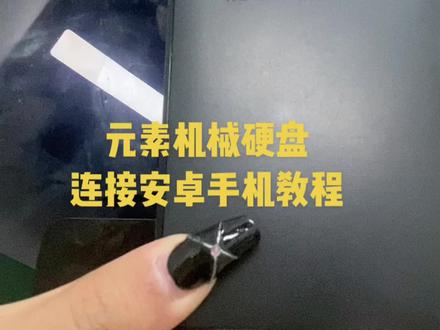 00:59查看AI文稿AI文稿
u 盘如何连接安卓手机?首先第一步我们要打开 otg 功能,这个在设置里面找,往下拉,找到其他设置, 再往下拉 otg 连接,把这个功能打开,然后再连接咱们的硬盘就可以了。拿出我们的硬盘和这个数据线啊,这个数据线呢是要把转接头连接上去的,这个转接头直接插入进去,然后一端连接硬盘, 他这个是 usb 三点零接口的,哎,弄错了,来继续。 ok, 然后这个呢一个连接手机,手机的话呢就是直接连接就行,看现在已经表示连接成功了, 这个是咱们这个硬盘的一个容量,咱们可以把一些手机里的照片视频都存到这个里面,这是他系统自带的一些文件啊,就是可以把一些照片视频都存到这个里面的。
174西部数据方创专卖店


猜你喜欢
- 1549Just呱呱