su怎么将断线合并为一条线
老板让你把 cad 景观布道导入 su 封面,结果你用直线瞄了半天也封不上面,当初上专业课时干嘛去了? look at my eyes! 你 把 cad 图纸导入 su 后,只保留最外层,组建里面的群组和组建全部炸开。点击 su 模板插件中的快速封面,全选组建内的所有边线, 点击线条压平,让所有线段处于同一平面上。再点击查找线头,标识出有断线的地方,按照光标上的方法修复所有断线, 然后点击自动封面,如果出现平面闪烁或修复后仍然无法分割的区域,需要放大检查是否有重叠线段。删除重叠线段后再封面,你学会了吗?

粉丝2.6万获赞9.2万
相关视频
 01:48查看AI文稿AI文稿
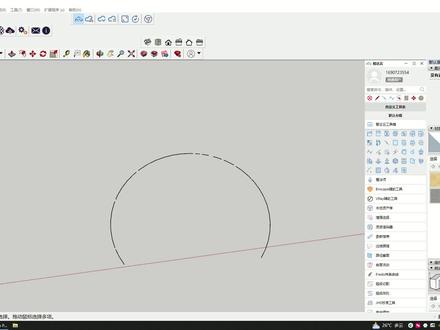
哈喽,大家好,我们今天来练习一下如何将一条断掉的曲线来焊接一下,我们平时在做一些一键生成墙体,一键封面,还有拉线层面的这些操作当中有断线是完成不了的,或者是断线太小了 我们找不到,今天我们就来解决一下。首先我们先看到一个断了的一个曲线,我们用到我们的一个插件至达云工具箱里面的一个闭合断线, 我们先框选它,我们点一下闭合断线,然后误差距离的话我们稍微可以输入大一些一千,然后删除,断线的话 我们就选择一个撇,然后点击一个好好,大家就看到了我们的断线 线就连起来了,然后我们需要把多余的一个线给删了,我们框选一下它进行一下焊接,我们先点击一下我们的选连续线插件, 好,我们发现这边是选不了的,原因就是这边有多余的线头,我们就把多余的线给删了,然后他就可以连起来了,这边还有一个断线,好,连起来,线连起来之后,我们再点击我们的一个焊接插件 点下焊接好,我们这个线条就完成了,他现在就是没有断线,完整的一条线我们就可以进行我们后面的操作了, 我们试一下我们的拉线场面,这样就比较方便做一些操作。好,今天我们的练习就到这里了,我们下期再见,拜拜。
144超幸运的陈😛 00:14查看AI文稿AI文稿
四个券如何快速合并供面线呢?如果我们要删掉供面线,一根根删掉比较费时间。选中面,利用自打匀的合并供面功能,一键轻松删掉所有供面线,你今天学会了吗?
368优象SketchUp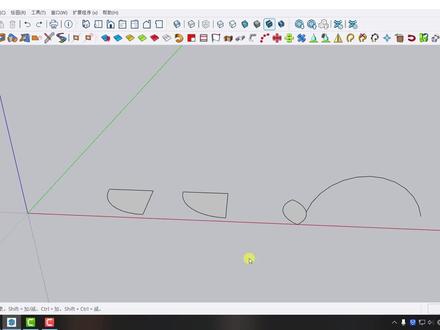 03:28查看AI文稿AI文稿
大家好,我是万老师,今天这个视频要给大家讲的是在 sketchup 里面,我们如何利用曲线焊接的这个功能,为模型增添细节,丰富它的造型。在前面的视频里面我们讲过哈,这个曲线焊接,看这段圆弧,它是一个整体, 那么我们在对它进行拉伸的时候,模型表面是光滑的,而这里的线它是断开的,没有焊接, 使用推拉。那么模型的侧面呢,有这么多的线条,表面不光滑。好,接下来我们就可以利用曲线焊接为模型增添一些细节, 比如这里的图形,看一下啊,线段全都已经炸开了,然后我把这个部分的线段呢选中点右键焊接边线, 这里的边线它是分了两段,选择路径,我们使用路径跟随拾取剪面, 因为左两侧这里的线段没有焊接,所以生成模型之后呢,它就自动的分割面了。那么在这呢,我们就可以很方便的选择这个曲面,为它赋予材质, 这里选择这两个面,再来为它赋予材质,这样我们就很轻松的为模型填充了颜色。 这个模型呢我们来复制一个,然后选择这个面,再来移动,向上移动。好,大家会发现我们在选择曲面的时候就很方便哈, 接下来呢我们再看这个,这是一根螺旋线作为路径来用的,这里这个圆呢,边线是完整的,然后选择路径,使用路径跟随方向出来了之后,模型的表面非常的光滑, 再来看这个圆他的边线,我们点右键哈分解曲线,然后这个曲线呢全部都炸开了。 那接下来我们把上面这个部分的线选中,下面的也选中,再来点右键焊接边线 继续使用,路径跟随方向出来了之后,左右两侧的这些面都已经自动分割开了哈。然后呢,我们可以选择这里的曲面, 为它填充颜色,填充这个颜色,这里的面换一种颜色。 再来看整个模型,我们就轻松的为模型增添了这些细节。好的,今天这个视频我们就分享到这里,谢谢大家。
38云棋教育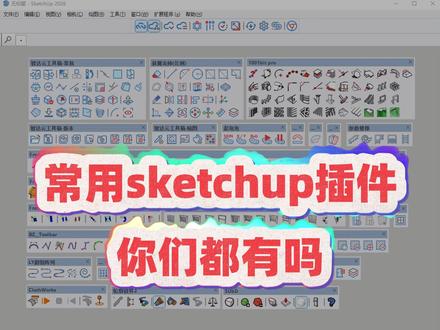 01:19查看AI文稿AI文稿
这些 sketchup 最常用的插件你们都有吗?今天给大家盘点一 psu 实用插件。首先是智达云工具箱,闭合、断线、 z 轴归零等功能都很实用,还有优化升级的新魔法师插件, 功能丰富的一千零一比特建筑工具齐面建模用的起泡泡插件。还有这三款弯曲插件,还有 free 的 六工具箱插件,专门推拉曲面到角缩放的 free 的 六系列插件。参数建模楼梯、 屋顶、栏杆、门窗插件。曲线编辑常用的贝姿曲线插件,贴图调整的 u v 贴图调整贴图插件,常用阵列插件,做动画的关键帧动画插件。室内设计常用的超级户型插件,专门做布料的布料模拟插件 轮廓放样,也就是我们说的 p b r s u b d 实体细分插件操作筛选的过滤选择插件四边面工具 进行模型细分,光滑的雕刻大师插件,可直接以点编辑模型的顶点编辑器插件。还有我们智达云自研的一系列打光插件,收尾记得使用清理模型插件。 智达云内汇集六百余款 s u 插件,都可以直接安装,一站式解决插件查找与安装问题,有什么问题可以直接联系我哦!
1433智达云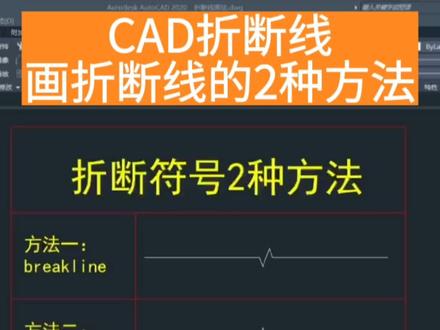 00:43查看AI文稿AI文稿
在 cad 中有两种画折断线的方法,你都会吗?今天分享给大家。方法一,输入 b r e a k l i n e 空格,指定第一个点,指定第二个点,再指定折断线的位置。 方法二, zx 空格,指定第一个点,指定第二个点,直接绘制成功。如果想更改折断线的大小, sd 空格指定比例确定。选中折断线空格 需要插件评论区留言,学习软件知识,关注乔峰老师!
1127SU乔帮主 00:22查看AI文稿AI文稿
方法一看,一二一二,把短线头的第二根线剪断就拆开了。方法二,看到没,单线在左边,双线在右边,注意看,把前两根线剪断就可以拆开了。方法三 看,把这根小断线扔掉,直身的线退后一格,捏住弯折的线拉线头,这样就拆开了。
3.0万浩欣言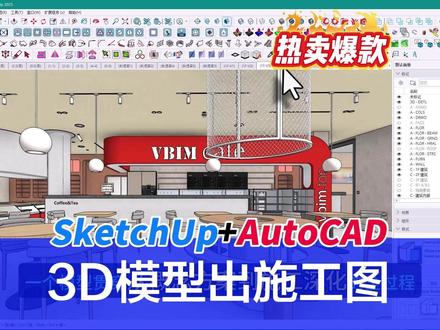 01:24查看AI文稿AI文稿
我真的从来没见过这种操作, auto cad 里的模型居然跟 sky 里的一模一样,三维模型被一键拍平就变成平面图了。以前断线、重叠线的问题也能一键清理,令人头疼的圆弧问题也能一键还原灯具图块,一键替换原来乱七八糟的网格线,瞬间干净。一键灯具定位标注, 简直不要太省心了!还能自动标注文字,自动套用图框和批量打印。同样的 sketchup 模型,价值突然翻翻了,而且技术图纸的制作任务被缩减到只剩排版和标注了。想要学习这个新流程的话,现在到 vibim 点拓扑网站首页,点突破点按钮,打开详情页面。课程学费一千九百九十八元,有点小贵, 但每天一个五折优惠名额,也算业界良心。二零二六年,这个 sketchup 加 ocd 的 新流程 是 sketchup a t c 中国顾问导师韩老师在实践中开发的。原来有模型就能出图纸,施工图根本不用画 sketchup, 出图也不需要插件,就能把几何图形和材料信息传给 auto cad。 sketchup 模型直接生成的 t w g 平面图、命面图、通面图、轴测图, 用模型贯穿从概念方案到施工生化的全过程,做到了设计的模型、渲染的效果图、打印的施工图完全一致。原来不用 ai 和 b i m 设计照样屌爆了!如果你也用 sketchup 推敲方案,正好用凹凸 c a d 画施工图,真的值得冲一下!
15微BIM布道者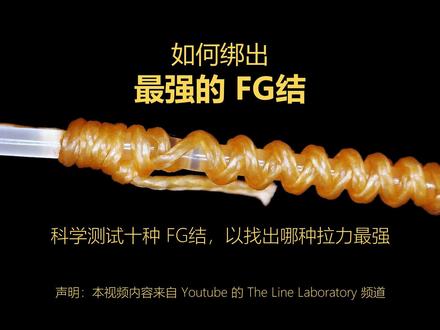 12:05查看AI文稿AI文稿
如何绑出最强的 f g 结?我们科学地测试了十种 f g 结,以找出哪种拉力最强。本视频假设你已经知道如何打 f g 结,因此本视频只对精准绑法做不同的小的改变,来测试对强度的影响。 本测试使用如下,品牌 p e 线和前导线, dewa t d dury sensor 配三主线和 hercules nolan leader 八十磅前导线。经测试,这次测试使用的 p e 线平均最大断线强度为四十四点零八磅,我们将以此作为百分之一百的强度参考值。 接下来,我们需要为 f g 结设定一个精准绑法,然后在此基础上进行改变测试一二十圈加主线尾端收线,这样可以将收线结转移到编织线上并锁定 f g 结,加三个半月结收尾,共四个收尾结。精准 f g 结打结过程请看视频演示。 前导线在主线上,前导线从主线尾部下面绕一圈上来并拉紧,再从主线下面绕上来并拉紧,每边重复十次, 二十圈完成。 在前导线上打一个收线结再拉紧, 这样可以将收线结转移到编织线上并锁定 f g 结。 接下来我放开主线尾端,然后固定住前导线, 从主线和前导线尾端绕过,打三个半月结, 剪掉尾部多余部分。 然后我们就开始测试这个精准 f g 结强度。 三次测试的结果如下, 视频中可以看到线断在结靠前方一半的地方,然后我们稍作改变,测试两二十圈加主线端收线,加三个半月结,共四个收尾结。我们将看到这样一个简单的改变,即将摧毁这个 f g 结。 我们做同样的二十圈, 但这一次我们给主线打结, 然后三个同样的半月结收尾。 相对于精准绑法,两次的不同之处在于收线的方法。精准测试是主线尾端收线后再加三个半月结收尾, 而测试两则是主线端收线,然后再加三个半月结收尾。这两种收线的方法会导致测试结果相差悬殊。测试二的过程请看视频。 三次测试的结果如下,线断在主线端收线结的地方。因此在接下来的测试中,我们将排除这种主线端收线的绑法,而都采用和精准绑法相同的主线尾端收线的方法 测试。三十圈加四个收尾结,三次测试的结果如下, 线段在绕圈前部的地方。这个测试可以看出,十圈的绑法不能有效地分散结的受力,结果就是要么主线段,要么由于集中的压力导致前导线段测试。四十五圈加四个收尾结,三次测试的结果如下, 线段在绕圈靠近前部的地方测试五,二十五圈加四个收尾结,三次测试的结果如下, 线段在绕圈靠近后部的地方,和精准绑法断线处很接近,从结果看,似乎更多的圈数并不会提高性能。测试六,二十圈加五个 red suit 收尾结,三次测试的结果如下, 这段视频演示了 ridsole 收尾结的操作过程, 线断在结中间的地方,并且 ridsole 结每次都会散开,但强度更接近基准结测试期。二十圈加四个收尾结,加氟碳前导线。这次测试使用基准绑法,但是用了氟碳线前导线代替尼龙线测试,看看结果。 三次测试的结果如下,线断在结中间的地方,前导线的形变没有那么明显,不同的前导线材质似乎影响不大。 测试八,二十圈加四个收尾结加拉紧下一个测试,我们将把结润湿,然后拉紧绳结,拉两端约十七到十八磅的拉力,大约是绳结强度的百分之五十,然后再进行强度测试。 三次测试的结果如下,线断在结尾部的地方,从结果来看影响较小,很接近精准测试。 测试九,二十圈加四个收尾结加超级胶水这次测试,我们滴入两滴超级胶水后,再测试 三次。测试的结果如下,线断在中间的地方,并没有实际的性能改善,但是却因为使用了胶水会导致线结过硬,进而影响做掉操作。测试十二十圈加四个收尾结加浸泡。 最后一个测试,我们把打好的结放入水中浸泡三个小时,然后再测试三次测试的结果如下,线断在中间的地方,结果几乎和基层绑法在干燥的情况下完全相同。 最终对比结果请看图表。不同绑法的断线平均值相对 p e 线最大强度百分比 最终分析结果总结,精准绑法最为可靠,超过一定裕值,比如增加更多的圈数,实际并不重要。如果断线位置在前部,比如十圈的测试,就应该再增加一些圈。 如果断线处在中间,比如大于十五圈,圈数就没问题,反而增加过多的圈数,导致线结变硬,实际很可能在做吊抛头时会更不容易穿过导环。 最后的建议一,多练习正确的绑 f 至结熟能生巧,从绑前面的精准测试结开始。二、绝对不要使用主线端收线,会导致受力无法均匀分散到整个结上。 三、根据你用的不同品牌、不同号数的主线和前导线,多做测试,找到合适的圈数和绑法。 四、收尾的方法似乎并不改变线结的强度,收线只是保证线结不会散开,所以选择方便的收尾方法即可。本测试都使用了简单的四个收尾结。 五、 risotto 收尾结,超级胶水、尼龙线、氟碳线等等可能在某些情况下更适用,所以不必拘泥于本次测试。 声明,此次测试结果只是基于视频中的测试环境得出,并不代表绝对仅供参考。影响线结强度的因素很多,敬请自行测试,感谢观看!
2772空军大王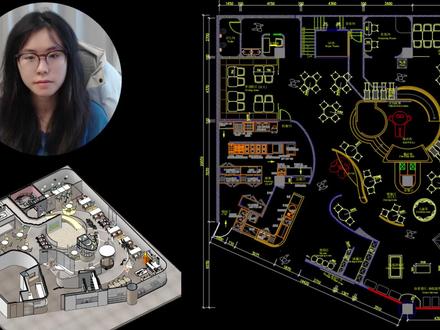 14:42查看AI文稿AI文稿
s u 模型可以生成带点位和标注的平面八大图了,另一面材料尺寸自动标注,还能自动排版,图纸没有断线,圆弧可以标注,填充和线性可以自定义节点库可以快速解锁,按照设计面层添加 物料表,材料表算量,设计目录,一键生成,所有内容都不需要大段的咒语,没有复杂的操作界面,一键出图,谁都能学会, 现在就开始。好的,首先我们打开百度啊,我们搜索阿壳制图,就是我的 id, 壳是贝壳的壳,然后我们看到啊,第一个链接点进去啊,有个跳转点,确定, 确定之后,这里有网页版,有 windows 版,推荐大家下载 windows 版,因为网页版就是它可以出一个很大概的图,但是我们不能深入的去调这些规范。 然后大家用的浏览器啊,注意一下,下载完之后右上角应该会有一个下载标志啊,然后你从这边点这个,打开文件夹啊 啊,然后我们有一个文件夹点开,哎,这个最近就是有很多那种盗版让你付费的解压软件啊,不要去用,就是用我们默认的这个解压,直接免费的给他解压出来, 然后解压出来。这个里面忘记说了,大家安装前要把 s u 和 cad 和杀毒软件都关掉,不然失败。好,我们右键安装包点击以管理员身份运行, 哎,这个时候就会跳出来这样一个框点式,嗯,然后安装的时候呢,如果你是 i c u 的 老手,所有插件都有的,这个不要去选,因为有可能会跟你现在的插件有冲突,如果你 a c u 什么都没有,你想装一些基础的, 像 p p 三啊,或者是瓦工刀啊,你可以把这个勾上啊,自己按照自己的需求去选择,然后点下一步。这个安装图中你如果遇到任何的问题,就这张图这里可以找到。我们 对安装好之后直接点关闭,关闭,然后这里会跳出来一个启动器,然后我们点下面这个启动,它启动呢,也就是自动识别你的,呃, c e d, 然后帮你启动一下插件,看一下有没有装好。 呃,我们 s k d 安装好之后啊,它应该是右边有一个,呃,侧边栏,然后会出现一个这样的图标。嗯,如果你没有这个图标的话,你可以在这个空白处,然后找到这个 ark, 把 ark 工具勾选上,它就会出现。 呃,然后 icu 这边的话,打开之后会出现四个新的图标在这里,这四个新的图标如果你找不到的话,我们在 icu 上面的空白界面 右侧找到阿珂助手,然后把它打勾,这样图标就会出现。好的,那我们现在完成了软件的安装,我们来看一下模型需要哪些简单的处理来出图。 当我们有一个 icu 模型的时候,我们这边只要做一下简单的处理,就是把一些特别复杂的软装隐藏。呃,为什么呢?因为它会就是它的面特别的多,然后它会拖慢我们去导出施工图的一个速度 啊,比如说像这种桌子呀,还有这种椅子啊,我们可以把它去隐藏。就是 你们后期的话,他是有其他的方式的,就是比如说我们可以通过绑定我们自己的图库,然后导出非常标准的平面图。但现在我们为了快速的学习吗,我们就先隐藏,先把整个流程给他打通再说, 右键隐藏就可以了。嗯,如果要找回来的话,试图这里隐藏物体,你是可以返回的 啊。除了像刚那种大的桌子、椅子、沙发、床这些软装,我们暂时先放一放,把它隐藏。那有时候我们也会有很多这种小的摆件,会影响我们出图的效率。我们可以新建一个图层在这里啊,窗口默认面板, 把这个标记给它打上啊,打上之后点这个新建啊,随便叫一个,比如说渲染用,就是我们渲染的时候这个东西要存在,呃,其他时候就不需要,然后我们把这个要 在施工图里无所谓的东西全部给它选出来, 成一个大组吧,这样比较方便一点。嗯,然后我们在这个图源信息这边把它选中之后调到渲染用,然后再在标记这里把这个小眼睛关掉,这样我们就隐藏了 这个不需要导出的物体,也避免它去耽误我们出图的效率。保存一下模型,然后我们到 cad 里面出图, 这里又漏了一个小点,大家记得把地面对齐圆点,如果模型飘着可能会导不出, 因为软件默认是一千五百的高度去剖切的。那我们打开揭秘之后,先来熟悉一下界面啊,这个界面基本上是四步,就是第一步是上传模型,第二步是导出平面图,第三步是导出立面图,第四步是更新图纸。 前三个都比较好理解啊。最后一个就是如果你的模型有更新的话,它是可以一键同步到平立面图的。嗯,在你没有上传模型之前,后面几步都是被禁止点击的,那我们先把我们刚刚这个模型给它选上去, 其实在这一步你就可以稍微判断一下,如果你上传模型正常来说可能一分钟以内,如果你这一步就花了五六六分钟的话,就说明你的模型软装还是有一点多,你可以去处理一下,先隐藏,我们先把流程跑通 好的,然后现在呢,它会自动地去导一个平面图,然后有一个比较重要的点,就是在我鼠标这个位置,它会 你的名字后面会跟一个括号,自动分图层啊,就说明系统觉得你没有分图层,然后他会让 ai 帮你分图层啊,你如果是这括号里跟我的内容不一样的话,就说明可能之前的设置有点问题 啊,我们这样子平面图就是很快就能出来,然后这个平面图呢?大家拿到的应该是这样的 啊,他会有个具体示语,就是你的模型未分层,这个不要紧,我们下节课再讲啊。基本上拆墙和新墙是一样的,因为 ai 没有办法知道你基地的情况,所以他是不知道哪个是拆墙和新墙,然后平面布置的话就是会多出一个家居。 呃,地平铺装,他这边应该是像我们天花一样会有一个高度的填充,那这个可能就是他分类有一点没有识别出来地平,那没有关系,我们之后可以手动调整一下, 这个就是我们的天花,他导出之后他是自带标注和填充的, 然后后面天花、设备、灯具这些,我们呃到后面再教大家怎么去设置和激活自动标注,还有开关的自动标注,插座的自动标注,这个我们留在后面讲,然后我们先把呃立面图来导出一下, 我们立面图的话就是要用到这个第三步,然后我们要点击这个画锁,引导出立面。点完之后呢,它可以允许你去放一个起点和终点啊,比如说我们起点放在这堵墙的这边 啊,如果你没有开那个顶点锁定的话,可以在这边把它打开,按照自己的需求去打开, 然后我们点起点,比如说选在这个位置啊,然后再拉拉拉拉到这里墙的右边作为一个中点,然后他会有一个上下线可以画,往上的话是就 呃上北下南画就往北看嘛,然后往下的话就是往南看,这你们自己去控制,比如说我可以往上看,那么看到就是这个柜子的内容, 大概立面图的话导出时间一般都在嗯,二十秒以内,如果超过这个时间就可能会有一些设置上的问题。 哎,我们等待好之后啊,就是鼠标这里会有一些图形出现,我们选一个空白的地方点击 好的,然后我们看到这个图就这样出来了。图出来之后,呃,你们这边应可能是没有这个,呃,非常标准的材料标注,可能是有一些乱码,待会我来讲 啊,我们补充一下,像立面图这个自动的材料标注,还有啊天花和地平图的自动的材料和高度的标注,它都得益于我们在 su 去进行一个主材表的 主材表的配置,比如说我们来到 su 模型之后,要用这个插件叫做材质改名,然后它 点一下之后,前面可以填英文缩写 p、 t、 w、 d 这些啊,这个如果你不熟悉规范的话,你可以去问一下 ai, 就是 他们对中国的这个字母规范,可以给出比较准确的回答。然后第二个就是,呃,我们的名字,比如说 浅灰色乳胶漆啊,或者是啊,原木,原木啊,这些都填在这个地方,然后它下面有一个预览,这个你可以看到,哎,我这样填的话,我在 cad 里面出来材料标注就是这样的,然后编号呢是自动的,我们可以在 cad 里面调整,也可以交给系统自己去配置 它。这个配置有一个要注意的就是,嗯,如果你在建模的时候,这两个东西你想好在建造的时候是一个材质,那你就用一张贴图, 因为它是每一种贴图只需要配置一次就够了。如果你搞得很混乱,就是有很多明明都是灰色乳胶漆,但是你用了四五六种贴图,那虽然渲染出来可能看 差不多,但你到出施工图的时候,你就要去配置五六次,他整个流程就会很长,所以大家去注意一下贴图的管理。 嗯,在配置好之后,按照你们的流程,你们这里现在应该是没有这个中文名的吗?是有,有一点乱吗?你可以点这个更新所有图纸,刚开始的时候有说过,他是能把你 s u 的 所有模型的更改更新到图纸上,你把 s u 保存之后点更新所有图纸,应该看到的是和我现在这个标注的结果是一模一样的。嗯,好的,那我们材料标注就讲到这里,然后下面的尺寸标注是这样,是两层,然后它对应的是有最 低点的这个零标高和最高点的这个啊,就天花最低点的这个标高。然后这个呢,就是因为我们刚刚 ai 在 识别地平的时候,他没有很好的把这个地平识别出来,所以他的零标高是有一点偏下的,这个我们待会去模型里面进行一个修正。 好的呃,先给大家看一下,如果我们有多张立面图的话,怎么去做排版的工作? 我们尽量去画第二张图的时候,对齐第一张的最低点,把它直接放在这个位置。 好。现在我们有两张图,如果我们想排版的话,我们是输入 p b a k e 这个命令, 这样就启动了这个排版的界面。然后这个界面呢,刚开始的时候我们可以设定几个比较关键的比例,然后选择单行排版,单行是可以带我们上面这个参照去摆排版的。 嗯,然后我们选批量选择导出框,把这个框进去之后,它会有一个一和二,如果你图多的话,就会四五六七八这样排下去,那有这样一个数字之后我们直接点输出, 因为这个图比较少,所以他只有两张,如果你图多的话,他会在右侧把所有的立面图都排完,那这就是一个排版的使用方式。如果说,哎,比如说 哦,大家如果嫌这个红色比较碍眼的话,可以把在这里把它关掉啊,就如果说我可能在天花的一些细节,我需要一些节点图,那你可以输入阿可节点 a k j d。 嗯,在这里呢,你可以去搜索,比如说我是顶和墙的相接嘛,就墙顶相接,然后假设我顶面用的是铝板啊,这里就会搜到所有顶面是铝板的工艺,就比如说我可以点这个植入, 然后可以放在旁边,这样我们可以进行一个节点图的绘制。到这里怎么完全让 ai 去出图?我们已经讲完了,但是如果不会控制 ai 的 话, 后期还是会遇到很多手动调整的问题的,所以我们下节课来讲如何去配置自定义的规范和公司的图框等等。
22阿壳制图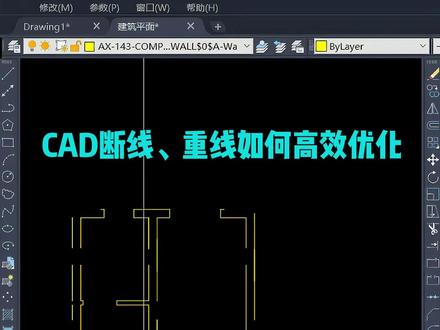 01:11查看AI文稿AI文稿
你是不是经常遇到我们做这样的原色结构图的时候,这里面有很多的断线跟重复的线,用 o、 v、 p、 u 都无法对它进行清理,今天教大家几种方式。首先第一种全部选择它输入勾空格,它会自动的去对它进行合并连接在一起,或者说你直接输入勾空格,把它全部的进行框选空格一下, 他也会去对他进行连接,但是呢他依然有的时候就会呢那些重复的位置的话,他都不会去对他进行一个清理,看到没有这种的也不会连接在一起,那这个时候该怎么办呢?我们可以通过这样的一个方式,直接把这边角的地方给它进行 f 一下,不管它里面的这些重复的内容,你只需要把这机的一个边角给它进行 一个 f 就 可以了,现在已经 f 好 了,但是很多的一些断线在这里面,我们只需要一个命令即可,输入 b、 r、 e 空格框选一下,然后他就会全部的去对他进行了一个行程, 我要放上面,你看所有的线都是单线的,没有多线的存在,而且是 p、 l 线自动的给它合并掉,然后再选择它,现在它是零图层的,输入 eq 空格,它就会自动切换到强线的图层了,怎么样方便吧?那如果说你本身的这根线就是这样的一个多段线的,但是呢它这里面的同一条水平线上有多个端点,比如说这种的一个个手动的去给它进行删除,地点会非常的慢, 那这个时候我们可以输入 d、 d、 y、 h 空格,它就会自动的去给它进行一个优化,你看这段的话就没有这多余的一些端点了,更多技巧就在 d o p 生化类选音,你学会了吗?
 03:57查看AI文稿AI文稿
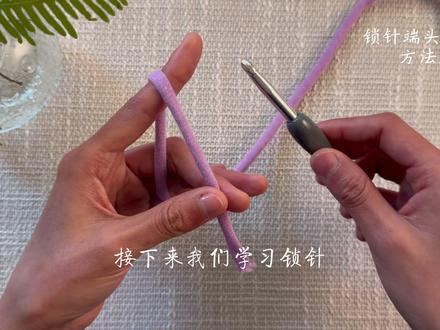
接下来我们学习锁针,线头留一点,将钩针放在线的后方,这样绕一圈, 用左手拇指和中指捏住线圈交叉处, 转动钩针挂线, 将线从挂在针上的线圈中拉出, 将线头拉紧。 拉这个这是端头的针目,他不计入针数。 对于还没有用惯钩针的新手宝宝们,我们可以尝试下面的方法更简单哦。留一段线头,将线交叉做成线圈,从线圈中把线圈端的线拉出 拉紧,将下面的线圈收紧,做出一个新的线圈。团端的线放在钩针的前面, 拉动线团端的线,调整线圈的大小,这样也完成了端头正木的状态。将线放在钩针的后方, 这样转动,将线从挂在钩针上的线圈拉出,针头朝下, 这就完成了第一个锁针。我们继续重复这个步骤,将线放在钩针的后方,这样转动钩针朝下,将线从挂在钩针上的线圈拉出, 我们完成第二个锁针, 穿过这个线圈。现在我们完成了三个锁针,每钩针三四针,就要移动左手捏的位置,我们继续重复, 这就是锁针的正面,反面呢,有一个个结节一样东西,这个结节叫做里山 一二三四五六七八九十 一二三四五六七八九十。 大家可以至任意程度进行练习哦。如果大家喜欢我的视频的话,记得给我点赞,我是卡车,谢谢大家。
812卡车女王


