百灵达x32矩阵输出怎么设置路由

粉丝4300获赞1.2万
相关视频
 01:19
01:19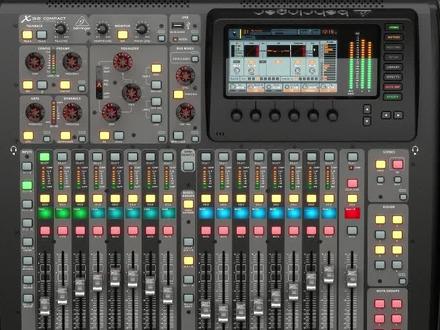 04:04查看AI文稿AI文稿
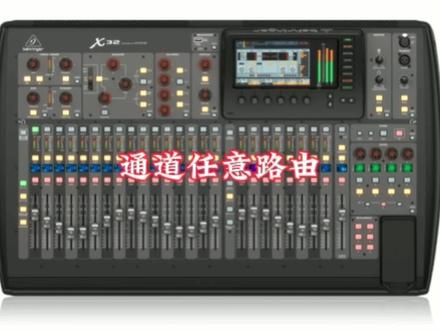
哈喽大家好,这一集介绍这样台子的输入输出接口的一个路由。前面的这个视频呢,介绍了这样台子背面版的本地模拟输入输出接口。 大家也知道数字台这个通道接口跟通道是可以自由拼接的,不像魔力台一样,通道接口跟这个通道是固定死的。知道这个逻辑思路呢,我们就可以根据场景需求去灵活应用 调音台出场,默认情况下,调音台的这个输入输出接口跟通道都是一一对应的一至十六个输入接口对应输入的一至十六路输入通道,但是我们是可以更改这个通道跟接 之间的这个配接的,比如说我现在在输入十六接口上面接了一只这个电容话筒,默认下信号是进入了十通道十六的,我现在要让他进入通道一应该怎么操作? 首先我们先点亮通道一的一个选择键,看到小屏幕翻页到这个康菲格配置页面, 这里就是更改当前通道的一个信号来源。上面说了默认下是输入一的通道,肯定是来自于输入接口一的,现在我们要把它改成接口十六,就扭动这个旋钮往下找到这个十六, 按下这个确定就可以了,我们可以看到输入一就已经有电瓶跳动了,这是更改输入通道跟接口的一个路由。其他的这个输入通道呢,也是同样的一个操 做方法。再来看一下输出通道,默认下输入接口一至六对应台子的 bus 一到六接口七跟八是母线压二的输入接口,六个 x 直插口默认是这个断点插入的这个接口 那还是有很多的,这个母线其实是没有实际的这个物理输出接口的,实际应用一下,我现在在输出接口一接了一只音箱,然后再接上一只话筒 弹弹,默认式之下呢,我们只需要把话筒输入一通道配送给输出一通道就可以有声音了,因为默认下接口跟通道都是对应的,不需要去更改路由。现在我们想要矩阵一来输出,你就需要更改路由了, 就是说我现在想用矩阵一的这个推子来控制这个音箱的一个音量。首先我们先点击这个路由,翻到这个 alt 一到十六这一列对应的就是这个输出接口,右边就是对应的这个母线, 选择接口一,然后右边我们选到矩阵一就可以了,想把这个接口对应到哪一个母线,就是在这里选择对应的就可以了。 这个时候音箱已经没有了声音,因为我们更改了这个接口路由 bus 已经没有实际的这个物理输出了,这个接口呢对应的是矩阵母线一的物理接口, 那我们就需要把信号送到指针一里面去,然后我们就只需要把 bus 一配送给这个指针一就可以了。再回到这个路由界面, 这是输出接口跟母性的一个路由,有时候发现母性通道有信号,但是音箱不响,就可以检查一下这里的一个路由, 这里是背面八个卡龙输出口的一个路由,然后这个奥克斯一到六就是背面六个直插口的一个路由,逻辑也是一样的。 这一集呢就只介绍了一个基础的输入输入通道的一个路由,整个台子的这个路由逻辑呢?还是比较复杂的, 后面会出一集这个视频,详细聊一下这个整个的一个路由。好的,这一集就介绍到这里,谢谢大家的一个观看。
592搬砖工小朱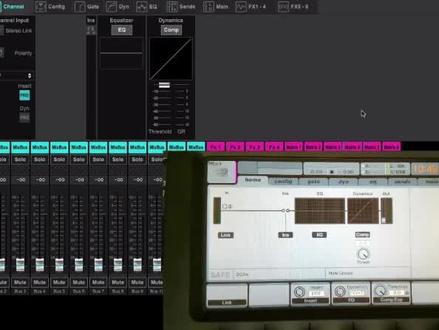 01:35查看AI文稿AI文稿
hello, 大家好,那么这一节呢,我们来介绍一下 metry 通道的路由设置。那么每一个 metry 通道呢,依然给我们提供了压缩和 eq 的调整,具体的调整方法呢,大家可以参考巴斯姆县的通道处理。 那么设置路由,那我们首先要进入蕊 ten 见面, 然后通过选择右侧的按键选择到 oppo 的一到十六, 我们依然在这里选择背面板的接口,在这里选择输出的通道。假设麦克一想通过背面板的第十个物理输出接口发送信号,那么我们首先呢选择这里输出接口到。 然后呢,我们在这里选择通道,选择麦锤一,按下编码器选择确定。那么这个时候呢,我们的麦锤一就通过背面板的第十个输出接口发送信号。 嗯,这个时候我们还可以设置麦吹二,麦吹二呢,我们想让他通过第十四个输出接口发送信号。那么在这里选择第十四个输出接口,在这里呢,选择麦吹二,点击编码器选择确定 好了,这个时候我们的麦垂耳就通过第十四个输出接口发送信号。
 01:29查看AI文稿AI文稿
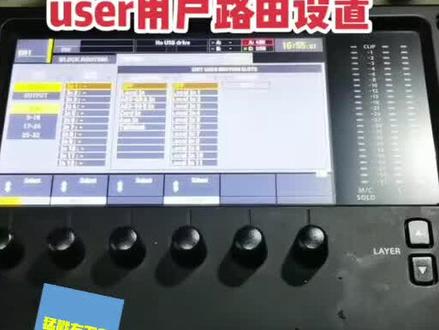
比如说我希望这张台子上面的第一个输入通道,它的信号呢是来自于这张台子背后的第一个卡农输入口,我就应该选择 local in 零一 local l o c a l 它的意思就是本地 in, 就是进来嘛,就是本地输入,所以我们可以在这边选中 local in, 然后呢选择 local in 一, 我这张台子上面的第一个输入通道,他的信号就来自于背后的第一个卡通输入口了。好紧,接下来我要设定我的第二个输入通道,我希望我的第二个输入通道接收的信号是来自于 as 五零 a 的这个接口箱上面的第十个通道, 那么接口箱上面的第十个输入通道的信号就会跑到这张牌子的第二个输入通道上面去了。那接下来到第三个输入通道,我希望这个信号呢是来自于我的电脑回放的分轨,电脑的分轨是通过声卡回放进来的,所以呢我就要选择卡 in 来自于电脑声卡过来的第几个通道呢?你就在这边做相应的选择就好了, 当你在这边配置完所有你想要的路由之后呢,这些设定不会马上生效的。我们还有另外一步要做哈,还是在肉体页面,我们通过左右箭头一直跳跳跳跳跳跳回到 input 这一边。各位有看到原厂的设定哦,这边都是选择是 logo 一到八,九到十六这样子往下的,但是呢,我们要在这边改成 u 舌 in 的一到八, 那么这个时候前面这八路的信号呢,就是接收到你刚才自定义的一到八路的信号了,如果你后面还有自定义的话呢,你就依次往下选嘛,选九到十六, 这边再选择十七到二十四,这边再选择二十五到三十二。当你做完这样子所有的设定之后,那么在 user 这边相关的设置就会跑到这张台子的对应输入通道上面去。
 01:40查看AI文稿AI文稿
接下来我们再看一下路友,好路友这个功能呢是我们玩数字台,嗯,一定要把它弄清楚的,它是解决你的信号输入跟输出的,嗯,我们可以把它理解成内部跳线的问题。啊。 好,从第一个通道我们来开始看。呃,音库特啊,就是说输入输入这个 local 一到八,他的意思就是说一到八的通道是通过本地接口一到八,然后第二个是本地接口九到十六, 然后第三个就是十七到二十四路的时候,大家注意啊,他这里不一样了,你看这里,我们现在本地端口一到八是可以接这个调音台,九到十六也 可以,但是十七到二十四根,二十五到三十二是没有的,现在目前是全空状态,他如果想要被用起来是什么呢?需要外接设备,所以呢他这里给你增加了叫一 as 五零 a, 一到八跟九到十六, 这个就是代表的是接口箱外接的意思。如果说你将来这个调烟台要变成三十二路,需要外面加一个这个接口箱,然后这个输入端口的设置就要这样的设置,这样做起来你这个调烟台就可以变成三十二路调烟台了啊。 然后这里还有一个奥克斯的输入呢,他对应的是奥克斯应用的话,那就是说明他是本地奥克斯输入啊。好,这个是有关第一个选项。
133摄影+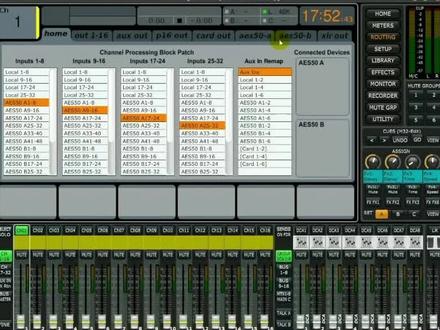 00:39查看AI文稿AI文稿
默认的情况之下呢,我们这张台子所有的信号都是从本机后面的卡龙输出口输出,对不对?那现在呢,我们希望所有的信号输出都跑到接口箱那边的输出,那这个时候我们就要设定输出端口,选择 a s 五零 a 或者 a s 五零 b 这两个页面,你接的是 a 口就选 a, 接的是 b 口你就选 b。 在默认的情况之下, a s 五零 a 的端口一到八输出的就是我们本机的一到八、九到十六输出的就是我们九到十六的端口。如果你是使用 d 幺三二的接口箱 话,你只需要设定好号页面这边,输出端口这边呢?第二三二上面的十五十六路的两个输出口,输出的就是你本机的主输出信号。如果。
209温小迪-小迪聊音乐 02:08查看AI文稿AI文稿
大家好,我是愤怒的调音师, 在上次设置物理接口那一刻,我们说过怎么设定矩阵输出的物理输出接口,今天教一下大家怎么把信号发送到矩阵输出, 操作也都非常简单,点击某线区域最下面的 h 一到六的翻页按钮,翻到矩阵输出这一页,这六个紫红色的通道就是矩阵输出一到六了,我们可以把主输出的信号发送到这些矩阵输出。 先点击主输出的选择键,然后来到信号发送模块这里,这时候这四个发送旋钮已经变成了发送主输出信号道矩阵输 出来,点击一杠四按钮,这四个旋钮对应矩阵输出一到四,再点击五杠八按钮,现在只剩下两个旋钮发亮了,这两个旋钮分别对应矩阵输出五和六,因为我们只有六个矩阵,所以后面的旋钮都不亮了, 然后我们领这些发送旋钮,就可以把主输出的信号发送到这六个矩阵输出了。 现在这六个矩阵输出都已经有主输出的信号了,是不是很简单呢?当然 max 八也是可以发送到矩阵输出的,操作也一样, 选择 max 八喜,然后领这些对应的发送旋钮就可以了,还可以用三轮飞的来发送哦。好了,今天 就上到这里,想学习更多的干货可以订阅我的音响终极课程哦,这是一套从入门到调音大师的课程来的,赶紧订阅吧!
534愤怒的调音师@秦昭声音响 00:47查看AI文稿AI文稿
再往后就是奥克斯的信号了啊,那这个地方的信号呢?也是可以一一对应的。 这里大家注意,这里的奥克斯指的是输出的输出信号,不是奥克斯输入啊,大家别搞错了,大家看现在这四路信号是奥克斯的输入信号,这四路是奥克斯输入信号啊,然后 我们在嗯往下看,他的下面还有一排,这一排是他的输出信号,也就是说这个调音台有奥克斯输入,六路输出也有六路啊 啊,这个是有关默克斯的信号。
150摄影+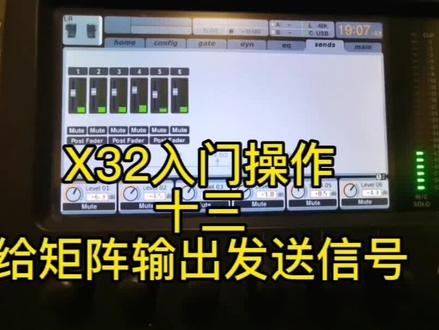 01:59查看AI文稿AI文稿
粉丝留言问老周说老周我怎么把这个 boss 的信号送到举证输出?在叉三二这个输出条件台上,他的举证输出就在把死无限这个地方,大家可以看一个麦特斯一杠六,我们点击他, 当我们点击麦克斯一杠六这个按键的时候,就变成了六个紫色的框框,这六个紫色的框框就代表着举证输出,这六个推子就代表着举证输出的推子。我们又把哪一个通道要发送到这个举证输出, 我们就选择哪一个矩阵输出,可信号可以是来自于啊每一个 boss, 也可以来自于每一个 dc, 我今天把这个总输出发送矩阵输出,我选择总输出这个绿色按键,然后来到这个发送界面,这个地方发送和平常发送是一样的,我们手 首先点击微邮件,当我点击微邮件的时候,大家可以看这边有出现了六个推子,这六个推子就分别代表着这六个举证输出的推子,我现在把这个总输出已经选择现在把总输出发送到举证书出一,大家可以看一下哦。哎,这就发送举证书出一, 举证书出二,举证三,举证四,后面剩下举证五六的时候,我点击 五杠八,当我点击五杠八的时候,你看他只亮了两个,因为大家都知道举证输出,刚才我们说只有六个举证输出,所以他这个地方只显示六个通道,举证输出五,举证输出六,当我选择下面的时候,他也不亮,对吧? 然后在叉三二输入条台上举证输出,其实没有实际的物理接口,是需要我们去啊 对接还陆游的,我们首先试一下我们有没有把这个信号发送到举证输出,我拿起话筒把话筒退起来说话,嘿嘿嘿,把总输出退起来,当我拿话筒说话时候,大家可以看举证输出,对方一定有信号,嘿嘿嘿嘿嘿,说明我们举证输出已经设置成功。
208音响人老周 01:11查看AI文稿AI文稿
我们再往下看,这个输出 out 是针对什么呢?是针对我们的这个八十通道,刚才不是有一只体,这个八十通道 有一到八九到十六啊,这里一到八被我这个标签贴住了啊,贴了一个反听在这里,为了方便操作,因为按了这个按钮,第一路就是反听音箱的音量控制啊,所以我就贴了一个反听,并不是英文的字母的翻译啊,大家一定要注意啊。 好,那这个八十通道一一对应是什么意思?就是要在这里设定的,那打个比方说,现在八十通到一,对应的一号端口输出对应的是八十通到一, 也就是说当我八十通道一推出去的时候,声音就是从这个接口后面的一号端口,一号端口往外送声音 就是这个意思啊。那至于你几号端口要送什么声音,要从哪一个八十推子去管他的时候,就是需要找到这个选项 out 的这个输出选项在这里一一对应 啊,就可以去发送这个路友的一个信号啊。
182摄影+ 03:54查看AI文稿AI文稿
咱们抖音上的粉丝联系,我说老周能不能跟我们分享一下,这个在叉三二上怎么用,矩阵输出怎么来设置? 大家都知道在叉三二这个数字调音台上,矩阵输出是没有实际的物理接口,那我们要用到矩阵输出的话,必须先首先给矩阵输出,给他一个物理接口,大家看一下我怎么操作啊?大家看一下在这个叉三二输出调音台上他矩阵输出啊,在这个页面点击 metris 一杠六, 它有六个紫色的框框,对应的六个紫色推子,它就是矩阵输出。矩阵输出的信号 可以来自于啊,总输出也可以来自于啊,任何一个 bus 也可以来自于啊, d c 编组,它是一个集合的信号,我们用到矩阵输出,首先给它得 发送,首先得给他分配一个物理接口,然后再把我们想要发送的通道送到局内输出。我们首先设置一个物理接口,大家可以看一下这个后面我怎么接的 矩阵输出没有实际的物理接口,我在叉三上,我今天你看后面只接了一根线, out 一啊,没有,这边是输入线,我首先啊给这个矩阵输出分配一个奥特一,把奥特一输出一作为矩阵输出一,大家看一下,咱们来设置一下, 我们用设置的话,首先在这个 roti 啊,这个路由菜单看一下,点击第二个 roti, 进来以后大家可以看一下,他有一二三四,有这么多次菜单,第一个是 home 啊, home 就是首页啊,看一下啊,他是整个的一个状态,整个的一个通道 分配状态。第二个大家可以看一下,它是 out 一到十六,就是输出一到十六,那我们刚才接的是 out 一,现在给 out 一分配一个矩阵输出,看一下,用这个旋钮一下旋转, 哎哎哦,看这个啊,矩阵,对吧?我在这边给他输出,哎,输出矩阵一,作为矩阵一输出,点击一下 so 就变为啊橙色的设置成功。 现在我们把这个输出通道的信号,我们今天把这矩阵输出一的信号是来自于总输出,因为我的话筒在这个地方,接着他直接可以送到总输出,我拿话筒,我用话筒试音的时候就能看到信号,我首先选择 总输出一,把总输出一发送到矩阵输出发送用以前的发送模组啊,我们说过的, 到这个地方点击右键,你看六个矩阵输出,他这边有六个相对应,我们现在选择的是总输出,我总输出发送的矩阵一看 发送的矩阵二,发送矩阵三,发送矩阵四,虽然我们只用了一个输出,但是我们都发送一下, 点击五到八,点击五到八的时候,大家可以看这两个是亮的,后面这两个不亮,因为他只有六个,前面你发送四个,后面我们再发送两个五六到,这就黑了。我们现在已经把这个总输出发送到了到六个矩阵,我现在把这个推起来, 我现在用这个话筒讲话,大家看一下他应该矩阵所有的六个矩阵都有信号显示,嘚哒哒,看,现在有信号显示,嘿嘿嘿。 哎哎哎,是不是都有信号显示,现在我把矩阵输出一推起来,应该声音就能响,我先推一下, 推起来说一下话,嘿桑 acac, 哈哈嘿嘿。哎,太大了啊,嘿嘿。哈哈。嘿嘿嘿,你搞明白了没有? 大家都看一下,哎哎哎哎哎啊?举针输出就这么设置,你搞明白了没有?哈喽,一二三四。
964音响人老周 02:34查看AI文稿AI文稿
一二三四大家看一下,今天和大家分享一个叉三输入调音台的小技巧,看一下我这个主输出通道只把 bus 一推起来啊,没有 推这个输入通道音量没有推起来,他都啊有声音,大家经常操作台的人就都会熟悉,因为在这个叉三输入调音台上, 所有输入通道到 bus 一到 bus 八他需要发送,不光需要发送,还是需要把这个每一路的话筒的设置在设置成为推字之后,这样就比较麻烦。我们首先要把输入通道啊,把这些输入通道再发送这些输出通道, 然后再把这些输入通道设置成退出之后,操作起来有点麻烦,有一个最简单的办法,我们就是可以直接把这个总输出啊发送到我们的 matters, 就是矩阵输出, 这样就比较方便。我把话筒放下给大家演示一下,为什么说我们把这个总输出啊,把这一路这个 lr 总输出发送的 matrice 啊,就是发送到矩阵输出就比较方便。 大家都知道我们这个叉三二输入调音台啊,他的输入通道到这个输出通道调音台默认是发送的,就是我们不用发送,他直接啊把输出输入通道推起来,他就会有声音啊,直接把输入通道推起来他就会有声音,而且他默认是在退了之后的, 那我们总输出在默认在推子之后,那我们把总输出给他啊,发送到这个矩阵输出,矩阵输出当然也是默认在推子之后的,这样就省了一个缓解,很方便是吧? 但是有一个问题是在叉三二输出条件,矩阵输出是没有实际的物理接口的,那么我们我们就得在这个路由这个菜单 啊,录入这个菜单之下,我们找到这个输出接口啊,输出看看我们这个台子总共有十六个输出,我看这边十六个输出,我们随便选择一个输出啊,然后再到这个矩阵,这个啊,这个这个这个,这个蓝色就是矩阵,在这边我们选择一个矩阵啊,他通过六个矩阵,我们可以选择其中的矩阵, 比如说我选择一,然后我通过这个按键再确认一下,这样我们就给矩阵一设置了一个输出通道,他就是 奥特一啊,这样我们把输出通道接到奥特一,奥特一上,然后把这个发动,这奥特一就有输出信号了,所以我们直接用这矩阵输出控制起来还是比较方便的,可能说起来是比较比较繁琐,实质你要会操作的话,这样是比较方便的啊,直接把这个 总输出发送到矩阵,用矩阵控制你最后的输出的功放还是比较方便的。
388音响人老周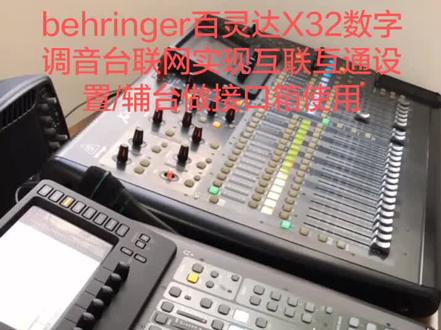 00:59查看AI文稿AI文稿
大家好,今天和大家分享两台叉三二主网,实现互联互通。叉三二采用频率一致的情况下,我们进行复填台设置,我们进入 ctap 菜单, glove 页面下,我们选择 a s 五零 a 这一选项,我们按下确认,然后翻页找到 页面,我们同样找到 a s 五零 part a 这一选项,我们按下确认,按 yes, 确认好以后,我们进入入庭界面,我们看一下 a s 五零 a 这一页面下,我们找到 local one, 答,是 at 这一选项,按下确认,然后我们翻译到 xlr out 这页面下,我们找到 a s 五零 one dash four, 按下确认主调音台入厅菜单下,我们看 input one dash it 页面下,我们找到 a s 五零 a one dash eight, 按下确认。这样设置以后,两个调音台就实现了互联互通。
454百灵达behringer 00:18
00:18


