
粉丝170获赞994
相关视频
 05:19查看AI文稿AI文稿
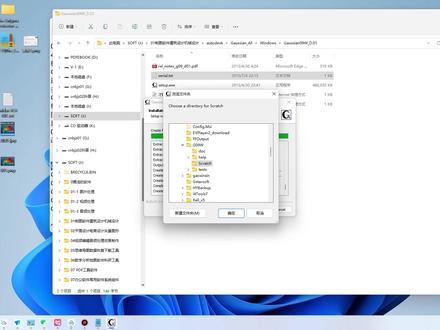
今天我们来录制一下高速软件的安装,那么高速软件呢,它有很多的版本,都是英文版本, 他是干什么用的,我们这里就不过多的去介绍了啊,有兴趣的可以看一下我的这个文本文档。 首先我们先从网盘上下载我们的一些安装文件,根据自己的情况来选择一个版本。我们今天呢我们来演示一下,就是高速零九 d 零一的这个版本的安装。首先我们先下载这个安装包啊, 下载好安装包之后,然后把它给解压出来,解压出来之后呢,我们打开这个文件夹,在这个 的 set up 程序上面,点击鼠标右键,以管理员身份运行,等待程序加载。 ok, 这里呢我们点击下一步。嗯,这个用户名和公司呢,我们可以随便去写一下啊,这个内幕, a, b, c, 然后公司一二三。这个序列号呢,在我们这个安装包里面有一个序列号的一个文本, 然后打开之后,我们复制下面的这个序列号, 然后把它粘贴到我们这个序列号这一栏里面,然后点击下一步,嗯,这个提示是序列号是可以使用的,然后点击确定,在这里面呢有 三个组件可以进行选择,主程序是必选的,后面这两个呢帮助文件和这个测试,测试文件呢可以选也可以不选,我们这里默认点击下一步, 然后选择我们的安装位置。嗯,如果你的 c 盘足够大的话,就默认安装就可以了,如果呃想安装在其他盘,直接把 c 改成其他的盘符就可以了,后面的这个文件夹不建议去更改,然后直接点击下一步, 点击安装这个软件的安装呢,其实没有那么复杂啊,输入序列号,按照他的提示一步一步安装就可以了, 在弹出的这个对话框里面,他会默认就选择这个文件夹了, 然后我们只需要点击确定就可以了,然后点击确定, ok, 我们的程序就安装完成了。点击完成,我们可以打开我们的这个高速零九,然后看一下能否正常的运行。 ok, 我们的软件呢是没有问题的啊,已经是授权的注册的你就 ok。 然后我们再接下来去安装这个 goss view, gospel 呢,同样也有很多版本,然后根据我们的情况呢来进行选择一个版本, 嗯,高四零九系列搭配呢是五点零的一个高四六,我们可以选择五点零八或者是五点零九进行安装。我们这里演示这个五点零九的安装,安装过程呢,基本上 都是一样的,在 ctr 上面点击鼠标右键以管理员身份运行。 ok, 这里点击下一步,点击下一步,在这里面呢,同样我们输入用户名,公司名,还有序列号,序列号在我们的安装包里面,这个文本文档,呃,复制这个序列号, 然后粘贴到我们的安装程序里面,然后点击下一步,点击确定。 同样呢这个位置啊,还是改到我们的底盘和他放在一个同样的文件夹里面, 如果默认的和你不一致的话,你可以点击浏览,直接选到那个 d 盘的 cos 零九这个文件夹里面,然后点击确定,然后点击下一步。这个呢是在开始菜单里面创建快捷方式,桌面快捷方式,还有这个快速启动,这里我们默认就可以点击下一步, 这一步我们选择文件关联,那我们只需要勾选常用的关联就可以了,你也可以全选,也可以 不选这个,根据自己的情况,然后点击下一步,这同样是一些文件格式的关联,嗯,需要的话就勾选,不需要的话就直接默认就可以,然后点击安装, 安装完成之后,点击完成,那我们的 gospel 就安装完, 完成了,我们点击打开,那我们的这个 gospel 就安装完成了。 高速软件的安装呢,其实很简单,那根据我们的情况来进行选择版本就可以了。 ok, 就讲到这里,感谢大家的观看。
28软件大全 01:20查看AI文稿AI文稿
今天给大家带来的是 madescep 二零一九的安装教程,那么接下来我们开始进入安装步骤。首先 打开我们下载好的软件安装包,然后鼠标右击压缩包,选择解压到 madas sir 二零一九解压完成后,打开解压的文件夹,鼠标右击 setup, 选择以管理员身份运行,点击确定,点击 next。 点击确定,点击 yis, 输入任意 user name, company name 后点击 next。 接下来点击更改,选择解压的路径,安装路径根据个人选择,建议不要安装到 c 盘。设置好解压路径后,点击 next 点击 next 点击 next 软件安装中,请耐心等待,点击 next 点击 vich, 点击 next 取消勾选 restart windows 点击 打开解压后的文件夹,鼠标右击筷子,选择解压到筷子,打开解压后的该捆键夹。全选文件后,鼠标右击,选择复制以及桌面麦德斯 ceo 壳标,选择打开文件所在的位置,在空白处,鼠标右击,选择粘贴, 点击替换目标中的文件,鼠标右击粘贴后的 pract 文件,选择发送到桌面快捷方式,随后点击桌面目标,启动该软件,显示该页面极为安装成功。
350悟空软件管家 01:49查看AI文稿AI文稿
这是我们安装包, 这是我们解压后的软件包, 点开然后就看到了这个软件,我们直接右击以管理员身份运行, 点下一步,下一步这里可以随便的输入这里,我们把这个码复制过来, 然后这里是安装的位置,我们可以修改一下安装的,比如说修改一下目录,或者是修改成 d 盘都可以点下一步, 这里需要我们选一些勾选了这个, 等一下点安装, 安装完成后就可以点完成来打开软件看一下, 现在就已经安装完成了, 把这些提示窗都可以关闭。


