键盘蓝牙延迟如何解决
六幺八已经开始发布一七二六年五月最新的低延迟外设排名,所有数据均来自 r t s 付费会员。首先第一个鼠标,这里我们只关注点击延迟,下面是鼠标的点击延迟排行,这里说明一下,鼠标的轮询率并不是越高越好, 轮询率变高后,游戏内数据同样会变高,也就是你开了八 k 发现对面好像也开了八 k 一 样,双方都变快了,而不是仅自己提升。 第二个键盘键盘,根据实际游戏场景,只关注多键延迟,也就是同时按下多个按键延迟,这样即符合实际游戏情况。下图为键盘延迟排行。还有鼠标键盘的轮询率到底该如何选择? 刚刚说过,高轮询率会导致双方过快,双方过快就会导致操作的窗口期变短,精神需高度集中,长时间玩的很累,这里填点轮询率只推荐一 k。 最后一个显示器,显示器的参数比较多,不考虑面板的情况下,这里根据输入延迟来排名。所谓的显示器输入延迟就是从鼠标单机到显示器显示的时间刷新率与驱动板影响比较大。以下是由低到高依次排名。 最后总结,外设无需追求高轮询率,并不会带来绝对优势,如果想仅自己获得优势,可找我一对一判定优化。

粉丝7385获赞7.5万
相关视频
 00:24查看AI文稿AI文稿
打游戏总觉得键盘反应慢,有延迟,这是怎么回事?回答我。能不能解决一下啊?能能。听好了。一个简单的设置能让你的键盘反应速度大大提升。首先按下 win 加二,输入这个指令,打开控制面板,接着把它切换为小图标,选择这个键盘, 将这两个选项全部拉到最右边,然后点击确定就可以了。这回我们再试试怎么样,反应速度是不是快多了?回答我。
366小猴猴 01:57查看AI文稿AI文稿
这两天我我那个用的是微软的 surface, 键盘是无线的蓝牙的键盘连接电脑,但是呢,他总是等一段时间之后呢,这个键盘在使用就会出现呃,反应不顺畅的一个问题。 那教大家怎么解决这个问题啊?嗯,出现这种问题呢,有可能是蓝牙呢,进入了自动的休眠的,自动休眠的状态了, 我们首先只找到这个人机接口,找到了之后呢,找到我们的蓝牙低耗能的这个编辑 sdmi 这个接设备点开, 然后呢点击电源管理,这里面有允许设备进行节约用电。这个如果打这个要把它勾勾掉啊,这样是对的,我刚才勾掉过了。呃,如果说你打了这个勾之后,你大概两分钟不用这个蓝牙,它自然就休眠了,就断电了,但是 你再敲他的时候,他会慢慢的反应过来,然后再去一直使用,你可以把这个勾勾掉,然后点击确定,那这个就会一直按压,跟这个电脑保持一直一直连接,就不会出现这种情况了,两个都一样的,全部勾掉 在设备管理器里面,设备管理器怎么打开呢?就是在呃右击我的电脑,然后右击我的电脑有个设备管理器 就能看到了,点开找到设备信息,人机接口, 把这个蓝牙给勾掉就没问题了。当然了,你如果是 usb, 他有这个电源管理的话,你也可以把这个勾掉,就是 usb 一般不会出现情况,出现的话你也可以在里面找这种是在这个 里面的。如果说你要想对你的电脑控制更好一点,那就把这些能勾的全部勾掉,你无论是输入设备还是输出设备?行的,那今天就介绍到这啊,希望对大家有帮助,拜拜。
195钢铁数码✈️ 01:45查看AI文稿AI文稿
不是,这键盘怎么回事?怎么用这用这老失灵呢?什么情况?这是键盘失灵,这个好办啊,我来告诉你怎么解决。鼠标右键点击开始图标,然后选择设备管理器,在设备管理器页面把这个键盘的选项展开,再用鼠标的右键点击这个 ps 二标准键盘, 选择卸载设备,把它给卸载掉。卸载之后呢,电脑会重新安装一个 ps 二键盘的驱动,等电脑重启之后,你再来看一下键盘有没有恢复正常。不行啊,我怎么看着还没有恢复呢? 还没有恢复吗?没事,我还有另外一种办法。电脑的键盘和蓝牙功能也有一定的关联,先在屏幕的右下角点开设置,看一下蓝牙功能存不存在,如果蓝牙功能不在的话, 先到官网把蓝牙驱动给安装好,然后还是打开设备管理器,在这里把蓝牙选项给它展开,展开蓝牙之后,右键点击蓝牙驱动,再点击下方的属性选项,然后点击上方的电源管理,把这个允许计算机关闭此设备已节约电源的选项给它取消,勾选掉, 点击确定再重启。电脑重启之后,你再看一看键盘有没有恢复正常,哎,键盘果然恢复正常了,谢谢你啊雷哥,关注我可以帮你解决电脑使用过程中遇到的一些小毛病,有需要新电脑的也可以关注我们的账号,我们可以给您提供完整而且详细的验机检查,从电脑的外观、屏幕到电池使用报告以及 系统的激活状态,还有最后的性能检测,各个方面检查都确认没有任何问题之后,再给您进行发货,保证您收到的电脑是没有任何的问题的,只要有一项检查不符合我们安全下车的标准,就会给您重新更换一台电脑,然后再进行验机检 查。另外我们还提供终身的线上售后,像笔记本键盘失灵这种小毛病或者其他小问题,都可以联系我们的线上售后,免费帮您远程解决。今天的视频就到这里,感谢大家的观看,我们下期再见!
1569磊哥电脑工作日记 02:09查看AI文稿AI文稿
很多同学在给 ipad 选键盘时都很纠结,其实市面上的平替的妙控键盘主要分为两大类方案,今天我找来了三个不同定位的产品,做一个横向的对比, 带大家看看它们的实际的体验差异。首先是连接方式,这几款采用的是蓝牙连接协议,优势是适配性广,但初次使用需要进入设置 手动配对。而这一款 iphone 接口拓展实现连接,走的是公开的 c 口协议,而 而不是市面上常见的破解版触点方案。相比之下,它能兼容全系的苹果系统,以后 ipad 系统大版本更新,你也不用担心键盘会罢工,致灵贴上的瞬间就能通过物理触点完成连接,完美做到了即插即用。 其次是补能逻辑,蓝牙方案通常是内置的锂电池,需要定期的连接。 type c 线独立充电。 i face mail 这款触点键盘则是免充电设计,它能直接通过触点由 ipad 进行供电, 只要平板有电,键盘就能随时进入战斗状态。键盘的 c 口也可以实现给 ipad 快 速充电,数据传输、扩展接口都是没有问题的。 在交互细节上,普通的蓝牙方案多为五排的按键,触控板支持基础手势。而这款 iface mail 还原了官方一比一的六排按键布局, 多出了一台独立的快捷键。另外,它的开合角度也比同类的竞品都要大,不管你是坐着还是站着,都能找到更灵活的视角,而且打字的时候完全不会挡手,配合 ios 原生的全系手指,丝滑程度真的没话说。 防护方面,大部分蓝牙方案为了极致的轻薄,选择的是裸机磁吸, i face mail 则选择了加一层伴侣盒设计,提供三百六十度全包边保护,还贴心设计了收纳笔槽。这种物理防护力是裸机磁吸键盘给不了的, 而且磁吸强度上对比测试下来, iface mail 是 最稳定的,日常使用不担心会掉落砸伤键盘。总结一下,如果你预算有限,主要在家轻度办公,价格更低的蓝牙款性价比极高。但如果你经常移动办公, 在意生产率、效率,追求零延迟、免充电以及全方位的物理防护,那么 iface mail 这款触点磁连的方案会是更均衡的选择。
52疯外浪子 00:46查看AI文稿AI文稿
明明买了新的鼠标键盘,打游戏还感觉不跟手,反应慢,该怎么解决?在系统搜索框直接搜索键盘,打开它,把重复延迟拉到最短,重复速度拉到最快。这样设置以后, 按住一个按键后,系统才会以更大的频率去响应这个按键的指令。再来一条鼠标, win 加 i, 打开设置, 点这里的蓝牙,找到鼠标设置,把这里的增强指征精度给关闭掉,这样可以去掉鼠标移动的加速度,操控会更精准,不过扎上手得适应适应。另外,我们还可以在外设的驱动中调整到更高的回报率和低延迟模式,降低操作延迟。鼠标还可以修改 dpi 来调整灵敏度, 如果是磁轴键盘,还可以调整 r t 参数来提高按键触发速度,赶快去试试吧。这里是带同学啥都玩,我们下期再见!
248戴同学啥都玩 05:27查看AI文稿AI文稿
首先打开手机设置,找到蓝牙, 打开蓝牙开关,键盘开机,找到蓝牙设备 magician 二,点击配对 显示,配对成功后打开游戏即可, 这时候已经连上网,现在只需要把琴自带的音响关到静音, 换其他乐器也一样。这里需要注意,琴一次只能连接一个电子设备,如果你有两个设备需要切换使用,记得在连接之前删除断开旧设备上的蓝牙,不然你打开后是默认自动连接旧设备的哦。 接下来示范数据线连接教程。首先咱们需要准备一根数据线,因为我的的手机是 type c 的, 买的就是两头 type c, 这里注意一定要是数据线,充电线是连不上的,直接插上即可。 在使用数据线连接时记得把蓝牙关闭,不然还是蓝牙连接模式,开机后打开游戏就能弹了, 关掉扬声器音量,调高手机音量。数据线连接方式比蓝牙更简单,速度也会比蓝牙模式延迟更低, 不弹了直接拔掉就行,插上又会自动连接。 接下来是平板连接示范,蓝牙连接方式和手机一样,首先打开蓝牙开关,再打开琴,因为我之前连过一次,打开就会自动连接,没连过就和手机一样的方式配对即可,连上后打开游戏就可以了,关掉琴的声音就可以弹了。 下面是 ipad 连接游戏教程。首先找一根数据线, 因为我的 ipad 是 type c 的, 所以我买的是两头都是 type c 的 数据线,连接方式非常简单,直接插上即可。这里大家注意,一定要保证你手中的是数据线,而不是单纯的充电线哦,不然是连接不了的,插上后直接打开就可以了。 把自带的扬声器关到静音状态,设备音量调大。 直插的方式延迟更低,反应更快速, 如果不想弹了直接拔掉, 想弹的时候插上即可。 下面是 pc 端连接教程,首先找一根数据线,另一端是 a c, 一 端是 type c, 我 们把 type c 插入琴, a c 插入电脑, 这样就完成了。关掉琴的声音就可以直接弹。
126sky光遇琴谱 00:50查看AI文稿AI文稿
很多人打字不顺,输入难受,第一反应就是优化输入法,调词库、关广告,折腾了半天也没有多大的改善。其实输入法只是小问题, 真正拉低输入法体验的是键盘本身的延迟手感和结构。按键回弹慢,触发延迟高,手感生硬,哪怕是输入法调得再好,打字依旧卡顿。今天这把塔塔键盘 evo 七五直接把这些短板全补上了。 七十五键的配列小巧不占地皮,铜结构,手感软弹,三模连接,低延迟,全键热插拔,不管是日常办公打字还是游戏精准 操作都够用。加上 rgb 的 灯光特效,流光律动渐变随便玩,晚上一开灯,桌搭氛围直接拉满。不要只折腾输入法了,键盘拉垮,你再怎么调都白搭,有了它,输入跟手就拉满,游戏体验直接更上一层楼。
42宇浩玩数码 00:29查看AI文稿AI文稿
这么多设备,接收器,台式机接口插满还不够用,没蓝牙真的太痛苦了。这个优越者蓝牙设备器才是真救星,智能免驱动插上瞬间激活蓝牙键盘、鼠标、耳机、 音响、手柄,有蓝牙的设备都能连升级蓝牙六点零芯片,低延迟不卡顿连接外设,玩游戏,高品质听歌打语音电话别提多带劲了。关键它才这么小一个,一直插着也不会挡其他接口,需要蓝牙的真的可以看看它。
 01:22查看AI文稿AI文稿
各位好啊,今天来测评宣传,能比传统磁轴快五到十毫秒的飞至 f s 六八磁轴键盘, 然后进入性能实测。因为商家说明了 wisd 额外多加了霍尔,所以这次分别测试地键和 h 键。 在测量地键的抬起延迟中,我发现无论是把释放距离从零点一调到零点二,还是从零点二调到零点零一,测出来的抬起延迟都在一点五七毫秒左右。 然后是 h 键 h 键的抬起延迟,再从零点零一调整到零点一、零点二的过程中,全链路延迟是逐步增加的。我猜 wisd 键应该是采用了类似 pid 预测的设定,不论设置多少,都是按最低的距离来。 然后是触发全链路延迟测试, d 键一百次平均为二点三四毫秒, h 键反而好一些,一百次平均是二点二毫秒。最后是精度测试,全部拉到零点一十,触发距离两个按键都是正好零点一毫米, 但是触底抬起距离测试中发现是抬得越快距离越短,所以最后计算成绩是按照设定为零点零一时的成绩,给予机械运动时间补偿。最后是成绩单了,拉到后面还有数版的。
1197外设评测哒哒哒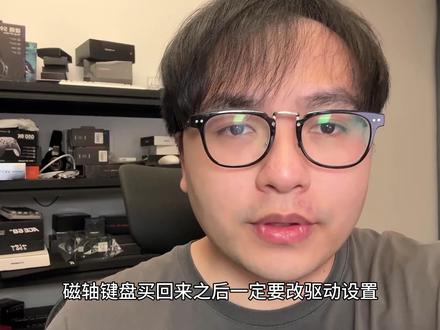 02:25查看AI文稿AI文稿
磁吸键盘买回来之后一定要改驱动设置,不然你的疾停还是跟普通键盘一样慢,开枪总是比别人的刺肉慢,我就用这把迈腾 s 六八 v 二教一下你们怎么设置驱动才能让键盘延迟达到最低, 疾停更快,那同时还有堪称开挂的 s o c d 和 d k s 的 设置。首先打开你的驱动页面,这一般在官网就能找到。然后选择你的键盘,我们先点击其他设置,这里更新一下你的键盘固件厂商要么提高性能,要么修复 bug 才会更新哦。然后我们再点触发设置 全选按键,在这里选择你的轴体啊,我的是宝马词轴,点击开始校准,我们只要把没绿的按键和 w a s d 都按到底,晃一下,松开,多按几下它变绿了就好,点击退出校准。下面这里是出发形成,就默认一点五就好,这样你在用其他键的时候,你的按下和抬起就跟机械键盘一样, 日常用就非常舒服。然后我们再选择 w a、 s d 啊,这里的出发形成我们要改成一点五到一毫米,如果你手一放上去它就出发了, 平时用着很难受的。然后这个快速触发一定要打开,按下和抬起都选零点一就好,不要追求极限,把它调到零点零一啊,因为职业选手他都只用零点四零点五,这样这个连续快速触发可以打开啊,这样你就可以非常快速细微的控制你的疾 停。高级设置,这里点一下死区设置,这要打开的底部死区就零点一五毫米就行。重点来了,底部死区这里直接拉到零点一毫米,这样键盘的抬起延迟就非常低啊,你的疾停就会特别快。最后我们点击性能设置这里回报率这里一定要开八 k 啊, 开了八 k 之后,你的键盘延迟就会非常低,而且它跟鼠标的八 k 回报率不一样,它是不会让你的游戏性能卡顿的,所以你放心用这个自适应动态校准二点零,如果你是追求极限的玩家,可以把它关掉,它这个功能会增加延迟的缺点就是你要不定期的校准一下你的 wasd, 像我这样没有那么追求极限的我都会把它打开。 最后我们再讲一下高级按键里的 s, o, c, d 和 d k s, 点 s, o, c, d, 然后分配点一下 a 和 d, 这里选,最后输入优先级点保存就好,这样的话你就可以利用移动的死区进行射击,你 在敌人眼里就跟跑打一样。最后我们讲一下 dks, 如果你要开 dks 的 话,它跟 s, o, c, d 是 冲突的,先把 s, o, c, d 给删掉,然后我们点 dks, 绑定按键,选 a, 在 这里再选一下 a, 点一下第一个点,拖到这里,第二个绑定,我们选 f 九,再点一下第三个点,点保存 好,继续设置 d, 同样也是分配一下第二个按键,我们选择 f 八,同样也是选择第三个按钮,点保存在游戏里面。像我这样设置一下啊,把这个 a 后绑定一下 f 八和 f 九,这样就不影响你平时用的时候打字了,非常方便。关注我,带你了解更多科技数码知识!
2.0万张同学讲数码(前程序猿) 00:57查看AI文稿AI文稿
为什么无线耳机的延迟这么大?按下开火键,声音过一会再传过来?因为你没选对,咬牙忍痛买的,却根本不适合打游戏。不都是蓝牙连接吗?差距能有多大?都是蓝牙连接,但他们的取舍却不一样。 游戏耳机往低延迟发展,延迟控制在几十毫秒,普通人基本感受不到,缺点是牺牲掉了一部分音质和稳定性。想完全解决只能换个方式。什么方式?我可不想每次用之前解线解半天。 拿二点四 g 连接能完美解决你的需求。就像这款麒麟极境开放式双模电竞耳机,二点四 g 和蓝牙双模式打游戏用二点四 g, 延迟控制在十五毫秒。日常使用蓝牙可以连接手机、平板电脑, 搭载的磁吸麦克风,开会交流清楚,还有亚克力挂钩,方便收纳。那不是耳机的锅,是我自己选错了。没错,你拿听歌的耳机打游戏,就像用跑车去越野,不是车不好,是路不对。
97聊点数码 02:37查看AI文稿AI文稿
磁吸键盘买回来之后一定要改驱动设置,半年的疾停还是跟普通键盘一样慢,开枪总是比别人的磁肉慢。这期我就用我手里的这把 a t k r s 七 l 来教一下你们怎么设置驱动,才能让键盘的延迟达到最低,疾停最快,同时还有堪称开挂的 s o、 c、 d 和 d k s 的 设置。 首先打开你的驱动页面,这一般在你键盘的品牌官网就可以找到。点击你的键盘,点击其他设置这里先更新一下你的键盘固件厂商要么提高性能,要么修复 bug 才会更新,所以一定要更新哦。然后我们点击触发设置全选按键,触发行程这里我们就默认一点五毫米就好,不要去修改它,这样你在用其他键的时候, 按下和抬起就跟机械键盘的一样,日常用就非常舒服。然后我们取消选中选择 w、 a、 s、 d 触发行程这里我们调到零点五,不要太低啊,太低的话你手一放上去就会误触,你日常用就会很难受。好,重点来了, 只需设置这里抬起这里我们直接设置成零点零一,这样你的键盘抬起延迟就非常低,极停就会特别快,快速触发这里要打开的,我们按下和抬起都调成零点一,不要追求极限调到零点零一啊, 因为职业选手他都只用零点四或者零点五。然后点击整体校准,点击一下开始校准,其实我们默认只要校准 w、 a、 s、 d 就 好了,我们按下 w 晃一下,然后松开就好,只要把 w、 a、 s、 d 都按绿就行了,然后点击保存校准就行。 下面有一个自动校准的选项,如果你是那种追求极限低延迟的玩家,就自动校准要关掉的,因为它这个是会增加一些延迟的。关掉之后的缺点就是你要定时校准一下你的 w、 a、 s、 d 键,像这种娱乐玩家我就把它打开, 我没有那么追求直线的低延迟。下一步点击性能设置论循率,这里我们一定要开八 k 啊,因为键盘它并不像鼠标的八 k 回报率一样,那么吃性能它对你的游戏性能是不会有影响的。 那这样设置完之后,你的键盘延迟基本就是最低的了。如果你还想你的极停更快,可以设置一下 s, o, c、 d 或者 d k s, 我 们点击一下高级键设置,这里先加一下 s、 o、 c、 d 按键一,我们选择 a 按键二,我们选择 d 行为模式,我们选择最后输入的优先级设置行程,这里不用改,我们之前已经设置过 w、 a、 s、 d, 点击确认就好。设置完 s、 o、 c、 d 之后,你的左右摆设就会非常快,在敌人眼里你就跟跑打一样。然后我们再来设置 dks, 那 由于 s、 o、 c、 d 和 dks 是 冲突的,先把 s、 o、 c、 d 给删掉,然后点击 dks, 点一下按键选择 a, 然后在这里选择一下 a, 第二个选择 f 九,我们把第一个行程拖到这里,第二个选择一下第三个点,点击确认,再点一下 dks, 选择 d, 第一个按键选择 d, 第二个选择 f 八,同样也是点击一下拖到这里 f 八,只要把这个点亮就行了。然后我们在无为区域里面把左右移动的按键绑定成像我这样的设置, 这样就不影响你平时用的时候打字了,非常方便。那这期视频就到这里,后续还会有更多品牌的键盘的驱动教学。退出关注我,带你了解更多科技数码知识。
4684张同学讲数码(前程序猿) 01:57查看AI文稿AI文稿
ok, 今天介绍的是一款叫 soundkeeper 软件啊,这东西呃,它是用来解决就是无线传输设备或者说一些有线设备的省电策略导致的延迟卡顿问题啊。就有些时候你的 耳机或者音箱啊,它是存在就是你播放音频它前半秒可能会被卡掉啊,或者会有延迟播放, 这可能是因为厂家设置的省电策略,就是让你的设备在不发不播放的时候啊啊断电,然后播放的时候通电,这个断电通电大概会造成零点五秒的延迟, 然后你用这个软件的话,他就可以一直播放一串没有意义的那个信息流,然后让你的设备一直保持通电啊,这样的话就会没有那个没有那个退音的卡顿的那个效果了啊啊,这网站因为他是英文的吗?其实没有中文选项,英文和俄文, 你可以打开那个,哎,打开那个 ai 翻译,像一般浏览器都有 ai 翻译,而且看到它这个它这些一个介绍啊,基本上它这个所有用法它这个助手都介绍了啊,你照它的来就可以很好的使用它 啊。就比如说你想把它放到启动项里面,你就按照他说的输入串代码,然后把它放到启动启动美甲甲里面,就可以每每次开机啊都自动启动它,就省得每回自己手动启动了 啊。假如说默认的效果不起用的话啊,默默认他的可能是无法激活你的那个设备,就有一小部分情况是无法激活激活的,然后你就可以去下面就改它那个格式啊, 就改成其他格式,然后他就会产生不同的效果。嗯,就这样,他这个很冷门,但是挺好用的。
 00:52查看AI文稿AI文稿
环诺一诺轴出发点压力三十五,回弹很跟手,很舒服哦, 全键式支持折插拔,能换肩膀,能换轴体,还带有咱们一个,而这边一个下灯位,灯光效果是一千六百八十万色,没有配列要求是吧?好好,那我给你听一下回款八七的一个这个八七 loki 的 话,声音会比较闷一点。八七 loki 是 环诺 speed pro 的 轴体哦, 它这款轴体的出发压力是四十克,出发行程的话呢是在咱们一毫米左右,反应速度是比较快的,八七系列全部做了一波升级,双八 k 零点一毫秒低延迟。 你是打游戏还是办公啊?梦中宝这个声音可以吗?这个声音比较偏闷。
 00:25查看AI文稿AI文稿
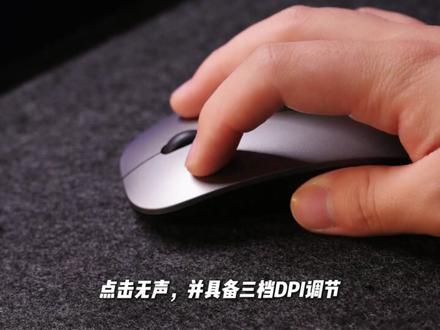
两杯奶茶钱就能拿下的静音三模键盘套装,精准解决办公党的核心需求。键盘采用静音按键设计,敲击轻柔不扰人,无论是专注办公还是深夜学习都格外安静。支持蓝牙三设备连接,轻按一键即可无缝切换,效率倍增。配套鼠标同样搭载静音微动点击无声,并具备三档 dpi 调节,轻松应对不同操作精准需求。一套装备静音办公,高效操控,轻松入手,性价比优势显著。
 00:13查看AI文稿AI文稿
来了来了,来,你自己看是不是把系统变干净了?一百七十一个变成六十二个,这还是带了键盘、鼠标、无线耳机的驱动以后装的那个,呃,上的 f x 那 个调音的软件,以后的就是六十二个,干不干净?
19妃儿爱超频OC 06:33查看AI文稿AI文稿
哈喽,各位好朋友们大家好,我是西河。然后今天这期视频呢,给大家分享两个小故事啊,给大家讲解一下关于键盘的无线模式和蓝牙模式啊的一些使用逻 辑。首先第一个小故事呢,是这样的,有一个同城的一位小姐姐啊,他买了一个这个面包八零,然后拿到手之后呢,他就说这个键盘,哎,蓝牙模式就不好使 啊,找不出来原因。然后呢就这个 a o g 啊,就上门给这个小姐姐去解决这个售后问题,就说键盘蓝牙模式不好使,然后到了顾客家之后呢,发现这个小姐姐的电脑上面连了一百多个蓝牙设备, 就是他不是同时在使用这个,但是他连接了很多个蓝牙,他就会出现一种什么情况呢?你的 pad, 你 的手机,你的车,还有你的电脑,他的蓝牙使用设备是有上限的, 当你添加了很多个蓝牙设备以后啊,然后你再想去重新去解锁添加另外一个蓝牙设备,他就有可能解锁不到,并不代表设备坏了,而是你添加的太满了。 这个小姐姐特别逗,她添加了很多个蓝牙设备,然后这个键盘开启蓝牙的时候,他电脑就是解锁不到, 删掉两个设备,哎,蓝牙好使,这是第一个故事。呃,这个蓝牙设备这一块呢,还有一种情况,就是你使用的环境当中,如果有多个蓝牙设备的话,他的信号会出现干扰的,而且也不是特别稳定,不太建议啊。多个设备使用蓝牙, 然后想相对来讲稳定一点。连接方式呢,就是用这个二点四 g 的 模式,他会比较稳定一点,然后二点四 g 模式呢?还有一个误区 就是第二个故事了,有个顾客跟我说,哎,他的键盘蓝牙不好使,为什么电脑一开机重启之后了啊,键盘的蓝牙就不好使?我说你把视频打开,我看看你的键盘,然后这个键盘的那个,这个顾客的键盘呢,是这样连接的,我给你们展示一下啊, 打开视频的时候我都蒙了,他是这样连接的, 用连着一个充电宝,然后连接着他的键盘,然后跟我说,键盘无线模式不好使 啊,是这样的,有一个误区需要给大家介绍一下。在二年前的时候呢,我们的键盘如果想要实现无线模式啊,蓝牙模式啊,有线模式的一个切换,一般都是 fn 加一二三,蓝牙四,二点四 g 五有线 q w e r 蓝牙 r 二点四 g t 有 线 z x c 蓝牙 v 二点四 g b 有 线,它是需要用手动的方式来进行切换,有线呀和二点四 g 呀,和蓝牙的这样一种方式。 但是最近这一年开始,市面上你买到的一些键盘多数都会出现这种有线模式插,只要你插上线,就会默认直接强制进入有线模式, 然后你拔掉线之后,他就会开启无线模式这个东西,他因为他进入了强制,那么就不管你这个外接设备你连的是什么啊,连的是充电头啊还是充电宝啊啊,又或者是你啥都没连,你只要把这个 c 口插上了 一条线,他就会强制以为他是有线模式,你就只能用有线,但是你接的这个地方是你家的电源,是你的移动电源,那么他就没有办法跟电脑进行有线进行啊连接,所以什么模式都是不好使的。 这个逻辑就是怎么讲呢?你不插线,你想开蓝牙,想开二点四 g 都可以,但是只要你把这个线头一插上啊,你就什么模式都不能用了, 是这样的一个道理啊,他是一个强制有线这样的一个方法,然后很多人都喜欢用这个啊,无线模式的情况下,然后用着移动充电宝给键盘充着电用,或者是插着充电头充着电用,这种不是一个正确的,不是一个健康的使用方式。 如果你想让你的键盘呢,使用寿命更长,让它用电更加的安全,那么它这一头它必须得接的是你电脑的 usb 啊,或者是 c 口的一个输出端 啊,一般都是五伏左右,不能用大功率的快充啊,一百二十瓦,六十五瓦,三十五瓦这些之类的,给键盘进行充电,这个 pcb 板,这键盘里边这块电路板他非常脆弱, 非常脆弱,而且你用的有有的充电头呢,他没有一个比较好的协议,也没有一个电路保护,他就会出现用电安全的问题,这个安全是真正意义上的安全, 就是说啥呢?在你家里没有人的情况下,你把键盘这样插着线,或者鼠标这样插着线进行充电,它轻则啊,你的键盘就是 pcb 板烧坏啊,它不好使了,按键按一个出一排,或者是啊按键就干脆就不好使。 第二种情况呢,就是冒烟起火,你会看到这个板子里边会冒烟,或者是你的电池会起火啊,起火就意味着什么呢?就会意味着你桌面上你花重金去买的昂贵的鼠标垫,昂贵的键盘,昂贵的鼠标,你重金配置的电脑都有可能会因为这次起火 啊,引发火灾,导致它全都化为灰烊。所以不建议你们去用充电头充电宝啊,去给键盘进行充电。 还有啊,还有可能啊,这个概率非常小,但是也有一种可能他会爆炸呀,朋友,他里边是电池的,在键盘里边是有电池的,你这个低功率的东西,然后用了一个高压去给它进行充电,那他不就爆炸吗?朋友,炸手炸脸是吧? 啊,建议你们都注意用电安全。键盘正确的使用方法就是你无线模式下用个一周或者两周,他没有电了,你就插上线 啊,连接上你的电脑,老老实实的用个一天,用个半天他就充满了,然后等你再想用无线的时候就把线拔掉就可以了好吗?求求各位了啊,注意用电安全。


